
Intégration Uber Eats avec LithosPOS
Connectez un magasin LithosPOS à votre magasin Uber Eats depuis le Back office. Connectez-vous avec Uber, choisissez le magasin Uber et les menus : les commandes Uber Eats arrivent dans LithosPOS, avec menu, prix et statut du magasin synchronisés.
Connectez un magasin LithosPOS à votre magasin Uber Eats pour recevoir les commandes Uber Eats directement dans LithosPOS. LithosPOS envoie votre menu et vos prix à Uber Eats, et vous pouvez mettre le magasin en pause sur Uber Eats depuis le Back office.
La configuration se fait en trois étapes :
Lancez la connexion dans LithosPOS → Connectez-vous à Uber → Choisissez le magasin Uber et les menus
Avant de commencer
- L’intégration Uber Eats est disponible pour les entreprises situées au Royaume-Uni, en Europe, aux États-Unis, au Guatemala et en Inde.
- Vous avez besoin du compte Uber Eats qui gère le magasin à connecter.
- Ajoutez un agrégateur avec la plateforme Uber Eats dans Paramètres → Agrégateurs. Il définit la liste de prix, la taxe et le compte de paiement des commandes Uber Eats (voir Paramètres des agrégateurs).
- Créez les menus que vous souhaitez vendre sur Uber Eats (voir Création de menus). Les articles doivent être autorisés à la commande en ligne et avoir un prix dans le magasin.
- Définissez les horaires d’ouverture du magasin dans LithosPOS. Uber Eats affiche votre menu pendant ces horaires.
Installer Uber Eats
- Connectez-vous au Back office sur my.lithospos.com.
- Accédez à Intégrations et repérez Uber Eats sous Agrégateur.
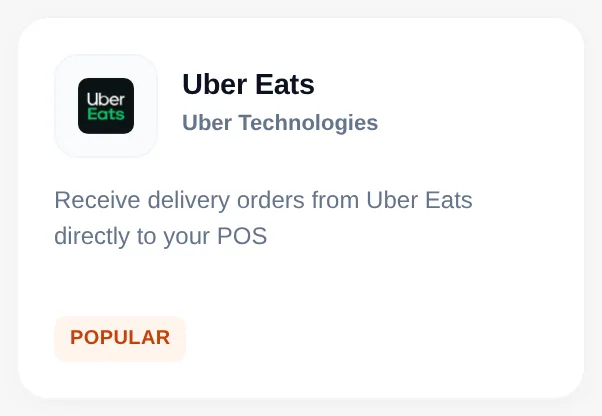
- Cliquez sur la vignette, puis sur Installer. Cliquez ensuite sur Gérer pour ouvrir le panneau Uber Eats.
Le panneau affiche vos Magasins configurés. Chaque ligne indique le magasin, son agrégateur et s’il est Actif.
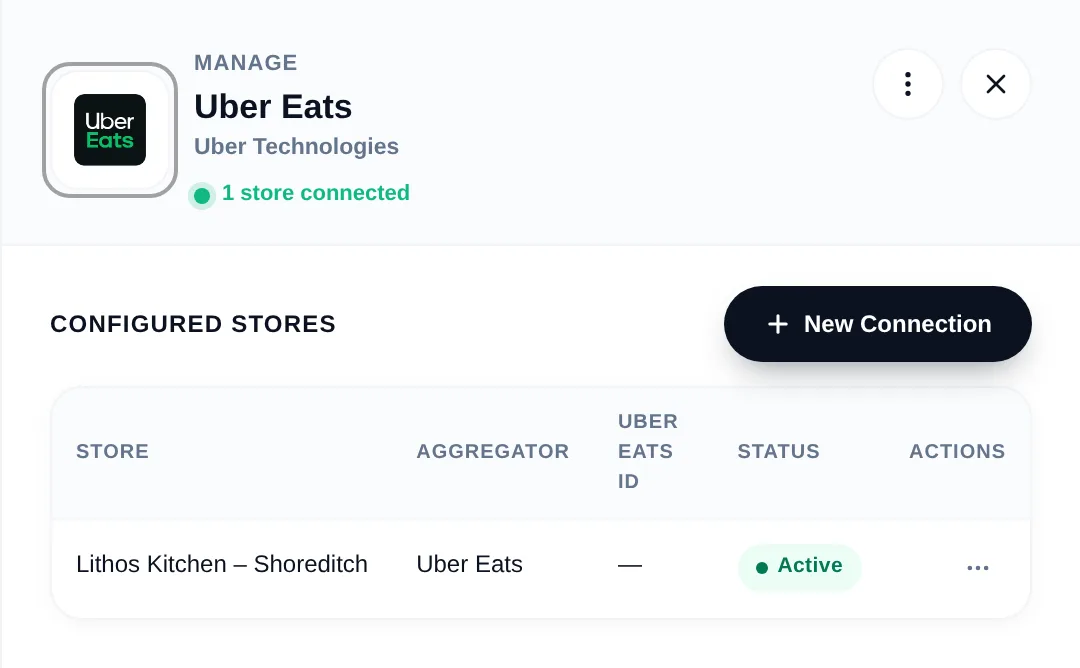
Connecter un magasin
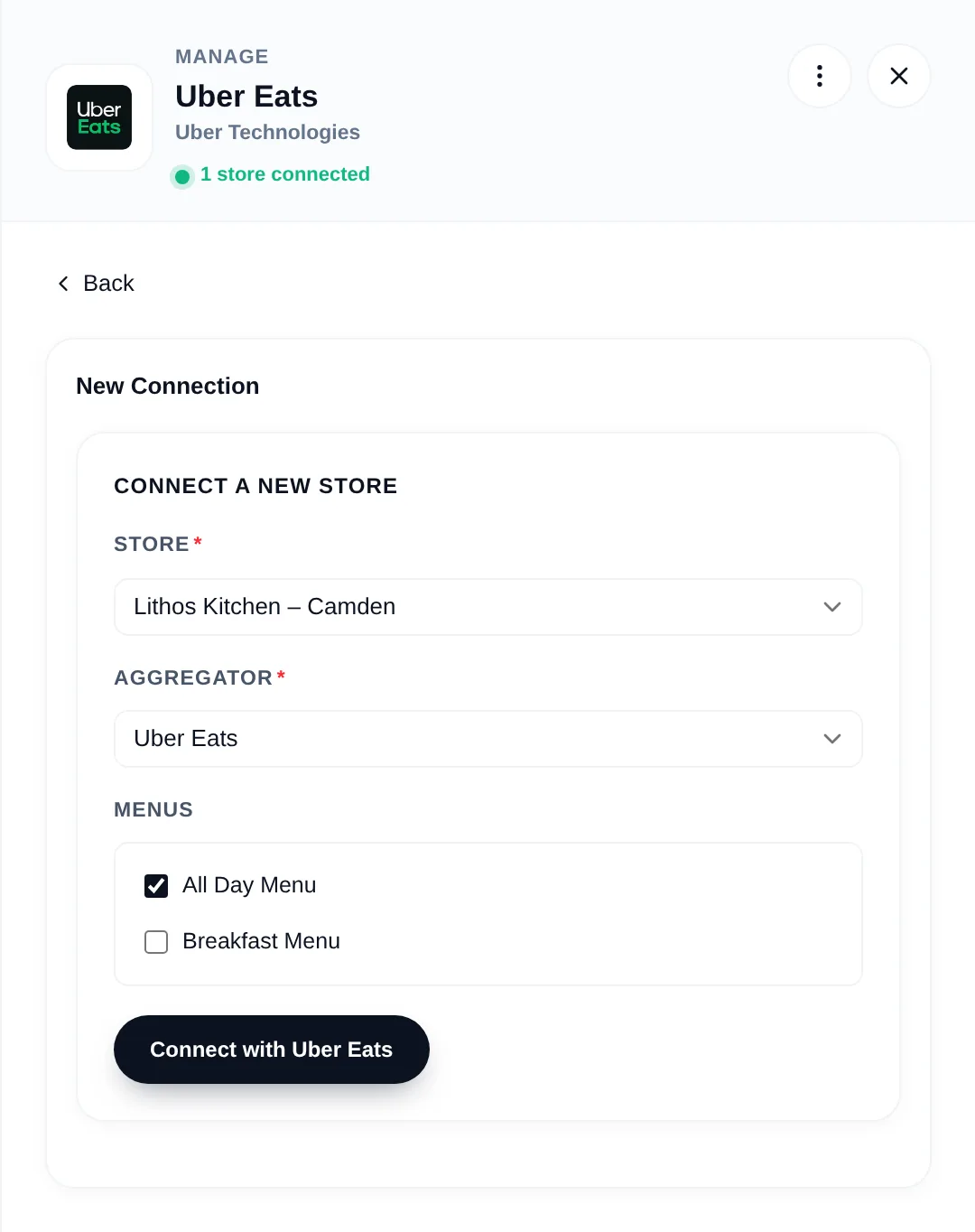
- Dans le panneau Uber Eats, cliquez sur + Nouvelle connexion.
- Sous Connecter un nouveau magasin, sélectionnez le Magasin et l’Agrégateur. Les magasins déjà connectés n’apparaissent pas dans la liste.
- Sous Menus, cochez les menus à envoyer à Uber Eats. Vous pouvez aussi les choisir après vous être connecté.
- Cliquez sur Se connecter avec Uber Eats.
- La page de connexion d’Uber s’ouvre. Connectez-vous avec le compte Uber Eats qui gère le magasin et accordez l’accès à LithosPOS. Uber vous redirige ensuite vers LithosPOS.
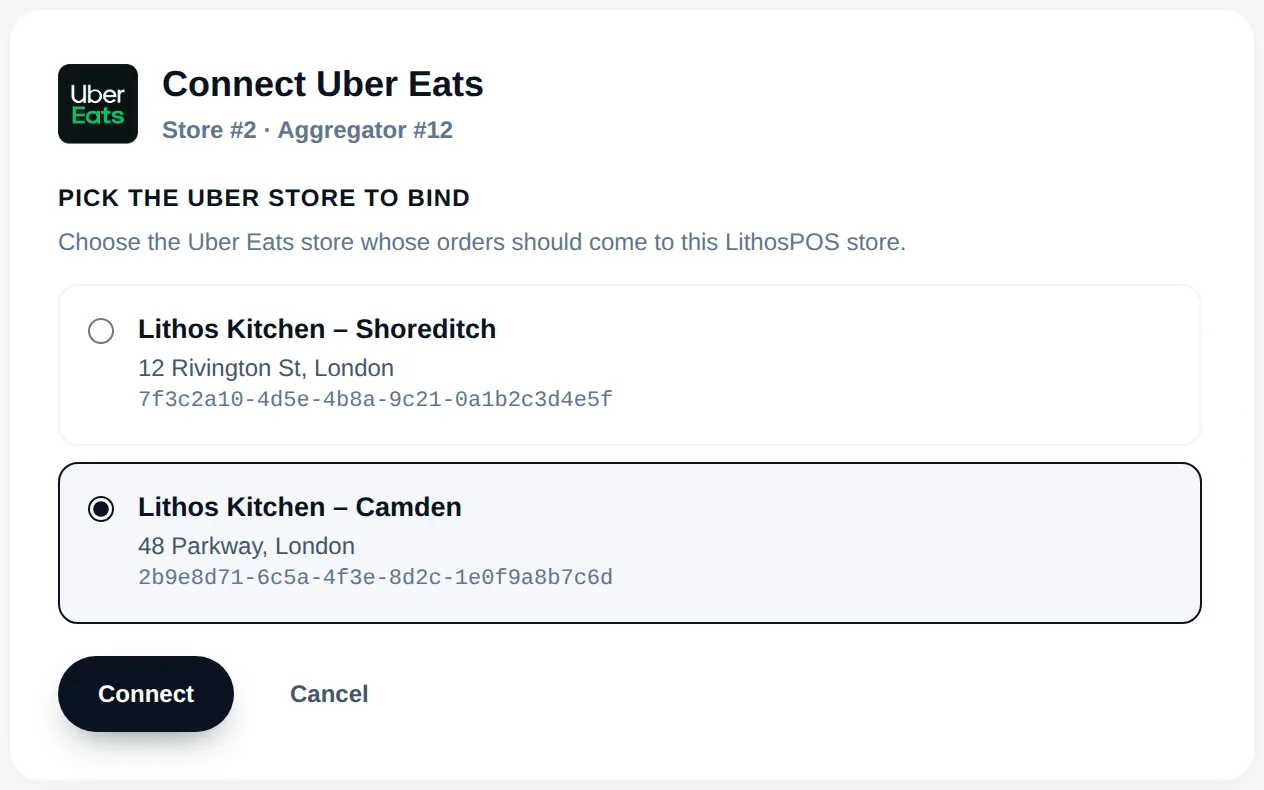
- Sous Choisissez le magasin Uber à associer, sélectionnez le magasin Uber Eats dont les commandes doivent arriver dans ce magasin LithosPOS, puis cliquez sur Connecter. Si votre compte ne comporte qu’un seul magasin Uber, il est déjà sélectionné.
- Si vous n’avez pas coché de menus à l’étape 3, l’écran Choisissez les menus à envoyer à Uber Eats s’affiche. Cochez les menus, puis cliquez sur Envoyer les menus & activer.
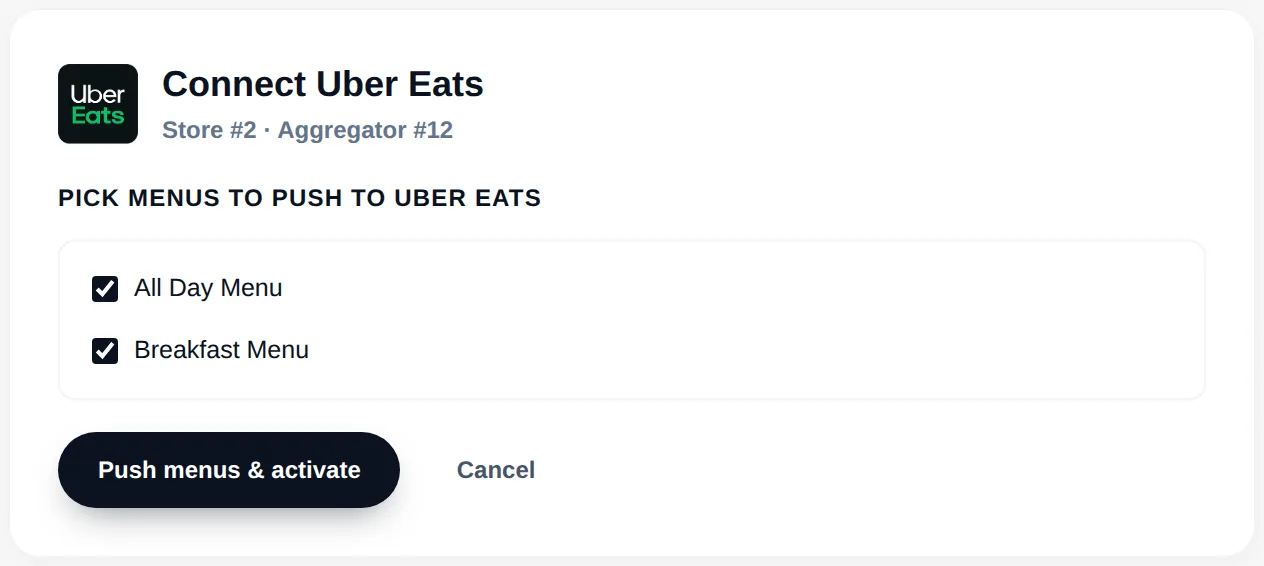
LithosPOS envoie le menu à Uber Eats et active le magasin. Le message Uber Eats connecté s’affiche, suivi du nombre d’articles envoyés. Le magasin apparaît désormais sous Magasins configurés.
Gérer un magasin connecté
Dans le panneau Uber Eats, cliquez sur ⋯ sur la ligne d’un magasin :
- Modifier : ouvre la page Uber Eats du magasin (voir ci-dessous).
- Mettre à jour le menu : renvoie les menus du magasin à Uber Eats.
- Changer le statut : met le magasin en pause sur Uber Eats ou le rouvre.
- Supprimer : déconnecte le magasin d’Uber Eats.
La page Uber Eats du magasin
Ouvrez-la avec Modifier, ou accédez à Commandes en ligne → Paramètres et sélectionnez l’onglet Uber Eats du magasin.
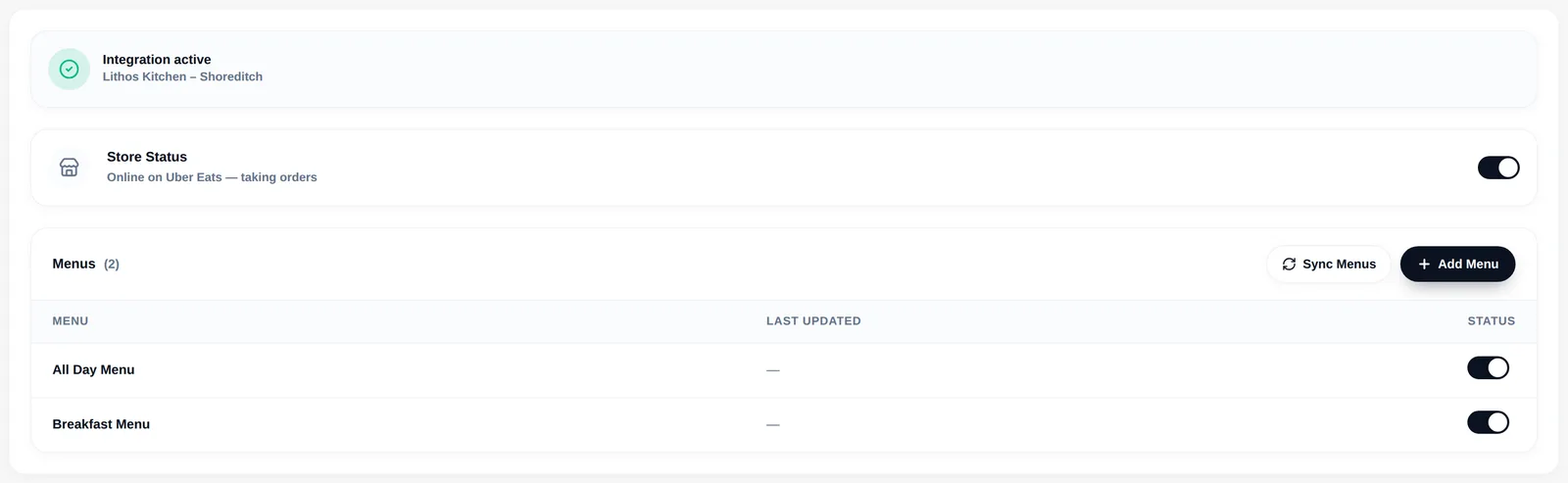
Statut du magasin indique le statut du magasin sur Uber Eats. Désactivez-le pour mettre le magasin en pause sur Uber Eats, et activez-le pour recevoir à nouveau des commandes. La ligne en dessous explique le statut actuel, par exemple :
- En ligne sur Uber Eats — commandes acceptées
- En pause sur Uber Eats — commandes non acceptées (vous l’avez mis en pause)
- Mis en pause par Uber Eats — contactez le support Uber Eats pour rouvrir
- Mis en pause par Uber Eats après des commandes restées sans réponse
- Fermé actuellement — en dehors des horaires de votre menu (il ouvre selon les horaires de votre menu)
Menus affiche les menus envoyés à Uber Eats. Utilisez + Ajouter un menu pour ajouter un menu, et l’interrupteur d’une ligne pour inclure ou exclure un menu. Cliquez ensuite sur Synchroniser les menus pour envoyer les menus à Uber Eats. Synchronisez à nouveau chaque fois que vous modifiez des articles, des prix ou des menus.
Vérifier ce qui a été envoyé à Uber Eats
Après Synchroniser les menus ou Mettre à jour le menu, Menu envoyé à Uber Eats indique combien d’articles ont été reçus par Uber Eats et quels articles n’ont pas été envoyés, avec la raison et la solution.
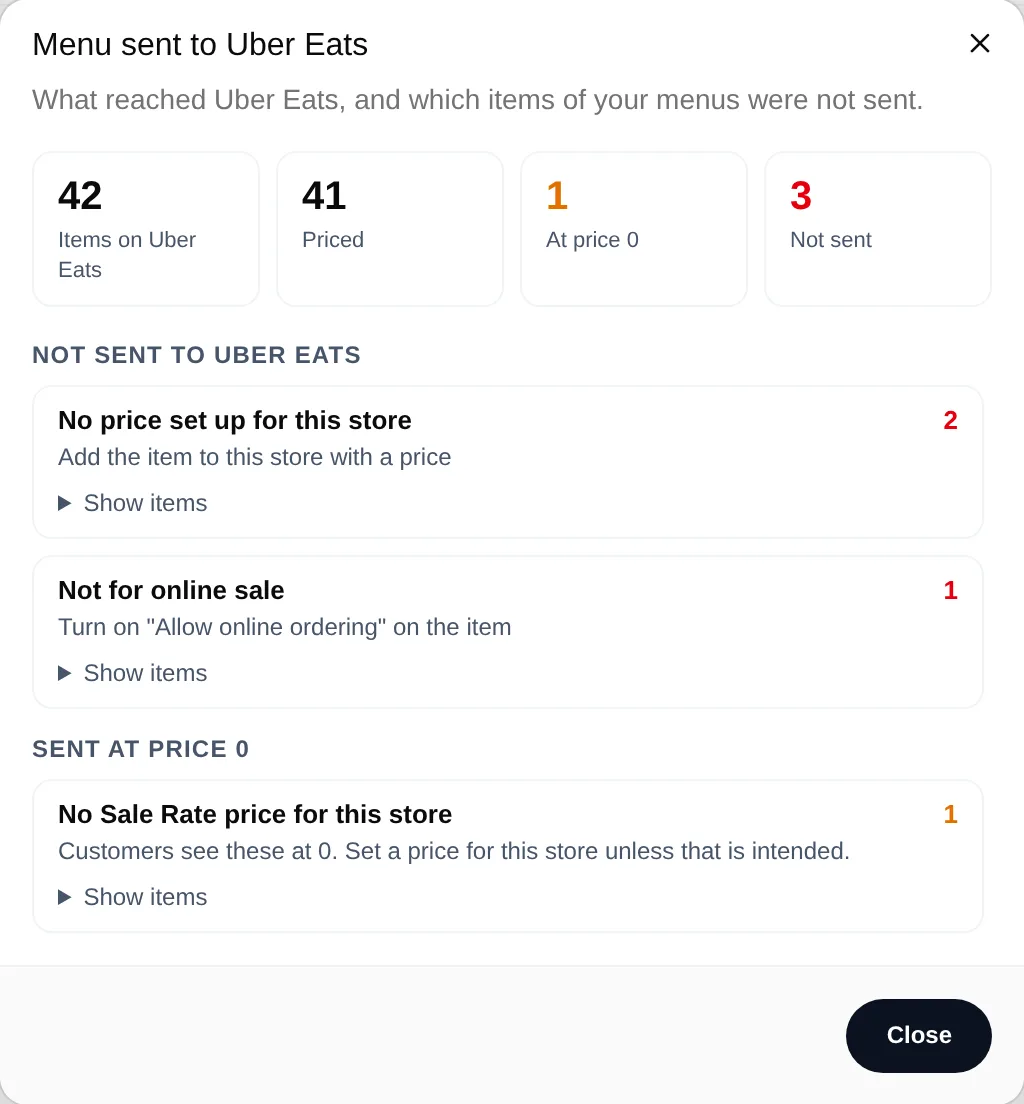
- Non envoyé à Uber Eats : par exemple Aucun prix défini pour ce magasin (ajoutez l’article au magasin avec un prix) ou Non disponible à la vente en ligne (activez Autoriser la commande en ligne sur l’article). Cliquez sur Afficher les articles pour les voir.
- Envoyé au prix 0 : articles sans prix dans la liste de prix utilisée par l’agrégateur. Les clients les voient à 0 ; définissez donc un prix, sauf si c’est voulu.
Commandes Uber Eats
Les commandes Uber Eats apparaissent dans Commandes en ligne dans le Back office et sur votre POS, avec la mention Uber Eats. Elles arrivent déjà acceptées.
- Ouvrez une commande pour définir son Heure de disponibilité. Cliquez sur une option de Dans 5 min à Dans 45 min pour indiquer à Uber Eats quand la commande sera réellement prête, afin que le livreur arrive à l’heure.
- Lorsque vous marquez la commande comme prête ou l’annulez dans LithosPOS, Uber Eats est mis à jour.
- Les commandes programmées sont enregistrées pour l’heure demandée.
Déconnecter Uber Eats
Pour supprimer l’intégration, ouvrez le panneau Uber Eats, cliquez sur ⋮ et sélectionnez Déconnecter. Cochez Je comprends que cette action déconnectera l’intégration. et cliquez sur Déconnecter. Vous pourrez vous reconnecter plus tard, mais vous devrez configurer à nouveau les magasins.
Contactez-nous pour en savoir plus
Pour en savoir plus, prenez rendez-vous avec notre équipe.
Cet article vous a-t-il été utile ?