
LithosPOS Waiter App
La Waiter App se connecte au système de point de vente et permet aux serveurs de prendre les commandes et d'envoyer les KOT en cuisine directement depuis une tablette ou un téléphone.
La LithosPOS Waiter App est une extension performante du système LithosPOS, conçue pour améliorer le service à table dans votre café ou votre restaurant. Elle permet aux serveurs de prendre les commandes directement à table ou depuis un téléphone mobile, avec précision et efficacité, et de gérer les paiements en toute simplicité sans s'éloigner du client. Entièrement intégrée au système de bons de préparation (KOT) et au Kitchen Display System (KDS), la Waiter App fluidifie les opérations, réduit les erreurs et accélère le service. Grâce au suivi des commandes en temps réel et à la possibilité de les modifier sur-le-champ, votre personnel peut offrir une expérience personnalisée et rapide à vos clients.
Avantages de la LithosPOS Waiter App
- Prise de commande simplifiée : les serveurs prennent les commandes directement à table, ce qui réduit les erreurs et améliore l'efficacité.
- Meilleure relation client : un service personnalisé, avec modification des commandes en temps réel, améliore l'interaction et la satisfaction des clients.
- Encaissement facilité : gérez les paiements directement à table pour simplifier l'encaissement et réduire l'attente.
- Intégration avec les KOT et le KDS : les commandes sont synchronisées avec la cuisine pour une préparation rapide et précise, avec moins de délais et d'erreurs.
- Personnalisation des commandes : modifiez les plats à la volée selon les préférences du client pour enrichir son expérience.
Configuration dans le Back office
Activer les KOT dans les paramètres du magasin
- Connectez-vous à votre Back office.
- Accédez à Paramètres, puis à Magasins.
- Sélectionnez le magasin à configurer.
- Dans Paramètres du magasin, activez KOT pour permettre l'impression des bons de préparation.

Installer l'intégration Waiter App
- Accédez à Intégrations, puis à Applications.
- Recherchez LithosPOS WaiterApp dans la liste et cliquez pour l'installer.

Configurer le rôle Serveur dans les paramètres des employés

- Accédez à Employés.
- Si un rôle Serveur existe déjà, passez à l'étape suivante.
- Sinon, créez un nouveau rôle Serveur.
- Attribuez le rôle Serveur à l'employé, nouveau ou existant.
- Définissez les autorisations nécessaires.
- Générez et attribuez un code PIN unique à 4 chiffres pour la connexion de l'employé à la Waiter App.
- Installer et synchroniser la Waiter App sur un téléphone ou une tablette
Installer la Waiter App

- Ouvrez l'App Store (iOS) ou le Play Store (Android) sur votre appareil mobile.
- Recherchez LithosPOS Waiter et installez l'application.
Synchroniser avec LithosPOS
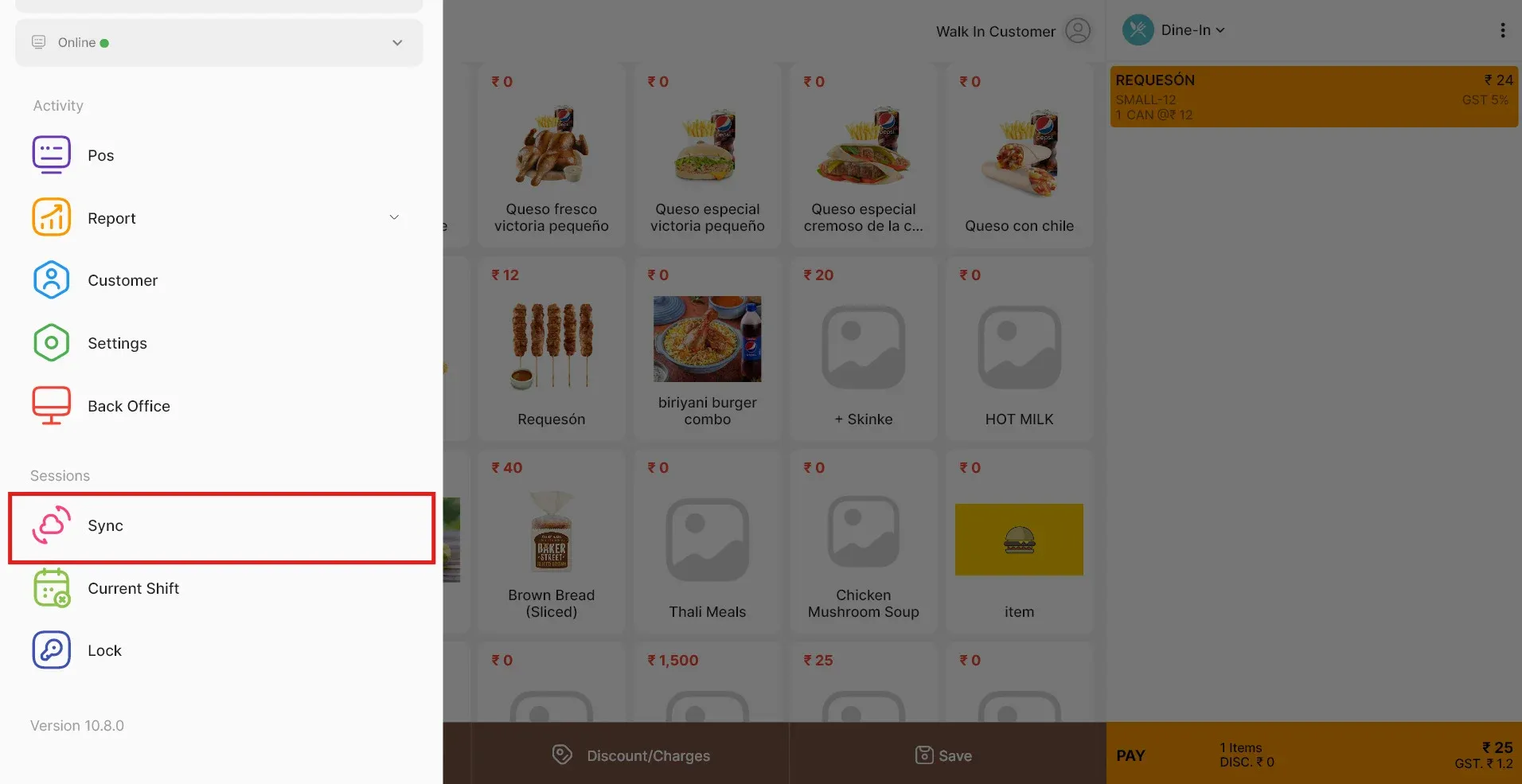
- Ouvrez l'application LithosPOS sur votre appareil.
- Utilisez le bouton Synchroniser du menu principal pour mettre à jour le système.
- Vérifiez que la Waiter App et l'appareil POS sont connectés au même réseau.
Configurer le serveur KOT dans l'application

- Dans l'application LithosPOS, accédez à Paramètres, puis cliquez sur Serveur KOT. Cliquez sur Démarrer le serveur. Notez l'adresse IP et le port affichés.
- Connecter la Waiter App au serveur KOT

- Ouvrez la LithosPOS Waiter App.
- Saisissez l'adresse IP et le port notés précédemment.
- Cliquez sur Vérifier la disponibilité.
- Si vous y êtes invité, cliquez sur Connecter pour établir la connexion.
- Dans l'application LithosPOS, approuvez la demande de connexion dans Serveur KOT pour permettre à la Waiter App de commencer à prendre des commandes.
Configurer la Waiter App
Connexion et configuration des serveurs
- Une fois connectée au serveur KOT, la Waiter App affiche les profils de serveurs disponibles.

- Sélectionnez votre profil et saisissez votre code PIN pour accéder à l'écran du panier.

Configuration de l'imprimante

- Appuyez sur le logo LithosPOS en haut à gauche pour ouvrir le menu.
- Accédez à Paramètres, puis à Imprimantes.
- Cliquez sur le bouton Ajouter pour configurer une nouvelle imprimante :
- Saisissez le nom de l'imprimante.
- Sélectionnez le type d'imprimante.
- Saisissez l'adresse IP et le port de l'imprimante.
- Cliquez sur l'icône Rechercher pour sélectionner le réseau approprié.
- Choisissez la taille d'impression (58mm ou 80mm).
Paramètres avancés de l'imprimante

- Dans la section Avancé :
- Sélectionnez le mode d'impression : choisissez Graphique si les noms d'articles sont en plusieurs langues, sinon Texte. - Définissez l'encodage du texte sur UTF-8. - Cliquez sur Test d'impression pour vérifier que la connexion à l'imprimante fonctionne correctement.
Configuration multicuisine (facultatif)

- Si vous utilisez la fonctionnalité multicuisine, le menu Cuisine apparaît dans la liste déroulante.
- Sélectionnez Cuisines multiples pour que les KOT soient imprimés au bon poste de cuisine selon les commandes passées depuis la Waiter App.
Vérification finale
- Vérifiez que toutes les configurations sont correctes. Assurez-vous que tous les appareils (Waiter App, LithosPOS et imprimantes) sont sur le même réseau. Testez l'ensemble du système en passant une commande test pour confirmer que tout fonctionne.
Conclusion
- Grâce à cette configuration, votre LPOS Waiter App est entièrement intégrée et prête à améliorer
la qualité de service de votre restaurant.
Contactez-nous pour en savoir plus
Pour en savoir plus, n'hésitez pas à prendre rendez-vous avec notre équipe.
Cet article vous a-t-il été utile ?