
Documentation de l'intégration de LithosPOS et Viva Wallet
LithosPOS s'intègre à Viva Wallet pour des paiements sécurisés en temps réel. Les entreprises acceptent facilement les paiements en magasin et en ligne via des transactions pair-à-pair, d'application à application ou dans le cloud.
LTLithosPOS TeamMis à jour
Introduction
- LithosPOS s'intègre parfaitement à Viva Wallet pour offrir des solutions de paiement flexibles, sécurisées et en temps réel. Grâce aux transactions pair-à-pair, d'application à application ou dans le cloud, les entreprises acceptent efficacement les paiements en magasin et en ligne.
Avantages de l'intégration
- Plusieurs modes de paiement : pair-à-pair, d'application à application et cloud.
- Transactions sécurisées : conformité PCI DSS et chiffrement de bout en bout.
- Encaissement plus rapide : intégration fluide avec le POS pour une facturation rapide.
- Rapports précis : tous les paiements sont synchronisés entre LithosPOS et Viva Wallet.
- Acceptation internationale : compatible avec les principaux réseaux de cartes et portefeuilles numériques.
- Synchronisation fluide : flux de données automatique entre le Back office et le POS.
Modes de paiement pris en charge
- Paiements pair-à-pair : paiement direct entre le POS et le terminal Viva Wallet. Idéal pour les transactions en personne.
- Paiements d'application à application : les clients sont redirigés vers l'application Viva Wallet pour finaliser le paiement. Idéal pour les entreprises axées sur le mobile et les parcours d'encaissement en libre-service.
- Paiements en ligne/cloud : paiements traités via la passerelle en ligne de Viva Wallet. Idéal pour les intégrations e-commerce et de livraison.
Prérequis
Avant de configurer Viva Wallet, vous devez disposer des éléments suivants :
- Un compte marchand Viva Wallet actif.
- Un abonnement LithosPOS avec le module Paiement activé.
- Un terminal de paiement (pour le mode pair-à-pair).
- Une connexion Internet (Wi-Fi ou 4G).
Configuration dans le Back office
- Connectez-vous au Back office LithosPOS.
- Accédez à Paramètres → Types de paiement.
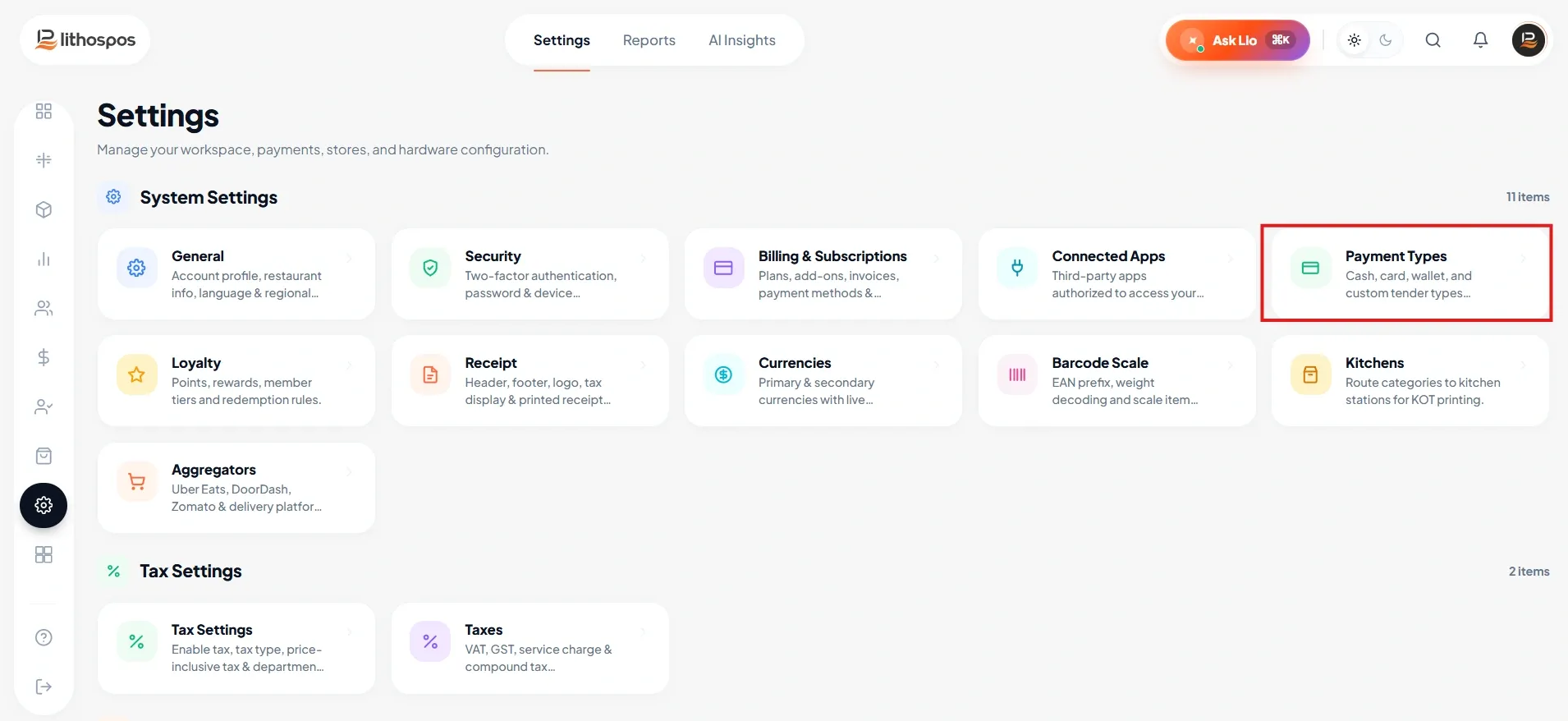
- Cliquez sur + Ajouter un type de paiement.
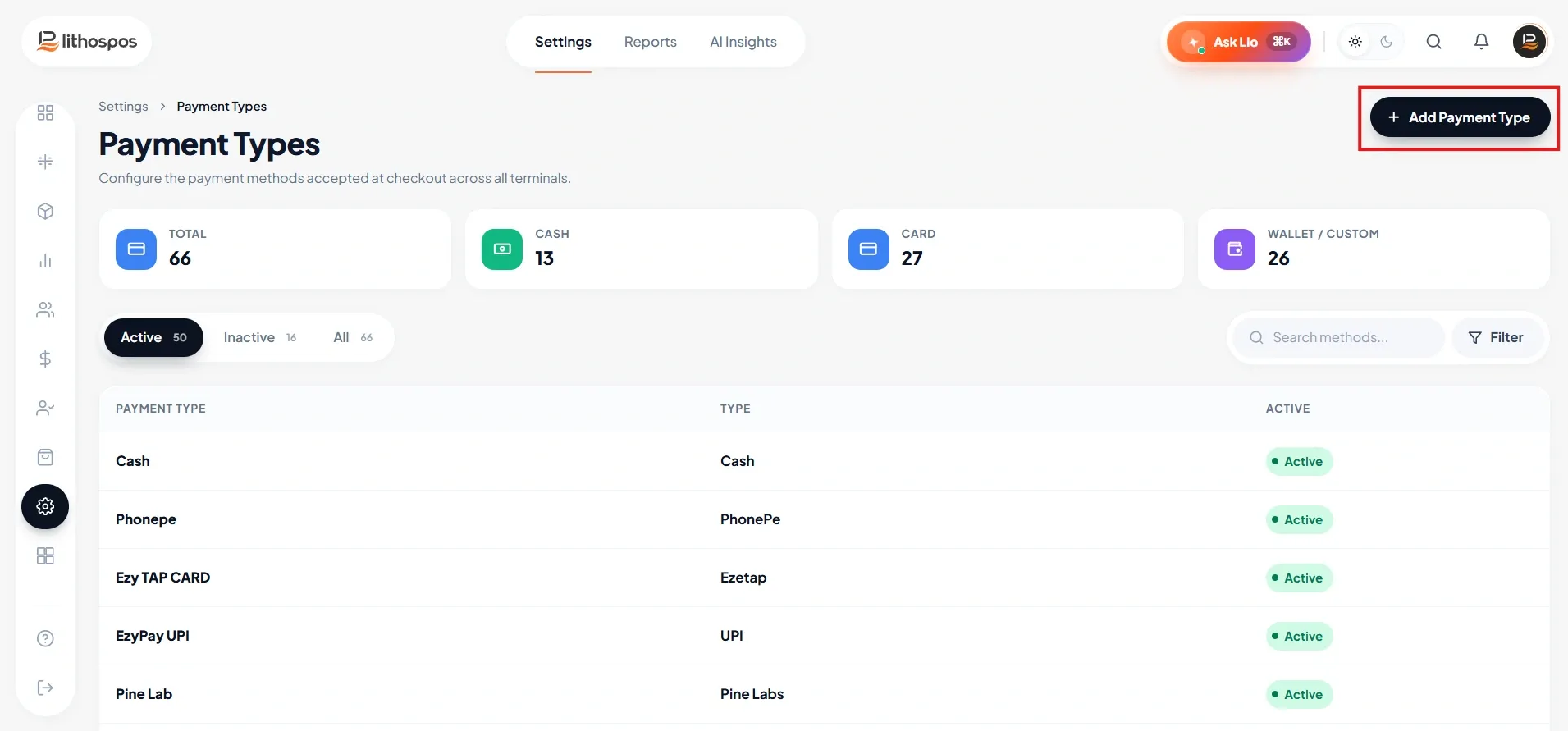
Saisissez les informations requises :
- Nom du paiement
- Nom sur le ticket de caisse (ce nom sera imprimé sur le ticket de caisse)
- Saisissez l'identifiant marchand (pour les ventes ISV, l'ID client et la clé secrète sont récupérés automatiquement).
- Sélectionnez les magasins dans la liste des magasins.
- Cliquez sur Envoyer pour enregistrer les paramètres.
Connecter le terminal Viva Wallet au POS
Connexion pair-à-pair
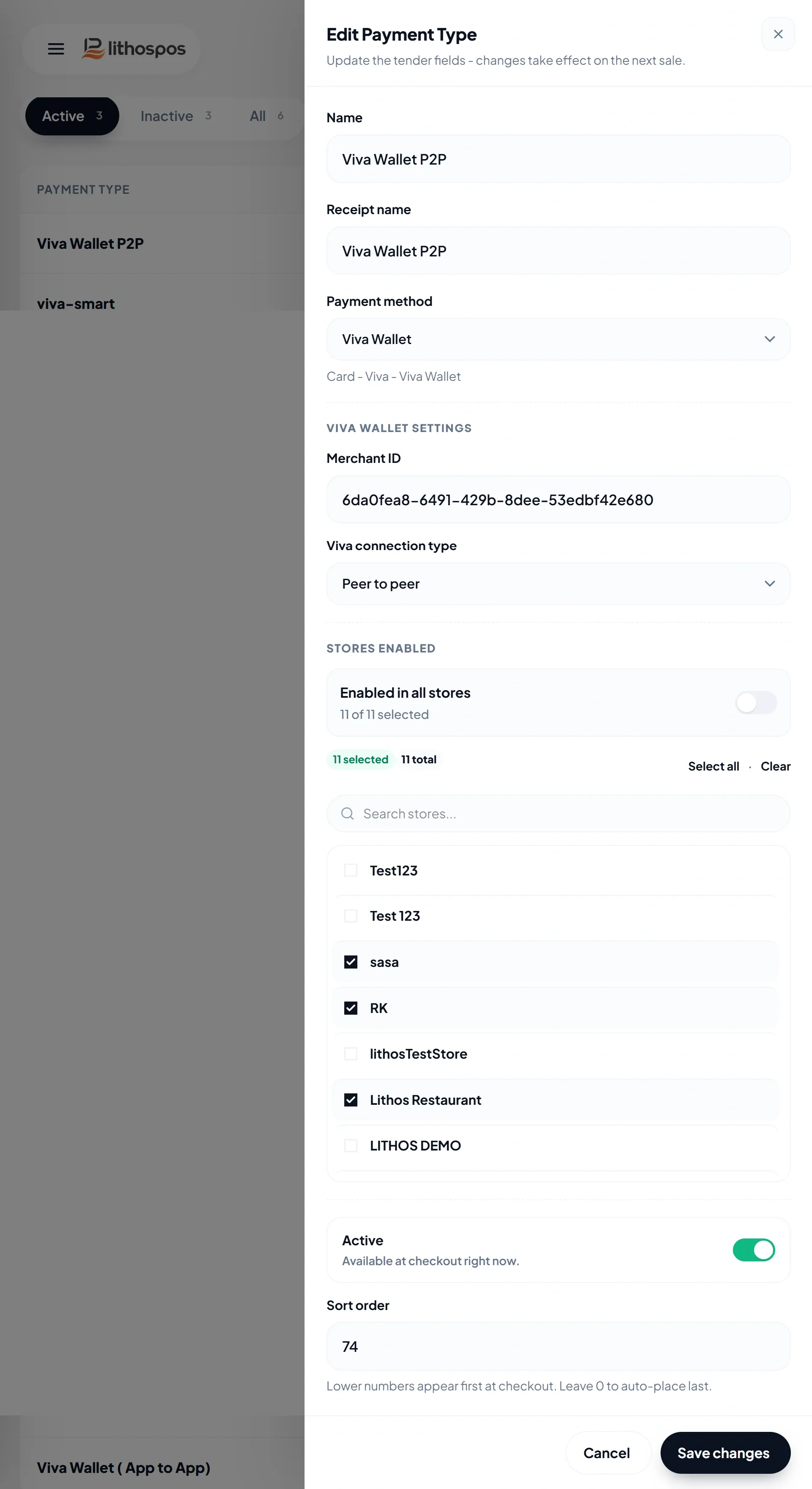
- Ouvrez l'application Viva Wallet sur votre terminal de paiement.
- Accédez aux Paramètres.
- Sous Paramètres de l'application, sélectionnez Intégrations.
- Appuyez sur Viva Peer to Peer.
- Activez Peer to Peer.
- Sélectionnez Utiliser l'appareil comme clavier PIN.
- Définissez un code PIN de sécurité pour déverrouiller les paramètres.
- L'application affiche les informations du serveur, avec l'adresse IP et le port de l'appareil.
- Saisissez l'adresse IP et le port affichés dans les paramètres du POS [paramètre Viva Wallet P2P].
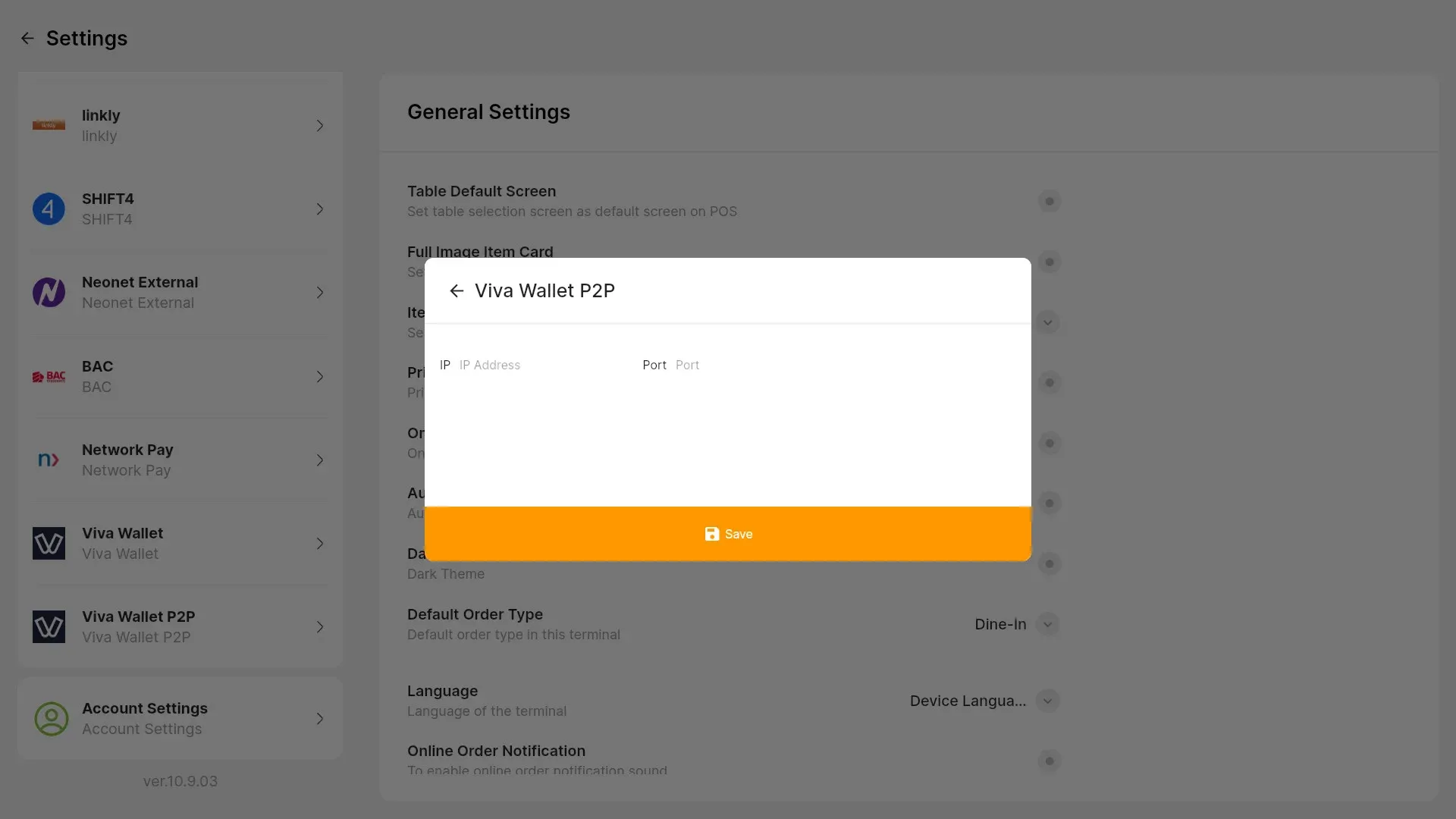
- Cliquez sur Enregistrer pour établir la connexion.
Connexion cloud Viva Wallet
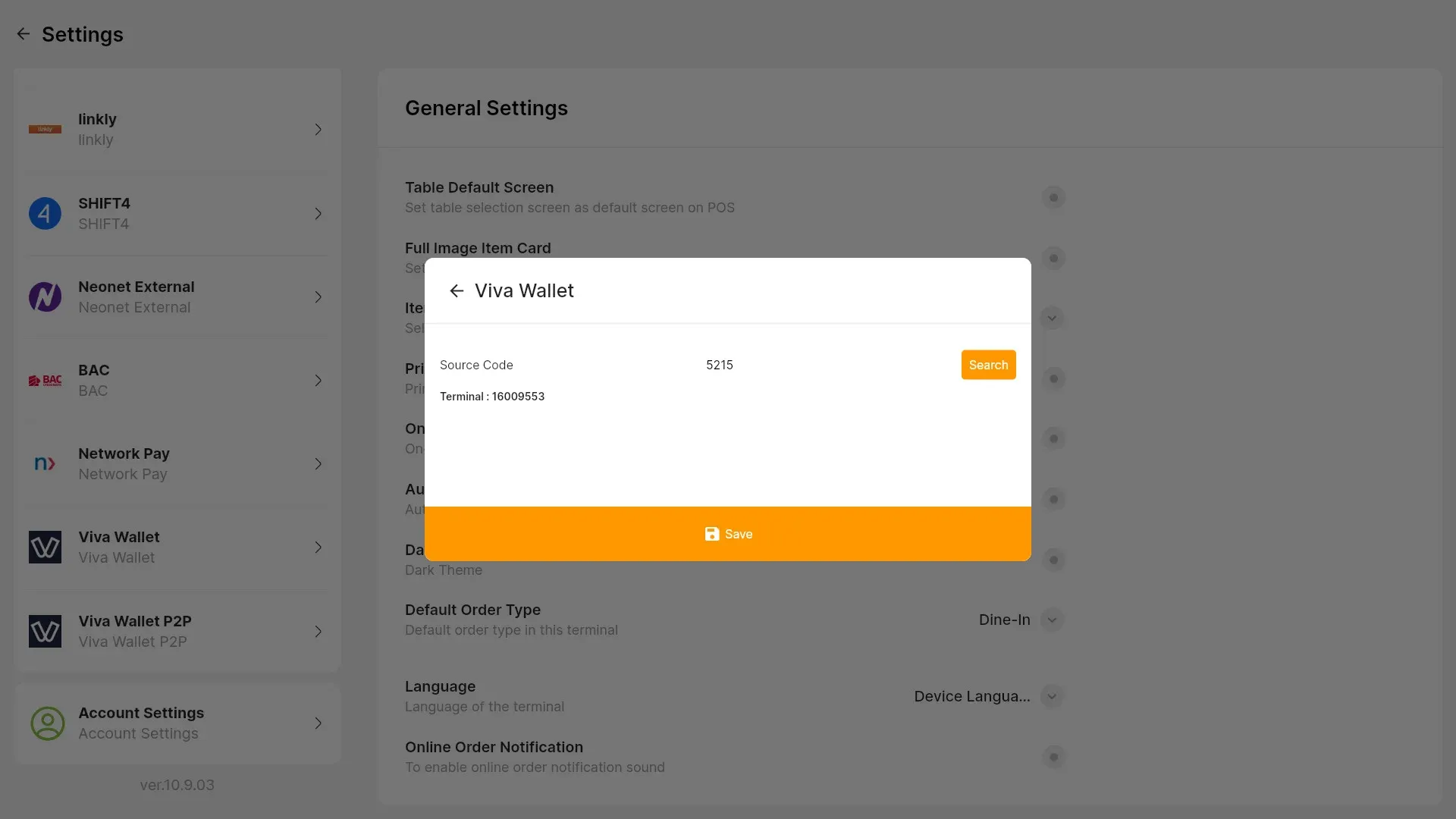
- Accédez aux Paramètres du POS et sélectionnez Viva Wallet.
- Saisissez le code source et recherchez les terminaux disponibles.
- Sélectionnez un terminal dans la liste.
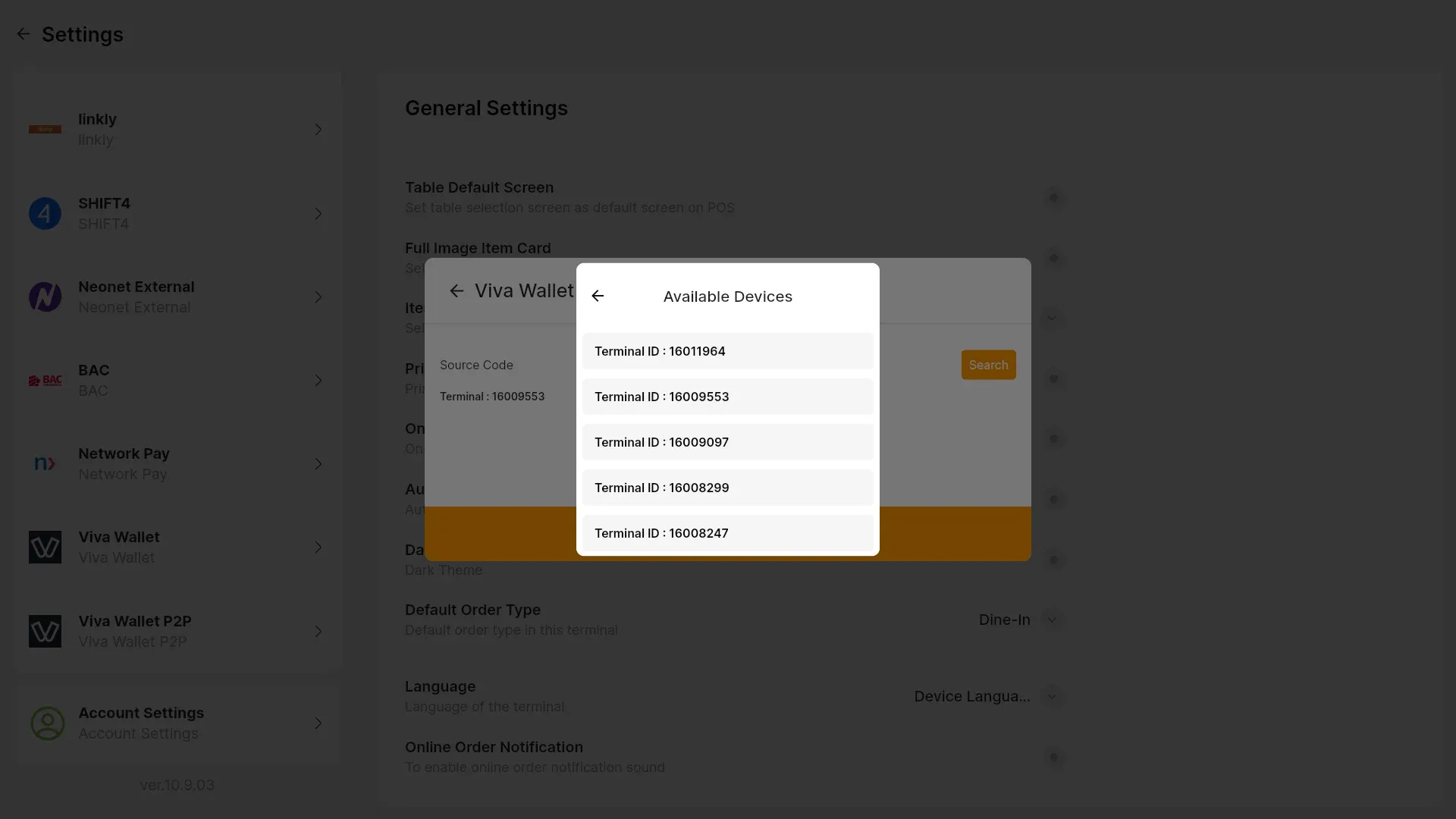
- Cliquez sur Enregistrer pour établir la connexion.
Configuration d'application à application
- Dans le Back office, accédez à Types de paiement.
- Cliquez sur + Ajouter un nouveau paiement.
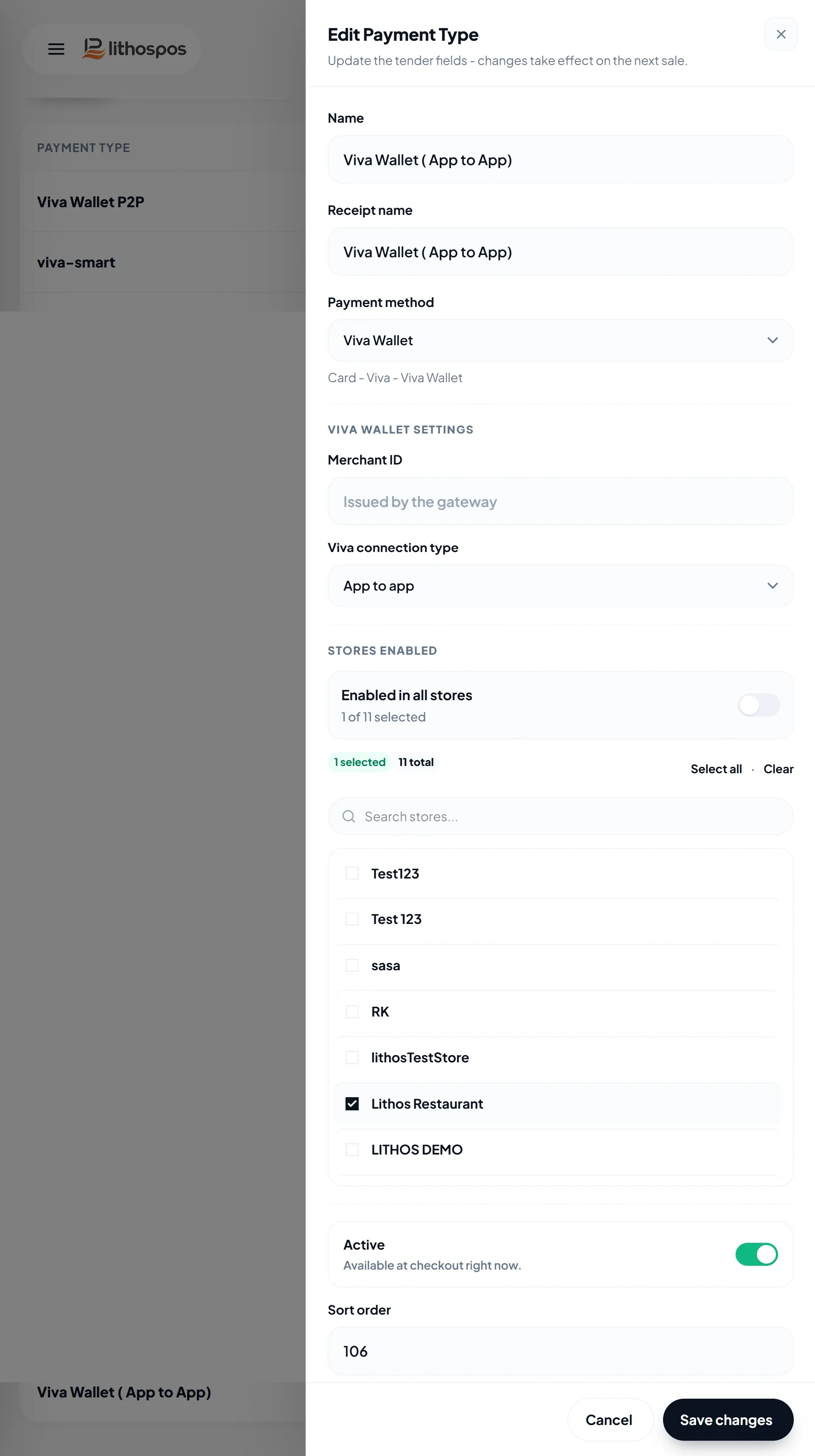
- Saisissez le nom du paiement et le nom sur le ticket de caisse.
- Sélectionnez le type de paiement App to App.
- Choisissez le magasin et cliquez sur Enregistrer.
- Désormais, lorsque vous effectuez un paiement dans l'application POS avec Viva App to App, l'application Viva Wallet s'ouvre automatiquement.
- Une fois le paiement confirmé, appuyez sur Continuer : vous êtes redirigé vers l'application POS avec une notification de confirmation de paiement.
Effectuer des paiements dans LithosPOS
Parcours pair-à-pair
- Ajoutez des articles au panier dans LithosPOS.
- Sélectionnez Viva Wallet (P2P) lors de l'encaissement.
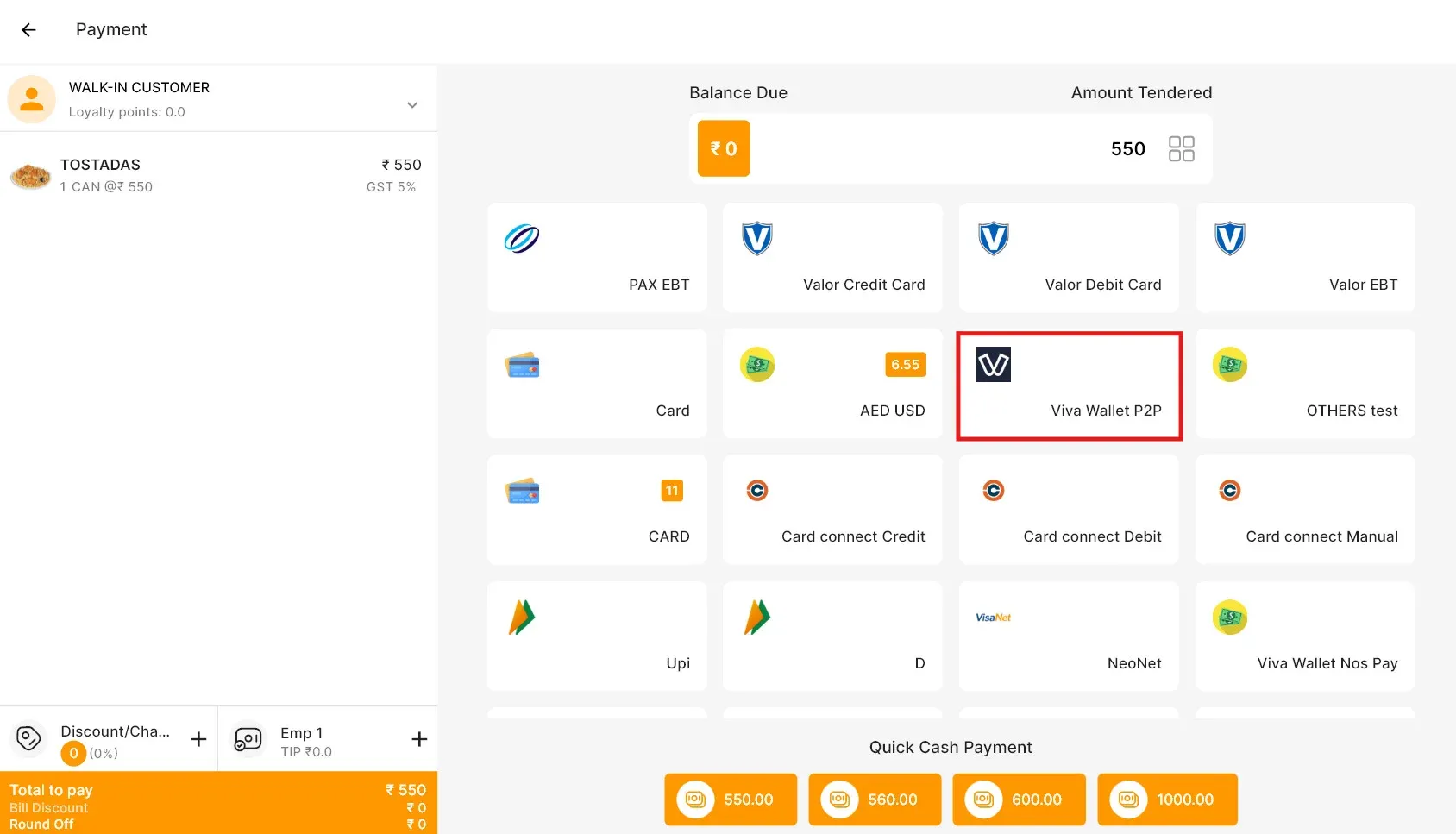
- Le montant est automatiquement envoyé au terminal de paiement.
- Le client présente ou insère sa carte.
- Le POS reçoit la confirmation et imprime le ticket de caisse.
Parcours d'application à application
- Ajoutez des articles au panier.
- Sélectionnez Viva Wallet (App) lors du paiement.
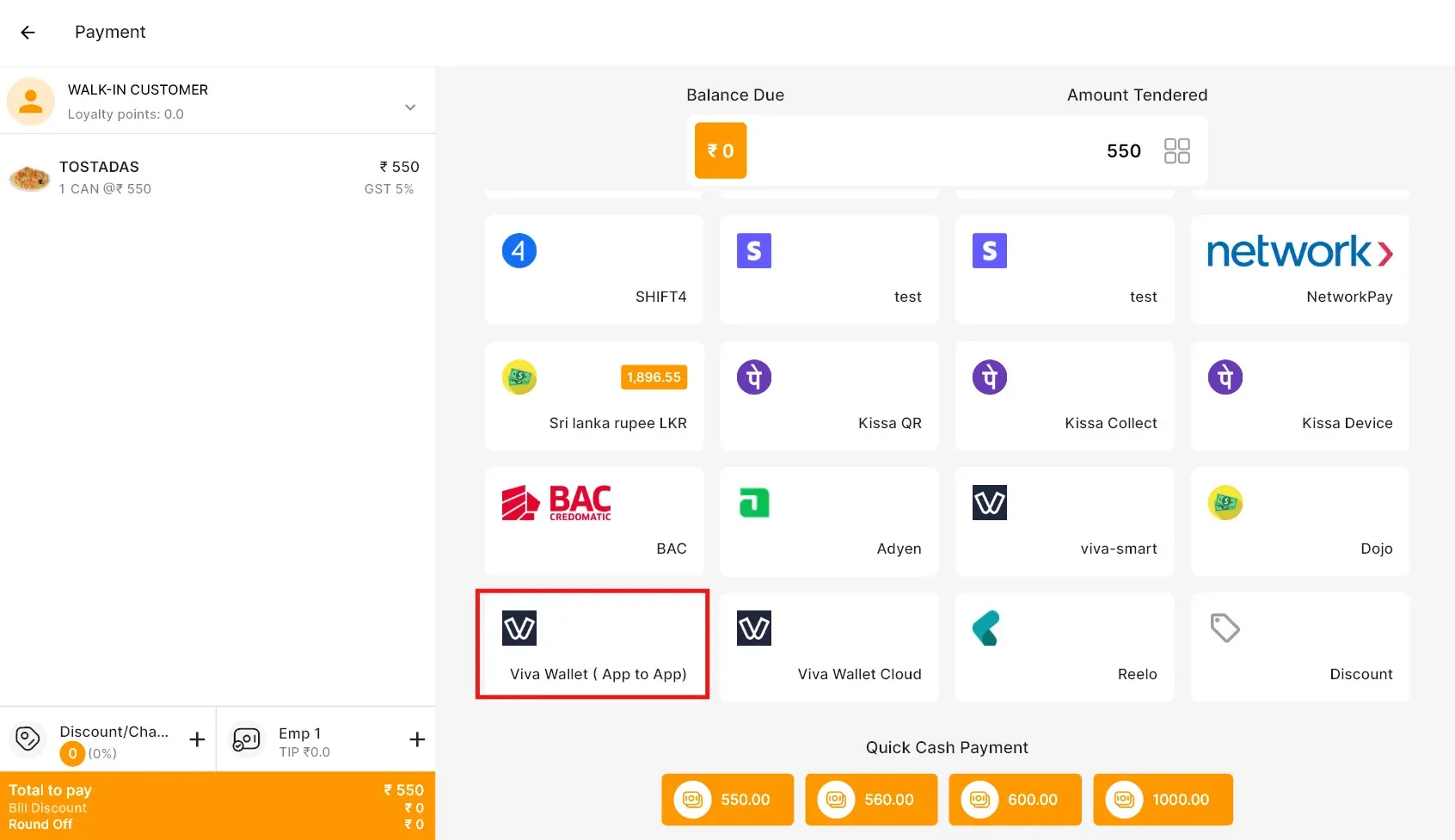
- Le client est redirigé vers l'application mobile Viva Wallet.
- Une fois le paiement effectué, le statut se met à jour automatiquement dans LithosPOS.
Parcours en ligne/cloud
- Ajoutez des articles au panier.
- Accédez à l'écran de paiement.
- Sélectionnez Viva Wallet (Cloud) comme option de paiement.
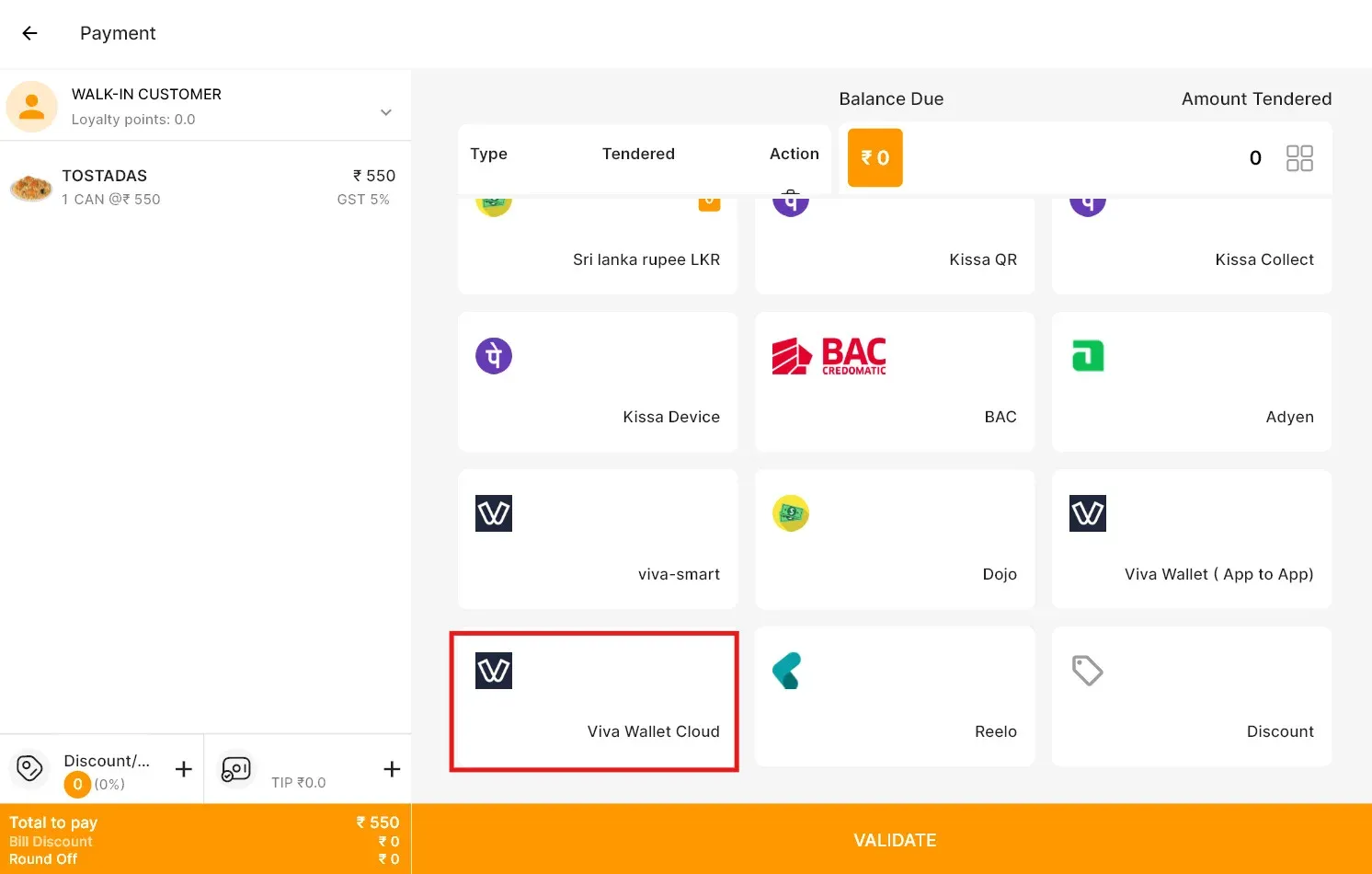
- La demande de paiement est envoyée via le cloud au terminal sélectionné.
- Le client effectue le paiement sur le terminal.
- Dès que le terminal envoie une réponse, le système POS se met à jour et affiche un message de confirmation.
Rapports et rapprochement
- Tous les paiements Viva Wallet sont enregistrés dans les rapports LithosPOS.
- Vous pouvez filtrer les rapports par :
- Magasin
- Employé
- Type de paiement
- Période
- Exportez-les vers Excel pour les rapprocher des relevés marchands Viva Wallet.
Dépannage et aide
- Le terminal ne se connecte pas ? Vérifiez l'ID du terminal et assurez-vous que le POS est appairé.
- La redirection d'application à application ne fonctionne pas ? Vérifiez que l'application Viva Wallet est installée sur l'appareil.
- Le paiement en ligne ne se met pas à jour ? Vérifiez l'URL de rappel/de retour dans les paramètres.
- Pour toute question ou préoccupation, contactez notre équipe d'assistance disponible 24 h/24, 7 j/7.
Contactez-nous pour en savoir plus
Pour en savoir plus, n'hésitez pas à prendre rendez-vous avec notre équipe.
Cet article vous a-t-il été utile ?