
Plateforme de commande en ligne QK-Order
QK-Order est une plateforme de commande en ligne intuitive qui vous permet de créer facilement votre magasin en ligne.
Plateforme de commande en ligne QK-Order
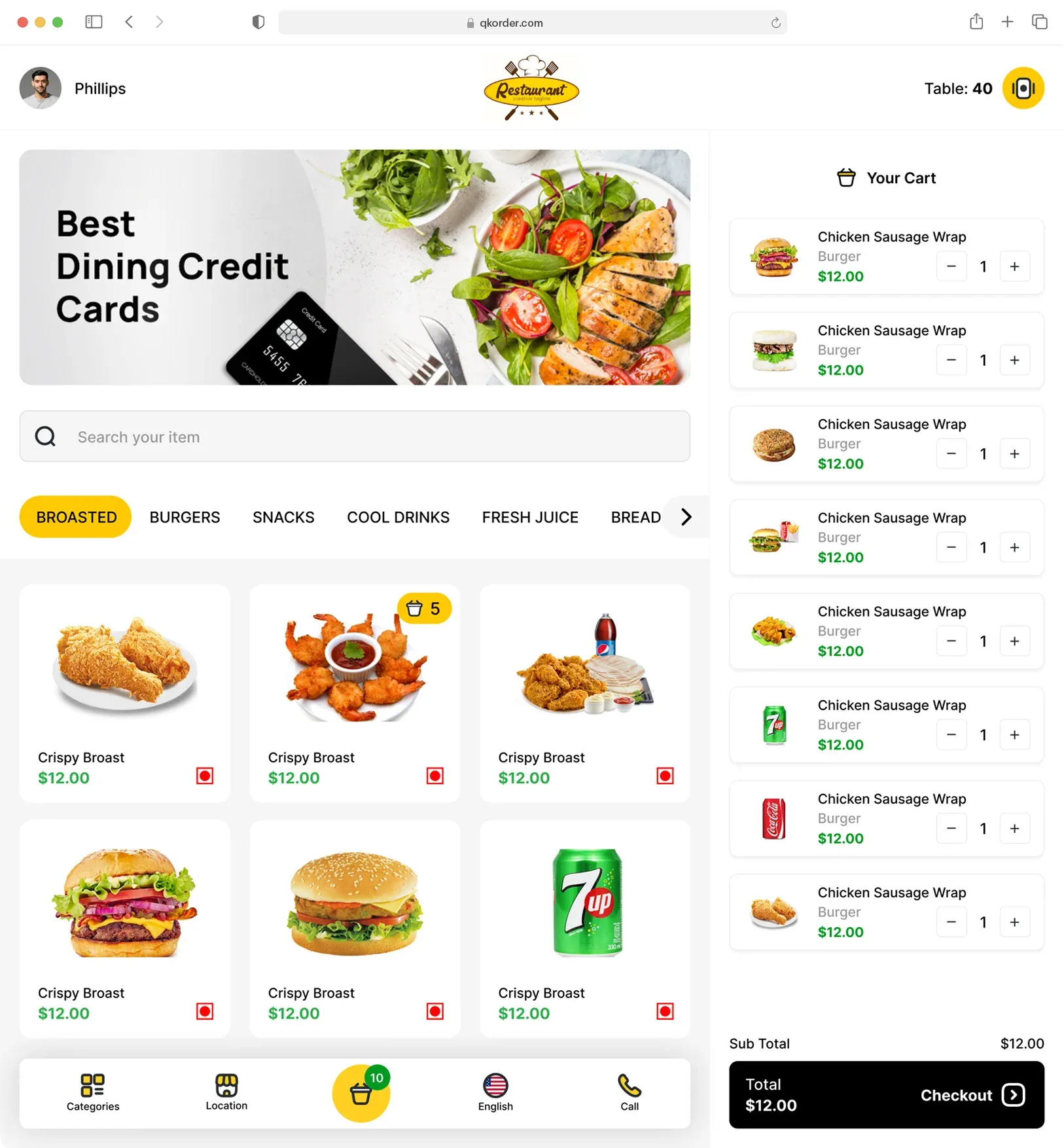
QK-Order est une plateforme de commande en ligne intuitive qui vous permet de créer facilement votre magasin en ligne. Cet outil puissant vous permet de configurer simplement un magasin en ligne directement à partir de votre stock LithosPOS. Vous pouvez choisir les articles à afficher en ligne et intégrer QK-Order en toute simplicité à votre compte POS. Une fois vos articles publiés, il vous suffit de partager le lien QK-Order avec vos clients pour qu'ils puissent parcourir votre menu, passer commande et payer en ligne. Toutes les commandes et tous les paiements sont instantanément synchronisés avec vos systèmes de point de vente et de comptabilité, pour un fonctionnement fluide et efficace.
Que vous gériez un restaurant, un magasin de détail ou tout autre type d'entreprise, QK-Order vous aide à élargir votre clientèle en offrant à vos clients une expérience d'achat en ligne fluide. Avec QK-Order, vous gérez efficacement votre magasin en ligne et offrez à vos clients la possibilité de commander où qu'ils soient, à tout moment.
Avantages de QK-Order
- Configuration simple : Lancez votre magasin en ligne en un rien de temps grâce à un processus de configuration simple.
- Portée élargie : Touchez une clientèle plus large en proposant vos produits et services en ligne.
- Gestion en temps réel : Gérez vos commandes, vos stocks et les données clients en temps réel pour un fonctionnement fluide.
- Intégration transparente : QK-Order s'intègre à votre système POS existant, afin que tous vos canaux de vente soient synchronisés et gérés depuis une seule plateforme.
Configurer votre magasin en ligne avec QK-Order
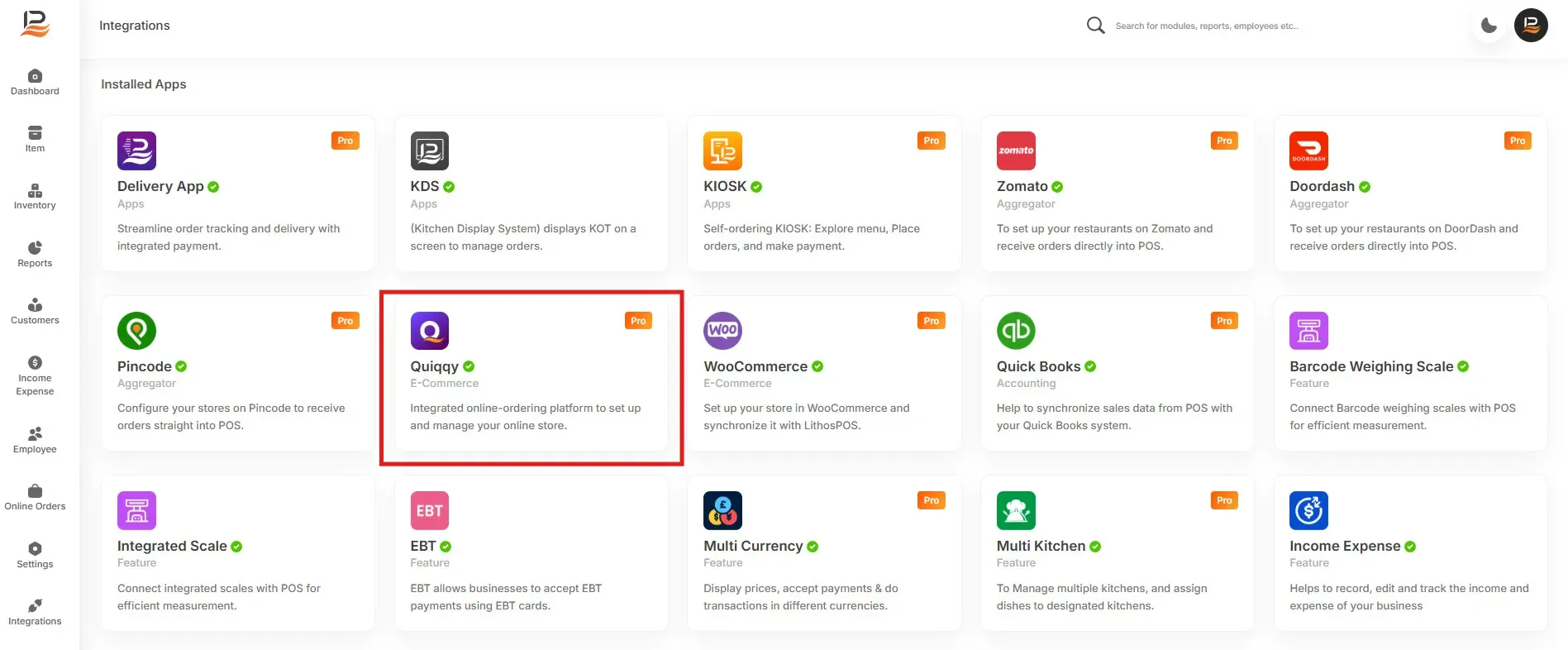
- Connectez-vous au Back office LithosPOS, accédez à la section des intégrations, puis ouvrez QK-Order.
- Cliquez sur le bouton « Installer maintenant » pour lancer l'installation.
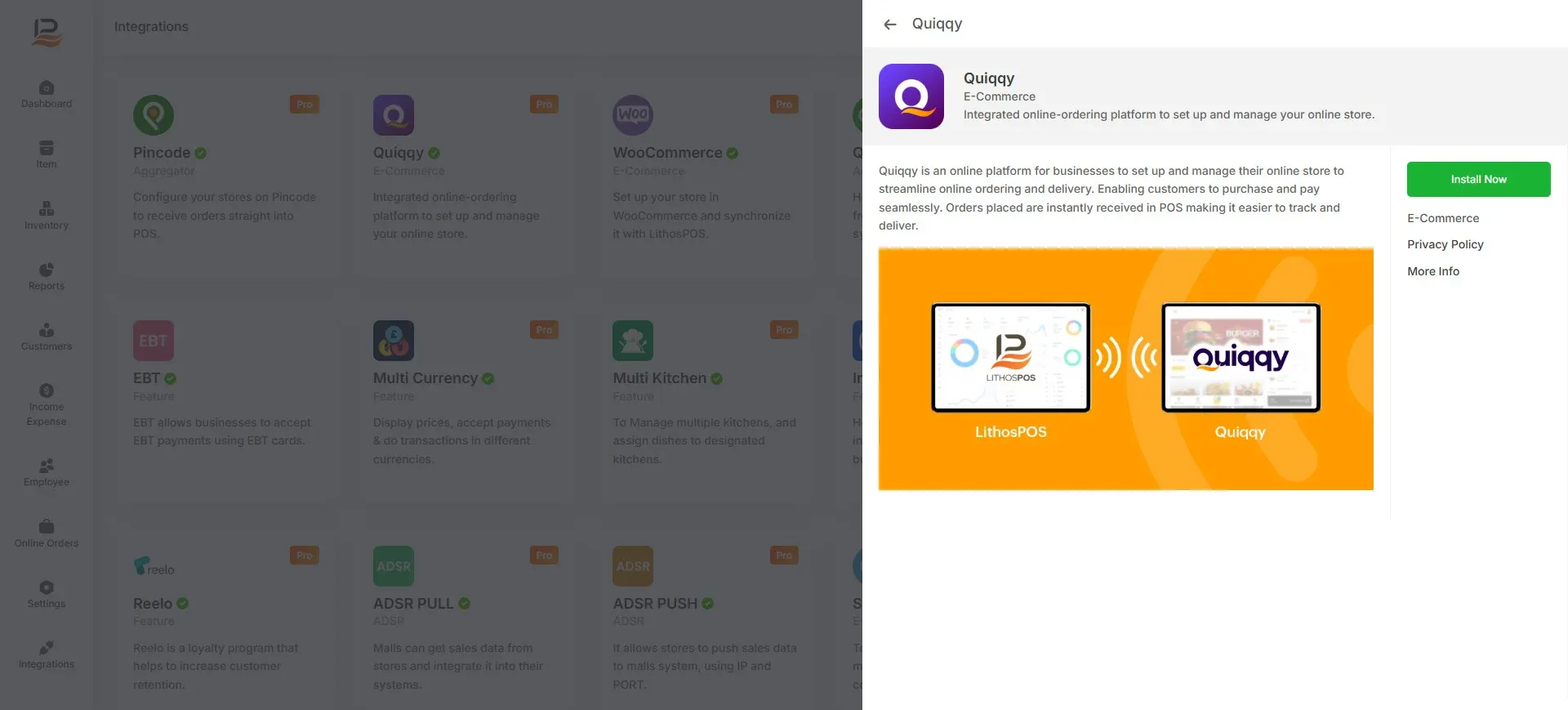
- Une fois l'installation terminée, « Qk Order » apparaît dans le menu latéral du Back office.
Accédez ensuite à « Qk Order » et sélectionnez « Paramètres ».
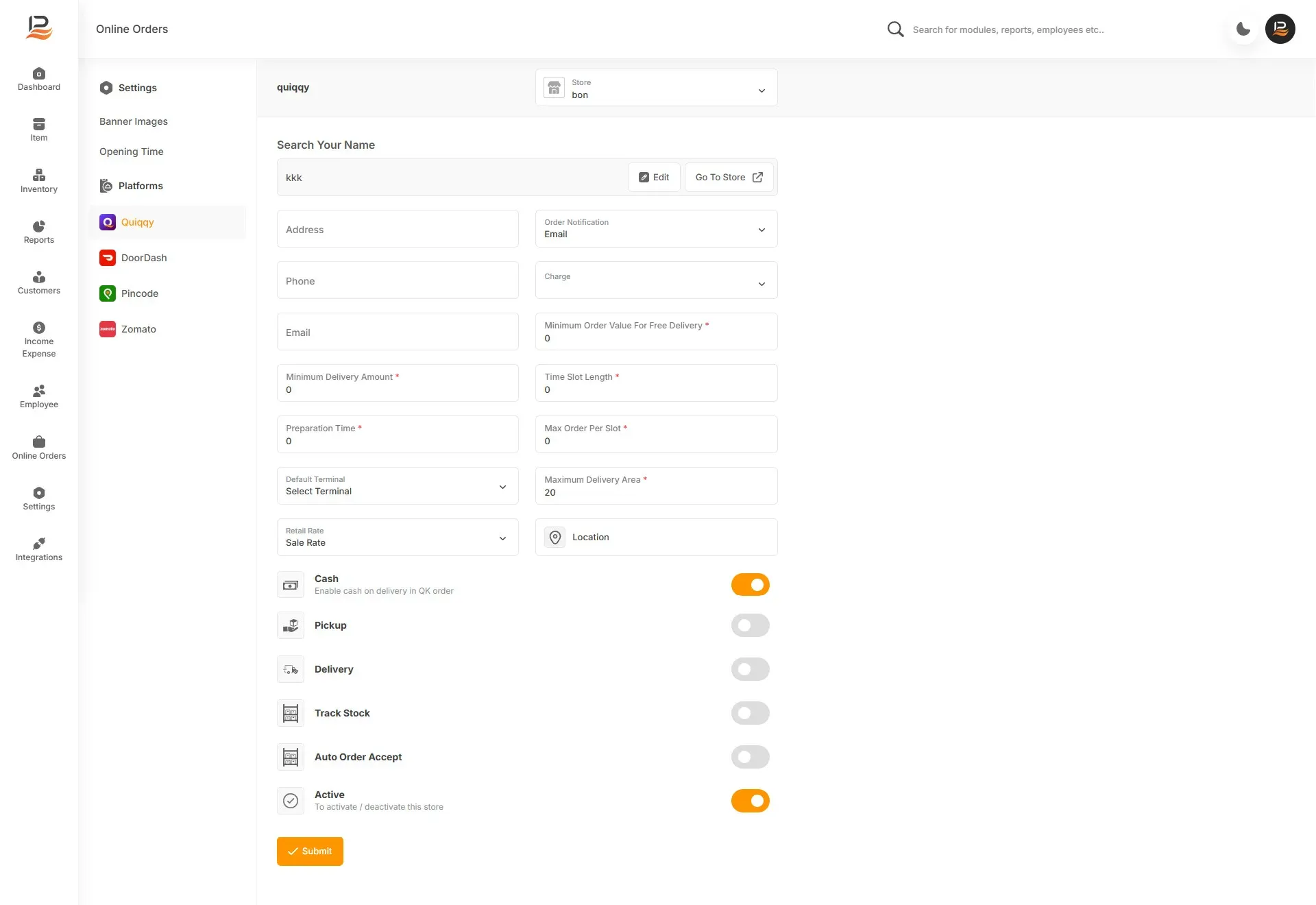
Choisissez le magasin pour lequel vous souhaitez configurer la vente en ligne. Si vous n'avez qu'un seul magasin, la colonne de sélection du magasin n'apparaît pas.
- Nom du magasin : Commencez par saisir le nom de votre magasin. Ce nom fera partie du lien web de vos commandes en ligne. Il doit être en minuscules, sans caractères spéciaux, à l'exception des tirets. Par exemple, si le nom de votre magasin est « ABC », votre adresse web sera qkorder.com/abc-store.
- Rechercher un magasin : Un champ de recherche permet de rechercher des magasins QK Order.
- Renseignez ensuite l'adresse, le numéro de téléphone et l'adresse e-mail de votre magasin dans les colonnes correspondantes.
- Montant minimum de livraison : Définissez ensuite le « Montant minimum de livraison ».
- Temps de préparation : Indiquez le « Temps de préparation » prévu, en minutes.
- Choisir le terminal : Si vous souhaitez recevoir les commandes en ligne sur un terminal précis, sélectionnez-le ici. Notez que si vous sélectionnez « Tous », les commandes seront envoyées à tous les terminaux.
Tarif de détail
- Notification de commande : Dans la colonne « Notification de commande », choisissez votre mode de notification préféré : e-mail, SMS ou WhatsApp.
- Frais de livraison : Si vous souhaitez ajouter des « Frais de livraison », assurez-vous de les avoir déjà créés dans la section Remises et Frais. Choisissez ensuite ces frais dans « Frais ».
- Valeur minimale de commande : Définissez ensuite une valeur minimale de commande pour la livraison gratuite.
- Créneau de livraison : Indiquez ensuite la durée de chaque créneau horaire de livraison.
- Nombre maximal de commandes par créneau : Indiquez également le nombre maximal de commandes par créneau.
- Zone de livraison : Enfin, définissez la distance de livraison maximale en kilomètres.
- Définir l'emplacement du magasin : Dans la colonne « Emplacement », sélectionnez l'emplacement de votre magasin à l'aide de Google Maps. Faites glisser le repère ou recherchez votre adresse dans la barre de recherche jusqu'à ce qu'il soit correctement positionné.
- Valider : Enfin, cliquez sur « Valider » pour enregistrer les paramètres.
Définir les horaires d'ouverture
Horaires d'ouverture : Ensuite, sous « Horaires d'ouverture », indiquez vos jours et heures d'ouverture.
Si votre magasin est ouvert la nuit, répartissez les horaires sur deux jours.
Configurer les boutons à bascule
- Espèces : Activez ou désactivez le « paiement en espèces à la livraison ou au retrait » selon vos préférences.
- Paiement en ligne intégré : Si vous avez intégré des solutions de paiement en ligne à votre compte, vous pouvez les activer ici.
- Retrait : Activez l'option de retrait des commandes.
- Livraison : Activez la livraison des commandes aux clients.
- Suivi du stock : Si l'option « Suivi du stock » est activée, les commandes d'articles dont le stock est insuffisant ne seront pas autorisées.
- Acceptation automatique des commandes : Pour accepter automatiquement les commandes prépayées, activez « Réception automatique des commandes ».
- Activer : Enfin, activez votre magasin en ligne à l'aide du bouton « Activer ».
Personnaliser la bannière de votre magasin
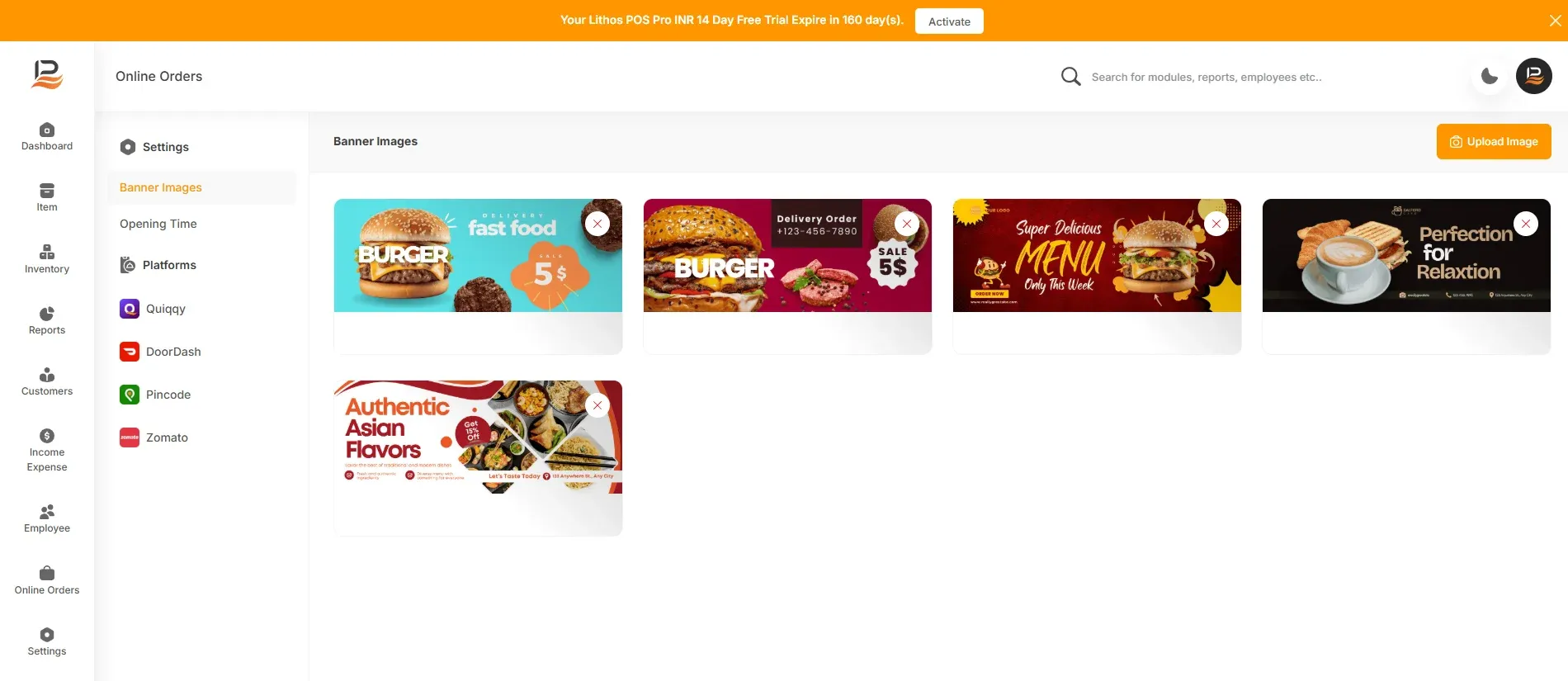
Pour personnaliser l'apparence de votre magasin, cliquez sur QK-Order dans le menu latéral, cliquez sur Paramètres, puis sur « Images de bannière ».
- Cliquez ensuite sur l'icône Importer une image en haut à droite.
- Faites glisser des images dans la fenêtre d'image ou sélectionnez jusqu'à 5 images depuis votre appareil.
- Pour supprimer une image ajoutée, cliquez sur le « x » rouge sur l'image, puis cliquez sur OK pour confirmer.
- Enfin, cliquez sur « Valider ».
- Votre magasin en ligne est prêt à être lancé ! Consultez-le à l'adresse qkorder.com/abc-store
- Commencez à partager votre lien de commande avec vos clients.
Contactez-nous pour en savoir plus
Pour en savoir plus, n'hésitez pas à réserver un rendez-vous avec notre équipe.
Cet article vous a-t-il été utile ?