
Balance à code-barres / balance étiqueteuse
Utilisez une balance à code-barres ou une balance étiqueteuse pour imprimer des étiquettes indiquant le code-barres, le poids ou le prix d'un article. Le système de point de vente identifie ainsi rapidement l'article et récupère ses détails lors de la facturation.
Une balance imprimante de codes-barres imprime une étiquette comportant un code-barres qui encode le poids ou le prix de l'article. Le système peut ainsi identifier et récupérer le code, le poids ou le prix de l'article.
Vous pouvez peser un article sur la balance et imprimer une étiquette détaillée, de type « poids intégré » ou « prix intégré », dans laquelle le poids ou le prix de l'article est encodé directement dans le code-barres. LithosPOS prend en charge les codes-barres pondéraux aux formats EAN 13 et UPC-A.
LithosPOS prend en charge les balances imprimantes de codes-barres, les balances intégrées et les balances Bluetooth.
Configurer une balance à code-barres
Avec une balance à code-barres, une étiquette comportant un code-barres est imprimée lors de la pesée de l'article. Ce code-barres contient des informations intégrées, comme le préfixe de l'article, le code PLU et le poids ou le prix de l'article. Le caissier peut scanner ce code-barres pour ajouter automatiquement l'article à la facture.
Pour configurer une balance à code-barres, accédez à Intégrations dans le Back office et installez la balance de pesée à code-barres.
- Accédez ensuite aux paramètres dans le menu latéral du Back office, puis cliquez sur l'option « Balance à code-barres ».
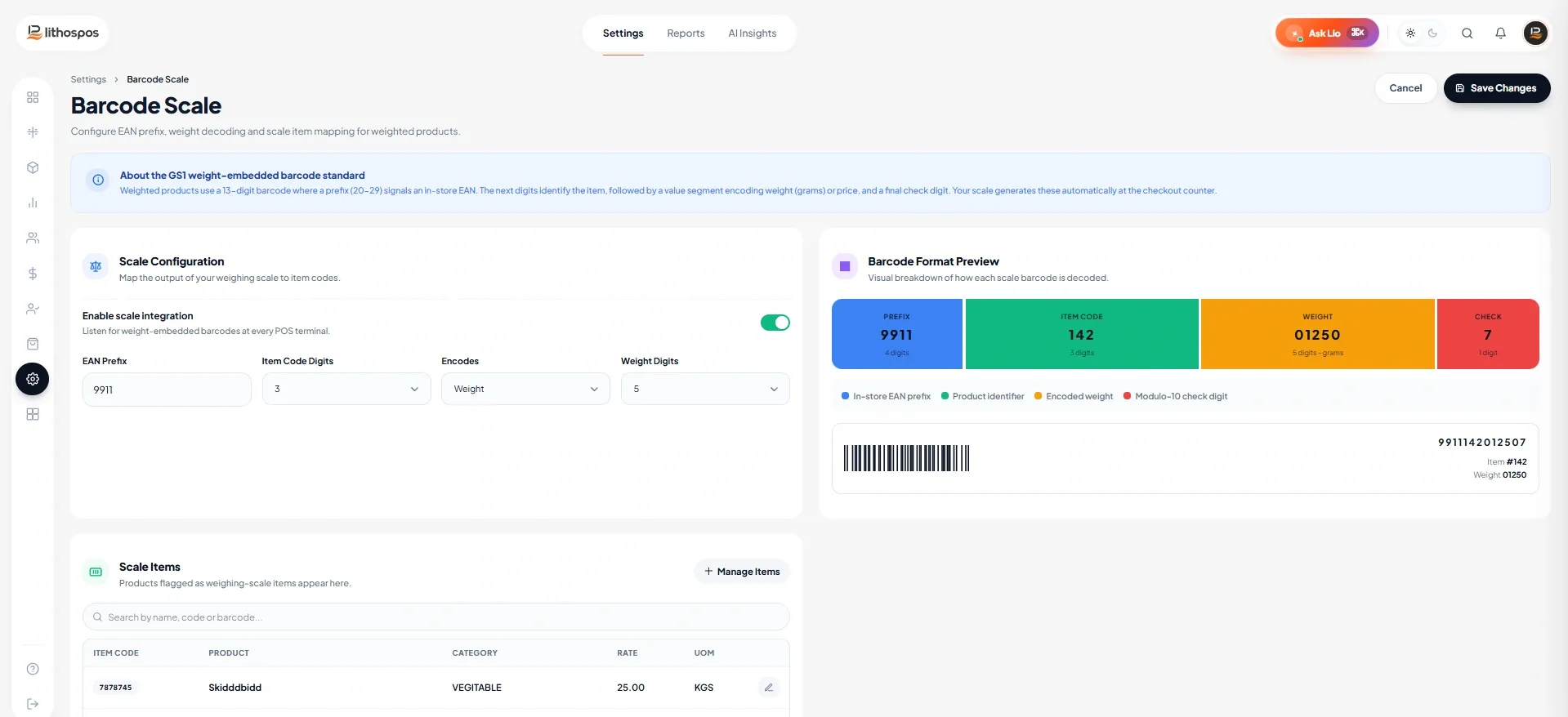
- Sélectionnez ensuite le type de code-barres [Chiffres de poids/Chiffres de prix].
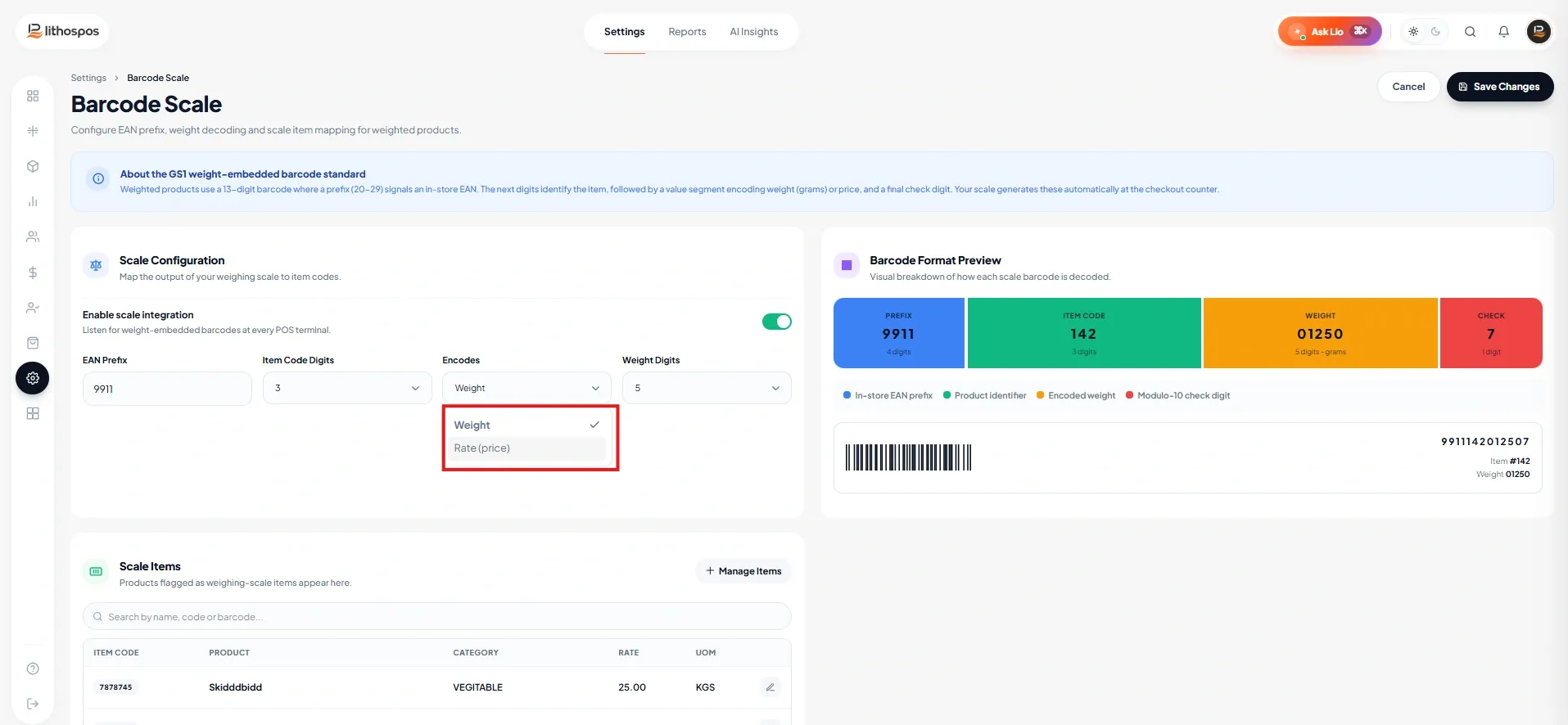
- Si vous choisissez le type « Chiffres de poids », la dernière partie du code-barres représente le poids de l'article. Si vous choisissez le type « Chiffres de prix », la dernière partie du code-barres représente le prix de l'article.
Format du code-barres de type Chiffres de poids
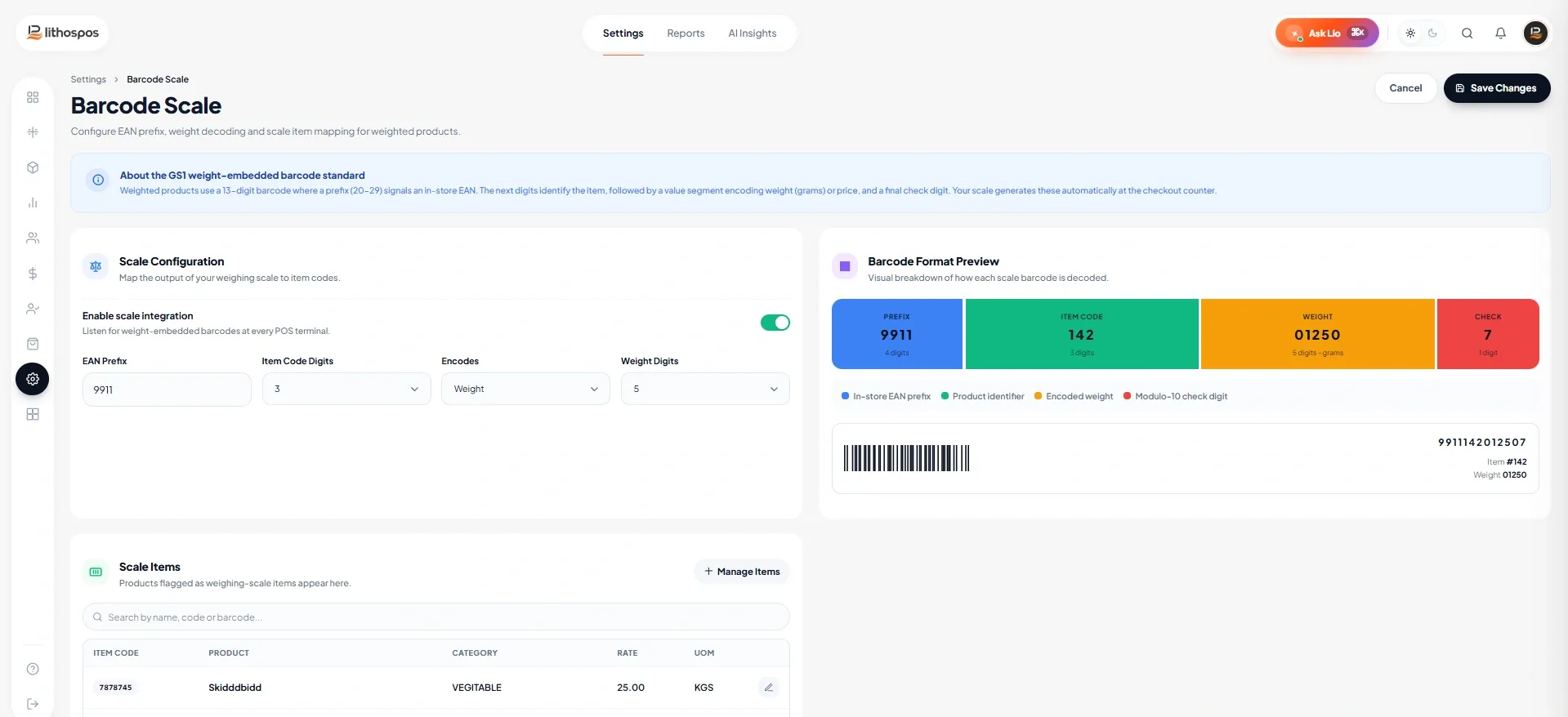
- Préfixe : dans le format de code-barres de type « Chiffres de poids », le préfixe par défaut est 9911. Vous pouvez aussi saisir un préfixe personnalisé si nécessaire.
- Chiffres du code d'entrée : indiquez le nombre de chiffres requis pour vos codes PLU (Price Look-Up), généralement de 3 à 5 chiffres. Ce code sert de numéro d'identification unique pour chaque article pesé et facilite le scan et le suivi.
- Chiffres de poids : saisissez ensuite le nombre de chiffres requis pour le poids de l'article, généralement de 5 à 6 chiffres. Dans ce type, la dernière partie du code-barres représente le poids de l'article.
- Exemple : si votre préfixe [XXXX] est 9911, le PLU [PPP] est 234 et le poids de l'article [WWWW] est de 1000 grammes, le format du code-barres est le suivant :
[XXXXPPPWWWW] = [99112341000]
Format du code-barres de type Chiffres de prix
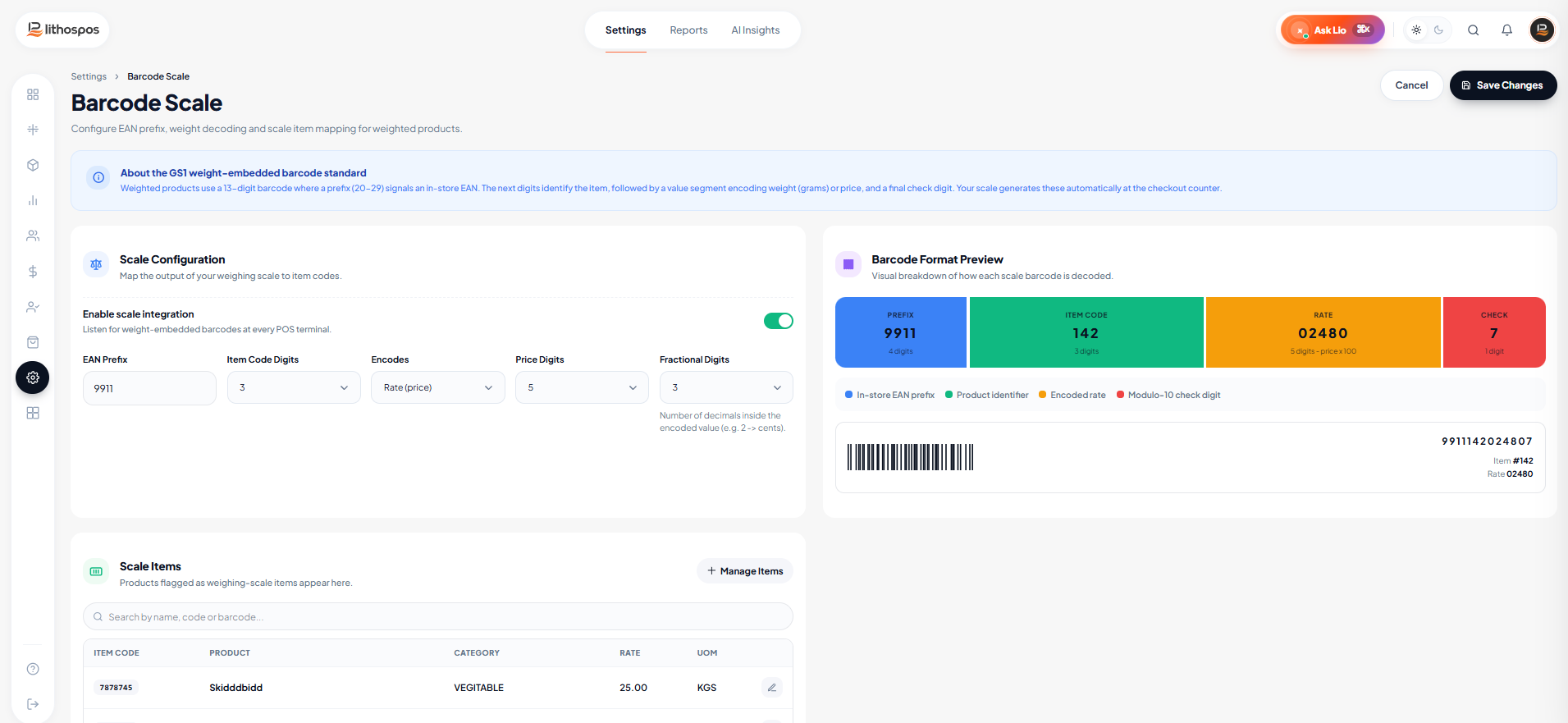
- Préfixe : dans le format de code-barres de type « Chiffres de prix », le préfixe par défaut est 9911. Vous pouvez aussi saisir votre propre préfixe si nécessaire.
- Chiffres du code d'entrée : indiquez le nombre de chiffres requis pour vos codes PLU, généralement de 3 à 5 chiffres. Ce code sert de numéro d'identification unique pour chaque article pesé.
- Chiffres de prix : saisissez ensuite le nombre de chiffres requis pour le prix de l'article, généralement de 5 à 6 chiffres.
- Chiffres décimaux : indiquez ici le nombre de décimales à utiliser pour la devise.
- Exemple : si votre préfixe [XXXX] est 9911, le PLU [PPP] est 234, le prix de l'article [RRR] est de $100 et la valeur décimale [FF] est de .50, le format du code-barres est le suivant :
[XXXXPPPRRRFF] = [991123410050]
Enfin, cliquez sur Envoyer pour enregistrer les paramètres.
Synchroniser les données avec la balance
- Envoyer les prix des articles vers la balance : pour synchroniser les prix des articles avec votre balance, téléchargez l'application LithosPOS Tools.

- Connectez-vous et accédez aux paramètres de la balance : connectez-vous avec vos identifiants, puis accédez aux options Balance/Étiquette/Code-barres.

- Ajoutez les informations de la balance : ajoutez le nom et l'adresse IP de la balance pour établir la connexion. Une fois la connexion établie, l'adresse MAC de la balance s'affiche.

- Synchronisez les données : sélectionnez la balance, cliquez sur les trois points, puis choisissez « Synchroniser les données ». Tous les articles pour lesquels la prise en charge de la balance à code-barres est activée dans le point de vente sont envoyés vers la balance, et les noms des articles sont mis à jour en conséquence.

Configurer une balance Bluetooth
LithosPOS prend en charge les balances Bluetooth, mais cette fonctionnalité est uniquement disponible sur les appareils Android et iOS, et non sur ordinateur. Pour connecter une balance Bluetooth :
- Accédez à l'écran du point de vente.

- Accédez à Paramètres > Paramètres généraux.

- Cliquez sur Balance Bluetooth.
- Recherchez votre balance, sélectionnez-la, puis connectez-la.

Accédez ensuite aux paramètres des articles dans votre Back office :
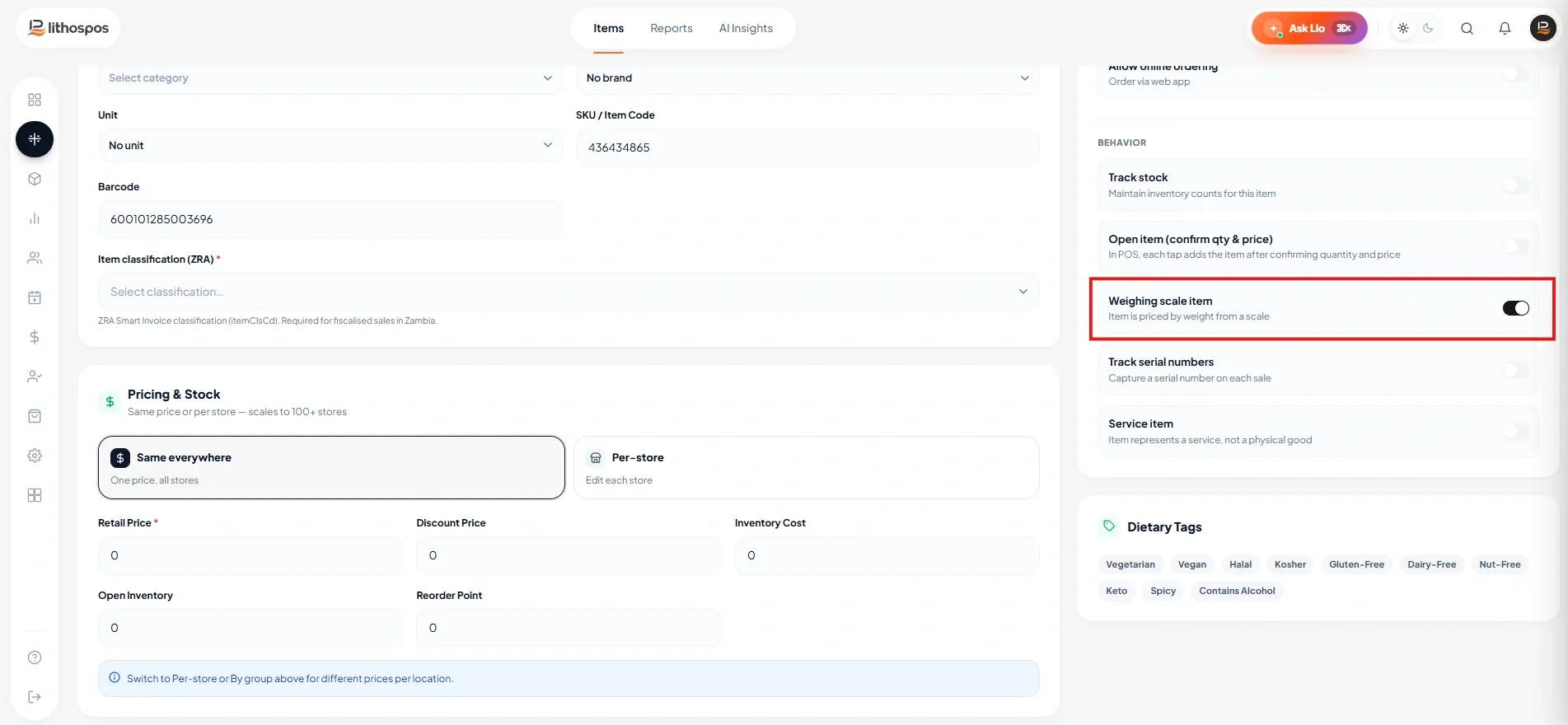
- Recherchez les articles que vous souhaitez peser avec la balance Bluetooth.
- Ouvrez les paramètres de l'article et activez le bouton « Article pesé ».
Configurer les balances IMIN et SUNMI
Si vous disposez d'une balance IMIN ou SUNMI, vous pouvez facilement la connecter à LithosPOS :
- Accédez aux paramètres du point de vente.
- Dans Paramètres généraux, recherchez l'option de balance IMIN/SUNMI et connectez-la.

- Ensuite, dans le Back office : activez le bouton « Article pesé » pour chaque article à peser.
- Lorsque vous ajoutez un article à peser au panier, une fenêtre contextuelle s'affiche et renseigne automatiquement le poids indiqué par la balance. Cliquez sur OK pour ajouter l'article au panier.

Si votre appareil de point de vente dispose d'une balance intégrée, vous pouvez la connecter de la même manière.
Contactez-nous pour en savoir plus
Pour en savoir plus, n'hésitez pas à réserver un rendez-vous avec notre équipe.
Cet article vous a-t-il été utile ?