
Customer Facing Display pour LithosPOS
Améliorez l'expérience client grâce à un écran client qui affiche le détail des articles, les prix et les codes QR de paiement pendant l'encaissement.
L'écran client LithosPOS améliore vos interactions avec les clients. Il est conçu pour présenter les images des articles, les prix et d'autres détails pendant l'encaissement. De plus, pendant le traitement du paiement, l'écran affiche un code QR qui permet aux clients d'effectuer des transactions rapides et sécurisées.
Utilisez-le pour vos promotions
Personnalisez votre écran pour mettre en avant des offres spéciales, des bannières de magasin et des promotions lorsque le système de point de vente est inactif.
Sur les appareils dotés d'un écran client intégré, la connexion est automatique dès l'installation du point de vente. Si votre point de vente ne dispose pas d'écran intégré, vous pouvez facilement connecter des tablettes ou des téléphones via le Wi-Fi.
Pour connecter un écran client au point de vente :
- Accédez au point de vente et sélectionnez Paramètres.
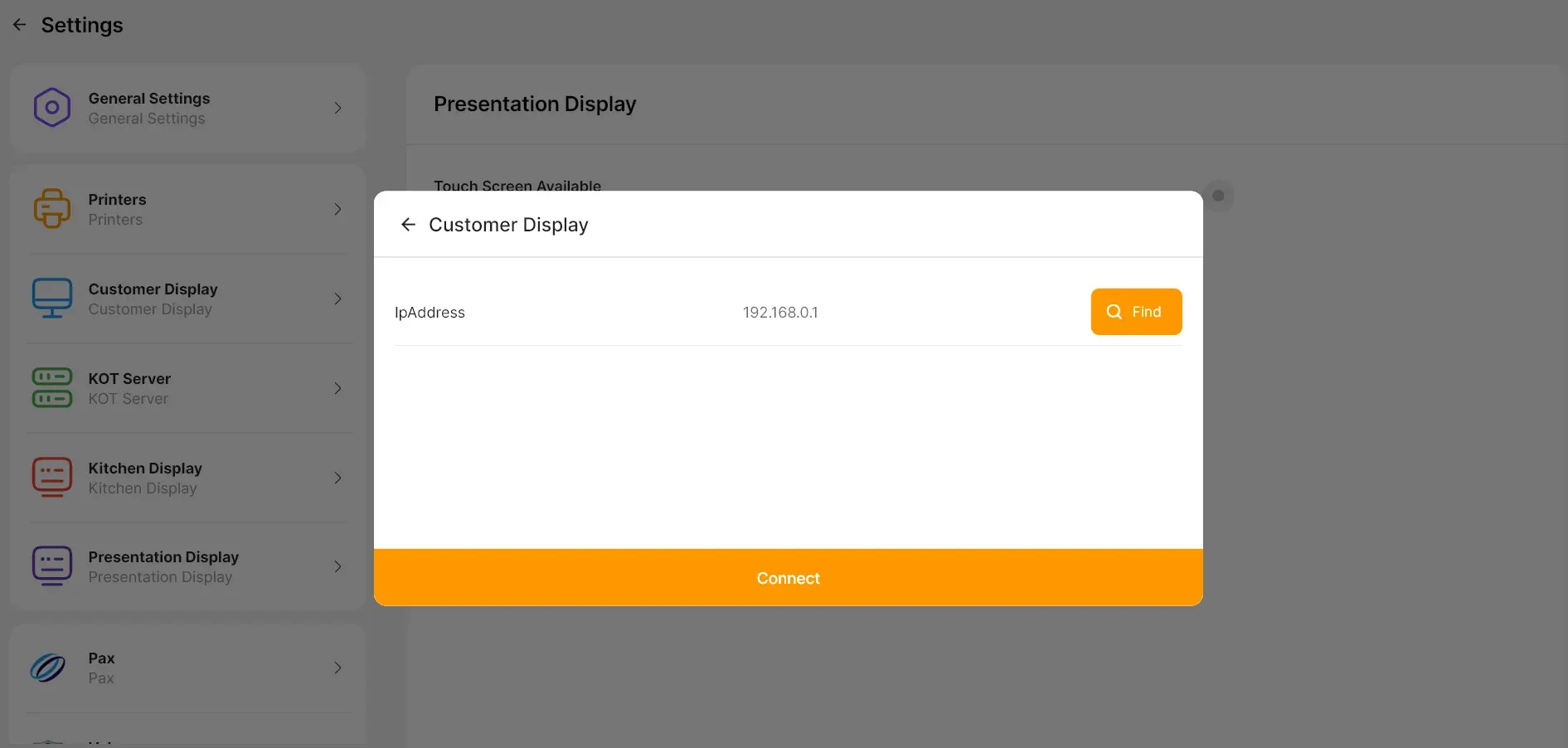
- Accédez à Affichage client.
- Saisissez l'adresse IP de votre écran externe et cliquez sur Connecter.
Images de l'écran client
Personnalisez l'écran client de votre point de vente en ajoutant des images, comme des bannières de magasin ou des offres spéciales.
- Accédez aux paramètres et cliquez sur « Image de l'affichage client ».
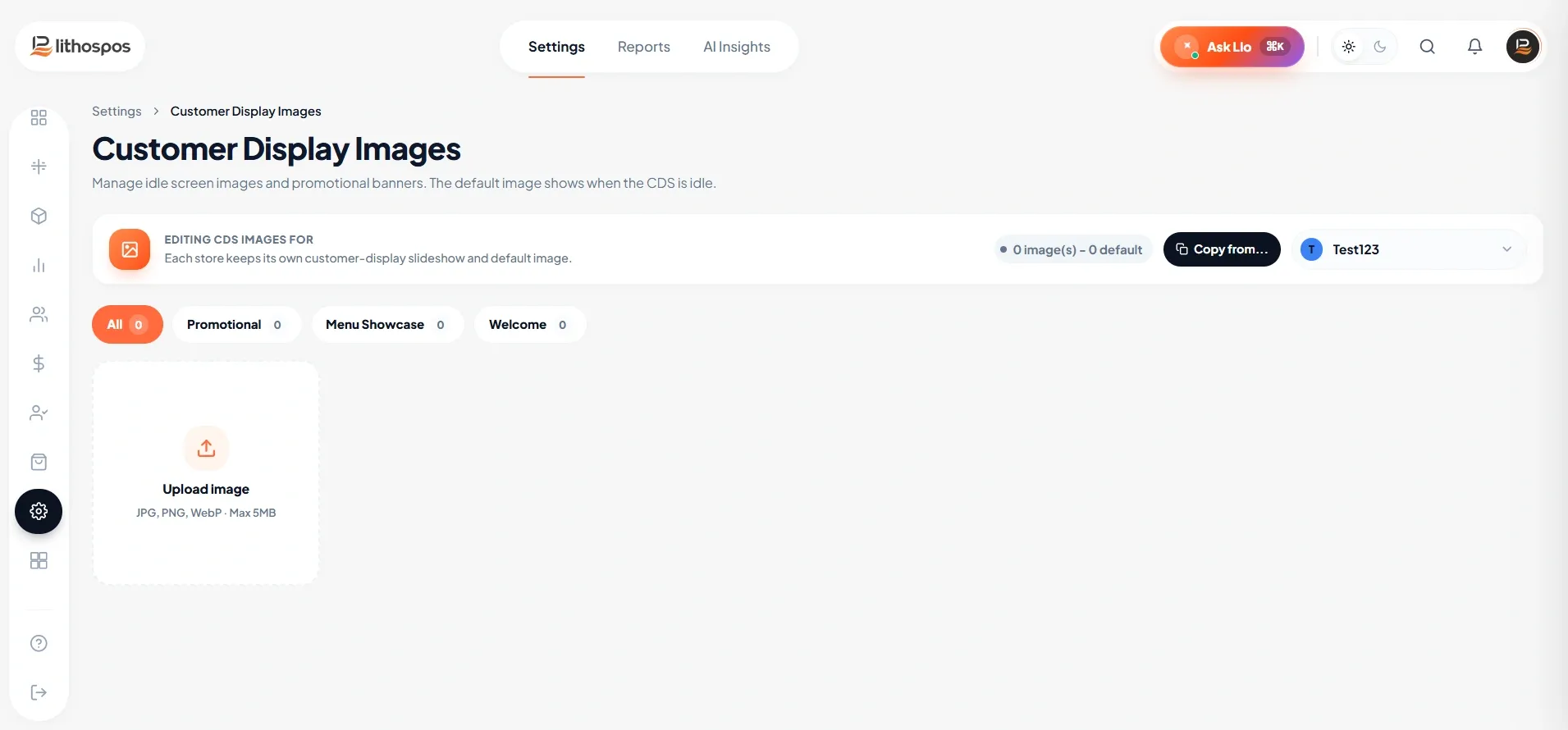
- Choisissez le magasin dans lequel vous souhaitez afficher cette image.
- Cliquez ensuite sur le bouton Téléverser une image.
- Pour téléverser une image, faites glisser ou sélectionnez un fichier ne dépassant pas 500 Ko. [Dimensions de l'image : 1920x1080]
- Une fois l'image téléversée, cliquez sur Envoyer.
- Pour supprimer une image ajoutée à votre magasin, cliquez sur Paramètres, puis accédez à « Image de l'affichage client ». Sélectionnez le nom du magasin pour afficher les images ajoutées. Cliquez sur l'icône de fermeture de l'image, puis cliquez sur « OK » pour confirmer la suppression.
Contactez-nous pour en savoir plus
Pour en savoir plus, n'hésitez pas à réserver un rendez-vous avec notre équipe.
Cet article vous a-t-il été utile ?