
Stock disponible
Consultez en temps réel les niveaux de stock de tous vos magasins, surveillez les quantités et la valeur du stock, et téléchargez des rapports de stock détaillés.
La fonctionnalité Stock disponible de LithosPOS vous offre une vue en temps réel de vos stocks actuels dans tous vos magasins. Suivez les quantités d'articles, surveillez la valeur du stock et téléchargez des rapports détaillés pour garder le contrôle de vos stocks à tout moment.
Principaux avantages
- Suivi précis : obtenez une vue en temps réel de votre stock, y compris les quantités et le détail des articles.
- Stock total et valeur : consultez la quantité totale en stock et la valeur du stock pour un meilleur suivi financier.
- Gestion optimisée : utilisez différents filtres pour affiner votre recherche et afficher des catégories de stock précises, afin de gérer et contrôler plus facilement vos stocks.
- Accès aux données : téléchargez des listes de stock détaillées au format Excel pour vos analyses et rapports hors ligne.
Utiliser la fonctionnalité Stock disponible
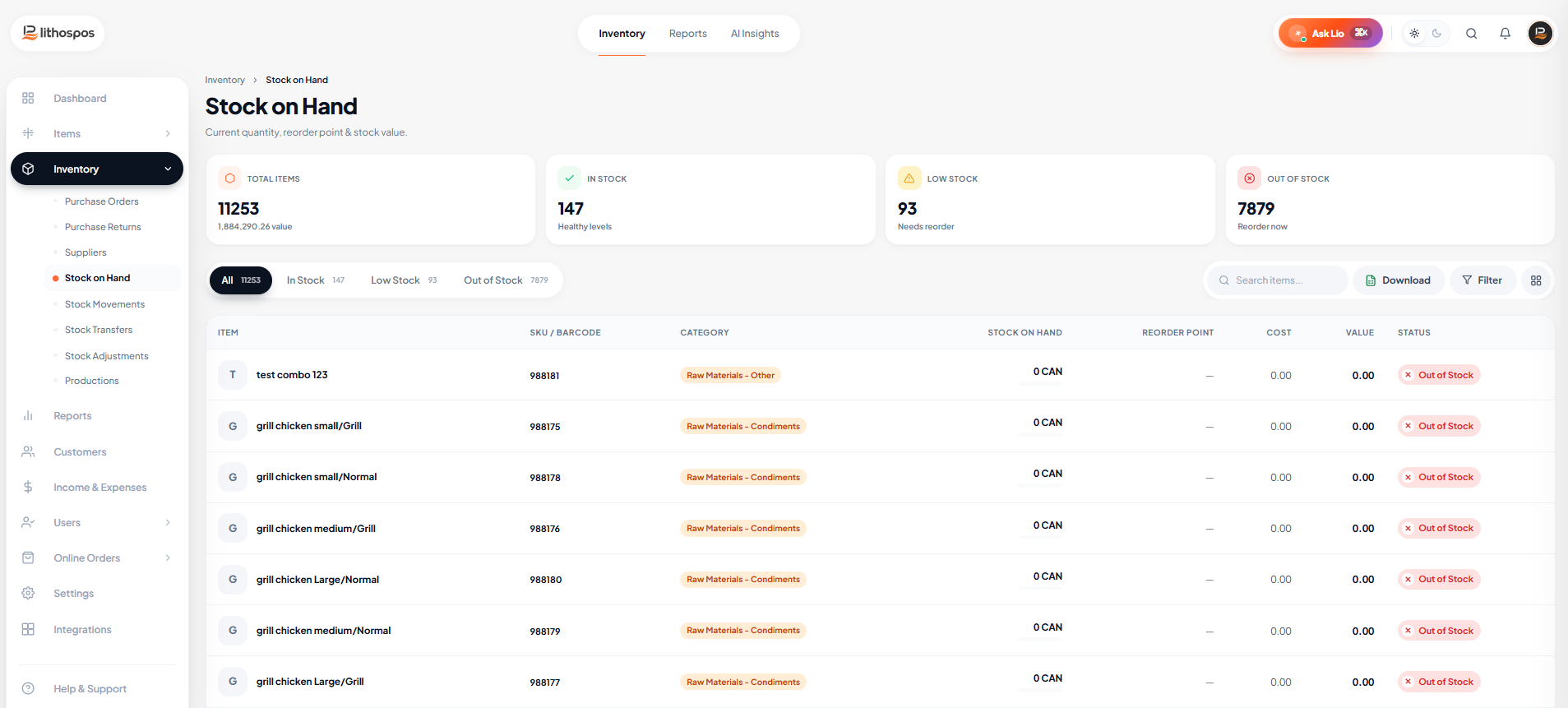
- Connectez-vous au Back office.
- Accédez à la section Gestion des stocks.
- Sélectionnez Stock disponible dans le menu.
Consulter le détail du stock
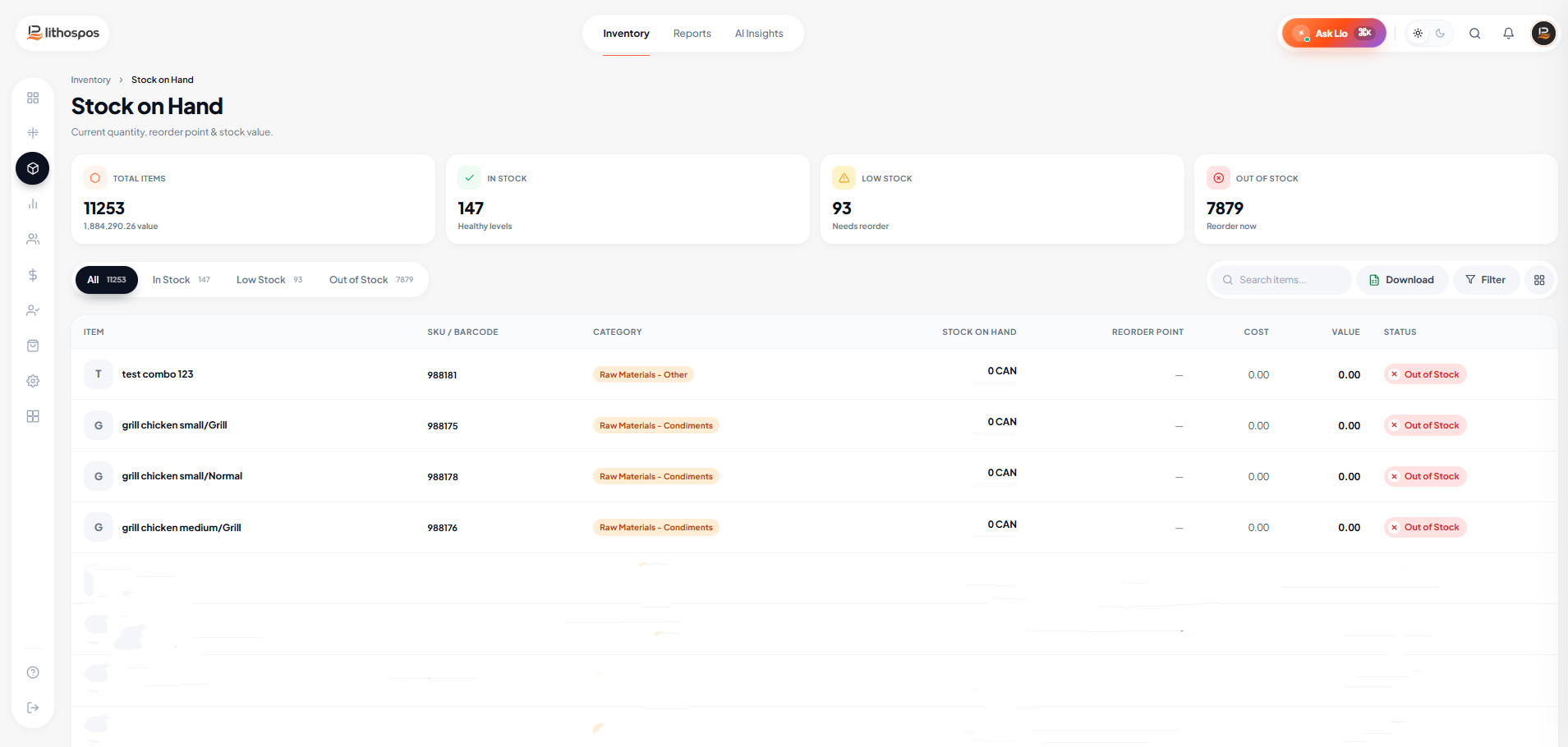
L'interface affiche les niveaux de stock actuels de tous vos magasins. Vous y trouvez les informations essentielles, comme le nom des articles, les quantités et d'autres données utiles. En haut à gauche, vous pouvez voir le Stock et la valeur du stock.
Rechercher et filtrer
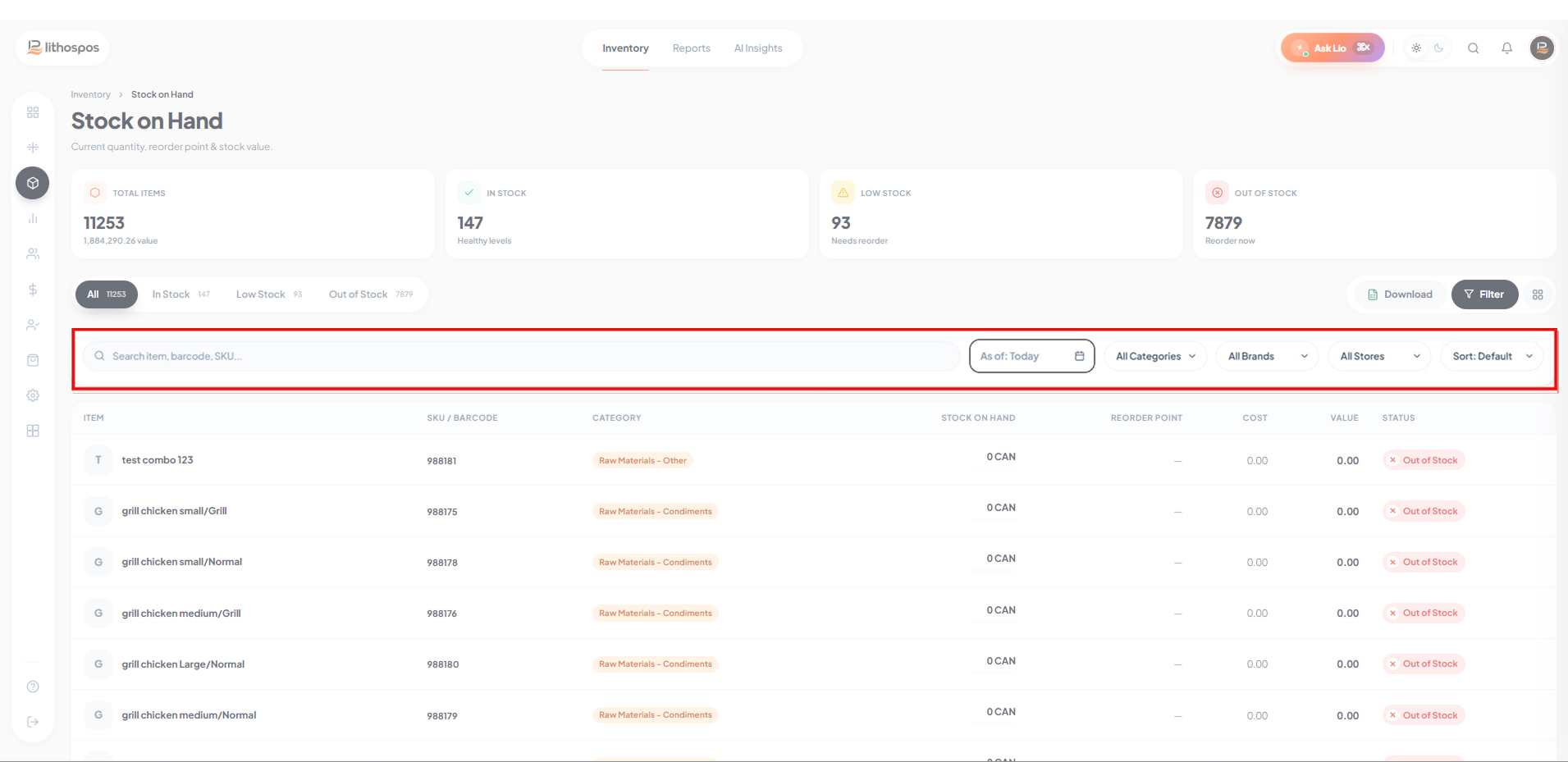
Pour cibler des données précises, utilisez l'icône de filtre afin d'appliquer différents critères de recherche :
Date : filtrez par date.
Nom de l'article : filtrez par type d'article en stock.
Catégorie : affinez par catégorie de produits.
Magasin : affichez les niveaux de stock magasin par magasin.
Marque : filtrez par marque.
Code-barres SKU : filtrez par code-barres SKU.
Vérifier la position et les mouvements de stock d'un article
Pour vérifier les mouvements d'un article (achats, ventes, retours, casse) ainsi que sa position de stock, cliquez d'abord sur l'article souhaité. Ensuite, en haut à gauche, sélectionnez la période qui vous intéresse. Si l'article a enregistré des mouvements de stock pendant cette période, leur détail s'affiche. Vous pouvez consulter le stock initial, les entrées de stock, les sorties de stock, le stock final et le détail des transactions de la période.
Accéder aux informations de stock
- Accédez au Back office.
- Accédez à la section Gestion des stocks.
- Cliquez sur Stock disponible pour afficher l'état actuel de vos stocks.
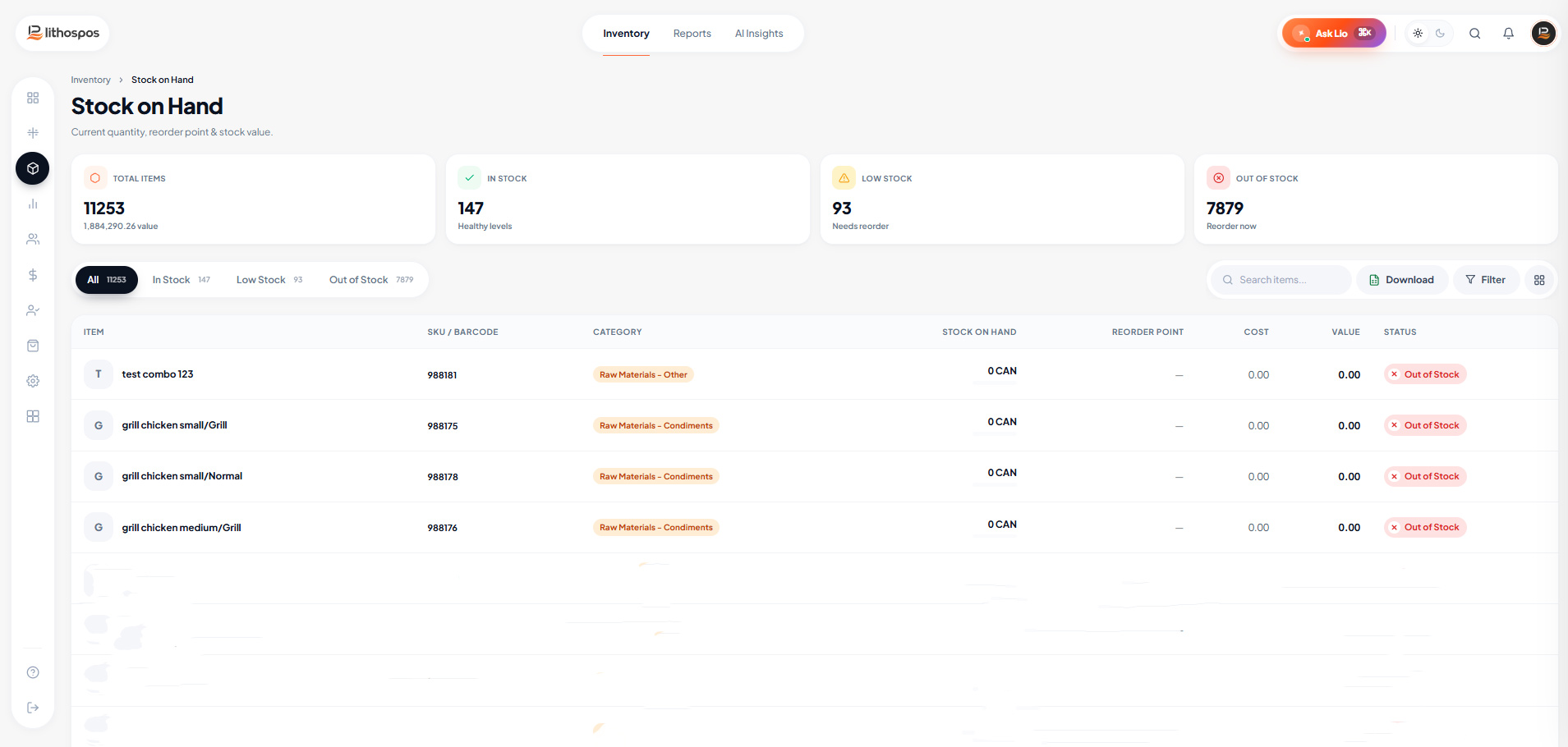
Trouver un article précis
- Recherchez l'article à vérifier dans la section Stock disponible.
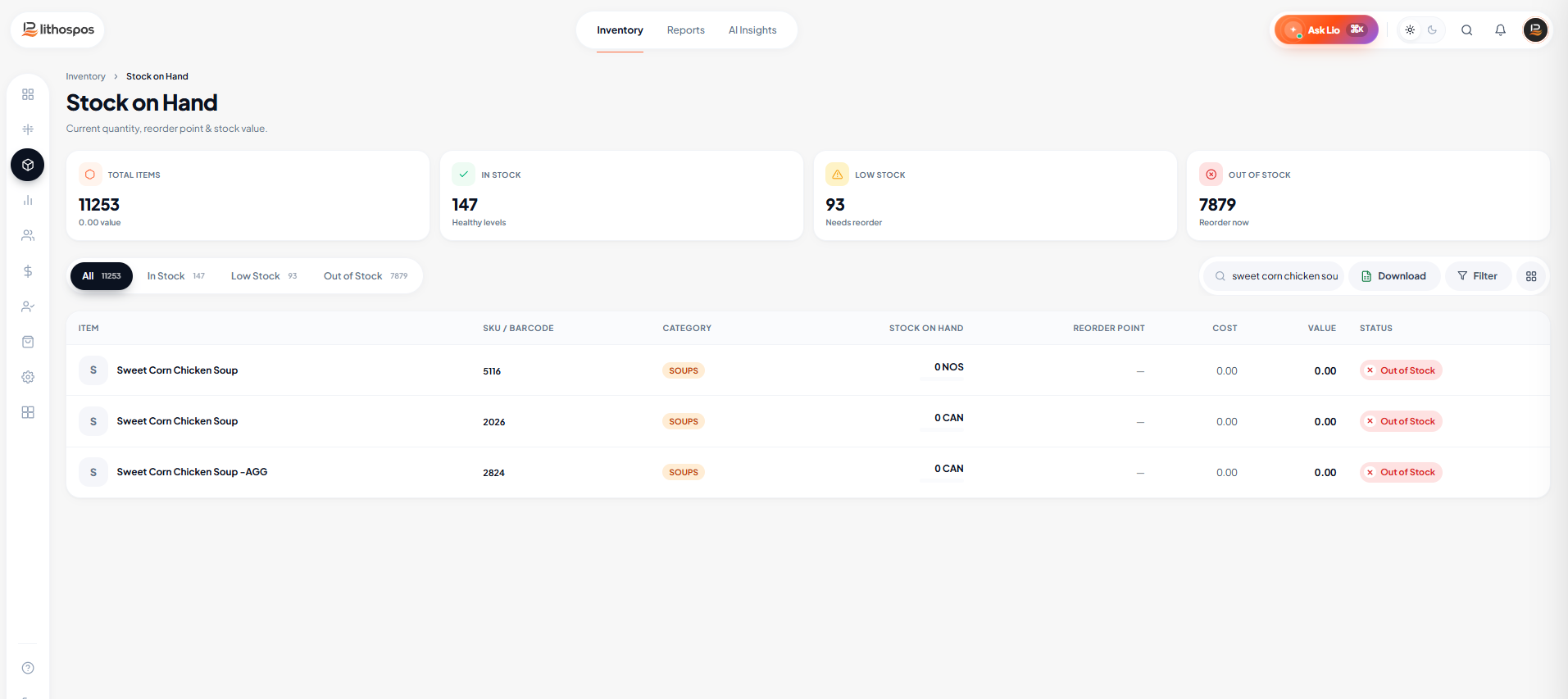
Vérifier les mouvements de stock
- Cliquez sur l'article qui vous intéresse.
- En haut à gauche de l'interface, sélectionnez la Période à examiner.
- Si l'article a enregistré des mouvements de stock pendant la période sélectionnée, ils s'affichent.
Consulter le détail du stock
Vous pouvez consulter les informations suivantes pour l'article sélectionné :
Stock initial : niveau de stock au début de la période.
Entrées de stock : quantité ajoutée au stock pendant la période.
Sorties de stock : quantité retirée du stock pendant la période.
Disponible : niveau de stock à la fin de la période.
Télécharger les données de stock
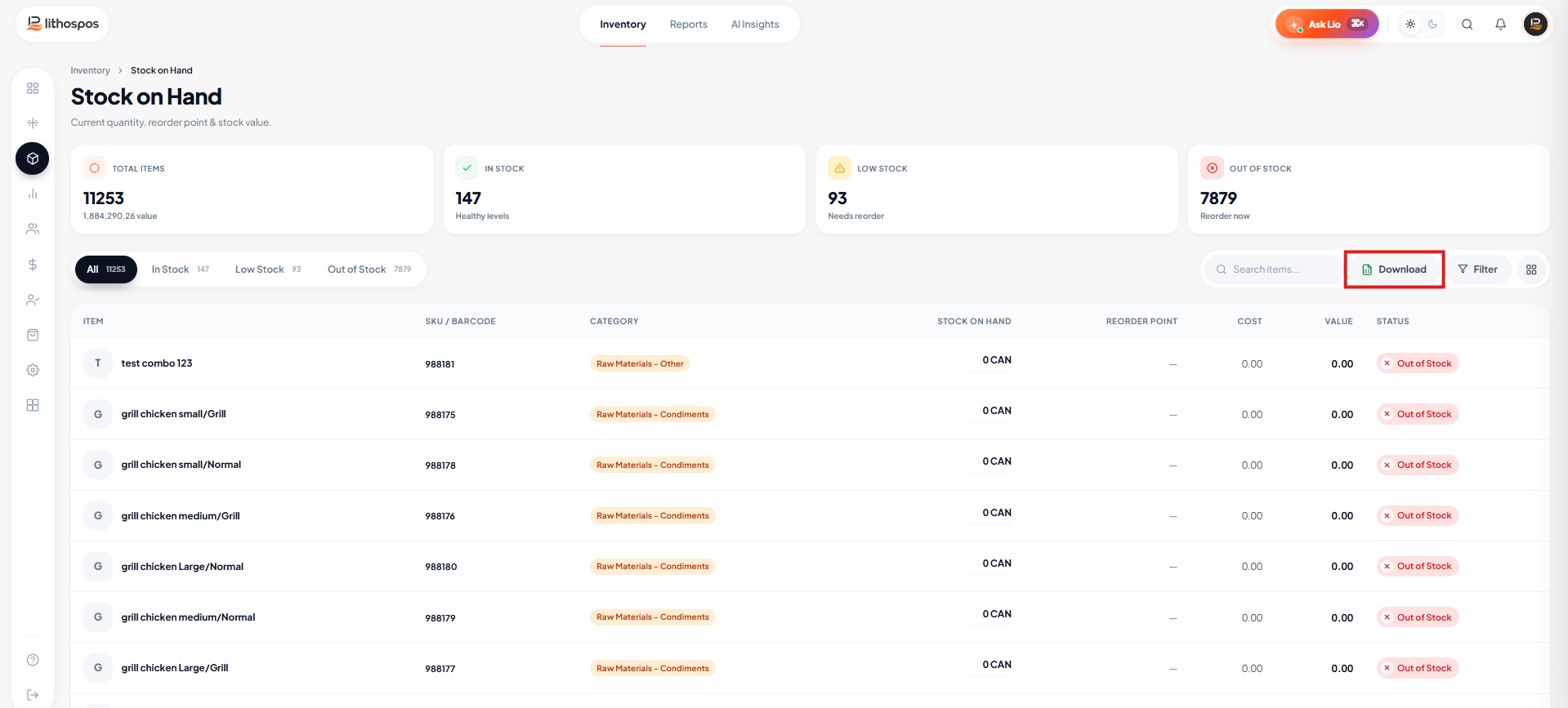
- Après avoir appliqué les filtres souhaités et effectué votre recherche, cliquez sur Télécharger.
- Les données de stock sont exportées au format Excel et enregistrées sur votre appareil, pour un accès et une analyse faciles hors ligne.
Grâce à la fonctionnalité Stock disponible, vous maîtrisez mieux vos stocks, simplifiez leur gestion et suivez plus efficacement vos niveaux de stock.
Contactez-nous pour en savoir plus
Pour en savoir plus, n'hésitez pas à prendre rendez-vous avec notre équipe.
Cet article vous a-t-il été utile ?