
Queue Display System (QDS)
Gérez efficacement les files d’attente, les commandes à emporter et les livraisons avec le QDS de LithosPOS en suivant les commandes entrantes, de la préparation jusqu’à leur finalisation.
Le QDS (Queue Display System) est un outil polyvalent de LithosPOS conçu pour améliorer la gestion des files d’attente, des commandes à emporter et des livraisons. Il affiche les commandes entrantes sur un écran et suit leur progression, de la préparation jusqu’à la livraison. Le système fonctionne avec deux écrans :
1. Écran maître
Cet écran est destiné au personnel de cuisine. Lorsqu’une commande est passée, elle apparaît sur l’écran maître avec le statut « En préparation ». Une fois la commande préparée, le personnel peut modifier son statut en « Prête ».
2. Écran client
Cet écran est visible par les clients. Dès qu’une commande est marquée comme « Prête » par le personnel de cuisine sur l’écran maître, elle apparaît simultanément sur l’écran client avec le statut « Prête ».
Vous assurez ainsi une communication claire entre la cuisine et les clients, ce qui réduit les temps d’attente et améliore l’efficacité de votre activité de vente à emporter et de livraison.
Configurer le QDS
- Accédez aux paramètres, puis à la section QDS.

- Cliquez ensuite sur « + Ajouter un QDS » pour ajouter un nouveau QDS à votre POS.

- Saisissez un nom de QDS et sélectionnez le magasin.
- Choisissez ensuite le type de nœud de votre QDS.

- Il existe deux types d’écrans QDS.
1. Maître
Sélectionnez le type « Maître » si l’écran est placé à un comptoir de retrait des commandes ou en cuisine. Cet écran permet au personnel de cuisine de gérer les commandes et de mettre à jour leur statut.
2. Client
Sélectionnez le type « Client » si l’écran est destiné aux clients pour consulter les commandes prêtes. Il s’agit généralement d’un grand écran, qui sert uniquement à afficher les commandes passées et finalisées.
- Saisissez ensuite un nom ou un numéro de comptoir.
- Enfin, validez les paramètres.
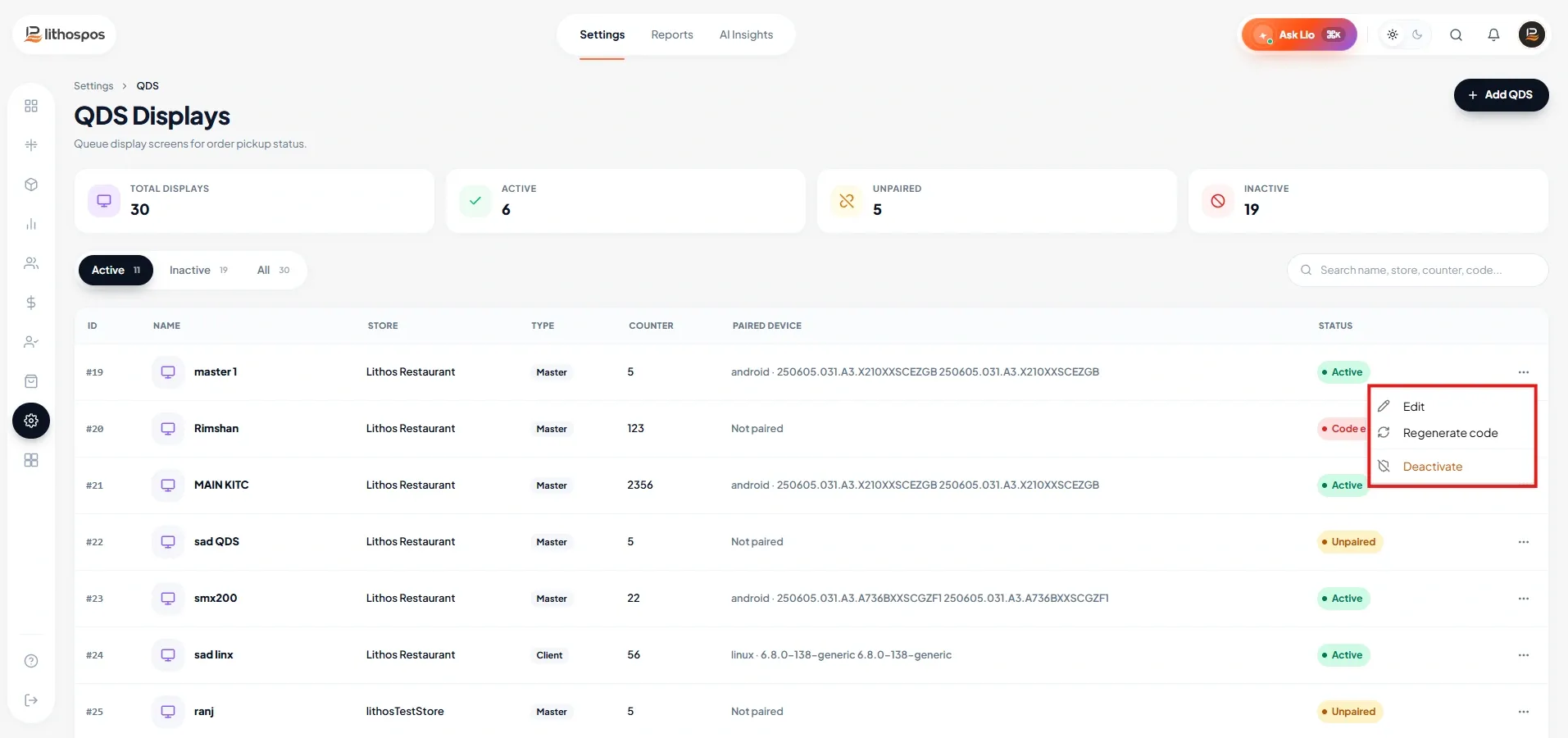
- Une fois le nouveau QDS créé, un Code de connexion s’affiche dans une fenêtre contextuelle.
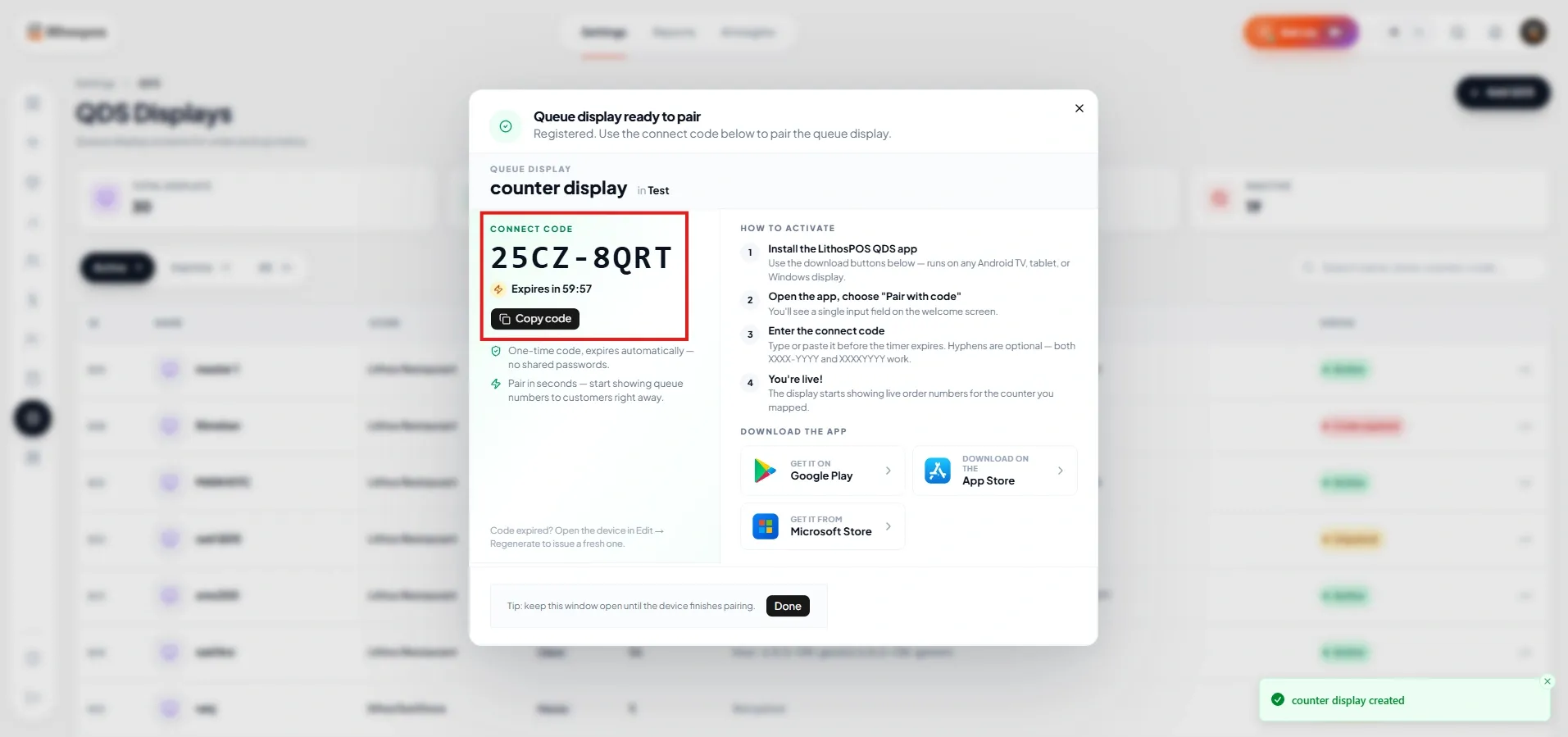
- Copiez le code et saisissez-le directement dans l’application pour connecter le QDS.
Contactez-nous pour en savoir plus
Pour en savoir plus, n’hésitez pas à prendre rendez-vous avec notre équipe.
Cet article vous a-t-il été utile ?