
Transfert de stock
Transférez efficacement du stock entre magasins et entrepôts pour maintenir des niveaux de stock équilibrés dans tous vos établissements.
LTLithosPOS TeamMis à jour
La fonctionnalité de transfert de stock vous permet de gérer les transferts de stock entre différents établissements, de magasin à magasin ou de magasin à entrepôt. Elle simplifie votre gestion des stocks en facilitant les mouvements de stock au sein de votre organisation.
Voici comment effectuer un transfert de stock entre magasins dans LithosPOS :
Démarrer le transfert de stock
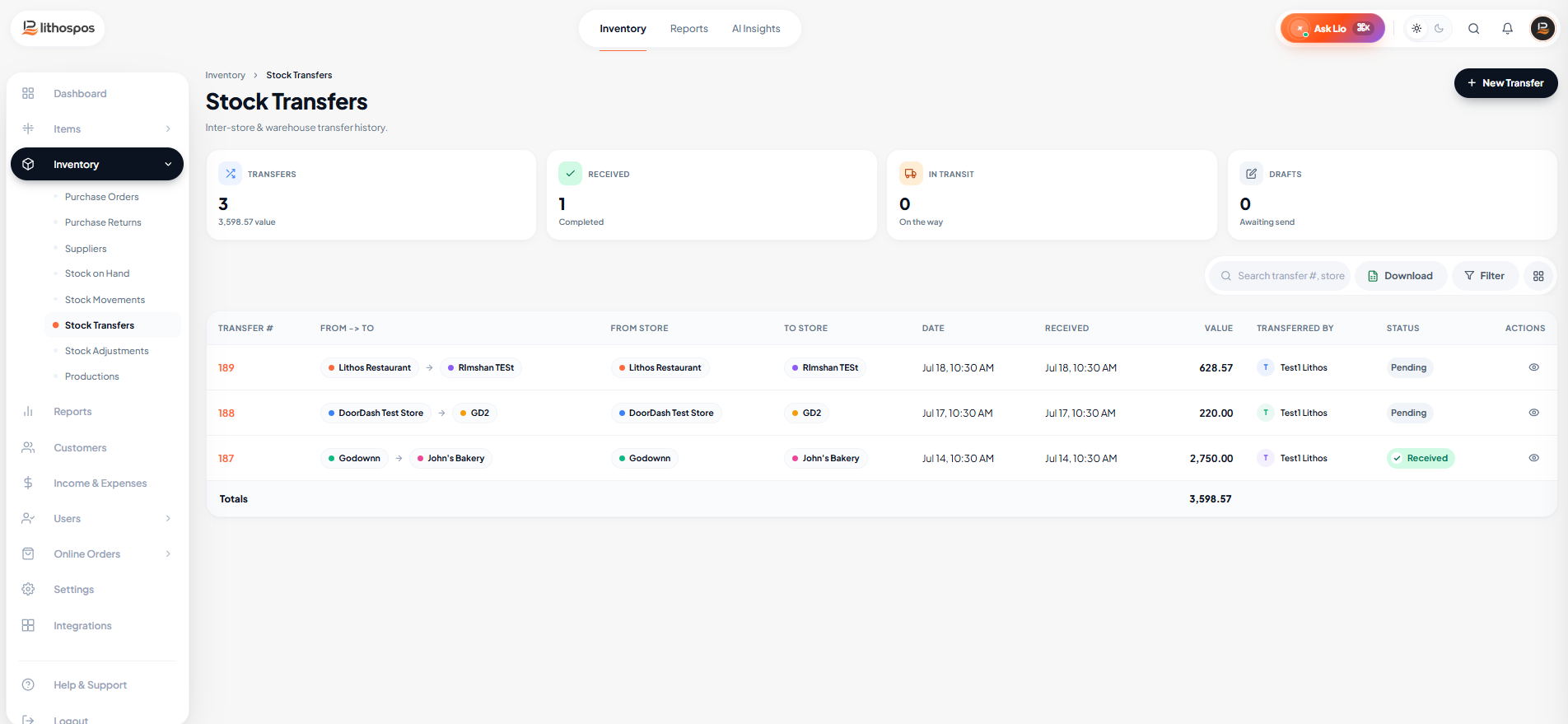
- Connectez-vous au Back office, puis cliquez sur Gestion des stocks dans le menu latéral.
- Sélectionnez Transferts de stock dans la liste déroulante.
- Cliquez sur le bouton + Nouveau transfert de stock.
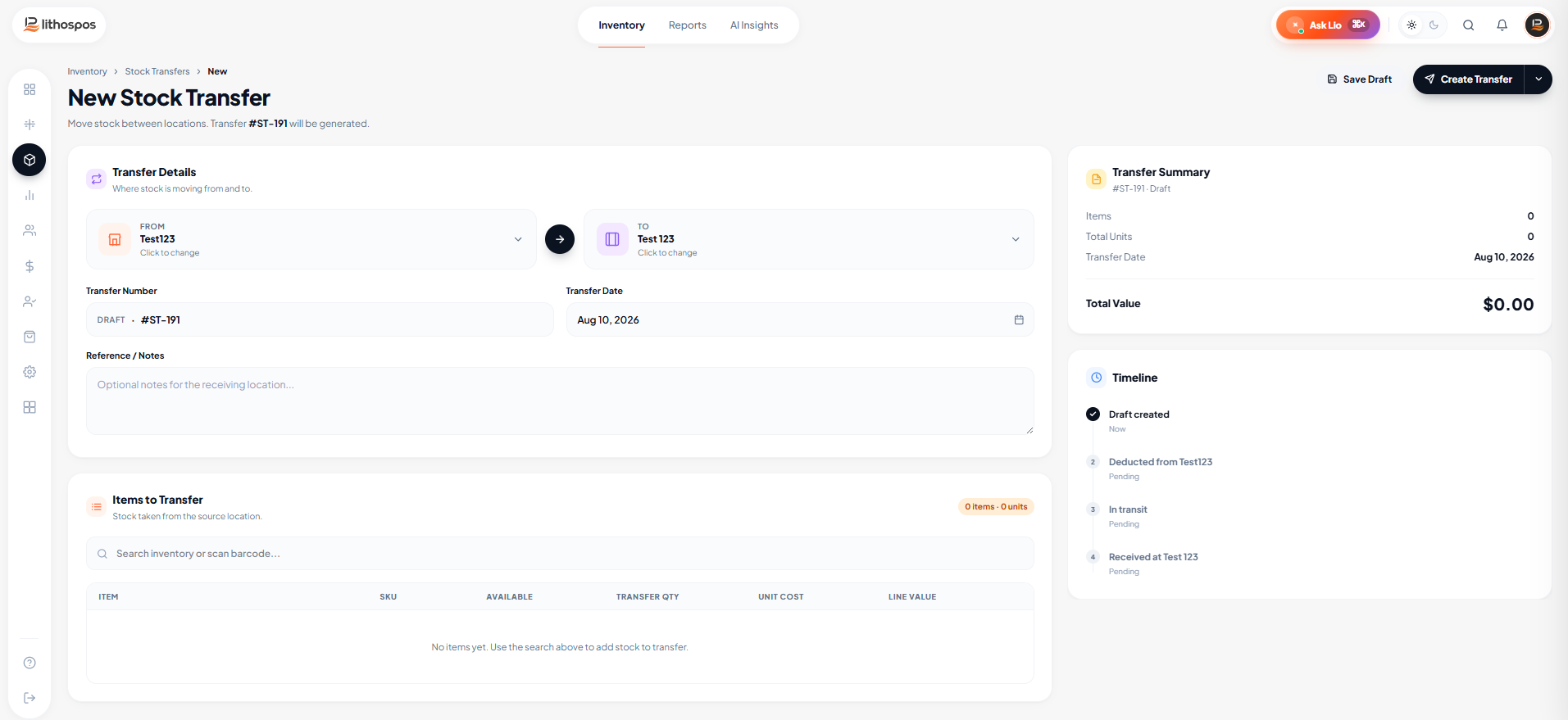
- Choisissez le magasin expéditeur [Magasin d'origine] et le magasin destinataire [Magasin de destination] du transfert de stock.
- Sélectionnez les dates du transfert et, si nécessaire, ajoutez une description du transfert dans la colonne Notes.
Configurer les détails du transfert
- Dans la colonne Recherche d'articles, sélectionnez les articles à transférer.
- Une fois les articles choisis, saisissez la quantité et le prix, puis cliquez sur Enter.
- Les articles sélectionnés s'affichent ci-dessous. Une fois tous les articles ajoutés, cliquez sur Enregistrer.
- Pour ajouter d'autres articles, recherchez de nouveau l'article dans le champ de recherche et répétez la procédure.
- Pour supprimer un article de la liste, cliquez sur l'icône de suppression sous la colonne Actions. Pour modifier le prix ou la quantité d'un article, cliquez sur l'icône en forme de crayon à côté de l'icône de suppression.
- Après avoir ajouté les articles, cliquez sur l'une des options suivantes :
Créer & réceptionner : si le transfert est terminé ;
Créer le transfert : si le transfert est toujours en cours.
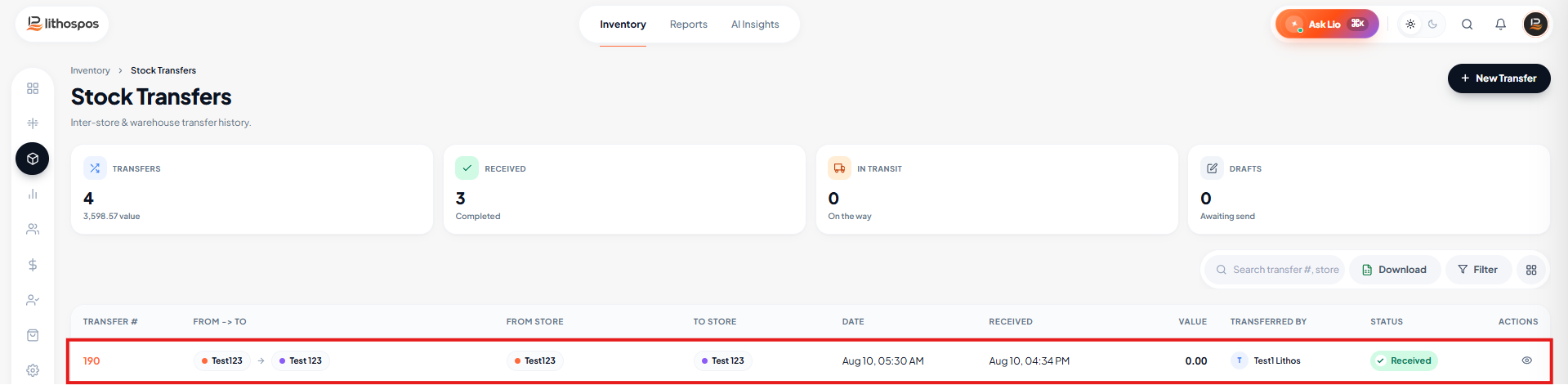
- Après l'enregistrement, le transfert de stock apparaît dans la liste avec le statut En transit.
- Si le stock n'est pas entièrement reçu, le statut passe à Partiellement reçu.
- Si le stock est entièrement reçu, le statut passe à Reçu.
Modifier un transfert de stock
- Pour modifier un transfert de stock enregistré, accédez à Gestion des stocks.
- Cliquez sur le transfert de stock, puis sur le Numéro de transfert de stock pour apporter les modifications nécessaires, et cliquez de nouveau sur Enregistrer.
Réceptionner le transfert de stock
- Pour réceptionner le transfert de stock, accédez à Gestion des stocks et cliquez sur Transferts de stock.
- Cliquez sur le statut pour ouvrir le transfert, saisissez la quantité d'articles reçus, puis cliquez sur Réceptionner.
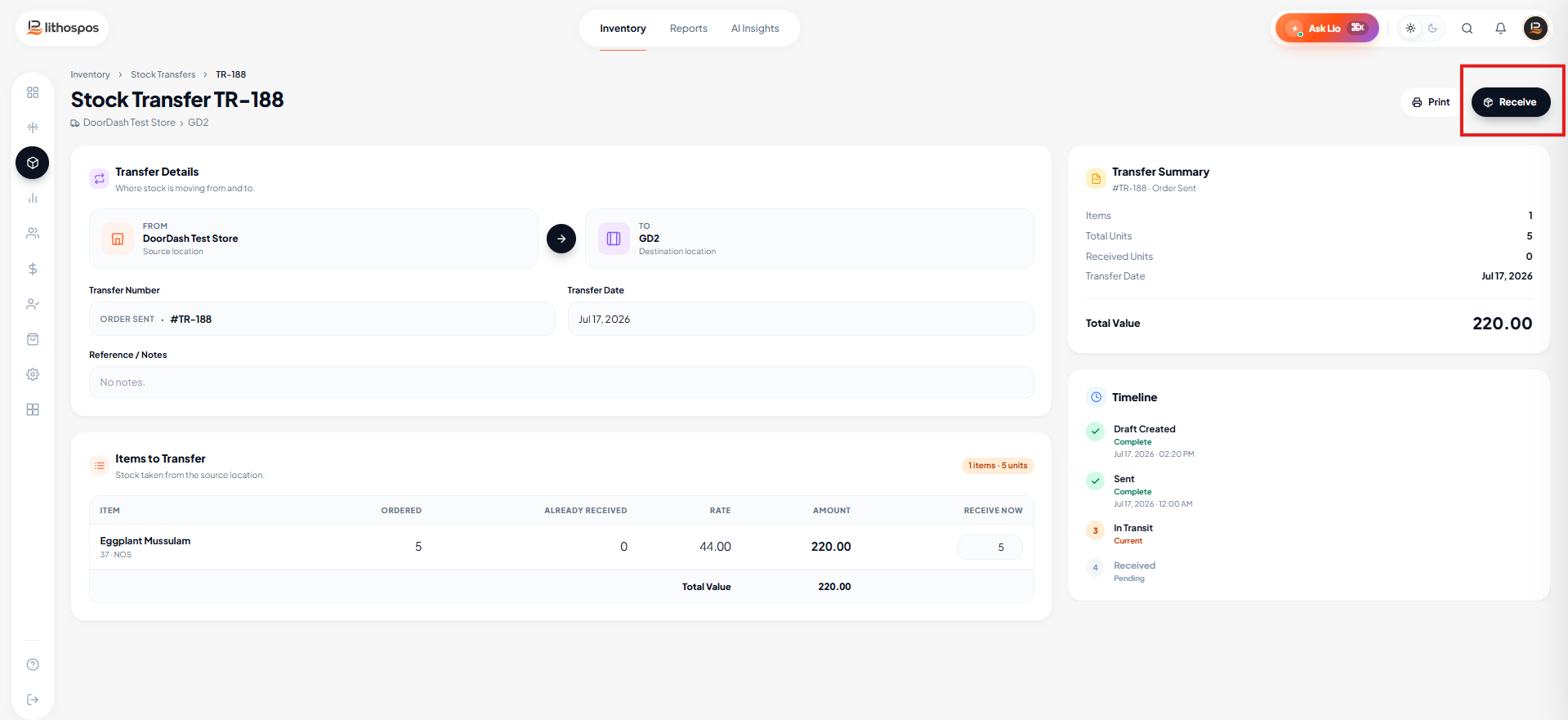
- Si les articles sont partiellement reçus, le statut passe à Partiellement reçu.
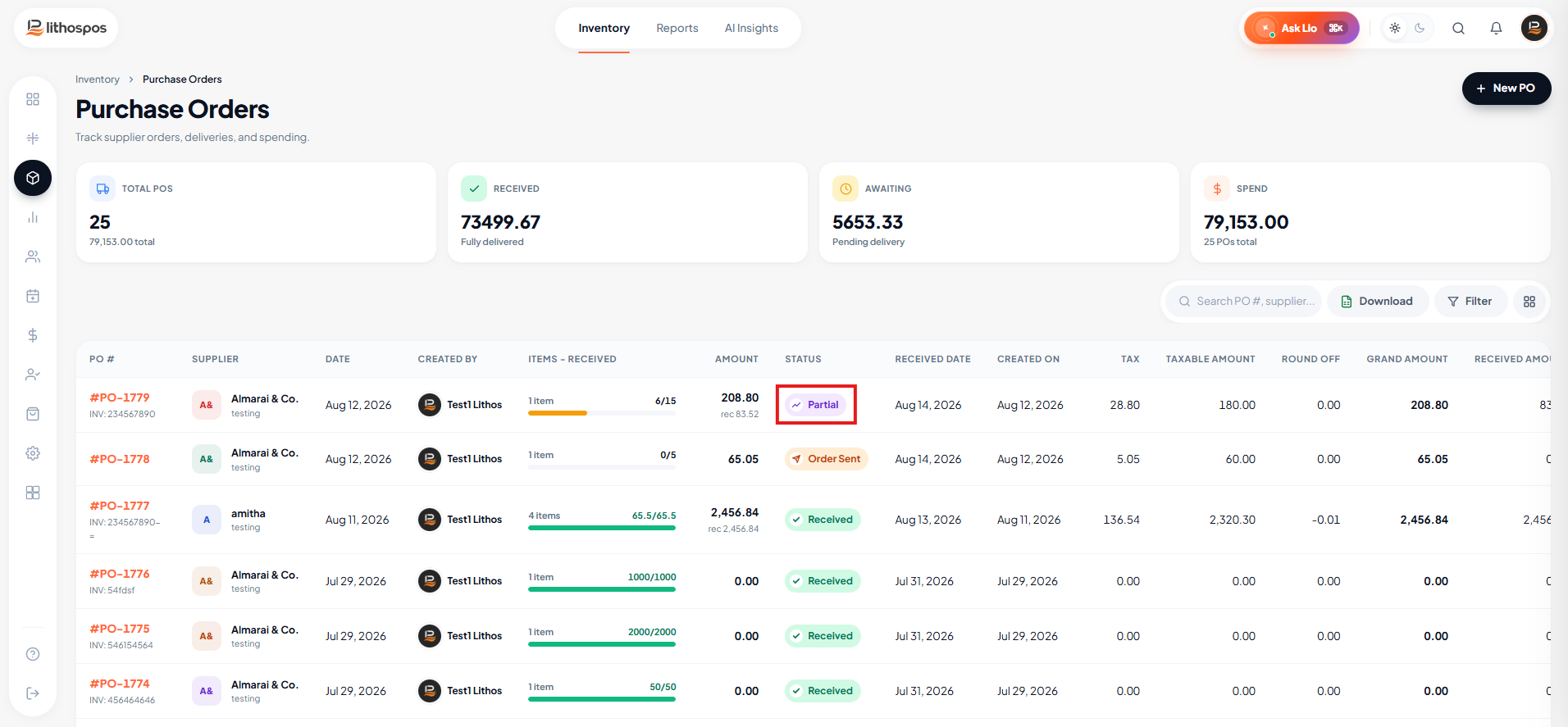
- Pour réceptionner les articles restants, cliquez sur le statut Partiellement reçu, saisissez la quantité, puis cliquez de nouveau sur Réceptionner. Cette action finalise le transfert de stock, dont le statut devient Terminé.
Imprimer et envoyer par e-mail les transferts de stock
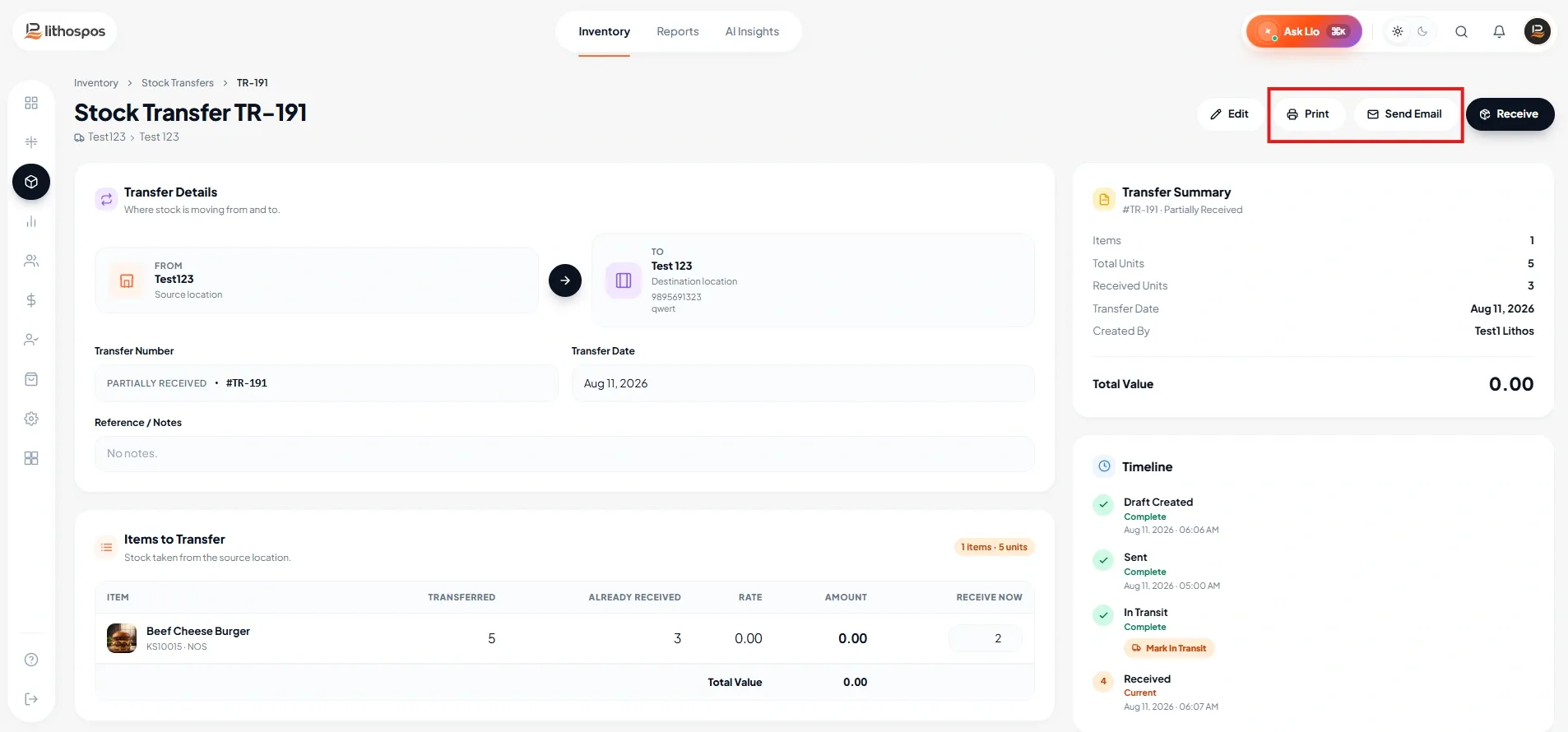
- Pour imprimer un transfert de stock, cliquez sur le statut pour l'ouvrir, puis cliquez sur le bouton Imprimer.
- Pour envoyer le transfert de stock par e-mail, cliquez sur le bouton E-mail.
Contactez-nous pour en savoir plus
Pour en savoir plus, n'hésitez pas à prendre rendez-vous avec notre équipe.
Cet article vous a-t-il été utile ?