
Integración de Uber Eats con LithosPOS
Conecta una tienda de LithosPOS a tu tienda de Uber Eats desde el Back office. Inicia sesión con Uber, elige la tienda de Uber y los menús, y los pedidos de Uber Eats llegarán a LithosPOS con tu menú, precios y estado de la tienda sincronizados.
Conecta una tienda de LithosPOS a tu tienda de Uber Eats y los pedidos de Uber Eats llegarán directamente a LithosPOS. LithosPOS envía tu menú y tus precios a Uber Eats, y puedes pausar la tienda en Uber Eats desde el Back office.
La configuración tiene tres pasos:
Inicia la conexión en LithosPOS → Inicia sesión en Uber → Elige la tienda de Uber y los menús
Antes de empezar
- La integración de Uber Eats está disponible para negocios en el Reino Unido, Europa, Estados Unidos, Guatemala e India.
- Necesitas la cuenta de Uber Eats que administra la tienda que quieres conectar.
- Agrega un agregador con la plataforma Uber Eats en Configuración → Agregadores. Este define la lista de precios, el impuesto y la cuenta de pago de los pedidos de Uber Eats (consulta Configuración de agregadores).
- Crea los menús que quieres vender en Uber Eats (consulta Creación de menús). Los artículos deben estar habilitados para pedidos en línea y tener un precio en la tienda.
- Configura el horario de apertura de la tienda en LithosPOS. Uber Eats muestra tu menú durante ese horario.
Instalar Uber Eats
- Inicia sesión en el Back office en my.lithospos.com.
- Ve a Integraciones y busca Uber Eats en Agregador.
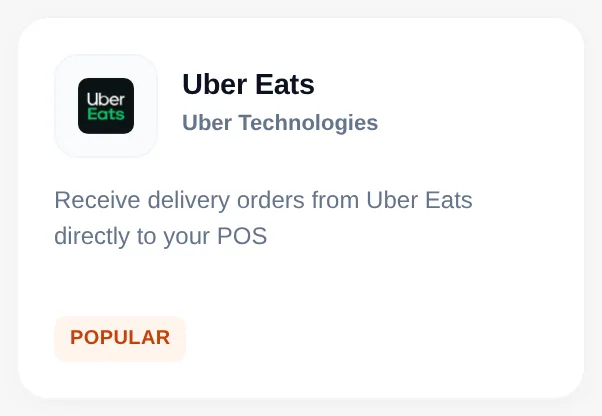
- Haz clic en la tarjeta y después en Instalar. Luego haz clic en Administrar para abrir el panel de Uber Eats.
El panel muestra tus Tiendas configuradas. Cada fila muestra la tienda, su agregador y si está Activa.
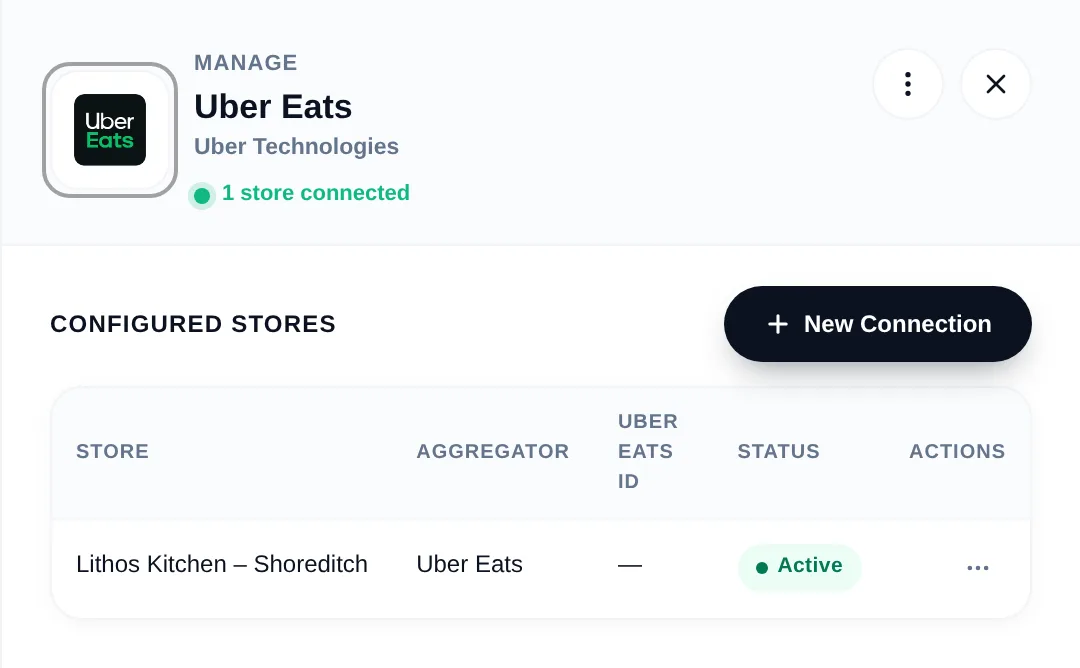
Conectar una tienda
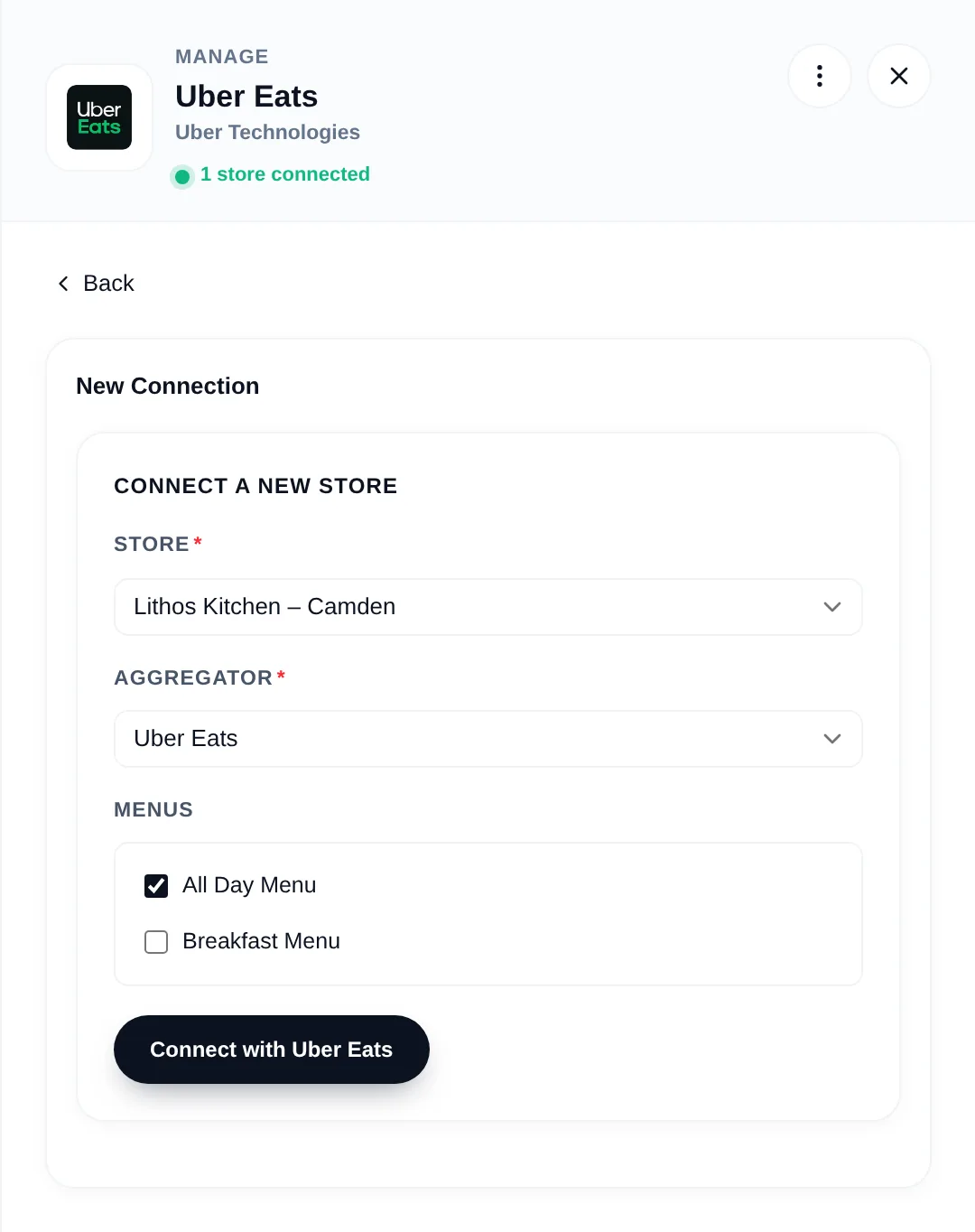
- En el panel de Uber Eats, haz clic en + Nueva conexión.
- En Conectar una tienda nueva, elige la Tienda y el Agregador. Las tiendas que ya están conectadas no aparecen en la lista.
- En Menús, marca los menús que quieres enviar a Uber Eats. También puedes elegirlos después de iniciar sesión.
- Haz clic en Conectar con Uber Eats.
- Se abre la página de inicio de sesión de Uber. Inicia sesión con la cuenta de Uber Eats que administra la tienda y autoriza el acceso de LithosPOS. Después, Uber te lleva de vuelta a LithosPOS.
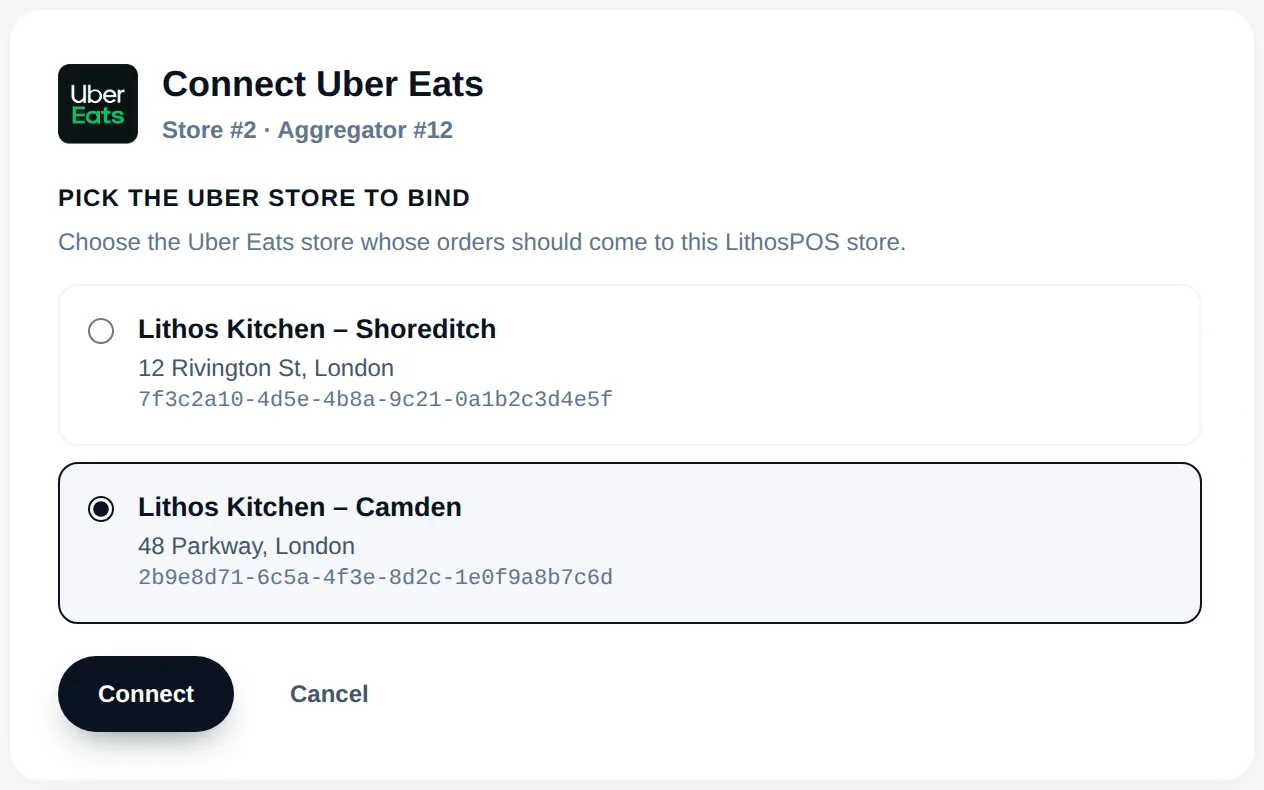
- En Elige la tienda de Uber para vincular, elige la tienda de Uber Eats cuyos pedidos deben llegar a esta tienda de LithosPOS y haz clic en Conectar. Si tu cuenta tiene una sola tienda de Uber, ya está seleccionada.
- Si no marcaste menús en el paso 3, aparece Elige los menús para enviar a Uber Eats. Marca los menús y haz clic en Enviar menús y activar.
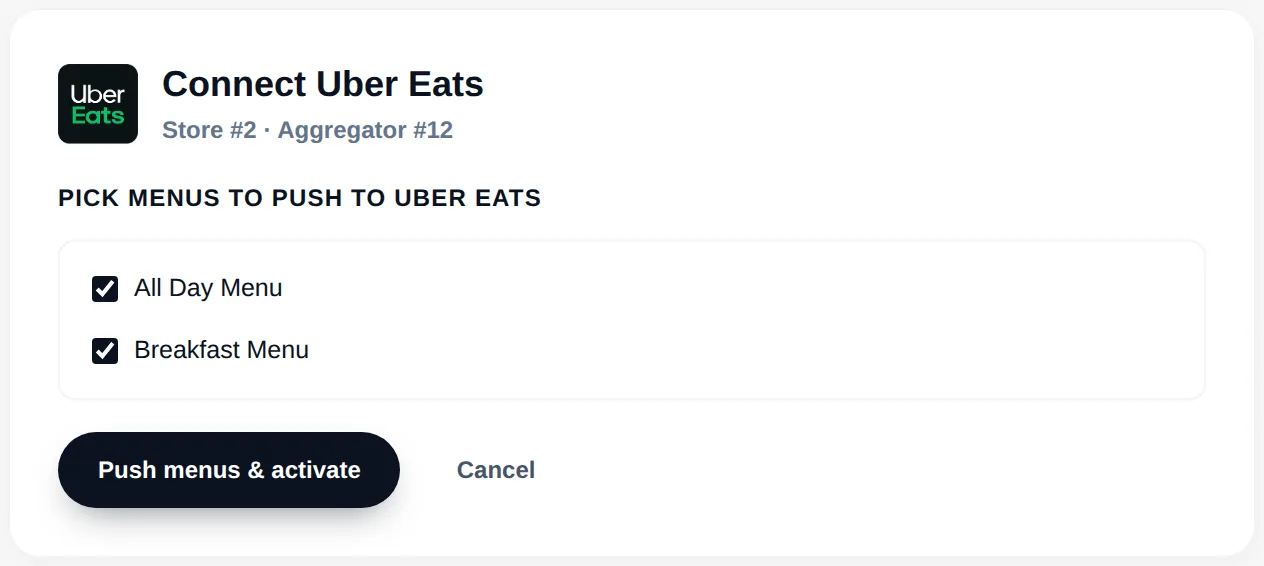
LithosPOS envía el menú a Uber Eats y activa la tienda. Verás Uber Eats conectado, seguido de cuántos artículos se enviaron. La tienda ahora aparece en Tiendas configuradas.
Administrar una tienda conectada
En el panel de Uber Eats, haz clic en ⋯ en la fila de una tienda:
- Editar — abre la página de Uber Eats de la tienda (ver más abajo).
- Actualizar menú — vuelve a enviar los menús de la tienda a Uber Eats.
- Cambiar estado — pausa la tienda en Uber Eats o la vuelve a abrir.
- Eliminar — desconecta la tienda de Uber Eats.
Página de Uber Eats de la tienda
Ábrela con Editar, o ve a Pedidos en línea → Configuración y elige la pestaña Uber Eats de la tienda.
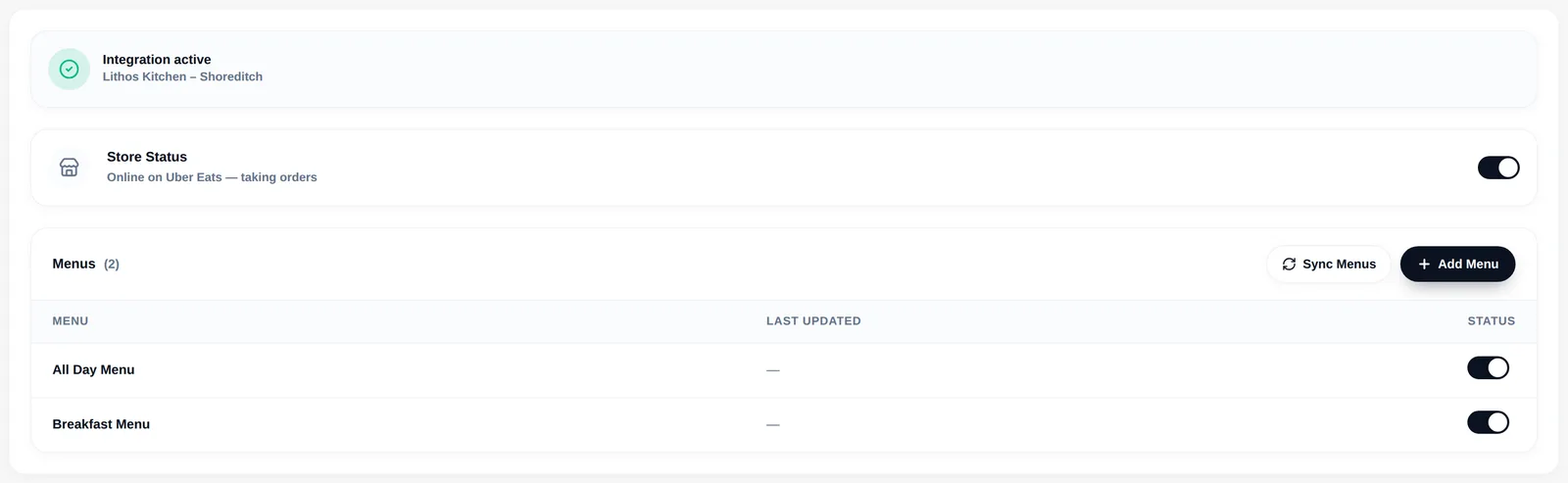
Estado de la tienda muestra el estado de la tienda en Uber Eats. Desactívalo para pausar la tienda en Uber Eats y actívalo para volver a recibir pedidos. La línea de debajo explica el estado actual, por ejemplo:
- En línea en Uber Eats — recibiendo pedidos
- Pausada en Uber Eats — no recibe pedidos (la pausaste tú)
- Pausada por Uber Eats — contacta con el soporte de Uber Eats para reabrirla
- Pausada por Uber Eats porque no se respondieron pedidos
- Cerrada ahora — fuera del horario de tu menú (se abre según el horario de tu menú)
Menús muestra los menús enviados a Uber Eats. Usa + Agregar menú para agregar un menú y el interruptor de cada fila para incluir o excluir un menú. Luego haz clic en Sincronizar menús para enviar los menús a Uber Eats. Vuelve a sincronizar cada vez que cambies artículos, precios o menús.
Comprobar lo que se envió a Uber Eats
Después de Sincronizar menús o Actualizar menú, Menú enviado a Uber Eats muestra cuántos artículos llegaron a Uber Eats y qué artículos no se enviaron, con el motivo y cómo solucionarlo.
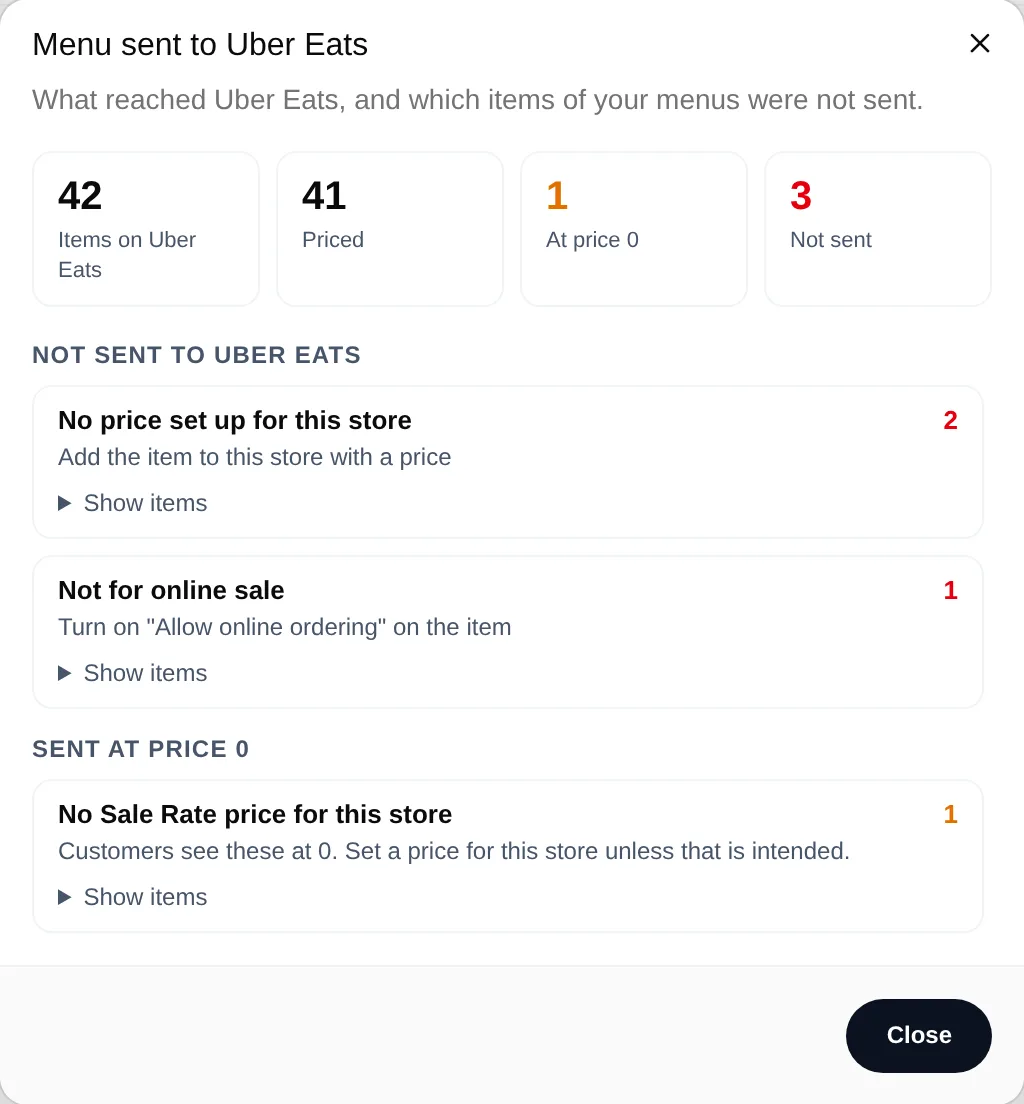
- No enviados a Uber Eats — por ejemplo, No hay precio configurado para esta tienda (agrega el artículo a la tienda con un precio) o No disponible para venta en línea (activa Permitir pedidos en línea en el artículo). Haz clic en Mostrar artículos para verlos.
- Enviados con precio 0 — artículos sin precio en la lista de precios que usa el agregador. Los clientes los ven a 0, así que configura un precio, salvo que sea intencional.
Pedidos de Uber Eats
Los pedidos de Uber Eats aparecen en Pedidos en línea en el Back office y en tu POS, marcados como Uber Eats. Llegan ya aceptados.
- Abre un pedido para definir su Tiempo de preparación. Haz clic en una opción entre En 5 min y En 45 min para indicarle a Uber Eats cuándo estará realmente lista la comida, para que el repartidor llegue a tiempo.
- Cuando marcas el pedido como listo o lo cancelas en LithosPOS, Uber Eats se actualiza.
- Los pedidos programados para más tarde se guardan para la hora solicitada.
Desconectar Uber Eats
Para quitar la integración, abre el panel de Uber Eats, haz clic en ⋮ y elige Desconectar. Marca Entiendo que esto desconectará la integración. y haz clic en Desconectar. Puedes volver a conectar más adelante, pero tendrás que configurar las tiendas de nuevo.
Contáctanos para saber más
Para obtener más información, agenda una reunión con nuestro equipo.
¿Te resultó útil este artículo?