
Intégration QuickBooks
Connectez un magasin LithosPOS à QuickBooks Online : chaque caisse clôturée est comptabilisée automatiquement, sous forme de reçu de vente et de reçu de remboursement ou d'écriture de journal récapitulative, avec des totaux identiques au point de vente.
L'intégration QuickBooks comptabilise pour vous les ventes de chaque magasin dans QuickBooks Online. À la clôture d'une caisse, LithosPOS envoie à QuickBooks les encaissements de cette caisse : votre comptabilité correspond ainsi au rapport de clôture de caisse, sans saisie manuelle. Chaque magasin est connecté, mis en correspondance et suivi depuis Intégrations > QuickBooks dans le Back office.
Fonctionnement de l'intégration
- Chaque caisse clôturée est comptabilisée automatiquement. LithosPOS recherche les caisses clôturées une fois par jour, à 06:00 UTC. Synchroniser maintenant en comptabilise une immédiatement.
- Les ventes et les retours sont comptabilisés séparément. Chaque caisse comptabilise ses ventes et ses retours en deux écritures, numérotées
LP<register>-SetLP<register>-R(par exempleLP62-Spour la caisse 62). La date d'activité de la caisse sert de date de transaction. - Les totaux correspondent au point de vente. Le chiffre d'affaires est comptabilisé net de toutes les remises, les additions annulées et les retours inactifs sont exclus, et la taxe correspond à celle facturée par la caisse. Une caisse dont les chiffres ne concordent pas est mise en attente au lieu d'être comptabilisée.
- Rien n'est comptabilisé deux fois. Grâce aux numéros de document fixes, vous pouvez resynchroniser, réessayer ou comptabiliser une caisse antérieure en toute sécurité.
- Plusieurs magasins, une ou plusieurs sociétés. Chaque magasin se connecte à une seule société QuickBooks. Plusieurs magasins peuvent partager une société et être distingués par Emplacement et Classe.
- Tout est visible. Chaque magasin dispose d'un Historique de toutes ses écritures, avec ce que QuickBooks a enregistré, le motif de mise en attente d'une caisse et le bouton Réessayer.
Choisir un mode de comptabilisation
Chaque magasin utilise l'un des deux modes de comptabilisation. Vous le choisissez une seule fois, lors de la configuration du magasin.
Reçu de vente (recommandé)
- Les ventes d'une caisse sont comptabilisées dans un reçu de vente et ses retours dans un reçu de remboursement.
- Une ligne par groupe d'articles et par code de taxe : les rapports QuickBooks présentent ainsi les ventes par groupe d'articles.
- La taxe est enregistrée ligne par ligne avec le code de taxe QuickBooks que vous associez, ou avec la taxe de vente automatisée américaine.
- Chaque type de paiement est enregistré avec son mode de paiement QuickBooks et déposé sur le compte de votre choix, ou dans Fonds non déposés.
- Les pourboires, les bons cadeaux vendus, les majorations sur carte et les ventes sur compte sont comptabilisés sur les articles et les comptes de votre choix.
- Vous associez les groupes d'articles, les taxes, les types de paiement, les partenaires de livraison, les frais et les remises.
Écriture de journal
- Les ventes d'une caisse sont comptabilisées dans une écriture de journal, et ses retours dans une seconde écriture d'extourne.
- Toutes les ventes sont imputées à un seul compte de ventes et toute la taxe à un seul compte de taxe à payer.
- Chaque type de paiement est débité sur son propre compte bancaire ou compte d'attente.
- Les pourboires, les bons cadeaux vendus, les majorations sur carte et les ventes sur compte ne sont pas pris en charge : une caisse qui en comporte est mise en attente.
- Vous associez quatre comptes, les types de paiement et les partenaires de livraison.
Pour en savoir plus, consultez Mode Reçu de vente QuickBooks et Mode Écriture de journal QuickBooks.
Avant de commencer
- Vous avez besoin d'une société QuickBooks Online et d'un utilisateur QuickBooks autorisé à approuver les connexions d'applications. Une comptabilité consolidée (plusieurs magasins dans une société, répartis par Emplacement) nécessite QuickBooks Plus ou Advanced.
- Vérifiez que les taxes, les types de paiement et les groupes d'articles (catégories) du magasin sont configurés dans LithosPOS. Chaque groupe d'articles et chaque taxe utilisés par le magasin devront avoir une correspondance dans QuickBooks.
- L'application QuickBooks doit être installée dans Intégrations.
Connecter un magasin
- Dans le Back office, accédez à Intégrations et ouvrez QuickBooks sous Comptabilité.
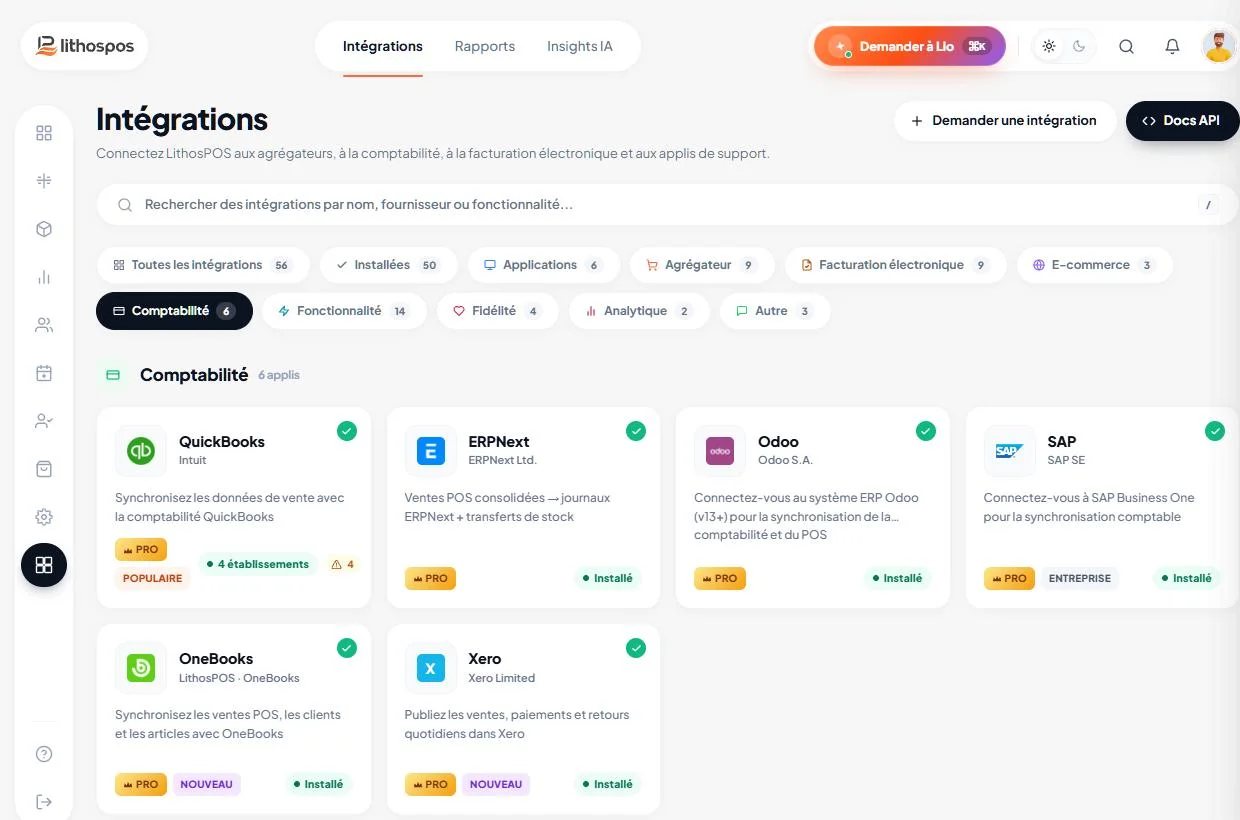
- Cliquez sur Nouvelle connexion, ou sur Connecter des magasins si certains magasins ne sont pas encore connectés. La connexion prend environ trois minutes et vous pouvez l'interrompre pour la terminer plus tard : le magasin reste indiqué comme Configuration incomplète jusque-là.
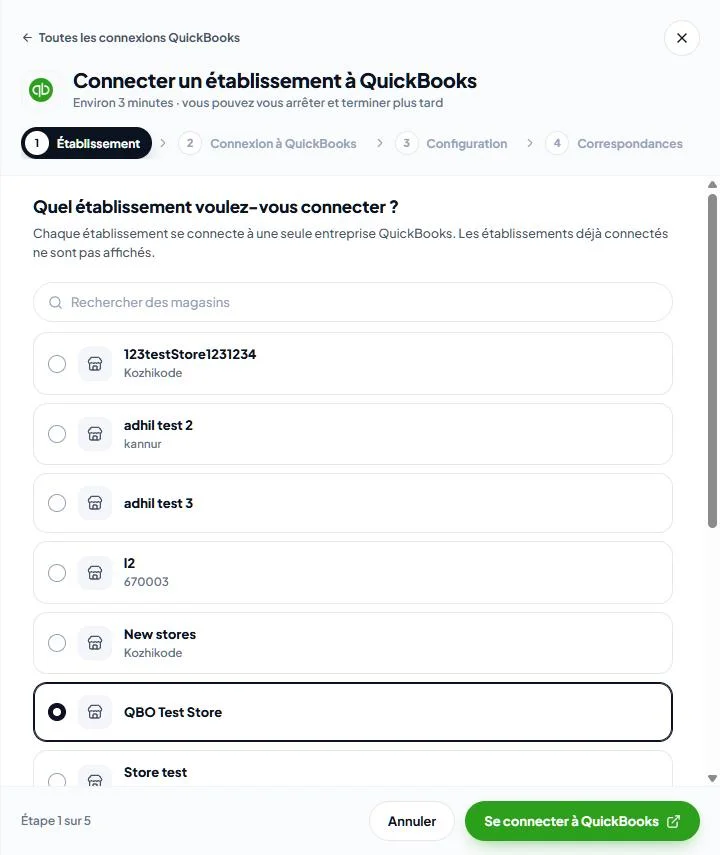
Étape 1 : choisir le magasin
Sélectionnez le magasin à connecter. Chaque magasin se connecte à une seule société QuickBooks ; les magasins déjà connectés ne sont pas affichés. Cliquez sur Se connecter à QuickBooks.
Étape 2 : se connecter à QuickBooks
QuickBooks s'ouvre. Connectez-vous, choisissez la société dans laquelle ce magasin doit comptabiliser, puis approuvez la connexion. Vous revenez dans LithosPOS avec le nom de la société, son pays et le traitement de la taxe détecté. Rien n'a encore été comptabilisé.
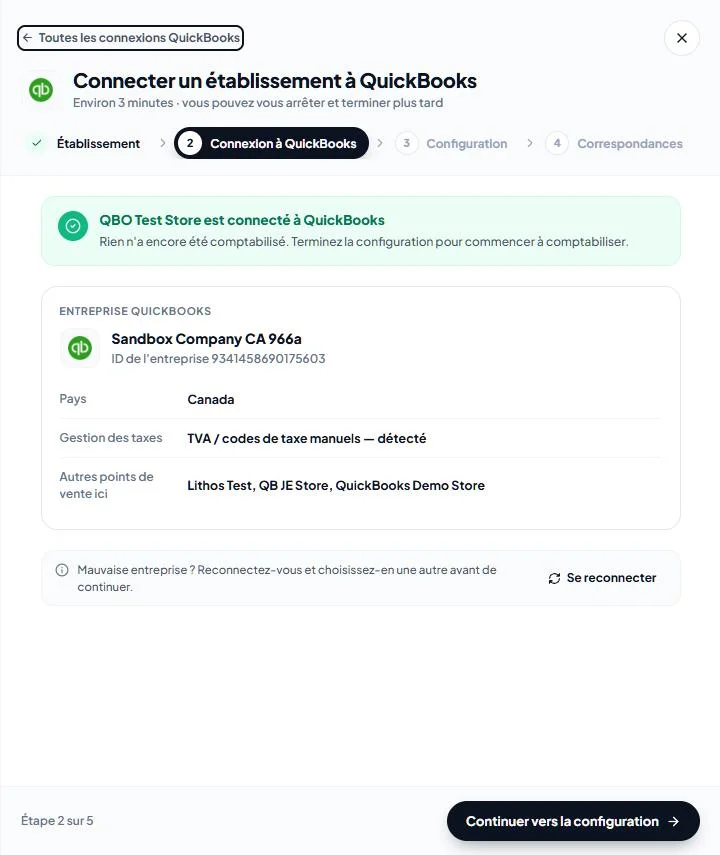
Le traitement de la taxe dépend du pays de la société :
- Taxe de vente automatisée américaine : LithosPOS indique à QuickBooks de ne pas recalculer la taxe et envoie le montant exact de taxe facturé par chaque caisse. Aucune taxe n'est à associer.
- VAT / codes de taxe manuels (Royaume-Uni, UE, CCG, Canada, Australie, etc.) : chaque taxe LithosPOS est associée à un code de taxe QuickBooks.
- GST Inde : chaque taxe LithosPOS est associée à un code GST QuickBooks.
Cliquez sur Continuer la configuration.
Étape 3 : choisir le mode de comptabilisation du magasin
- Partir de la configuration d'un autre magasin : si un autre magasin comptabilise déjà dans la même société QuickBooks, activez cette option pour copier son mode de comptabilisation, sa comptabilité, ses comptes et ses correspondances.
- Mode de comptabilisation : Reçu de vente ou Écriture de journal (voir Choisir un mode de comptabilisation).
- Comptabilité
- Séparée : chaque magasin comptabilise dans sa propre société QuickBooks.
- Consolidée : plusieurs magasins comptabilisent dans une même société, répartis par Emplacement et Classe. Activez Suivre les emplacements dans QuickBooks (Paramètres > Compte et paramètres > Avancé > Catégories) et créez un Emplacement pour chaque magasin. Choisissez l'Emplacement QuickBooks du magasin (obligatoire) et, si vous le souhaitez, une Classe QuickBooks. Tous les documents comptabilisés par le magasin les reprennent.
- Comptabiliser à partir du : les caisses clôturées à cette date ou après sont comptabilisées automatiquement. Les caisses antérieures peuvent être comptabilisées une par une depuis l'Historique.
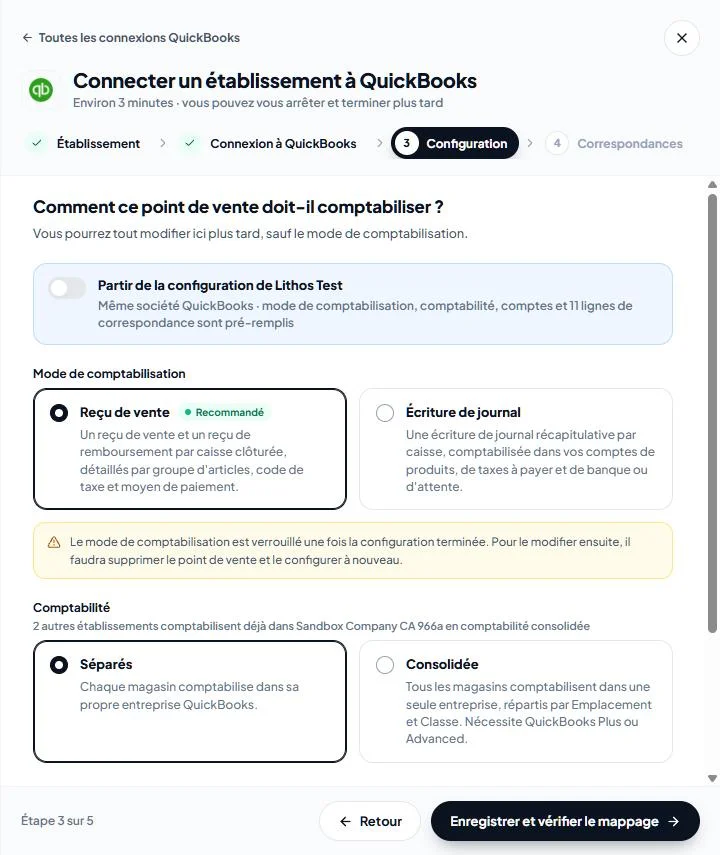
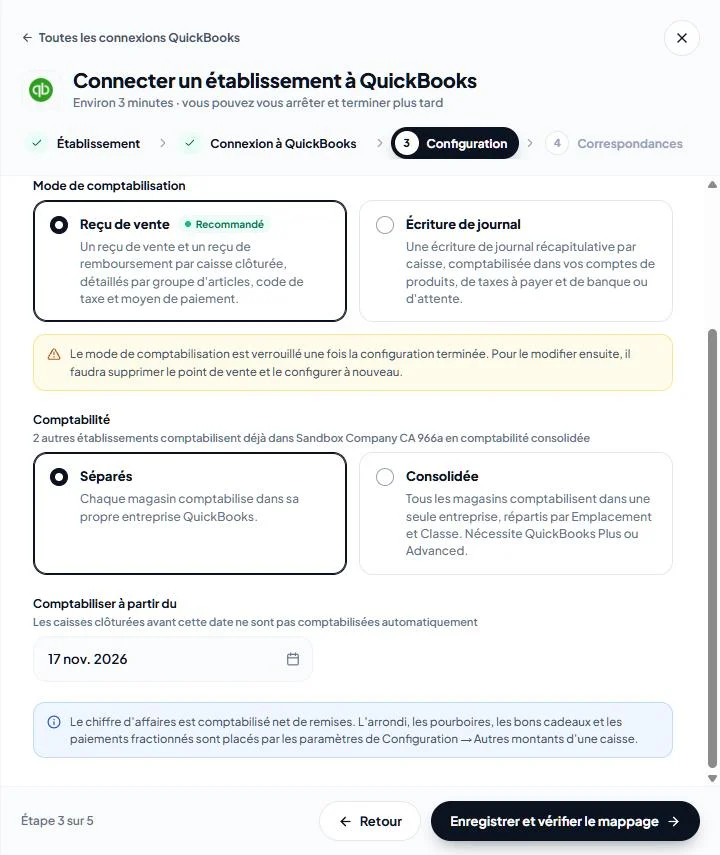
Cliquez sur Enregistrer et vérifier les correspondances.
Étape 4 : associer LithosPOS à QuickBooks
Les correspondances indiquent à LithosPOS quel enregistrement QuickBooks utiliser pour chaque groupe d'articles, taxe, type de paiement et frais LithosPOS, ou, en mode Écriture de journal, sur quels comptes comptabiliser. Les lignes dont le nom correspond à un élément de QuickBooks sont pré-remplies à titre de suggestion ; vérifiez-les, puis cliquez sur Enregistrer les correspondances.
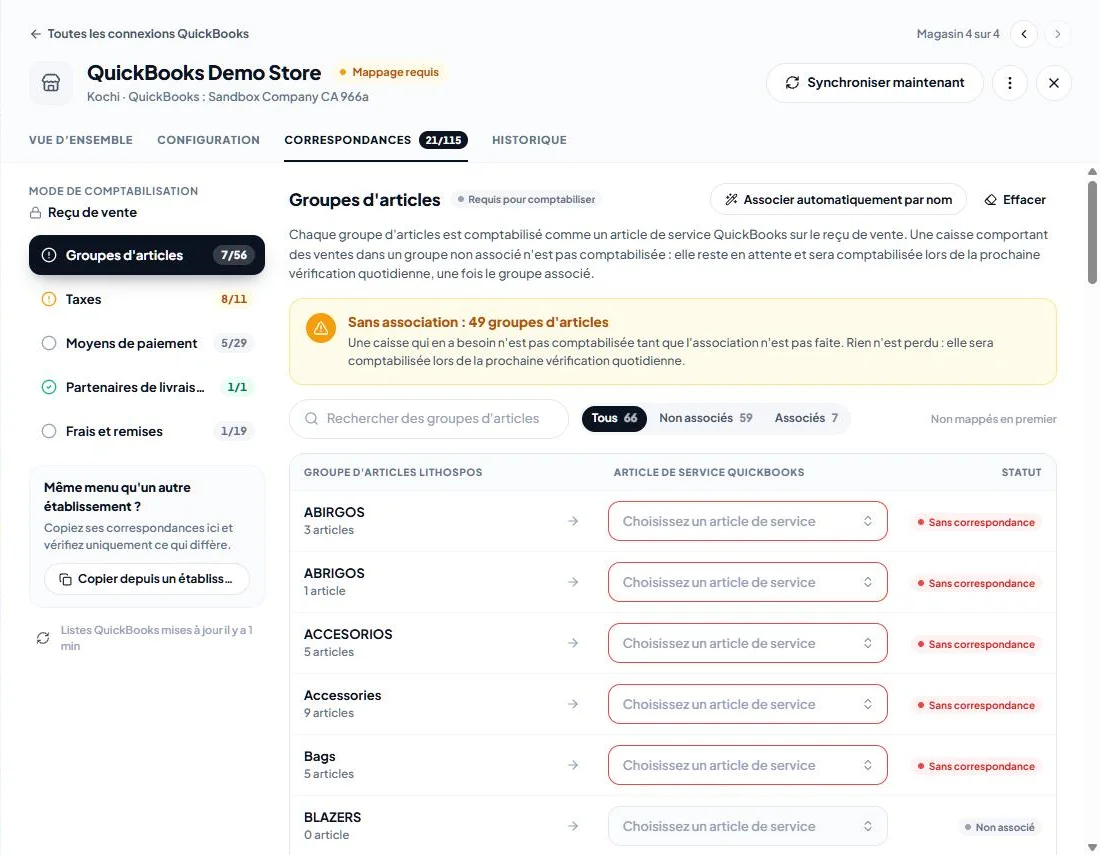
Les sections dépendent du mode de comptabilisation. Elles sont expliquées dans Mode Reçu de vente et Mode Écriture de journal. Vous n'avez besoin d'associer que ce que le magasin vend ; le reste peut être finalisé plus tard dans l'onglet Association du magasin.
Étape 5 : terminer
Cliquez sur Terminer et lancer la comptabilisation. Le récapitulatif indique l'entreprise QuickBooks, le mode de comptabilisation, les livres comptables, la date de début de comptabilisation et le nombre de lignes d'association restant à compléter.
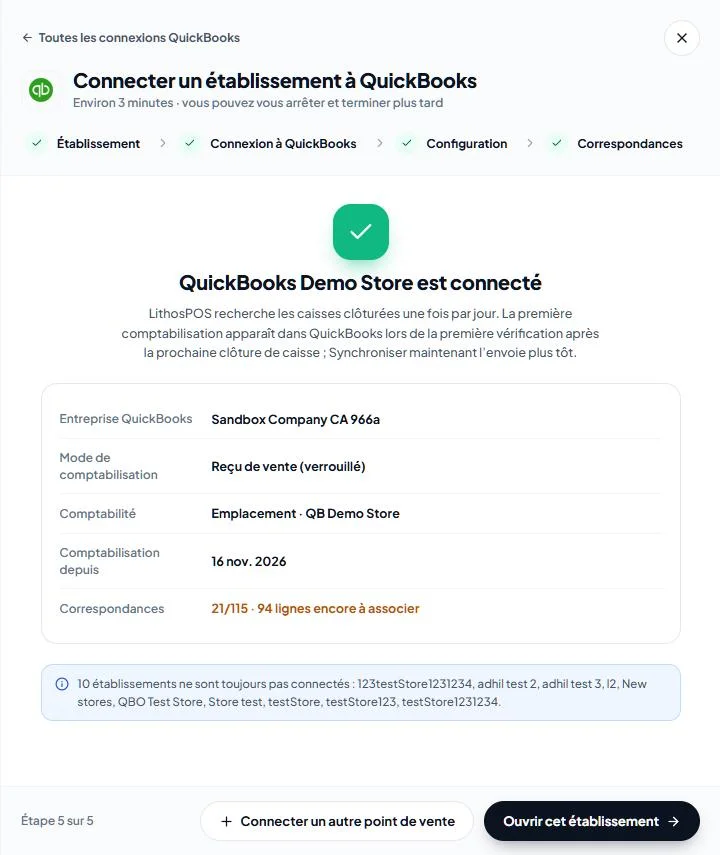
Cliquez sur Ouvrir ce magasin pour vérifier sa configuration. En mode Reçu de vente, configurez également les autres sommes d'une caisse (compte d'attente, article d'arrondi, etc.) avant la clôture de la première caisse.
Après la connexion
- Mode Reçu de vente QuickBooks — association, autres sommes d'une caisse, paiements, remboursements et présentation d'une caisse dans QuickBooks.
- Mode Écriture de journal QuickBooks — les quatre comptes, les types de paiement, l'aperçu et le contenu d'une écriture de journal.
- Historique de comptabilisation et corrections QuickBooks — Historique, Synchroniser maintenant, Réessayer, Comptabiliser une caisse antérieure et tous les motifs de rejet.
- Gestion des magasins QuickBooks — statuts de connexion, vue d'ensemble du magasin, configuration, mise en pause, reconnexion, copie d'une configuration et suppression d'un magasin.
Contactez-nous pour en savoir plus
Pour en savoir plus, prenez rendez-vous avec notre équipe.
Cet article vous a-t-il été utile ?