
Uber-Eats-Integration mit LithosPOS
Verbinden Sie im Back Office ein LithosPOS-Geschäft mit Ihrem Uber-Eats-Geschäft. Melden Sie sich bei Uber an und wählen Sie das Uber-Geschäft und die Menüs. Uber-Eats-Bestellungen gehen dann in LithosPOS ein; Menü, Preise und Geschäftsstatus bleiben synchron.
Verbinden Sie ein LithosPOS-Geschäft mit Ihrem Uber-Eats-Geschäft, damit Uber-Eats-Bestellungen direkt in LithosPOS eingehen. LithosPOS überträgt Ihr Menü und Ihre Preise an Uber Eats, und Sie können das Geschäft auf Uber Eats im Back Office pausieren.
Die Einrichtung erfolgt in drei Schritten:
Verbindung in LithosPOS starten → Bei Uber anmelden → Uber-Geschäft und Menüs auswählen
Vorbereitung
- Die Uber-Eats-Integration ist für Unternehmen in Großbritannien, Europa, den USA, Guatemala und Indien verfügbar.
- Sie benötigen das Uber-Eats-Konto, über das das zu verbindende Geschäft verwaltet wird.
- Fügen Sie unter Einstellungen → Aggregatoren einen Aggregator mit der Plattform Uber Eats hinzu. Darüber werden Preisliste, Steuer und Zahlungskonto für Uber-Eats-Bestellungen festgelegt (siehe Einstellungen für Aggregatoren).
- Erstellen Sie die Menüs, die Sie auf Uber Eats verkaufen möchten (siehe Menüs erstellen). Die Artikel müssen für Online-Bestellungen zugelassen sein und im Geschäft einen Preis haben.
- Legen Sie die Öffnungszeiten des Geschäfts in LithosPOS fest. Uber Eats zeigt Ihr Menü während dieser Zeiten an.
Uber Eats installieren
- Melden Sie sich unter my.lithospos.com im Back Office an.
- Öffnen Sie Integrationen und suchen Sie unter Aggregator nach Uber Eats.
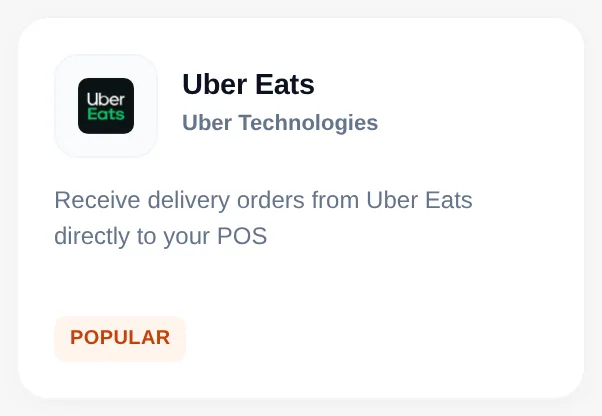
- Klicken Sie auf die Kachel und dann auf Installieren. Klicken Sie anschließend auf Verwalten, um das Uber-Eats-Fenster zu öffnen.
Im Fenster werden unter Konfigurierte Geschäfte Ihre verbundenen Geschäfte aufgeführt. Jede Zeile zeigt das Geschäft, den zugehörigen Aggregator und ob es Aktiv ist.
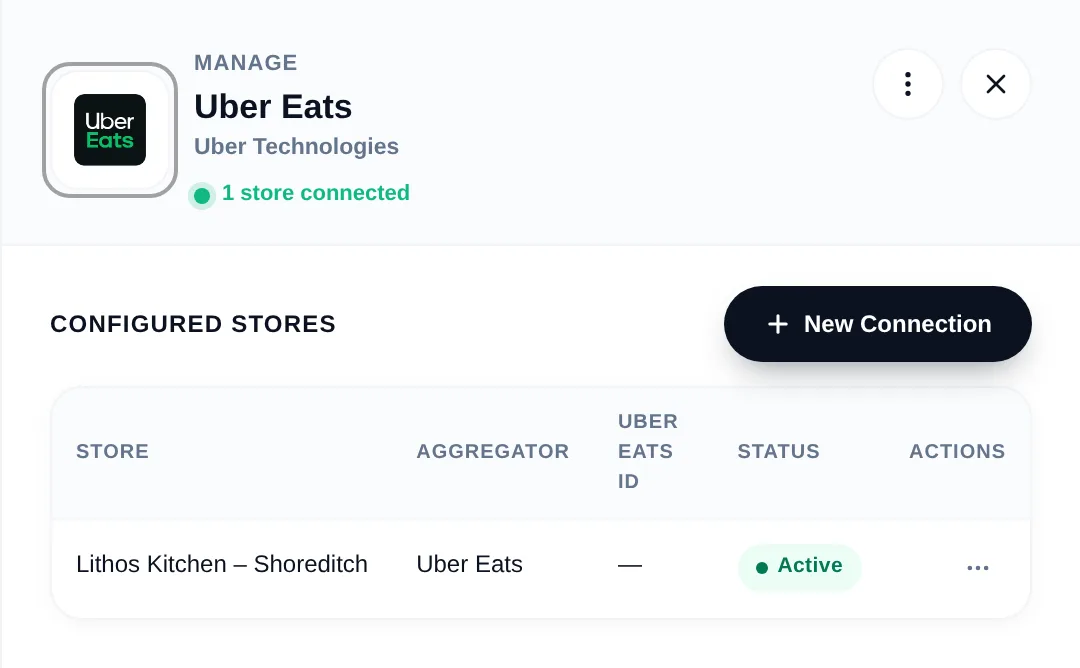
Geschäft verbinden
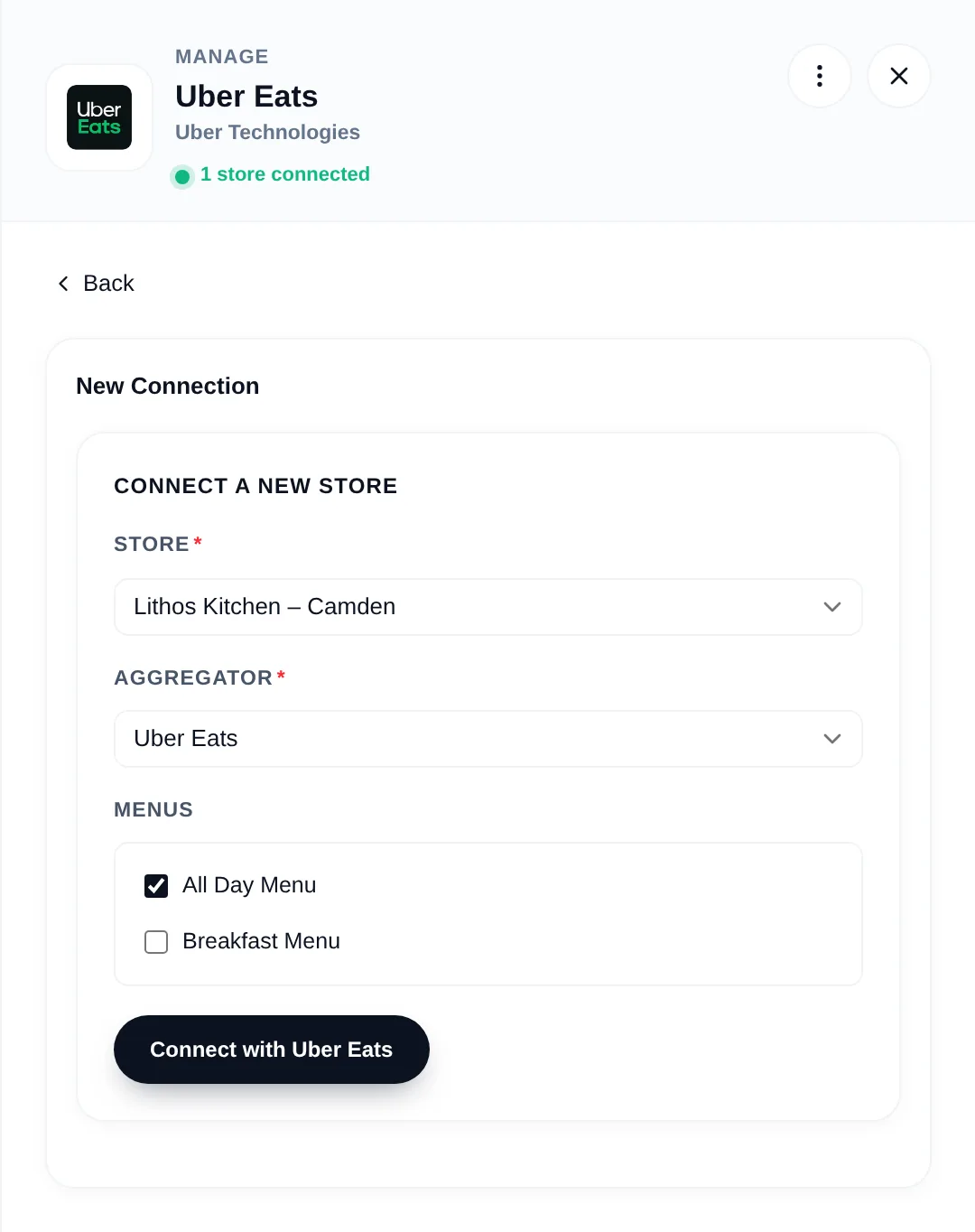
- Klicken Sie im Uber-Eats-Fenster auf + Neue Verbindung.
- Wählen Sie unter Neues Geschäft verbinden das Geschäft und den Aggregator aus. Bereits verbundene Geschäfte werden nicht aufgeführt.
- Aktivieren Sie unter Menüs die Kontrollkästchen der Menüs, die an Uber Eats gesendet werden sollen. Sie können die Menüs auch nach der Anmeldung auswählen.
- Klicken Sie auf Mit Uber Eats verbinden.
- Die Anmeldeseite von Uber wird geöffnet. Melden Sie sich mit dem Uber-Eats-Konto an, über das das Geschäft verwaltet wird, und erlauben Sie LithosPOS den Zugriff. Uber leitet Sie anschließend zu LithosPOS zurück.
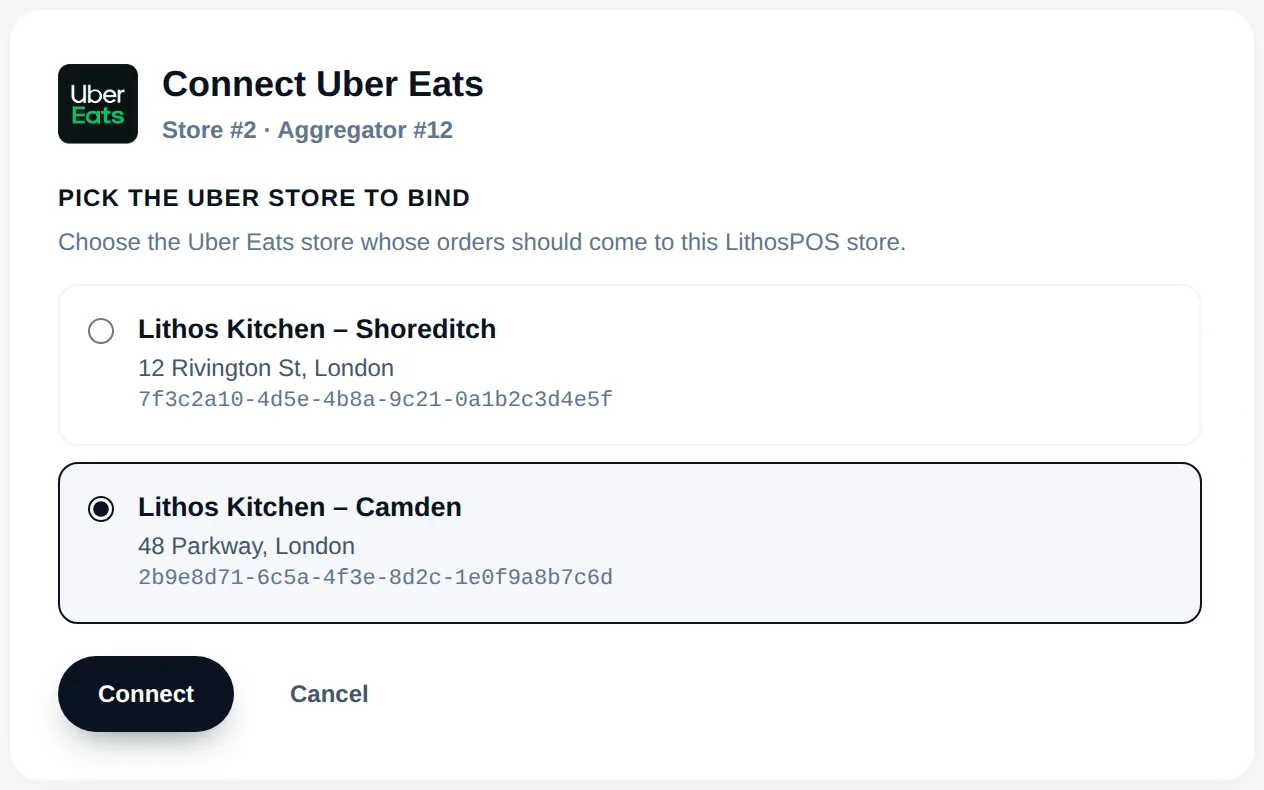
- Wählen Sie unter Zu verknüpfendes Uber-Geschäft auswählen das Uber-Eats-Geschäft aus, dessen Bestellungen in diesem LithosPOS-Geschäft eingehen sollen, und klicken Sie auf Verbinden. Hat Ihr Konto nur ein Uber-Geschäft, ist es bereits ausgewählt.
- Wenn Sie in Schritt 3 keine Menüs ausgewählt haben, wird Menüs zur Übertragung an Uber Eats auswählen angezeigt. Aktivieren Sie die Kontrollkästchen der Menüs und klicken Sie auf Menüs übertragen & aktivieren.
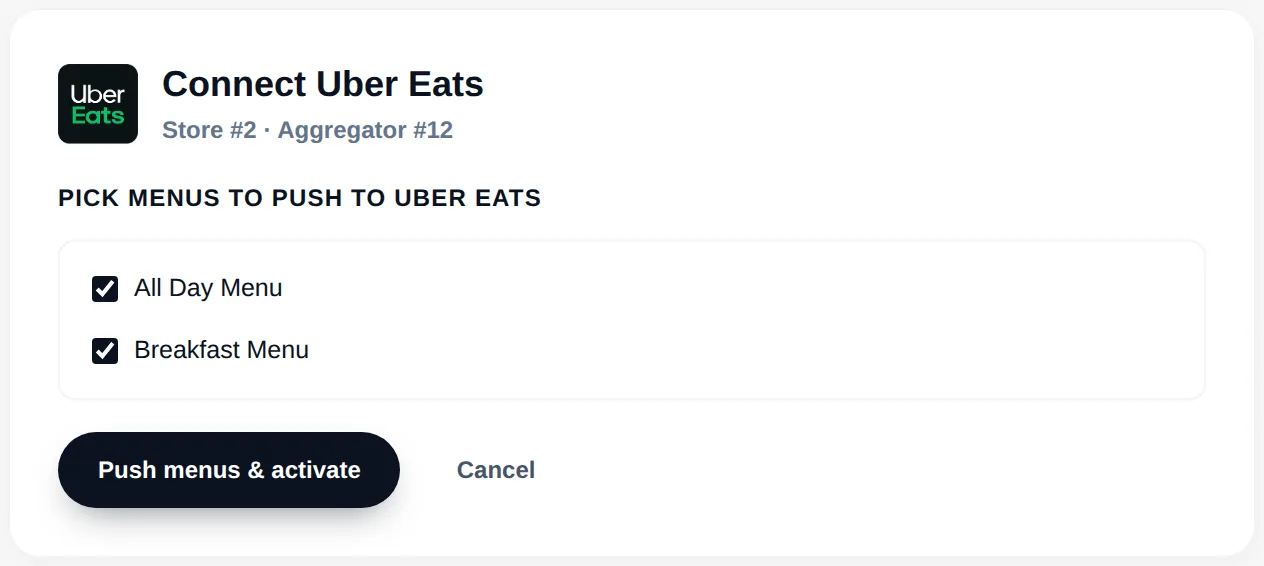
LithosPOS sendet das Menü an Uber Eats und aktiviert das Geschäft. Sie sehen Uber Eats verbunden und darunter die Anzahl der gesendeten Artikel. Das Geschäft wird nun unter Konfigurierte Geschäfte angezeigt.
Verbundenes Geschäft verwalten
Klicken Sie im Uber-Eats-Fenster in der Zeile eines Geschäfts auf ⋯:
- Bearbeiten – öffnet die Uber-Eats-Seite des Geschäfts (siehe unten).
- Menü aktualisieren – sendet die Menüs des Geschäfts erneut an Uber Eats.
- Status umschalten – pausiert das Geschäft auf Uber Eats oder öffnet es wieder.
- Entfernen – trennt das Geschäft von Uber Eats.
Die Uber-Eats-Seite des Geschäfts
Öffnen Sie die Seite über Bearbeiten, oder gehen Sie zu Online-Bestellungen → Einstellungen und wählen Sie für das Geschäft die Registerkarte Uber Eats.
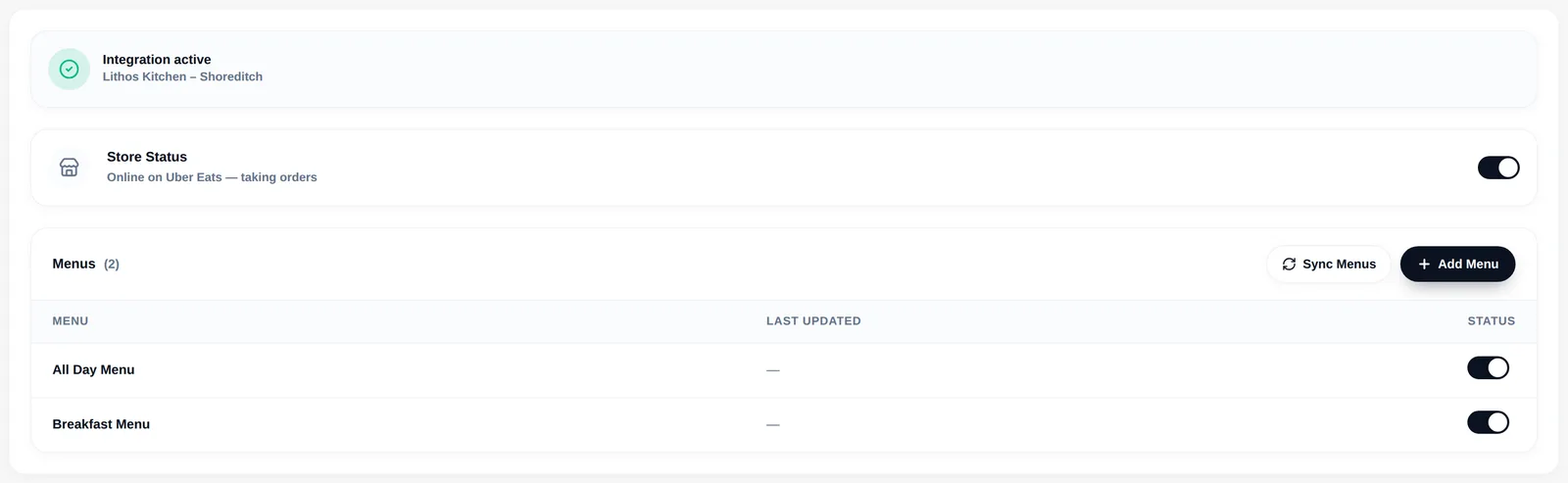
Geschäftsstatus zeigt den Status des Geschäfts auf Uber Eats. Schalten Sie ihn aus, um das Geschäft auf Uber Eats zu pausieren, und wieder ein, um erneut Bestellungen anzunehmen. Die Zeile darunter erläutert den aktuellen Status, zum Beispiel:
- Online auf Uber Eats – nimmt Bestellungen an
- Auf Uber Eats pausiert – nimmt keine Bestellungen an (von Ihnen pausiert)
- Von Uber Eats pausiert – wenden Sie sich zum Wiedereröffnen an den Uber-Eats-Support
- Von Uber Eats pausiert, nachdem Bestellungen unbeantwortet blieben
- Derzeit geschlossen – außerhalb Ihrer Menüzeiten (öffnet gemäß Ihren Menüzeiten)
Menüs listet die an Uber Eats gesendeten Menüs auf. Mit + Menü hinzufügen fügen Sie ein Menü hinzu, und mit dem Schalter in einer Zeile schließen Sie ein Menü ein oder aus. Klicken Sie anschließend auf Menüs synchronisieren, um die Menüs an Uber Eats zu senden. Synchronisieren Sie erneut, sobald Sie Artikel, Preise oder Menüs ändern.
An Uber Eats gesendete Daten prüfen
Nach Menüs synchronisieren oder Menü aktualisieren zeigt An Uber Eats gesendetes Menü, wie viele Artikel Uber Eats erreicht haben und welche Artikel nicht gesendet wurden – mit Grund und Hinweis zur Behebung.
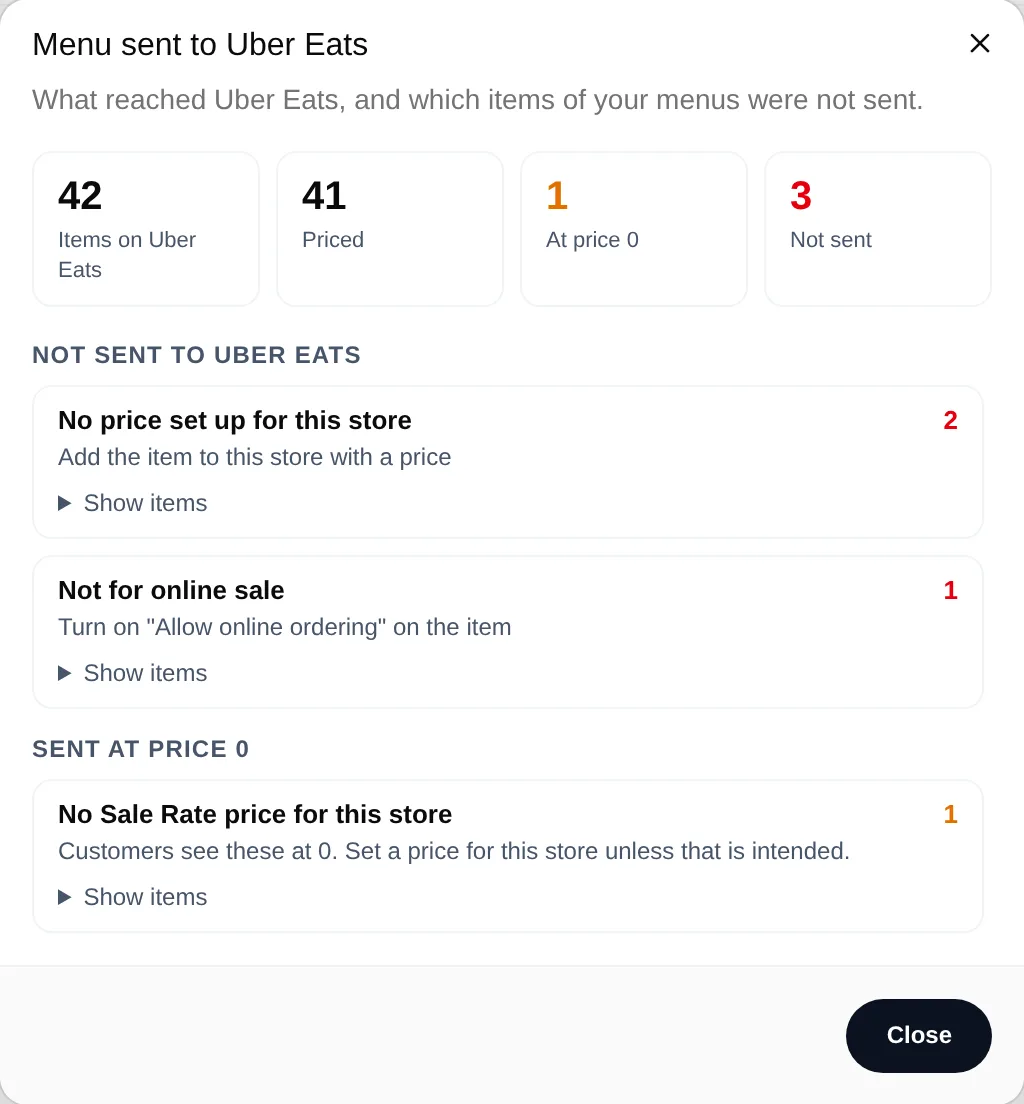
- Nicht an Uber Eats gesendet – zum Beispiel Kein Preis für dieses Geschäft eingerichtet (fügen Sie den Artikel mit einem Preis zum Geschäft hinzu) oder Nicht für den Onlineverkauf (aktivieren Sie beim Artikel Online-Bestellung zulassen). Klicken Sie auf Artikel anzeigen, um diese anzuzeigen.
- Zum Preis 0 gesendet – Artikel ohne Preis in der Preisliste, die der Aggregator verwendet. Kunden sehen diese Artikel zum Preis 0. Legen Sie daher einen Preis fest, sofern dies nicht beabsichtigt ist.
Uber-Eats-Bestellungen
Uber-Eats-Bestellungen werden im Back Office unter Online-Bestellungen und in Ihrem Kassensystem angezeigt und sind mit Uber Eats gekennzeichnet. Sie gehen bereits angenommen ein.
- Öffnen Sie eine Bestellung, um ihre Fertigstellungszeit festzulegen. Klicken Sie auf eine Option von In 5 Min. bis In 45 Min., um Uber Eats mitzuteilen, wann das Essen tatsächlich fertig ist, damit der Kurier pünktlich eintrifft.
- Wenn Sie die Bestellung in LithosPOS als fertig markieren oder stornieren, wird Uber Eats aktualisiert.
- Für einen späteren Zeitpunkt geplante Bestellungen werden für die gewünschte Zeit gespeichert.
Uber Eats trennen
Um die Integration zu entfernen, öffnen Sie das Uber-Eats-Fenster, klicken Sie auf ⋮ und wählen Sie Trennen. Aktivieren Sie das Kontrollkästchen Mir ist bewusst, dass dadurch die Integration getrennt wird. und klicken Sie auf Trennen. Sie können die Verbindung später wiederherstellen, müssen die Geschäfte dann aber erneut einrichten.
Kontaktieren Sie uns für weitere Informationen
Wenn Sie mehr erfahren möchten, vereinbaren Sie einen Termin mit unserem Team.
War dieser Artikel hilfreich?