
Ticket de caisse
Personnalisez vos tickets de caisse avec le logo de votre entreprise, des titres et un pied de page pour offrir à vos clients une expérience professionnelle à l'image de votre marque.
LTLithosPOS TeamMis à jour
Cette section vous permet de personnaliser l'apparence de vos tickets de caisse pour vos clients. Vous pouvez modifier le texte des titres et des pieds de page, et importer le logo de votre entreprise afin que chaque ticket de caisse reflète l'identité de votre marque. Pensez à enregistrer vos modifications pour qu'elles s'appliquent à tous les futurs tickets de caisse.
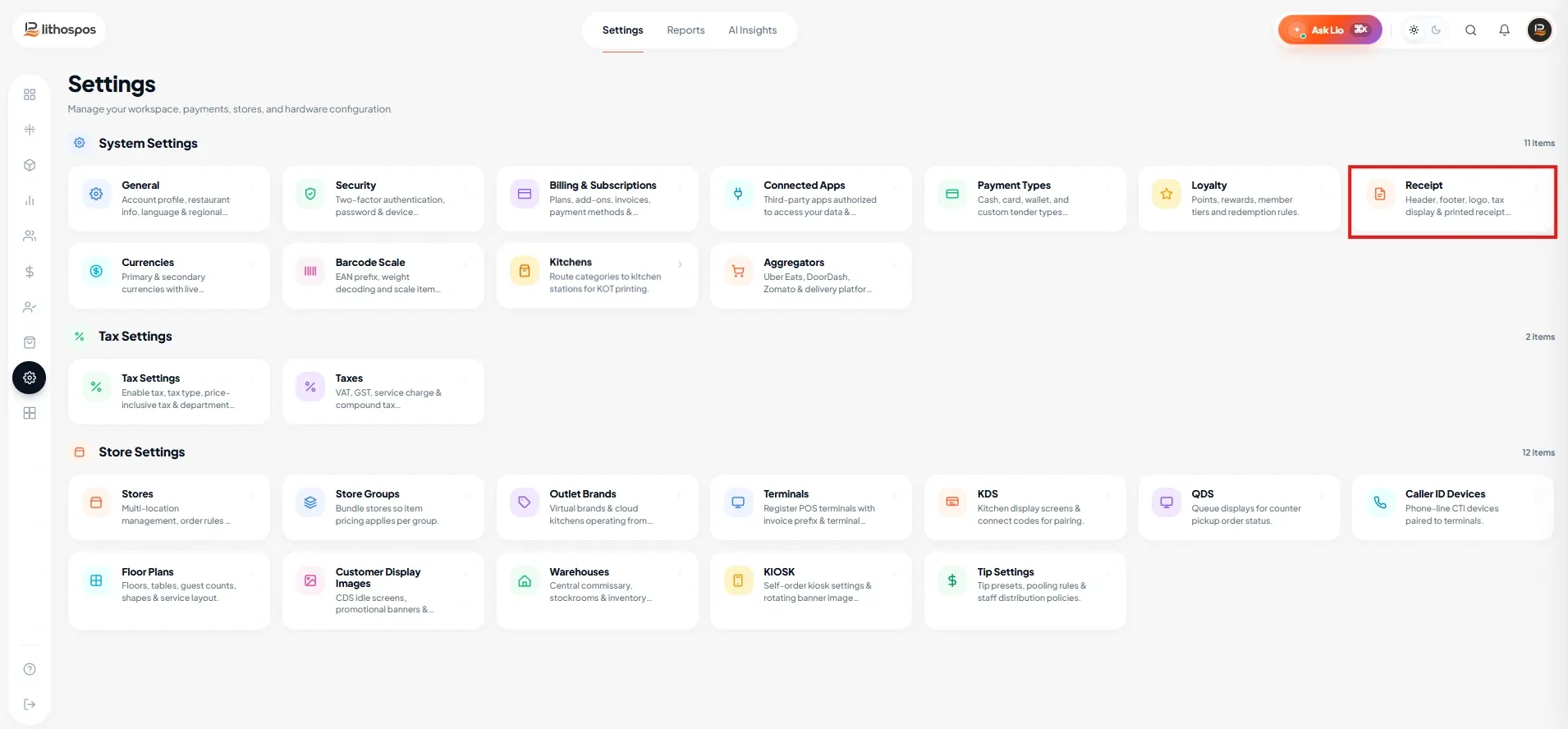
- Connectez-vous au Back office, accédez à « Paramètres », puis choisissez « Ticket de caisse » dans le menu latéral.
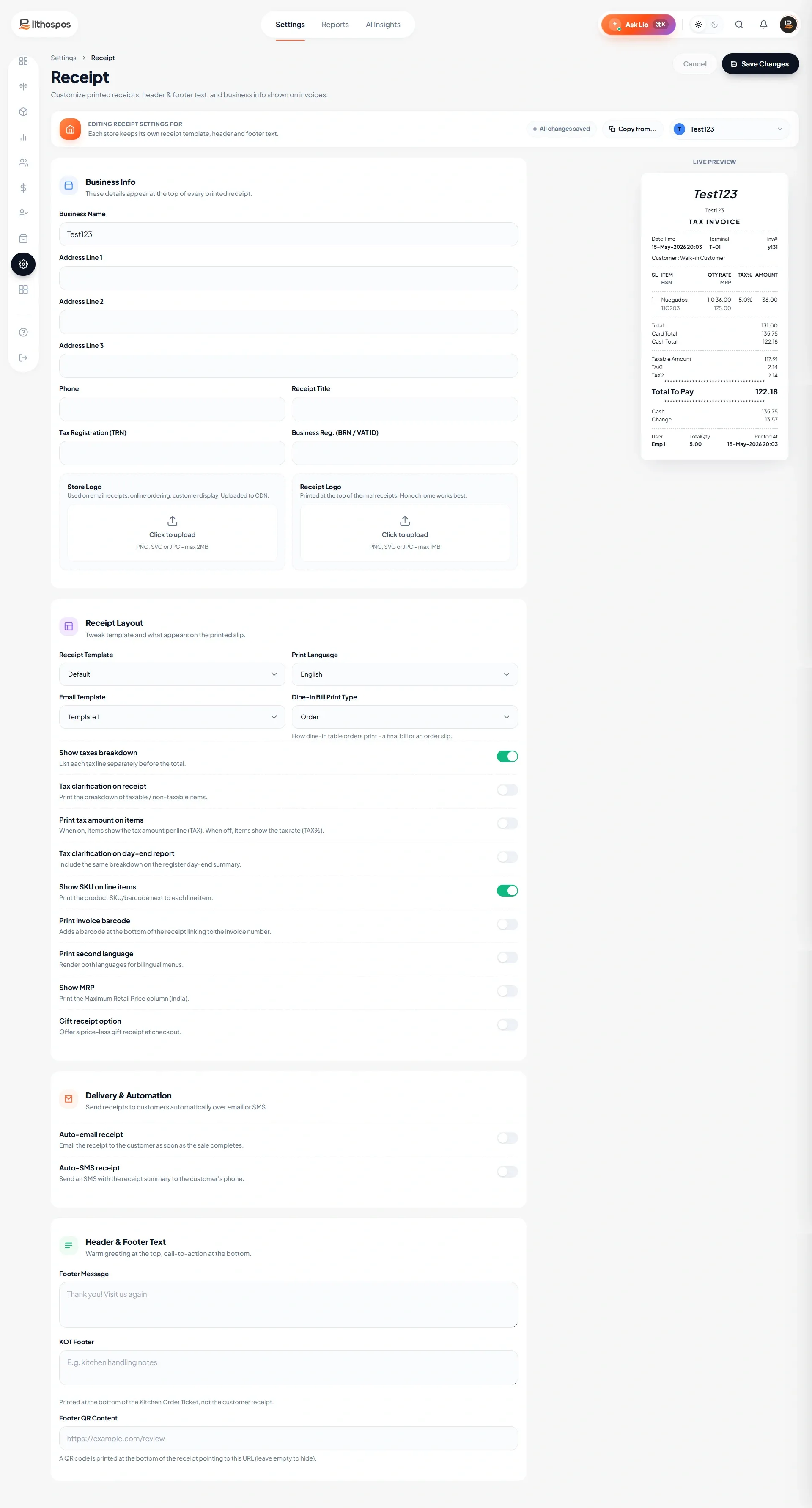
- Si vous avez ajouté plusieurs magasins, choisissez ceux auxquels ce ticket de caisse s'applique
- Saisissez le nom de l'entreprise, l'adresse, le numéro de téléphone, le numéro d'enregistrement fiscal (TRN) et le numéro d'immatriculation de l'entreprise (BRN / VAT ID).
- Saisissez un titre de ticket de caisse : le titre indiqué ici sera imprimé sur votre ticket de caisse et dans l'e-mail. Si vous laissez ce champ vide, le nom du magasin sera imprimé sur votre ticket de caisse.
- Importez le logo du magasin : la taille maximale autorisée est de 512x512 pixels et le fichier ne doit pas dépasser 500KB. Ce logo s'affichera sur le ticket de caisse envoyé par e-mail.
- Importez ensuite le logo du ticket de caisse : avec les mêmes limites que le logo du magasin (512x512, 500KB maximum). Ce logo apparaîtra sur le ticket de caisse. Utilisez des images en noir et blanc pour un rendu net.
- Mise en page du ticket de caisse : personnalisez les paramètres de votre ticket de caisse en sélectionnant le modèle de ticket, la langue d'impression, le modèle d'e-mail et le type d'impression de l'addition sur place.
Configurez maintenant les boutons bascule
- Afficher le détail des taxes : activez cette option pour afficher chaque taxe séparément avant le total.
- Précision des taxes sur le ticket de caisse : activez cette option pour afficher la répartition des articles taxables et non taxables sur le ticket de caisse.
- Imprimer le montant de la taxe sur les articles : activez cette option pour afficher le montant de la taxe de chaque article. Lorsqu'elle est désactivée, c'est le taux de taxe qui s'affiche.
- Précision des taxes sur le rapport de fin de journée : activez cette option pour inclure la répartition des articles taxables et non taxables dans le rapport de fin de journée de la caisse.
- Imprimer la deuxième langue : activez cette option pour imprimer le menu dans la langue principale et dans la langue secondaire.
- Imprimer le code-barres de la facture : activez cette option pour imprimer un code-barres sur la facture afin d'en faciliter la lecture et l'identification.
- Afficher le QR de paiement sur le ticket de caisse : activez cette option pour imprimer un bloc de paiement par QR scannable afin que les clients puissent régler directement depuis le ticket de caisse.
- Afficher le SKU sur les lignes d'articles : activez cette option pour afficher le SKU ou le code-barres du produit à côté de chaque article sur la facture.
- Afficher le MRP sur le ticket de caisse : activez cette option pour afficher le MRP sur les tickets de caisse. Elle ne s'applique que dans certains pays, comme l'Inde.
- Option ticket cadeau : proposez un ticket cadeau sans prix lors de l'encaissement.
- E-mail automatique : activez cette option pour envoyer le ticket de caisse par e-mail aux clients si leur adresse e-mail figure dans les données client.
- SMS automatique : activez cette option pour envoyer le ticket de caisse par SMS aux clients si leur numéro de mobile figure dans les données client.
- Saisissez un message de pied de page du ticket de caisse : pour écrire sur 2 lignes, saisissez le symbole supérieur à (>) entre les phrases.
- Pied de page du KOT : ajoutez des remarques ou des instructions personnalisées qui apparaîtront en pied de page du bon de préparation (KOT).
- Saisissez le contenu du QR de pied de page : les clients peuvent le scanner pour obtenir des informations supplémentaires, comme des offres promotionnelles, des formulaires d'avis ou le site web de votre entreprise. Vérifiez que le code QR pointe vers le bon lien et testez-le pour offrir une expérience client fluide.
- Enfin, cliquez sur Valider pour terminer
Contactez-nous pour en savoir plus
Pour en savoir plus, n'hésitez pas à réserver un rendez-vous avec notre équipe.
Cet article vous a-t-il été utile ?