
Paramètres du magasin
Configurez les paramètres de votre magasin, mettez à jour ses informations et gérez diverses options pour finaliser sa configuration.
Les paramètres du magasin affichent un magasin par défaut, créé à partir des informations que vous avez fournies lors de la configuration initiale. Vous pouvez l'ouvrir pour modifier ses informations ou configurer diverses options afin de finaliser sa configuration.
Ajouter des magasins
Pour ajouter un magasin à votre compte, accédez aux paramètres du magasin et cliquez sur le bouton « + Ajouter un magasin » en haut à droite. Suivez ensuite les mêmes étapes de configuration que pour votre premier magasin.
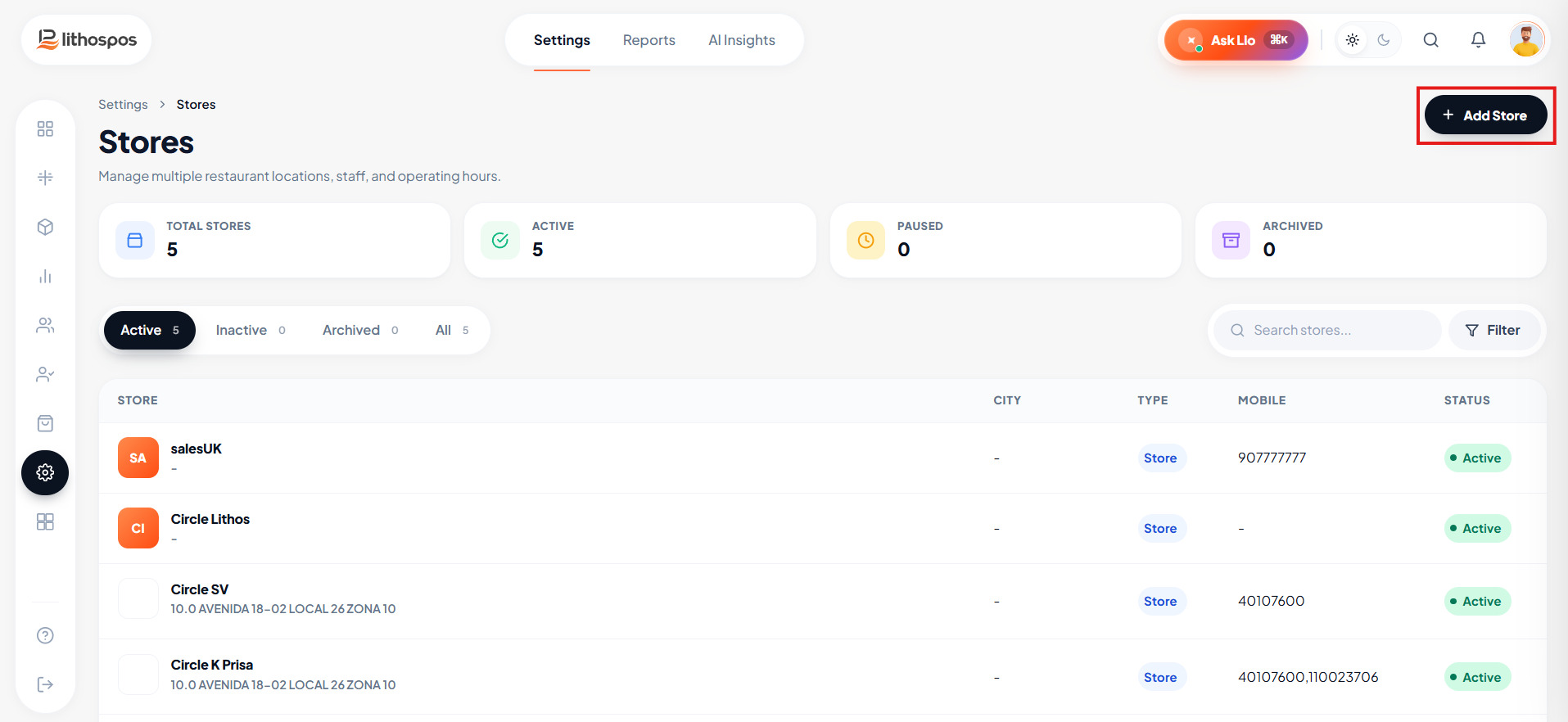
Accédez à Paramètres, cliquez sur « Magasins », puis
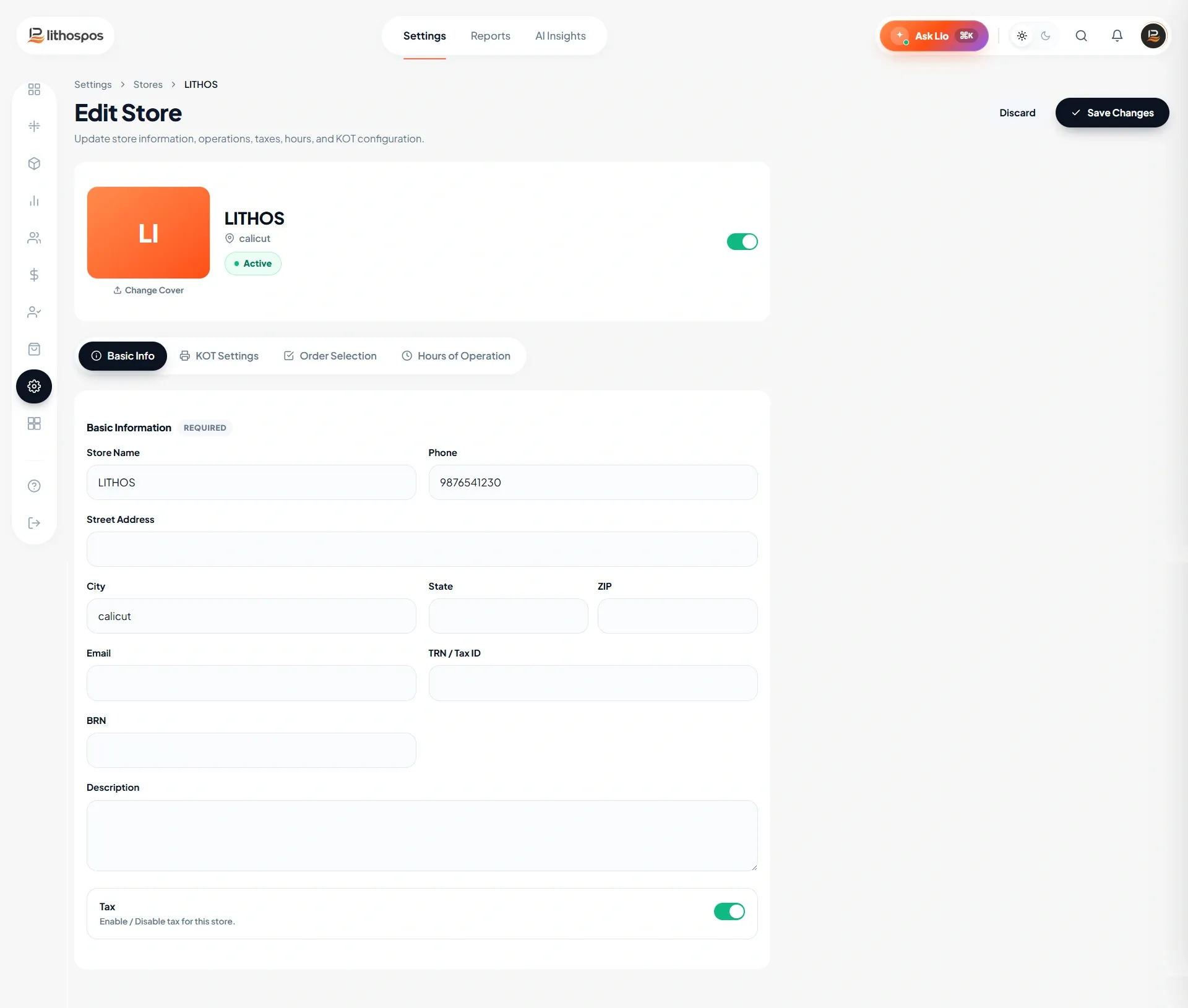
Renseignez les informations suivantes :
- Nom du magasin : saisissez le nom de votre magasin, qui sera imprimé sur votre ticket de caisse.
- Numéro de mobile : saisissez le numéro de mobile de votre magasin.
- Code postal : saisissez le code postal.
- Adresse : saisissez l'adresse de votre magasin.
- TRN : saisissez le numéro d'identification fiscale.
- État : sélectionnez l'État dans le menu déroulant.
- Ville : saisissez le nom de votre ville.
- Taxe : activez ou désactivez la taxe pour votre magasin.
- Actif : utilisez cette option pour activer ou désactiver votre magasin.
Vous pouvez configurer la génération des KOT de deux façons :
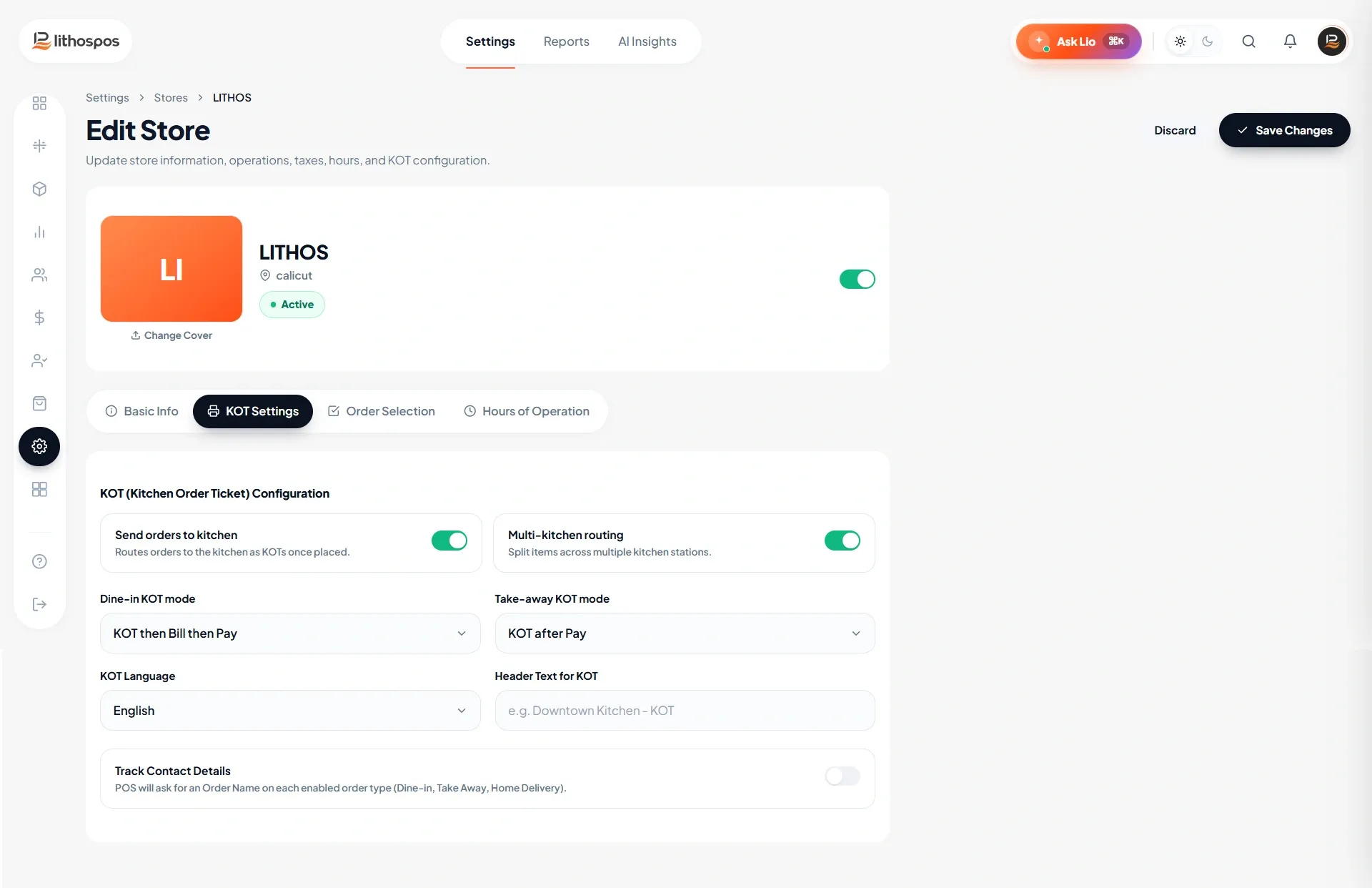
- KOT : activez cette option pour envoyer les commandes aux imprimantes de cuisine. Après avoir activé les KOT, configurez séparément les KOT sur place et les KOT à emporter. Cliquez sur la colonne du type de KOT et sélectionnez le type souhaité.
1. KOT, puis addition, puis paiement : le KOT est généré en premier, puis le ticket de caisse, puis la fenêtre de paiement est activée.
2. KOT après paiement : le KOT est généré après le paiement.
Configurez les KOT à emporter de la même façon. - Multi-cuisine : activez la fonctionnalité multi-cuisine dans votre magasin pour acheminer différents articles d'une même commande vers des imprimantes de cuisine spécifiques. [Remarque : disponible uniquement avec une licence Pro]
- Pour activer Multi-cuisine, installez d'abord la fonctionnalité depuis le Back office.
- Accédez à Back office > Intégrations > Fonctionnalités > Multi-cuisine. Cliquez sur « Installer maintenant ».
- Une fois installée, la fonctionnalité Multi-cuisine est disponible dans votre compte.
Configurez ensuite les interrupteurs
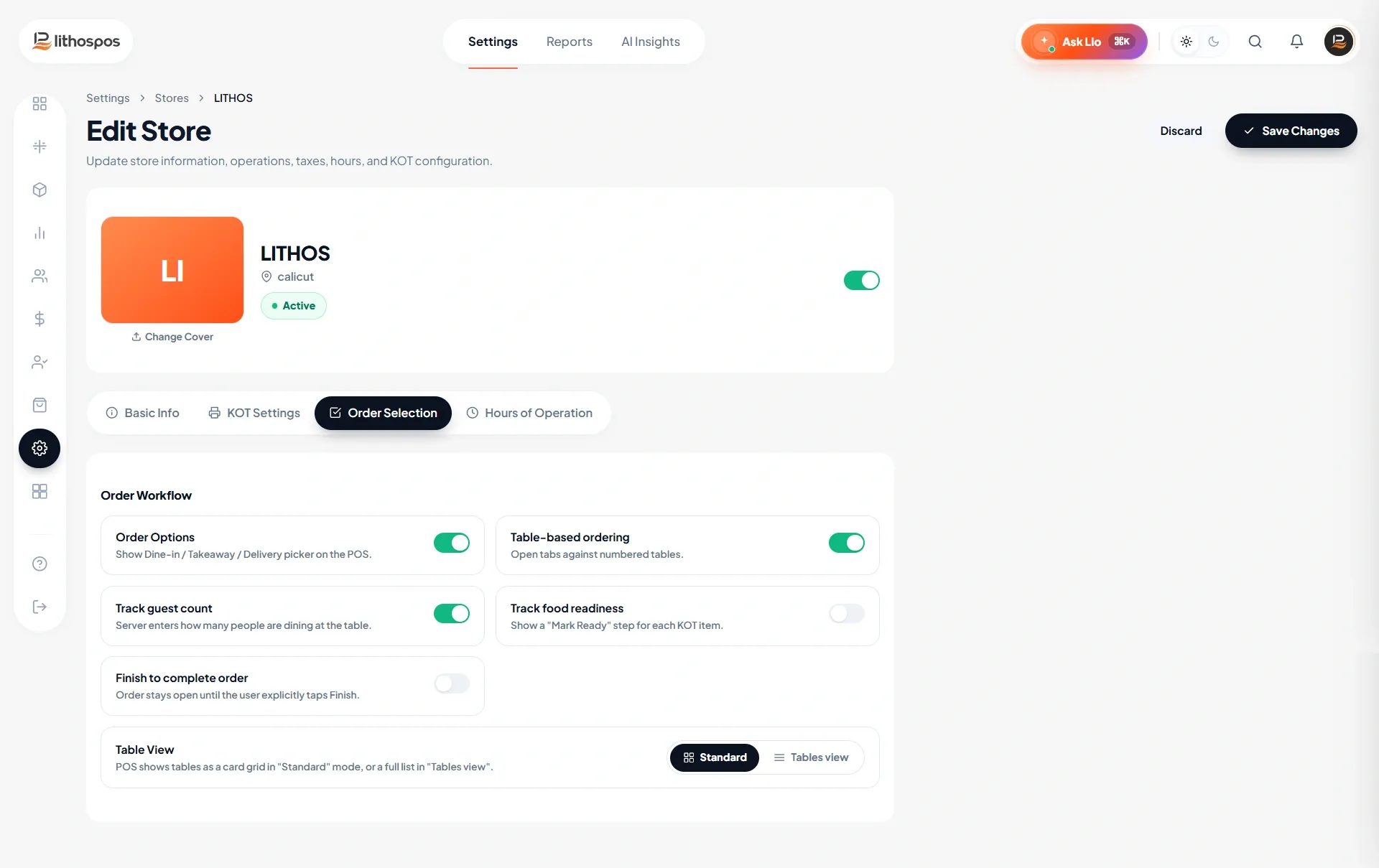
- Option de commande : activez cette option pour sélectionner différents types de commandes dans le point de vente, comme Sur place, À emporter et Livraison à domicile, et pour générer des rapports de ventes par type de commande.
- Commande par table : activez cette option pour sélectionner différentes tables dans le point de vente, attribuer des commandes à des tables spécifiques et suivre les commandes par table.
- Suivi de la préparation : activez cette option pour suivre le statut de vos commandes non intégrées.
- Terminer pour finaliser la commande : activez cette option pour finaliser manuellement la commande.
- Définissez les horaires d'ouverture habituels de votre magasin et gérez les horaires spéciaux ou les fermetures à des dates précises.
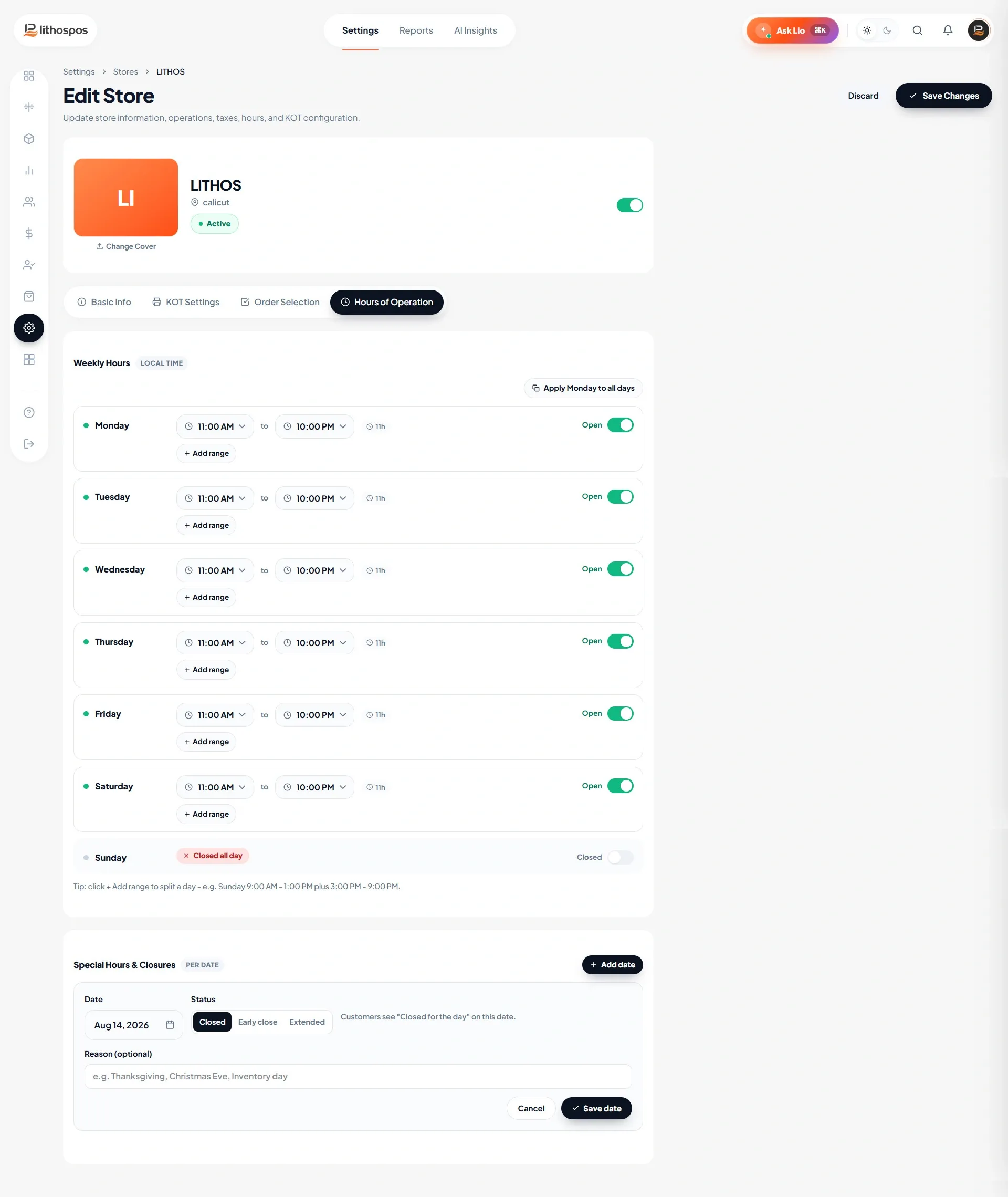
Enfin, cliquez sur Envoyer pour enregistrer vos paramètres
Contactez-nous pour en savoir plus
Pour en savoir plus, n'hésitez pas à réserver un rendez-vous avec notre équipe.
Cet article vous a-t-il été utile ?