
Définir les horaires du magasin pour les commandes Grubhub
Réglez vos horaires hebdomadaires dans Commandes en ligne → Paramètres et cliquez sur Enregistrer les modifications. LithosPOS les envoie à Grubhub comme horaires de livraison et retrait des magasins connectés. Envoyer les horaires (console du magasin) les renvoie à tout moment.
Votre magasin Grubhub suit les horaires d'ouverture définis dans LithosPOS. Lorsque vous les enregistrez, LithosPOS les envoie à Grubhub comme horaires de livraison et de retrait du magasin : les clients ne peuvent donc commander que pendant ces horaires.
Définir les horaires d'ouverture
- Connectez-vous au Back office sur my.lithospos.com.
- Accédez à Commandes en ligne → Paramètres.
- En haut à droite, sélectionnez le magasin connecté à Grubhub (Modification des commandes en ligne pour).
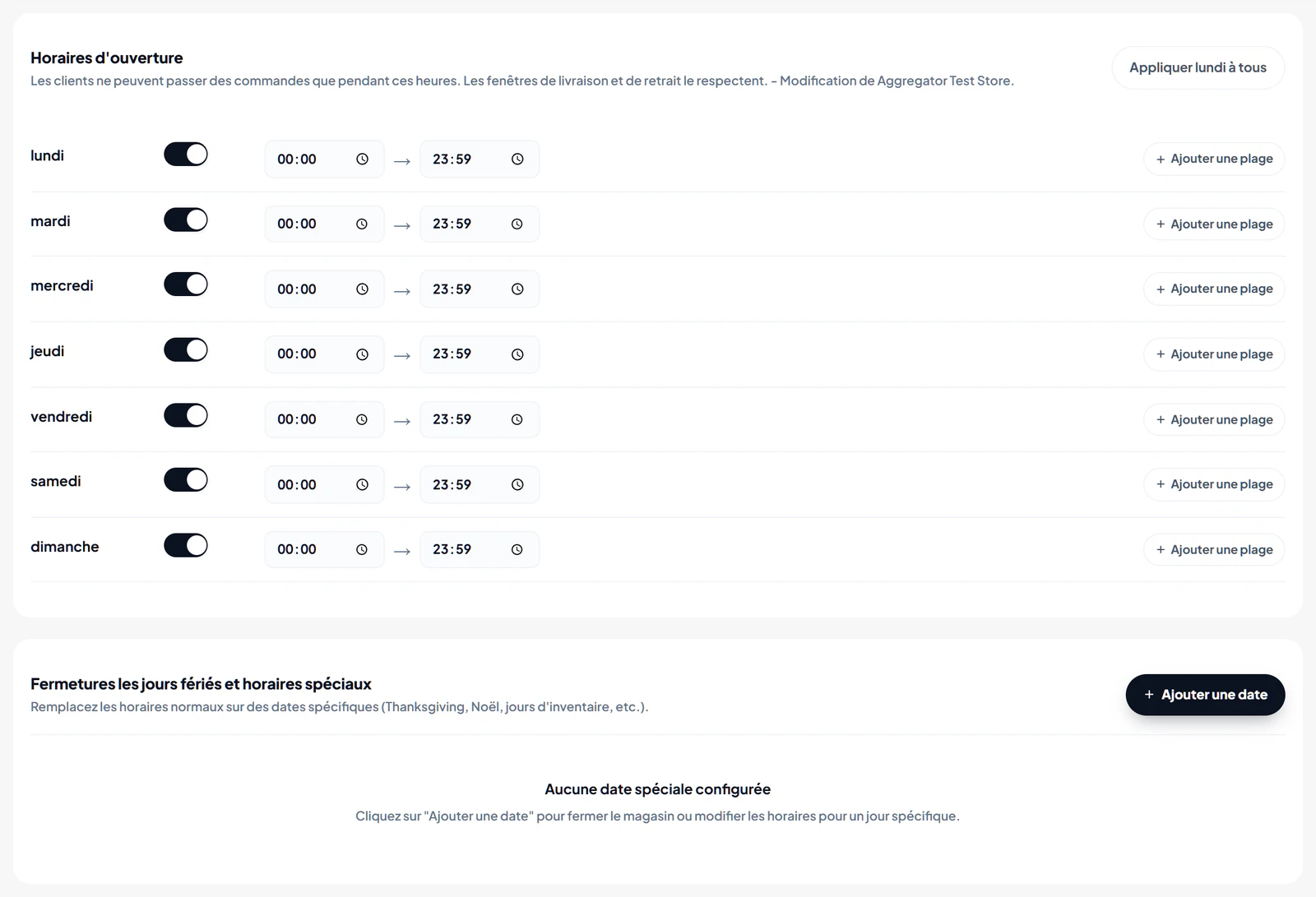
- Dans Paramètres généraux, repérez Horaires d'ouverture :
- Activez ou désactivez chaque jour. Un jour désactivé est considéré comme fermé sur Grubhub.
- Définissez les heures d'ouverture et de fermeture. Utilisez Ajouter une plage pour un service coupé (par exemple, déjeuner et dîner).
- Utilisez Appliquer lundi à tous pour copier les horaires du lundi sur tous les jours.
- Cliquez sur Enregistrer les modifications.
Les nouveaux horaires sont envoyés à Grubhub dès l'enregistrement. Vous n'avez pas besoin de les modifier sur Grubhub.
Renvoyer les horaires à Grubhub
Si les horaires affichés sur Grubhub ne correspondent pas à ceux de LithosPOS, renvoyez-les :
- Ouvrez la console du magasin Grubhub (Intégrations → Grubhub → Gérer la configuration par magasin, ou l'onglet Grubhub dans Commandes en ligne → Paramètres), puis sélectionnez le magasin.
- Sous Dernière importation du menu, cliquez sur Envoyer les horaires.
Le message Horaires du magasin envoyés à Grubhub. confirme la mise à jour, et l'appel apparaît dans le Journal des événements du magasin.
Contactez-nous pour en savoir plus
Pour en savoir plus, n'hésitez pas à prendre rendez-vous avec notre équipe.
Cet article vous a-t-il été utile ?