
Intégration des paiements Bank of Maldives (BML) dans LithosPOS
Encaissez les paiements des commandes en ligne via Bank of Maldives. Le client paie en MVR sur la page de paiement BML, et la commande arrive dans LithosPOS dès que BML confirme le paiement. Réservé aux entreprises situées aux Maldives.
Bank of Maldives (BML) permet à vos clients de payer leurs commandes en ligne sur la page de paiement BML. LithosPOS transmet le total de la commande à BML, le client paie par carte sur la page BML, puis la commande est envoyée à votre POS dès que BML confirme le paiement.
La configuration se fait en quatre étapes :
Obtenez votre secret API BML → Ajoutez le type de paiement → Enregistrez l'URL du webhook → Activez BML pour votre boutique en ligne
Avant de commencer
- Bank of Maldives est disponible uniquement pour les entreprises situées aux Maldives. Le Back office le propose comme mode de paiement lorsque le pays de votre entreprise est Maldives, et les clients sont toujours débités en MVR.
- Vous devez disposer d'un compte marchand Bank of Maldives avec accès au BML Merchant Dashboard.
- Configurez d'abord votre boutique en ligne (consultez Plateforme de commande en ligne QK-Order).
Obtenir votre secret API auprès de Bank of Maldives
- Connectez-vous au BML Merchant Dashboard.
- Accédez à Connect → Application.
- Copiez la clé API key (secret). Laissez le tableau de bord ouvert : vous y reviendrez pour ajouter l'URL du webhook.
Ajouter le type de paiement Bank of Maldives
- Connectez-vous au Back office sur my.lithospos.com.
- Accédez à Paramètres → Types de paiement et cliquez sur + Ajouter un type de paiement.

- Saisissez un Nom (par exemple, Bank of Maldives) et un Nom sur le ticket, c'est-à-dire le texte imprimé sur les tickets de caisse.
- Sous Mode de paiement, sélectionnez Bank Of Maldives.
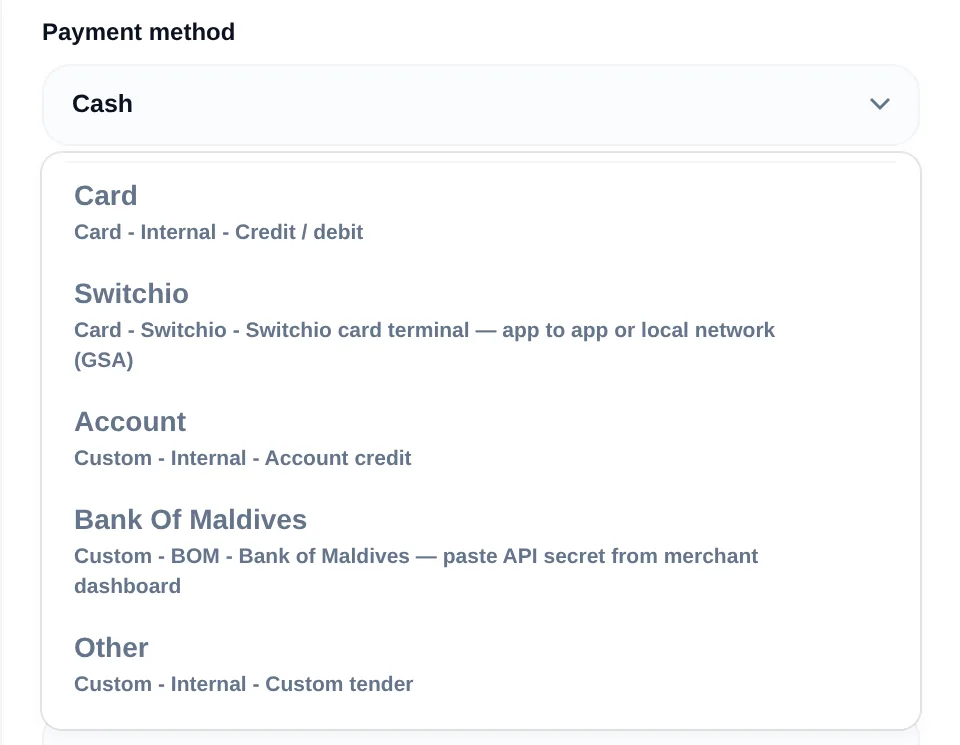
- Dans Clé d'authentification (secret API), collez le secret API copié depuis Connect → Application.
- Sous Magasins activés, laissez l'option Activé dans tous les magasins activée, ou sélectionnez les magasins qui acceptent les paiements BML.
- Laissez Actif activé et cliquez sur Enregistrer le type de paiement.
Enregistrer l'URL du webhook dans Bank of Maldives
Le webhook permet à Bank of Maldives d'informer LithosPOS lorsqu'un paiement est confirmé. L'URL est propre à votre entreprise et s'affiche sous le secret API.
- Dans le panneau Ajouter un type de paiement (ou en rouvrant le type de paiement Bank of Maldives), repérez URL du webhook et cliquez sur Copier.
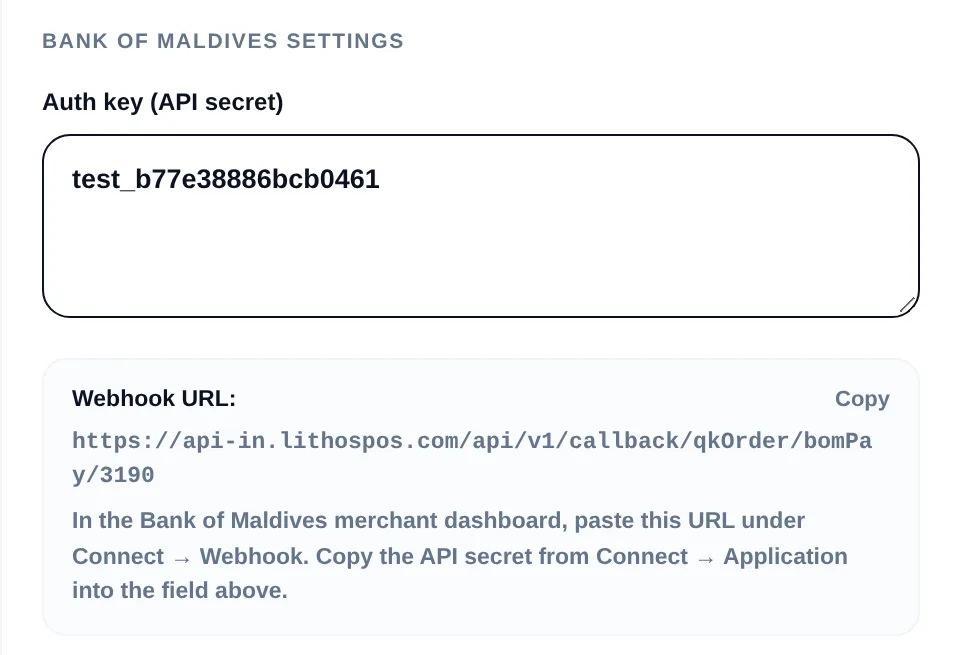
- Dans le BML Merchant Dashboard, accédez à Connect → Webhook.
- Collez l'URL et enregistrez-la.
Activer Bank of Maldives pour votre boutique en ligne
Bank of Maldives s'active magasin par magasin : vos clients ne le voient que dans les magasins que vous choisissez.
- Dans le Back office, accédez à Commandes en ligne → Paramètres.
- Sous Modification de la commande en ligne pour, sélectionnez le magasin.
- Ouvrez l'onglet Quiqqy, puis l'onglet Paiements.
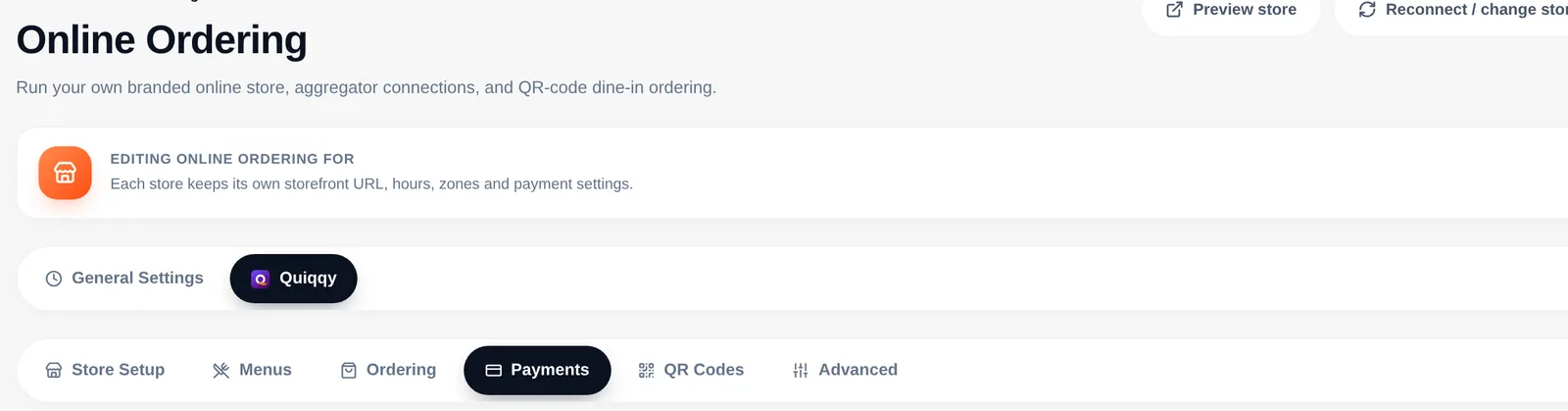
- Repérez Bank of Maldives sous Modes de paiement et activez-le. La ligne affiche Connecté lorsqu'il existe un type de paiement Bank of Maldives actif avec un secret API.

- Répétez l'opération pour chaque magasin qui accepte les paiements BML.
Si la ligne affiche Non connecté, cliquez sur Config pour accéder à Paramètres → Types de paiement, puis ajoutez ou corrigez le type de paiement Bank of Maldives.
Comment les clients paient
- Le client passe commande sur votre boutique en ligne et sélectionne Bank of Maldives lors du paiement.
- LithosPOS transmet le total de la commande en MVR à Bank of Maldives, et le client est redirigé vers la page de paiement BML.
- Le client paie sur la page BML, puis revient sur votre boutique en ligne.
- LithosPOS vérifie le paiement auprès de Bank of Maldives. Une fois le paiement confirmé par BML, la commande est créée, apparaît dans Commandes en ligne et sur votre POS, et est enregistrée sous votre type de paiement Bank of Maldives.
Si le paiement est annulé ou n'aboutit pas, aucune commande n'est créée. Le client est informé que le paiement n'a pas abouti et peut payer à nouveau ou choisir un autre mode de paiement.
Rapports et rapprochement
Les paiements Bank of Maldives sont enregistrés sous le type de paiement Bank of Maldives dans vos rapports de ventes et de paiements. Lors du rapprochement, comparez ces rapports avec les transactions du BML Merchant Dashboard.
Dépannage
- Bank Of Maldives ne figure pas dans la liste Mode de paiement. Le pays de votre entreprise n'est pas Maldives. Bank of Maldives est uniquement proposé aux entreprises situées aux Maldives.
- L'onglet Paiements affiche Non connecté. Il n'existe aucun type de paiement Bank of Maldives actif avec un secret API. Ajoutez-en un sous Paramètres → Types de paiement, ou ouvrez le type existant et collez à nouveau le secret API.
- L'activation de Bank of Maldives affiche « Sélectionnez d'abord un magasin. » Le magasin n'a pas encore de paramètres de commande en ligne. Remplissez et enregistrez l'onglet Configuration du magasin, puis réessayez.
- Le paiement échoue lorsqu'un client sélectionne Bank of Maldives. Bank of Maldives a refusé la demande, généralement parce que le secret API est incorrect ou a été régénéré. Copiez-le à nouveau depuis Connect → Application et mettez à jour le type de paiement.
- Un client a payé, mais aucune commande n'est arrivée. La commande est créée lorsque le client revient de la page BML. S'il a fermé la page avant de revenir, retrouvez la transaction dans le BML Merchant Dashboard et contactez le support LithosPOS en indiquant l'ID de transaction.
Contactez-nous pour en savoir plus
Pour en savoir plus, prenez rendez-vous avec notre équipe.
Cet article vous a-t-il été utile ?