
QuickBooks : mode Reçu de vente
Comptabilisation QuickBooks Online d'un magasin en mode Reçu de vente : associez groupes d'articles, taxes, types de paiement, partenaires de livraison et frais, configurez les autres montants d'une caisse et voyez comment y figurent ventes, paiements, remboursements et taxes.
En mode Reçu de vente, chaque caisse clôturée est comptabilisée dans QuickBooks sous la forme d'un reçu de vente pour ses ventes et d'un reçu de remboursement pour ses retours. Les reçus sont détaillés par groupe d'articles, code de taxe et mode de paiement, et chaque autre type de montant encaissé par la caisse (pourboires, bons cadeaux, majorations carte, arrondis, ventes sur compte) dispose de sa propre ligne ou de son propre compte : ainsi, chaque reçu correspond exactement à ce que la caisse a encaissé.
Cette page suppose que le magasin est déjà connecté. Pour connecter un magasin, consultez Intégration QuickBooks.
Ce qu'une caisse comptabilise
- Reçu de vente
LP<register>-S— lorsque la caisse comporte des ventes. - Reçu de remboursement
LP<register>-R— lorsque la caisse comporte des retours actifs. - Écriture de journal de règlement
LP<register>-ST— lorsque les ventes ont été réglées avec plusieurs types de paiement, ou en partie sur compte. - Écriture de journal de règlement des remboursements
LP<register>-RT— lorsque les remboursements ont été versés avec plusieurs types de paiement.
Sur les reçus :
- Une ligne par groupe d'articles et code de taxe, sur l'article de service QuickBooks associé au groupe, après déduction de l'ensemble des remises sur article, des promotions et des remises sur addition. Il n'y a pas de ligne de remise distincte.
- Les frais (livraison, service et autres frais) sont comptabilisés sur leurs propres articles de service.
- Les pourboires, les bons cadeaux vendus, les majorations carte et l'arrondi espèces de la caisse sont comptabilisés sur les articles définis dans Autres montants d'une caisse.
- Les additions annulées et les retours inactifs sont exclus. Les espèces remises au-delà du montant de l'addition sont considérées comme de la monnaie rendue et ne sont pas comptabilisées.
- Le mémo indique le magasin, le terminal et la caisse, et la date de transaction correspond à la date d'activité de la caisse.
Configurer les correspondances du magasin
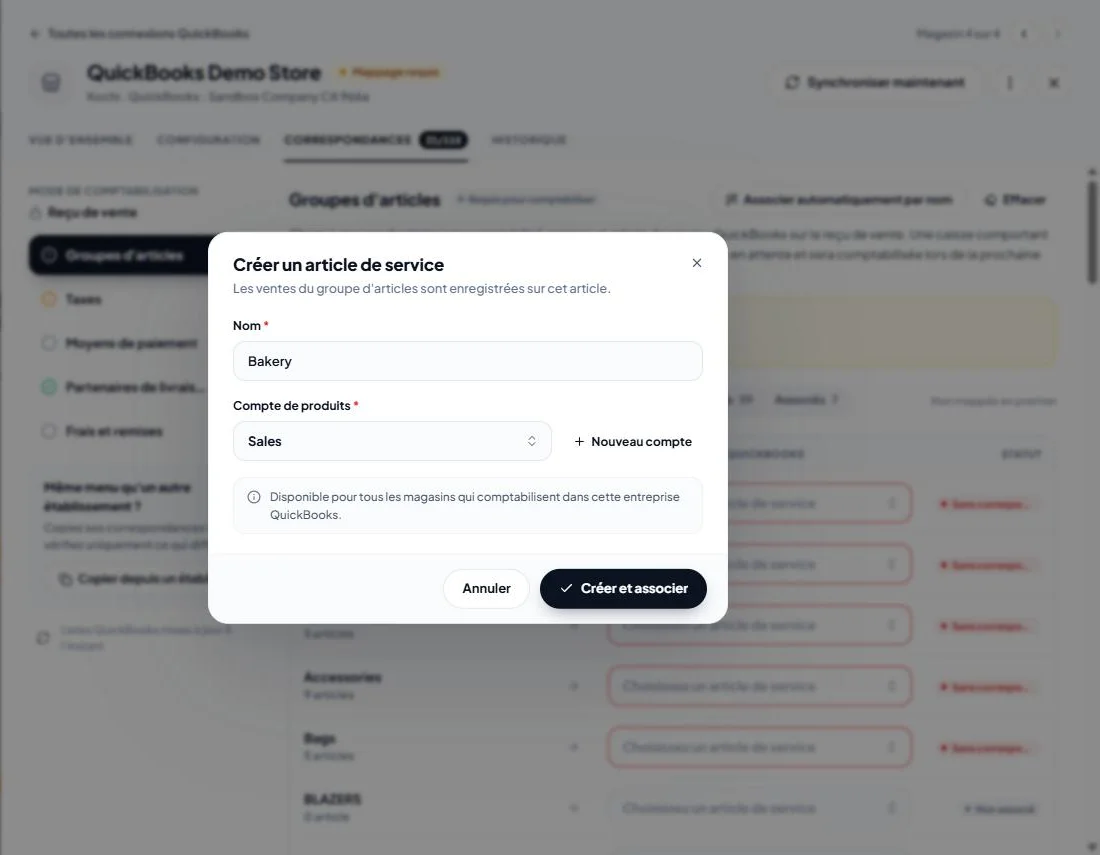
Ouvrez le magasin depuis Intégrations > QuickBooks et accédez à Correspondances. Chaque section répertorie les enregistrements LithosPOS à gauche et, à droite, l'enregistrement QuickBooks sur lequel ils sont comptabilisés. Choisissez une valeur, puis cliquez sur Enregistrer les correspondances dans la barre en bas de l'écran.
- Groupes d'articles (obligatoire pour comptabiliser) — l'article de service QuickBooks sur lequel sont enregistrées les ventes de chaque groupe d'articles. Une caisse comportant des ventes dans un groupe non associé reste en attente, puis est comptabilisée lors de la vérification quotidienne suivante, une fois le groupe associé. Les catégories QuickBooks ne sont pas proposées : QuickBooks n'accepte pas de catégorie sur une ligne de reçu.
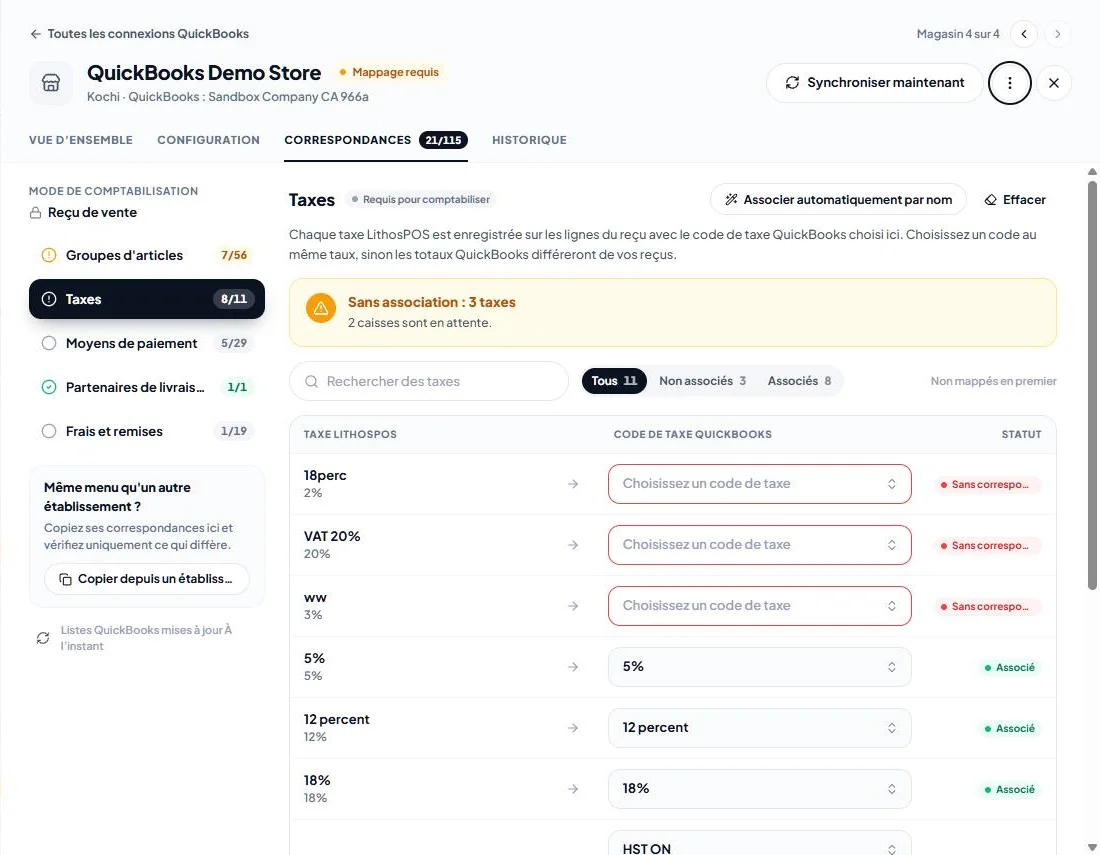
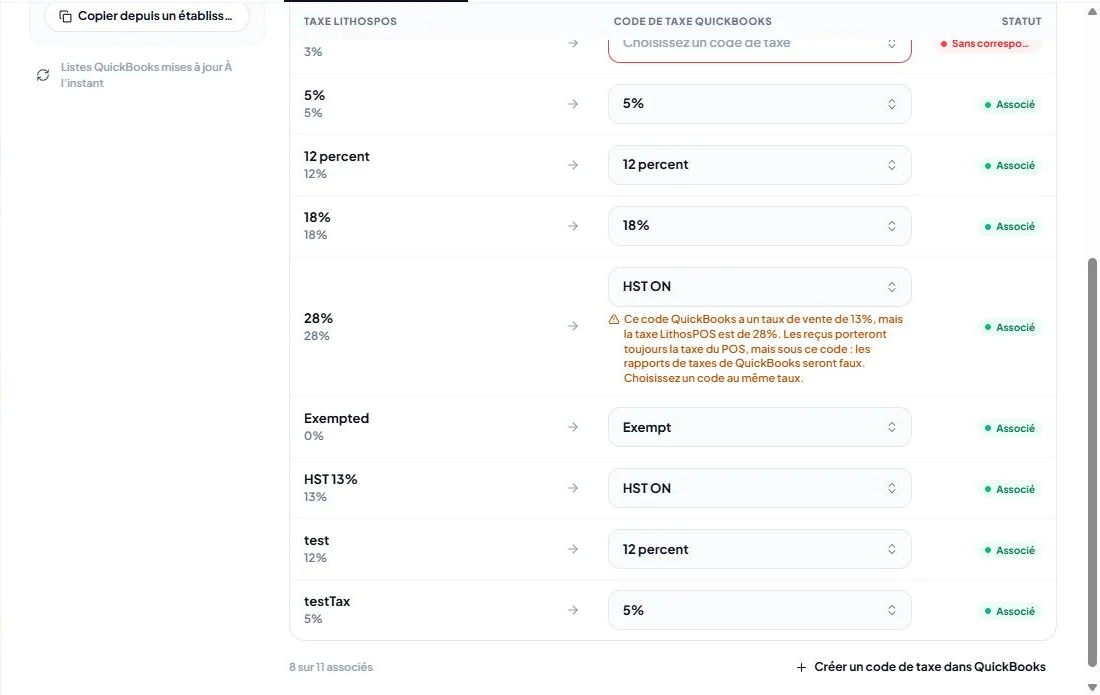
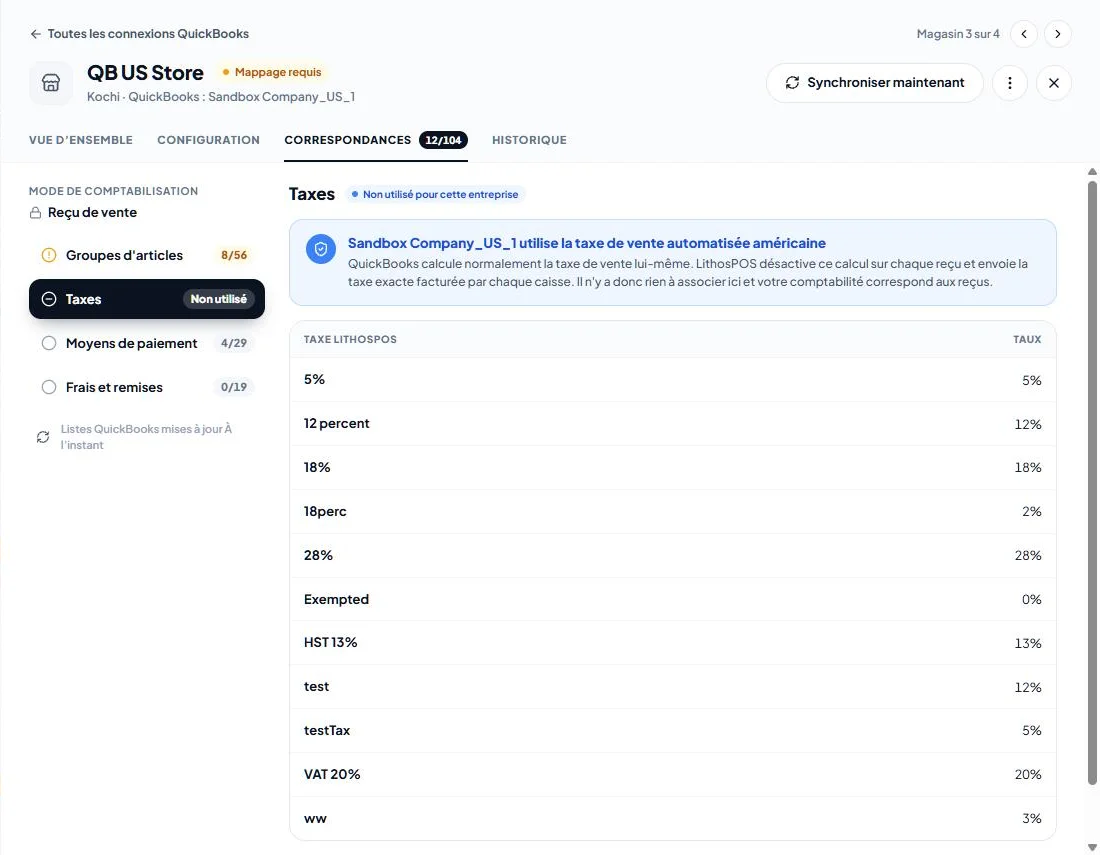
- Taxes (obligatoire hors des États-Unis) — le code de taxe QuickBooks de chaque taxe LithosPOS. Chaque code affiche son taux de vente ; choisissez-en un ayant le même taux. Si les taux diffèrent, un avertissement s'affiche sous la ligne, car le reçu reprendrait quand même la taxe du POS, mais la classerait sous le mauvais taux.
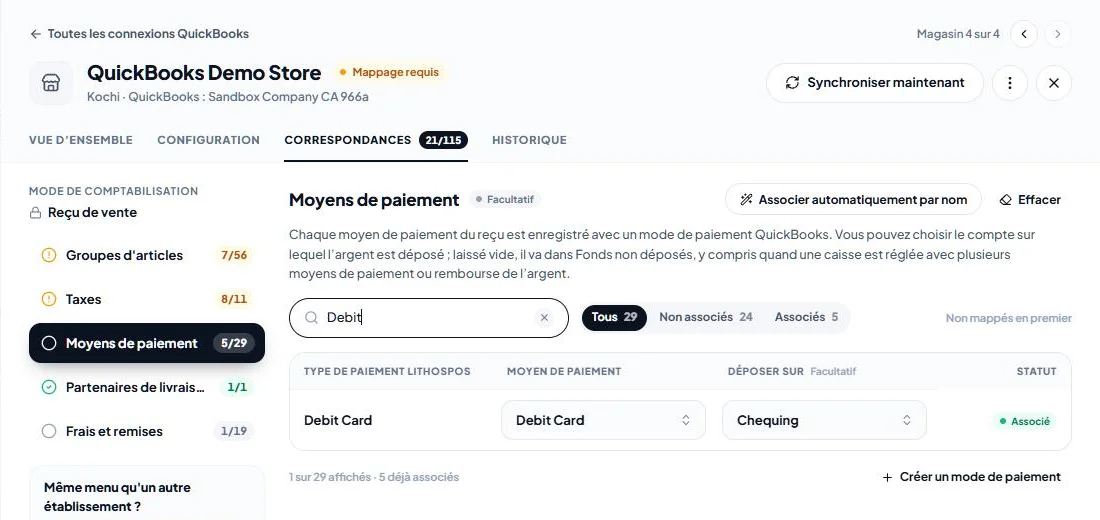
- Types de paiement — le mode de paiement QuickBooks enregistré sur le reçu et, si vous le souhaitez, le compte Déposer dans. Si ce champ reste vide, l'argent est versé dans Fonds non déposés.
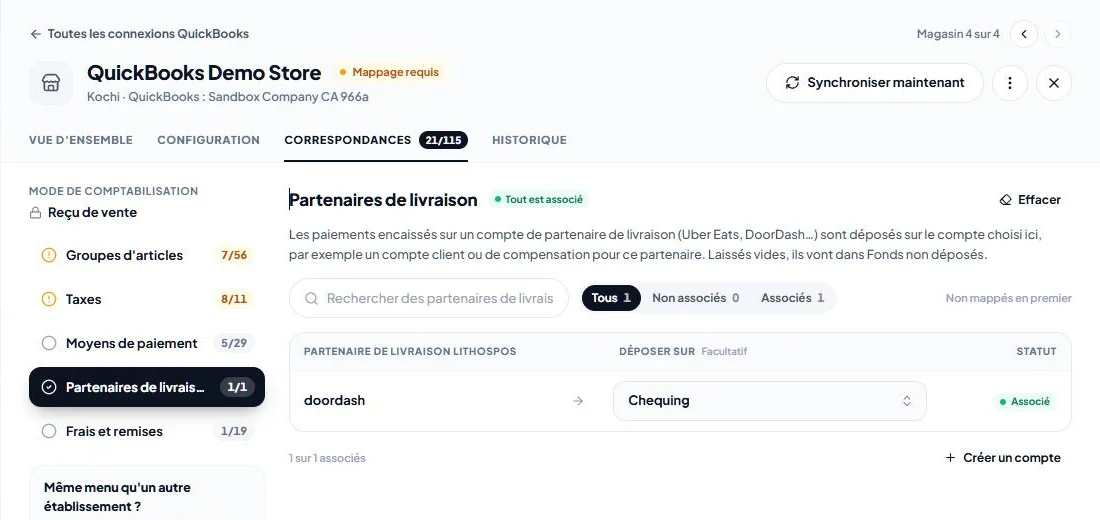
- Partenaires de livraison — affiché lorsqu'un compte de partenaire de livraison, comme Uber Eats ou DoorDash, a encaissé un paiement dans le magasin. Choisissez le compte sur lequel ces paiements sont déposés, par exemple un compte de créances ou un compte de compensation dédié au partenaire. Si ce champ reste vide, ils sont versés dans Fonds non déposés.
- Frais et remises (facultatif) — l'article de service sur lequel chaque type de frais est comptabilisé. Des frais non associés sont comptabilisés sur l'article Autres frais ; sans cet article, la caisse reste en attente.
Outils de correspondance
- Associer automatiquement par nom remplit les lignes vides d'une section avec les enregistrements QuickBooks portant le même nom. Les lignes affichent Suggéré jusqu'à ce que vous les enregistriez.
- Effacer vide les lignes affichées ; l'enregistrement supprime ensuite leur correspondance.
- Le champ de recherche et le filtre Toutes / Non associées / Associées permettent de trouver une ligne.
- Créer « … » dans QuickBooks, en bas de chaque sélecteur, crée l'enregistrement dans votre société QuickBooks et le sélectionne dans la ligne concernée. Le bouton Créer un article de service dans QuickBooks, sous une section, crée un article et l'associe aux lignes non associées portant un nom similaire ; si aucune ne correspond, sélectionnez-le dans une ligne.
- Copier depuis un magasin copie les correspondances d'un autre magasin relié à la même société QuickBooks : vous n'avez ainsi qu'à vérifier les différences.
- Une ligne ajoutée dans LithosPOS depuis le dernier enregistrement des correspondances affiche Nouveau dans le POS, et la section indique combien de caisses sont bloquées tant qu'elle n'est pas associée.
- Une ligne associée à un enregistrement QuickBooks qui ne figure plus dans la liste (une catégorie, ou un enregistrement désactivé ou supprimé) affiche un avertissement en dessous : choisissez un autre enregistrement.
Taxes selon le pays
Le mode de gestion des taxes est détecté à partir de la société QuickBooks (voir Configuration > Gestion des taxes) :
- VAT / codes de taxe manuels et GST Inde — chaque ligne de reçu porte le code de taxe que vous avez associé, et le reçu reprend la taxe exacte facturée par la caisse pour chaque taux.
- Taxe de vente automatisée (États-Unis) — la section Taxes affiche Non utilisé. Chaque ligne est marquée comme taxable ou non taxable selon la taxe du POS, et QuickBooks reçoit l'instruction de conserver le total de taxe du POS au lieu de calculer le sien.
Configurer les autres montants d'une caisse
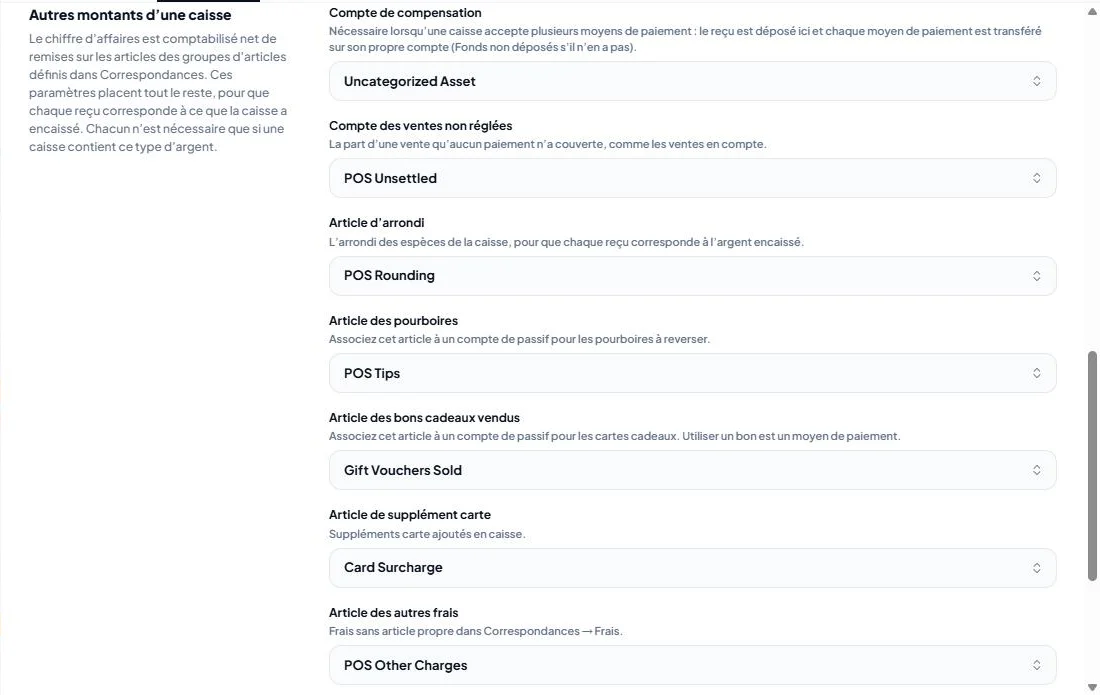
Le chiffre d'affaires est comptabilisé après déduction des remises sur les articles des groupes d'articles. Les paramètres de Configuration > Autres montants d'une caisse répartissent tout le reste. Chacun n'est nécessaire que si une caisse comporte ce type de montant ; une caisse qui a besoin d'un paramètre manquant reste en attente, et l'historique indique le paramètre concerné.
- Compte de compensation — nécessaire lorsqu'une caisse accepte plusieurs types de paiement. Le reçu y est déposé, puis chaque type de paiement est transféré vers son propre compte (Fonds non déposés s'il n'en a pas).
- Compte des ventes non réglées — la part d'une vente qu'aucun paiement n'a couverte, comme les ventes sur compte.
- Article d'arrondi — l'arrondi espèces de la caisse et les écarts de quelques centimes entre les lignes et le total du POS.
- Article Pourboires — associez cet article à un compte de pourboires à payer (passif). Créer dans QuickBooks propose d'abord les comptes de passif.
- Article Bons cadeaux vendus — associez cet article à un compte de passif pour cartes cadeaux. L'utilisation d'un bon est un type de paiement. Créer dans QuickBooks ne propose que des comptes de passif.
- Article Majoration carte — les majorations carte ajoutées en caisse. Une majoration taxée porte le code de taxe du taux correspondant.
- Article Autres frais — les frais sans article propre dans Correspondances > Frais et remises.
- Code sans taxe — le code de taxe QuickBooks des lignes sans taxe (arrondi, pourboires, bons), par exemple « Out of Scope » ou « No VAT ». Inutile pour les sociétés américaines.
Cliquez sur Enregistrer les modifications.
Comptabilisation des paiements
- Payé avec un seul type de paiement — le reçu de vente porte son mode de paiement et est déposé directement sur son compte Déposer dans (Fonds non déposés s'il n'en a pas).
- Payé avec plusieurs types de paiement — le reçu de vente est déposé sur le Compte de compensation. L'écriture de journal de règlement
LP<register>-STtransfère la part de chaque type de paiement vers son compte Déposer dans, ou vers Fonds non déposés. - Payé en partie sur compte — l'écriture de journal de règlement transfère également la partie impayée vers le Compte des ventes non réglées.
- Entièrement sur compte — le reçu de vente est déposé directement sur le Compte des ventes non réglées.
- Via un partenaire de livraison — la part du partenaire est versée sur le compte choisi dans Correspondances > Partenaires de livraison, ou dans Fonds non déposés.
L'argent laissé dans Fonds non déposés y reste jusqu'à ce que vous enregistriez le dépôt bancaire dans QuickBooks. Choisissez un compte Déposer dans pour les paiements par carte et par partenaire de livraison qui sont réglés directement sur un compte bancaire ou un compte de compensation, afin qu'ils ne s'accumulent pas dans Fonds non déposés.
Comptabilisation des retours
Les retours actifs de la caisse sont comptabilisés dans un seul reçu de remboursement, avec les mêmes lignes qu'une vente : une par groupe d'articles et code de taxe, plus l'arrondi des retours. Le remboursement est prélevé sur le compte Déposer dans du type de paiement utilisé pour le remboursement, ou sur Fonds non déposés. Si les remboursements ont été versés avec plusieurs types de paiement, le reçu de remboursement est prélevé sur le compte d'attente et l'écriture de journal de règlement LP<register>-RT contrepasse la part de chaque type de paiement.
Résultat dans QuickBooks
L'exemple ci-dessous concerne une caisse qui a vendu des articles de boulangerie et des boissons à deux taux de taxe, facturé une livraison et d'autres frais, perçu un pourboire et un supplément carte, vendu un bon cadeau, appliqué un arrondi des espèces et été réglée avec quatre types de paiement.
Le reçu de vente LP64-S comporte une ligne par groupe d'articles et code de taxe, puis une ligne pour chacun des éléments suivants : les frais, le pourboire, le bon cadeau vendu, le supplément carte et l'arrondi. Comme plusieurs types de paiement ont été utilisés, il est déposé sur le compte d'attente (ici, Actif non catégorisé).
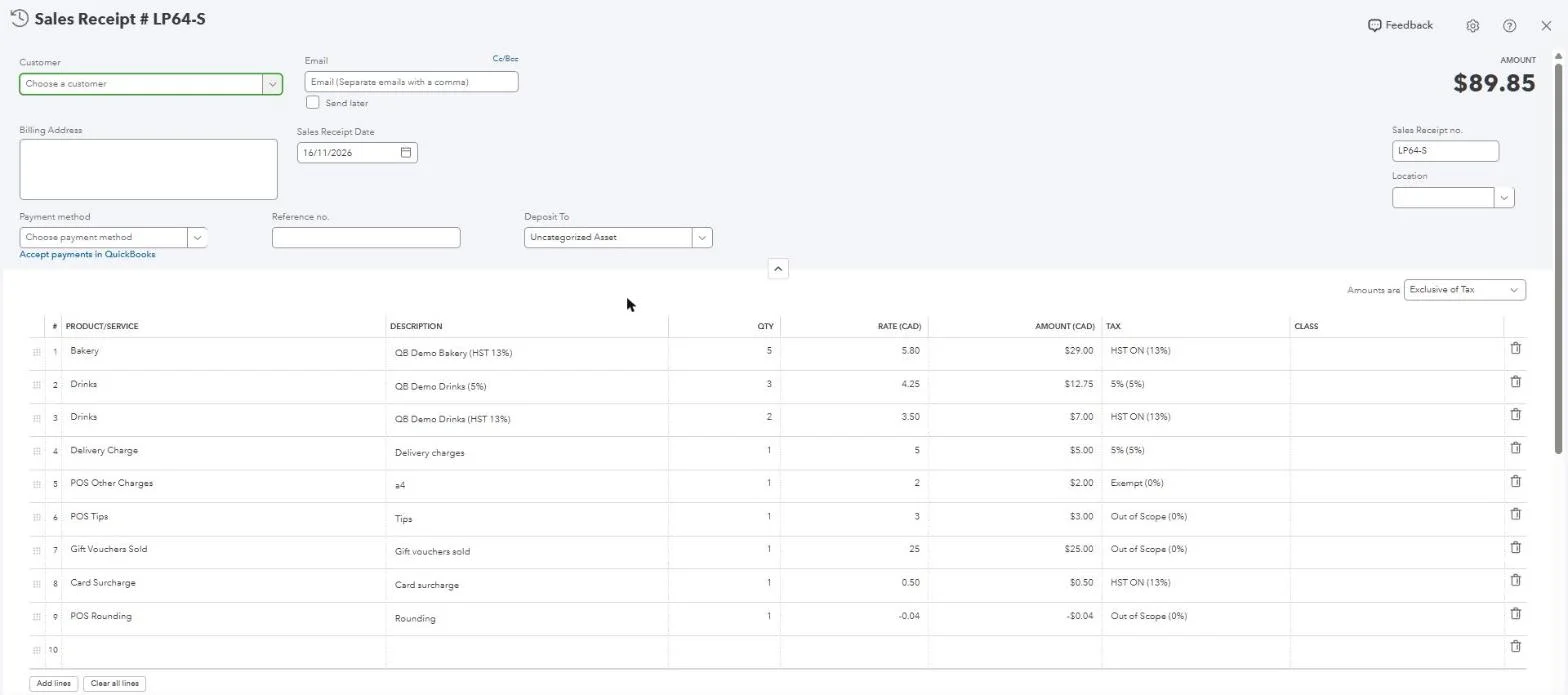
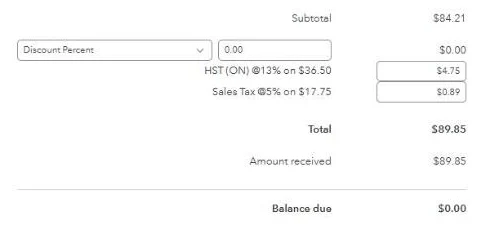
Sous les lignes, QuickBooks affiche la taxe par taux exactement telle que la caisse l'a appliquée, et le total correspond au montant encaissé par la caisse. Le message sur le relevé (le mémo) indique le magasin, le terminal et la caisse.
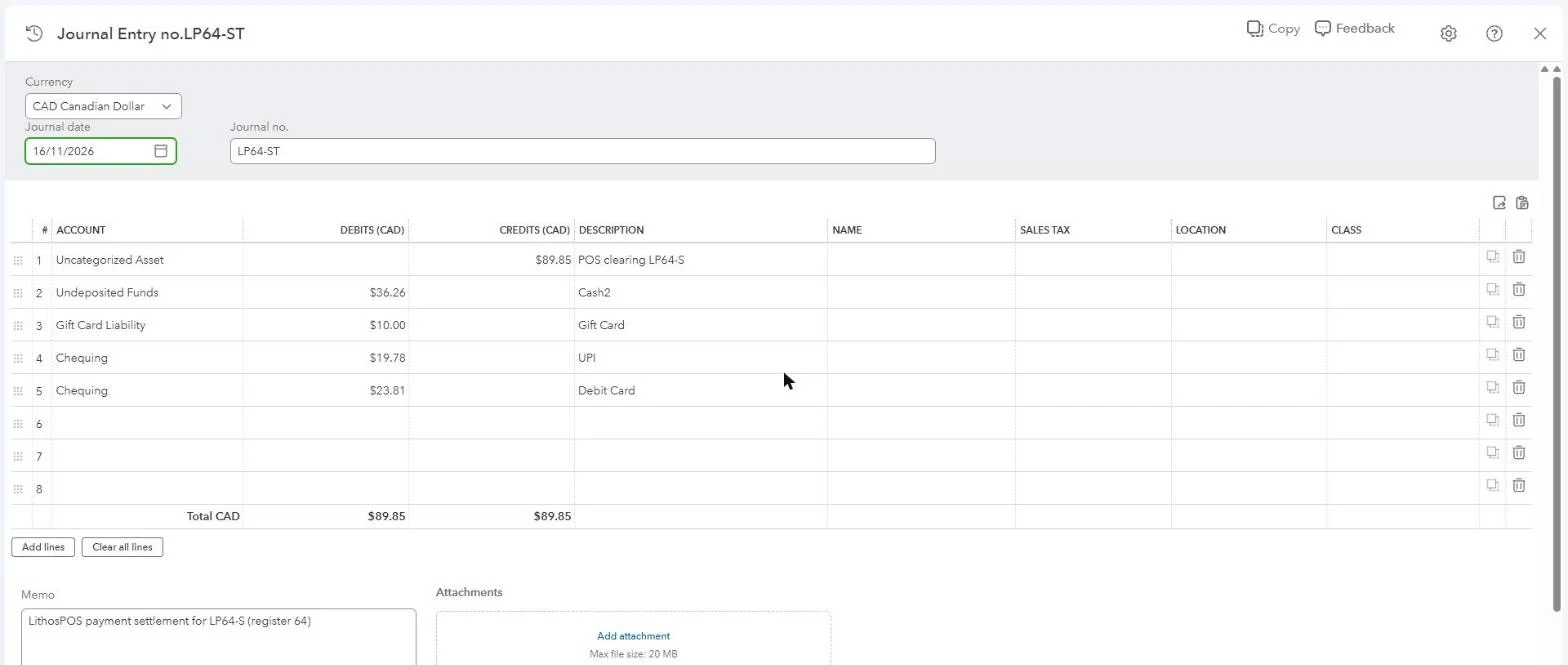
L'écriture de journal de règlement LP64-ST transfère l'argent du compte d'attente vers le compte de dépôt de chaque type de paiement : les espèces vers Fonds non déposés, l'utilisation de la carte cadeau vers le passif des cartes cadeaux, et l'UPI et la carte de débit vers Chèques.
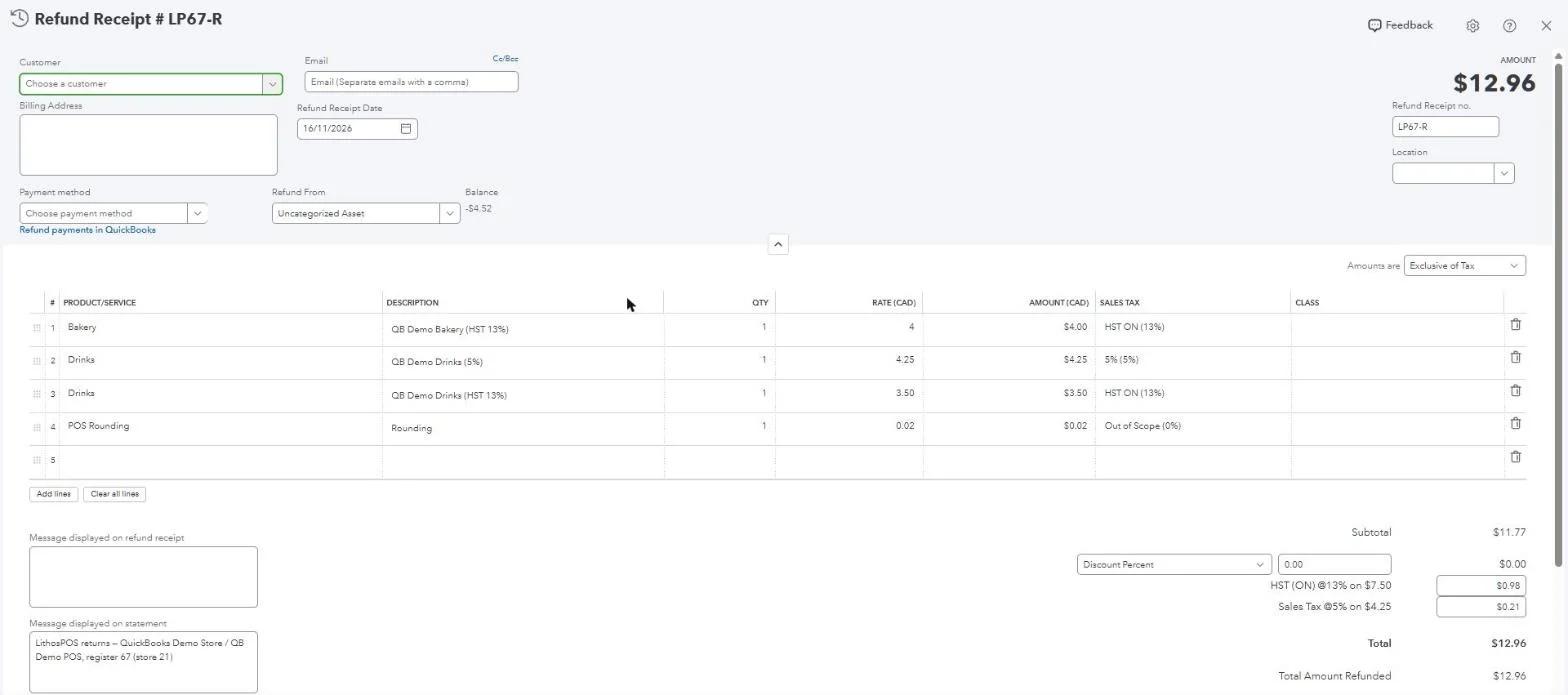
Les retours d'une caisse sont comptabilisés sous forme de reçu de remboursement, par exemple LP67-R, avec les mêmes lignes par groupe d'articles et code de taxe, l'arrondi des retours et la taxe par taux. Ces remboursements ont été versés avec deux types de paiement : le remboursement est donc prélevé sur le compte d'attente et LP67-RT contrepasse la part de chaque type de paiement.
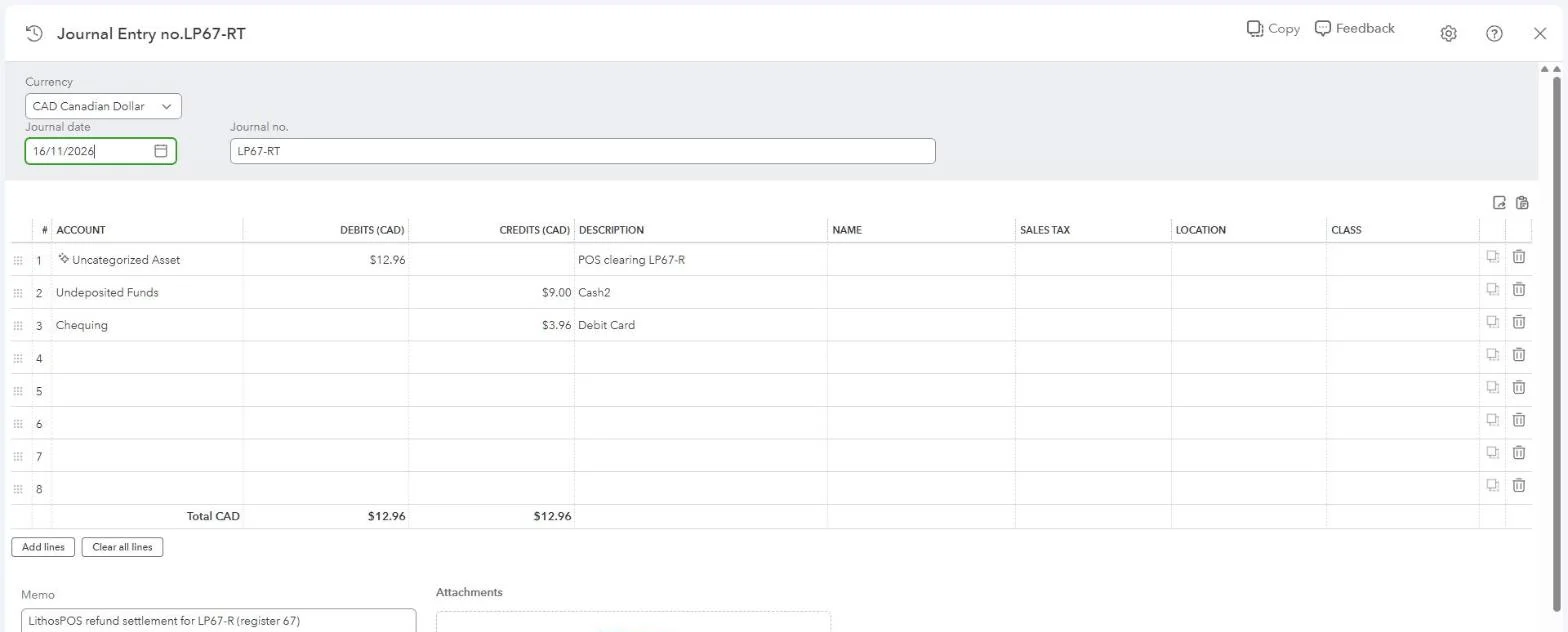
L'écriture de journal de règlement des remboursements LP67-RT est l'inverse du règlement des ventes : elle remet les $12.96 sur le compte d'attente et prélève le remboursement de chaque type de paiement sur son propre compte, ici $9.00 en espèces sur Fonds non déposés et $3.96 par carte de débit sur Chèques. Le solde du compte d'attente revient à zéro pour la caisse.
Avec une comptabilité consolidée, les reçus et les deux écritures de journal de règlement indiquent également l'Emplacement et la Classe du magasin.
Caisse en attente
Une caisse est mise en attente, et non comptabilisée, dans les cas suivants :
- elle a vendu un groupe d'articles ou appliqué une taxe sans correspondance ;
- elle nécessite un paramètre non défini sous Autres montants d'une caisse, par exemple un compte d'attente pour un paiement fractionné ;
- ses lignes et son total diffèrent de ceux du point de vente de plus de quelques centimes, ou un paiement par carte dépasse le montant à payer.
Chaque caisse en attente figure dans Historique, avec le motif et un lien Corriger. Consultez QuickBooks : historique de comptabilisation et corrections.
Cet article vous a-t-il été utile ?