
Historique de comptabilisation Xero et corrections
Consultez chaque clôture de caisse comptabilisée par LithosPOS dans Xero, prévisualisez ce qu'une journée comptabilise, comptabilisez maintenant ou réessayez, suivez les ventes arrivées après comptabilisation et corrigez une journée bloquée.
Chaque clôture de caisse, avec son traitement dans Xero, figure dans l'Historique du magasin. Ouvrez le magasin depuis Intégrations > Xero, puis accédez à l'Historique.
Lire l'historique
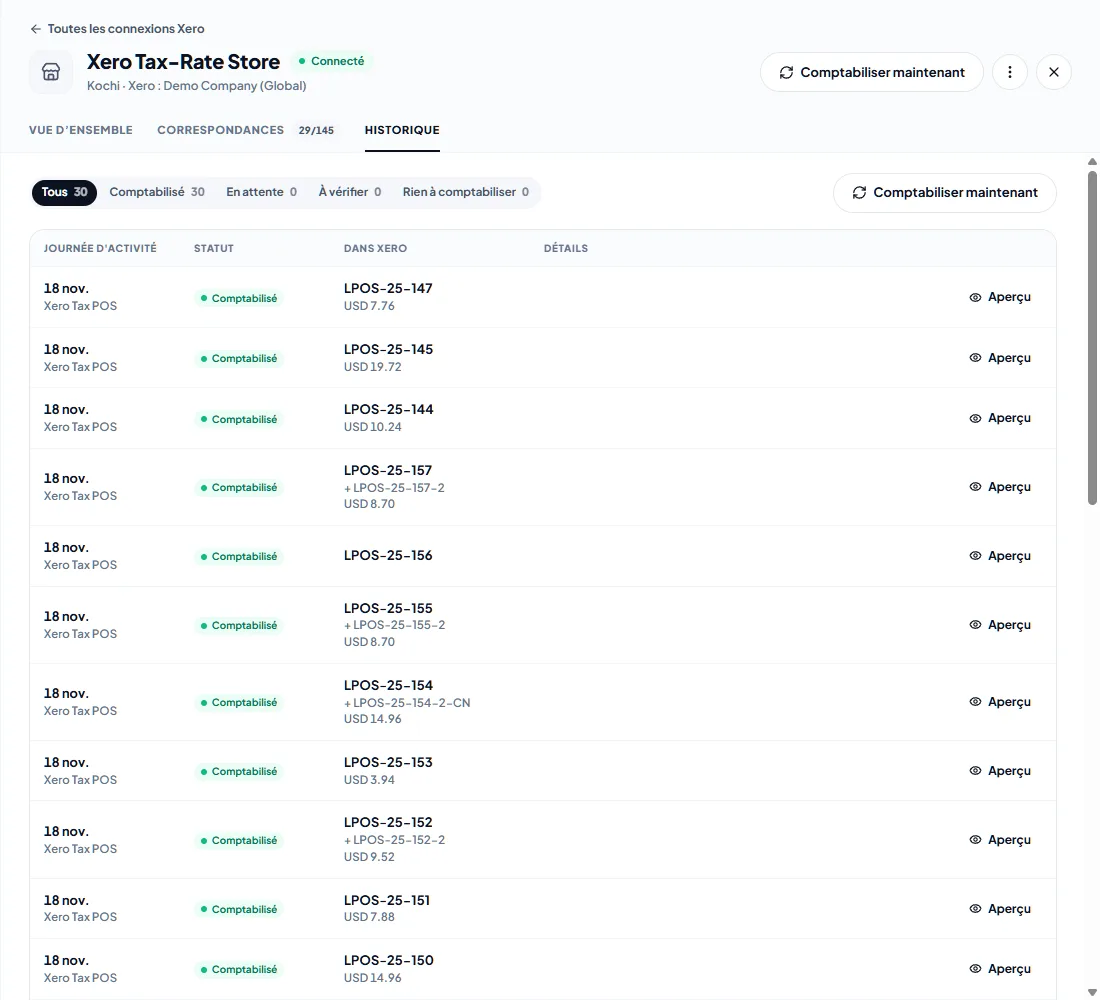
Chaque ligne correspond à une clôture de caisse :
- la Journée d'activité et le terminal ;
- le Statut, avec le motif lorsqu'une journée n'a pas été comptabilisée ;
- Dans Xero : les numéros de facture et d'avoir (chacun renvoyant au document dans Xero) et le montant comptabilisé. Les ventes ajoutées après la comptabilisation de la journée sont listées en dessous, par exemple + LPOS-25-157-2.
Les statuts :
- Comptabilisé : Xero a reçu la facture, ses paiements et l'éventuel avoir.
- En attente : la caisse est clôturée et attend la prochaine exécution automatique, sous 30 minutes.
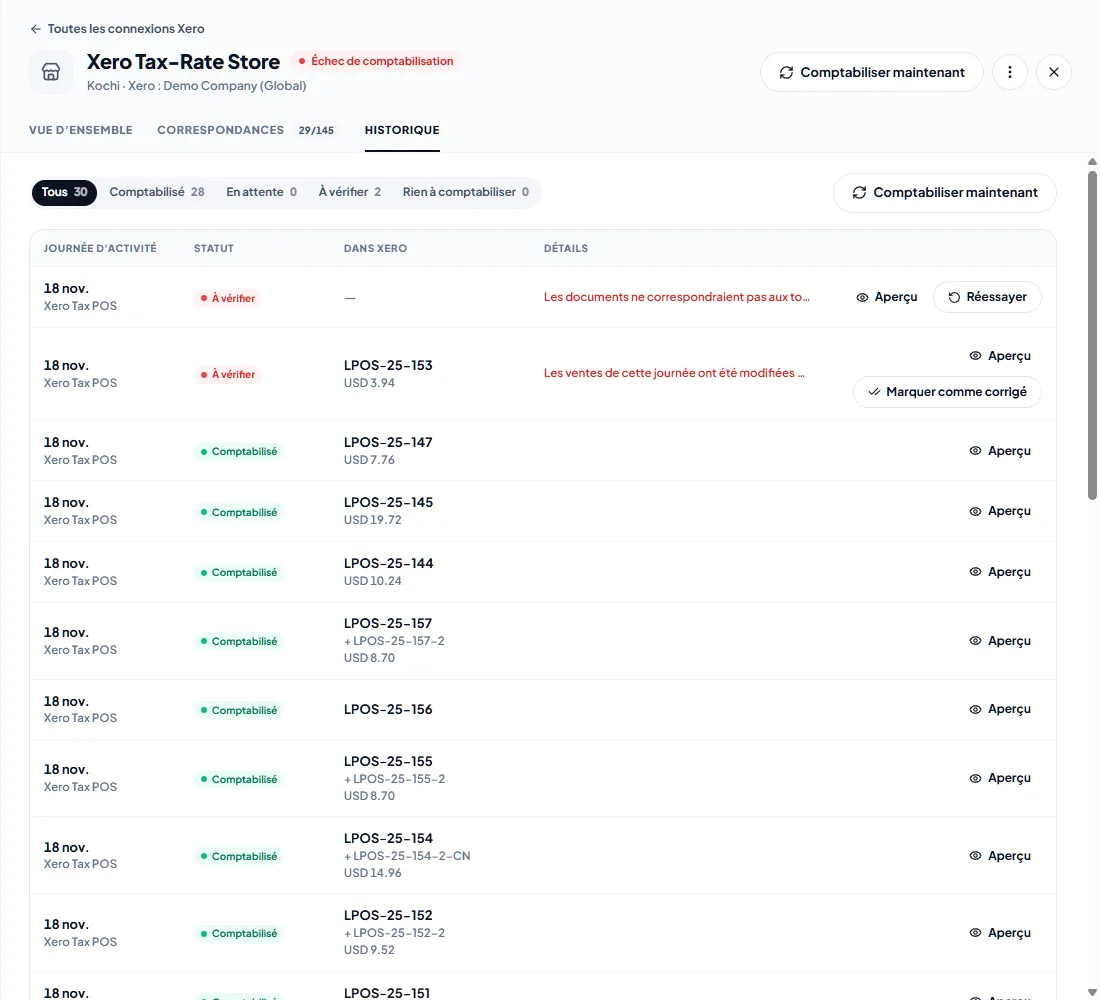
- Action requise : la journée n'a pas été comptabilisée. La ligne en indique le motif et propose Réessayer ou Marquer comme corrigé.
- Rien à comptabiliser : la caisse n'a enregistré aucune vente, aucun retour ni aucun paiement.
- Avant la date de début : la journée d'activité est antérieure à Comptabiliser les journées à partir du ; elle n'est jamais comptabilisée.
Filtrez la liste avec Tous, Comptabilisé, En attente, Action requise et Rien à comptabiliser. Les journées nécessitant une action apparaissent toujours en premier.
Prévisualiser une journée
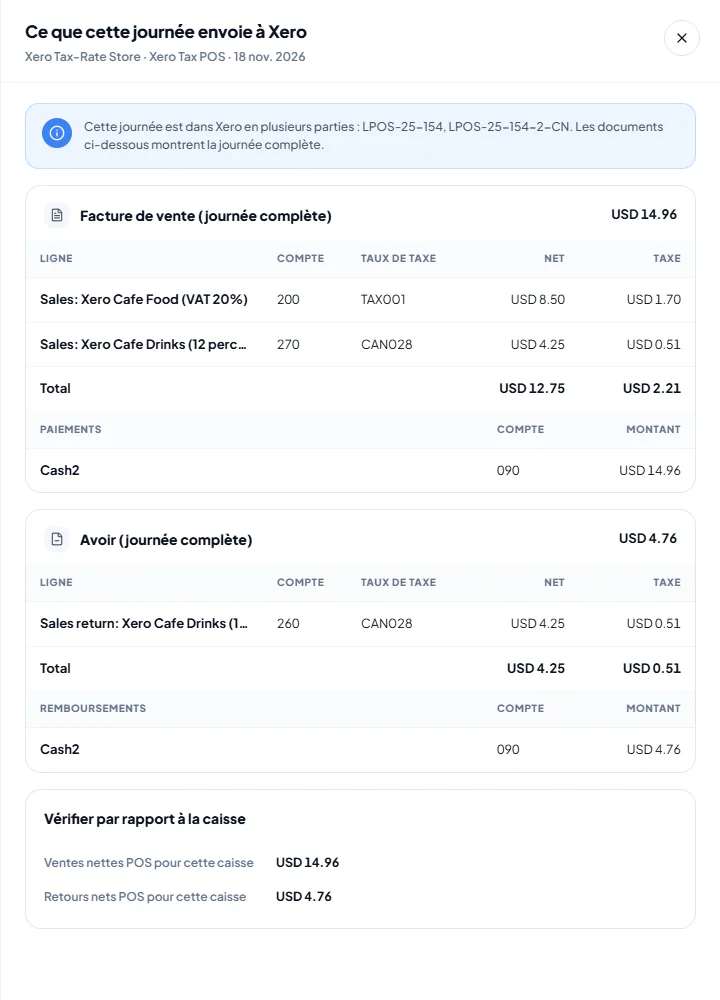
Aperçu affiche exactement ce que la journée comptabilise, ou comptabiliserait, dans Xero : les lignes de facture avec leurs comptes et taux de taxe, les paiements et le compte sur lequel chacun est encaissé, ainsi que l'avoir et les remboursements. Comparez-le au rapport de clôture de caisse avant de comptabiliser ou de réessayer.
- Une journée comptabilisée en plusieurs parties (voir Ventes ajoutées après la comptabilisation d'une journée) liste tous ses numéros dans Xero et affiche la journée complète.
- Une journée en attente de comptabilisation de ventes ajoutées après coup n'affiche que ces ventes, sous le numéro qui leur sera attribué.
Comptabiliser maintenant et réessayer
- Comptabiliser maintenant (en haut de la page du magasin ou dans l'Historique) comptabilise toutes les journées en attente sans attendre la prochaine exécution.
- Réessayer sur une journée nécessitant une action la comptabilise de nouveau immédiatement. Ce n'est pas obligatoire : LithosPOS réessaie automatiquement après 30 minutes, puis moins souvent (jusqu'à une fois par jour).
Vous pouvez répéter ces deux actions sans risque. Chaque caisse est comptabilisée sous un numéro de facture fixe : une caisse déjà présente dans Xero n'est jamais comptabilisée deux fois.
Ventes ajoutées après la comptabilisation d'une journée
Une addition ou un retour peut parvenir à LithosPOS après la comptabilisation de sa journée, par exemple lorsqu'un terminal était hors ligne. À chaque exécution, LithosPOS vérifie les journées comptabilisées au cours des deux dernières semaines :
- Des additions ou des retours ont été ajoutés : LithosPOS comptabilise uniquement la différence, sous forme de facture supplémentaire
LPOS-<store>-<register>-2avec ses paiements, ou d'avoirLPOS-<store>-<register>-2-CNavec ses remboursements. Un ajout ultérieur devient-3, et ainsi de suite. La facture déjà présente dans Xero n'est pas modifiée : elle est payée et peut avoir été rapprochée. - Une addition a été annulée ou modifiée après la comptabilisation de la journée : cette modification ne peut pas être comptabilisée sous forme de facture supplémentaire. La journée affiche Action requise avec les totaux du POS et les totaux comptabilisés. Corrigez la journée dans Xero, par exemple avec un avoir, puis cliquez sur Marquer comme corrigé : LithosPOS considère les chiffres actuels de la journée comme comptabilisés et n'envoie rien à Xero.
Corriger une journée nécessitant une action
Les motifs propres à LithosPOS s'affichent dans la langue de votre Back office. Les messages de Xero s'affichent tels que Xero les a rédigés, en anglais.
- En attente de : … : une correspondance nécessaire à la journée est manquante, par exemple un taux de taxe ou un type de paiement utilisé. Définissez-la dans Correspondances et enregistrez ; la journée sera comptabilisée à la prochaine exécution.
- Les documents ne correspondraient pas aux totaux de la caisse : les lignes de la caisse et son total diffèrent de plus de quelques centimes. Vérifiez la caisse dans LithosPOS avant de réessayer.
- Le montant encaissé dépasse le montant vendu sur cette caisse : le montant payé par carte ou par un autre type de paiement hors espèces dépasse le montant vendu. Les espèces remises au-delà de l'addition constituent de la monnaie rendue et ne provoquent pas ce motif.
- Le montant remboursé dépasse le montant des retours sur cette caisse : un remboursement supérieur aux retours a été versé.
- Un mode de paiement présente un solde négatif pour cette journée : le total d'un type de paiement pour la journée est inférieur à zéro.
- La journée d'activité se situe dans la période verrouillée de Xero, ou le message Xero The document date cannot be before the … lock date : les journées concernées par une date de verrouillage ne sont jamais réessayées automatiquement. Demandez à votre conseiller de déplacer la date de verrouillage dans Xero, puis cliquez sur Réessayer.
- Des ventes de cette journée ont été modifiées ou annulées après sa comptabilisation : voir Ventes ajoutées après la comptabilisation d'une journée.
- Message Xero Account code … has been archived, or has been deleted : restaurez le compte dans Xero ou choisissez-en un autre dans Correspondances, puis cliquez sur Réessayer.
- Tout autre message de Xero : Xero a refusé le document. Lisez le message, corrigez le problème dans Xero ou dans les correspondances, puis cliquez sur Réessayer.
Cet article vous a-t-il été utile ?