
Intégration Grubhub avec LithosPOS
Connectez un magasin LithosPOS à votre établissement Grubhub depuis le Back office. Choisissez le magasin et les menus, connectez-vous à Grubhub, associez l'établissement, envoyez le menu, puis activez l'intégration pour recevoir les commandes Grubhub dans LithosPOS.
Connectez un magasin LithosPOS à votre établissement Grubhub pour recevoir les commandes Grubhub directement dans LithosPOS. Votre menu LithosPOS, les horaires du magasin et la disponibilité des articles restent synchronisés avec Grubhub.
La configuration se déroule en cinq étapes :
Choix du menu → Connexion → Synchronisation de l'établissement → Menu vers Grubhub → Activation de Grubhub
Avant de commencer
- Vous devez disposer d'un compte Grubhub pour l'établissement de restauration à connecter.
- Créez d'abord dans LithosPOS le menu à vendre sur Grubhub (consultez Création de menu).
- Votre entreprise doit disposer d'un agrégateur de type de plateforme Grubhub. Il définit la liste de prix du menu Grubhub et le prestataire sous lequel les commandes Grubhub sont enregistrées. Si vous n'en avez aucun, l'assistant affiche un lien vers Paramètres → Agrégateurs (consultez Paramètres des agrégateurs).
- Définissez les horaires d'ouverture de l'établissement sur Grubhub. Grubhub n'autorise pas la connexion d'un établissement sans horaires.
Installer Grubhub et ajouter une connexion
- Connectez-vous au Back office sur my.lithospos.com.
- Accédez à Intégrations. Si Grubhub ne figure pas encore sous Applications installées, recherchez-le sous Agrégateur, cliquez dessus, puis cliquez sur Installer maintenant.
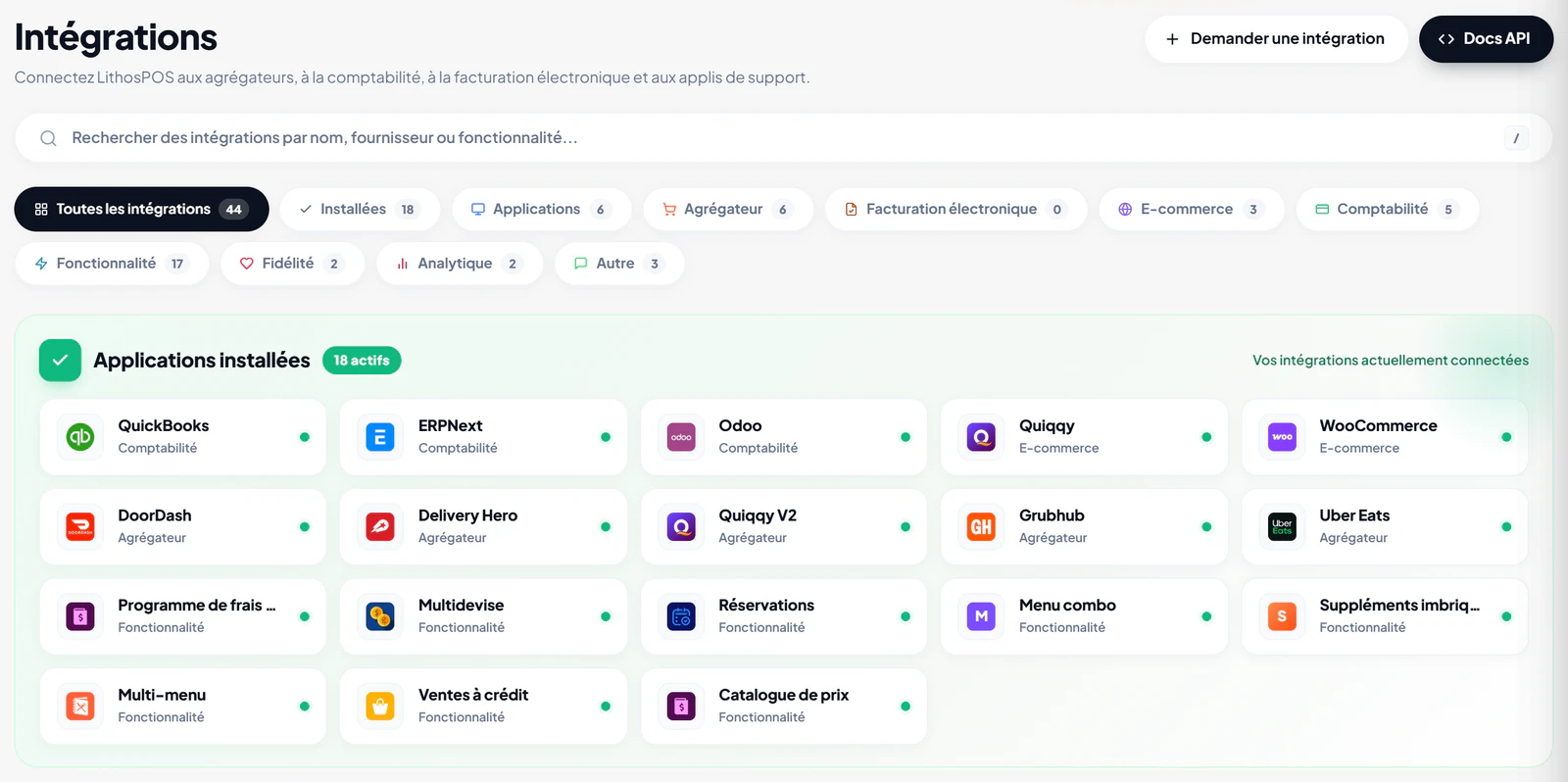
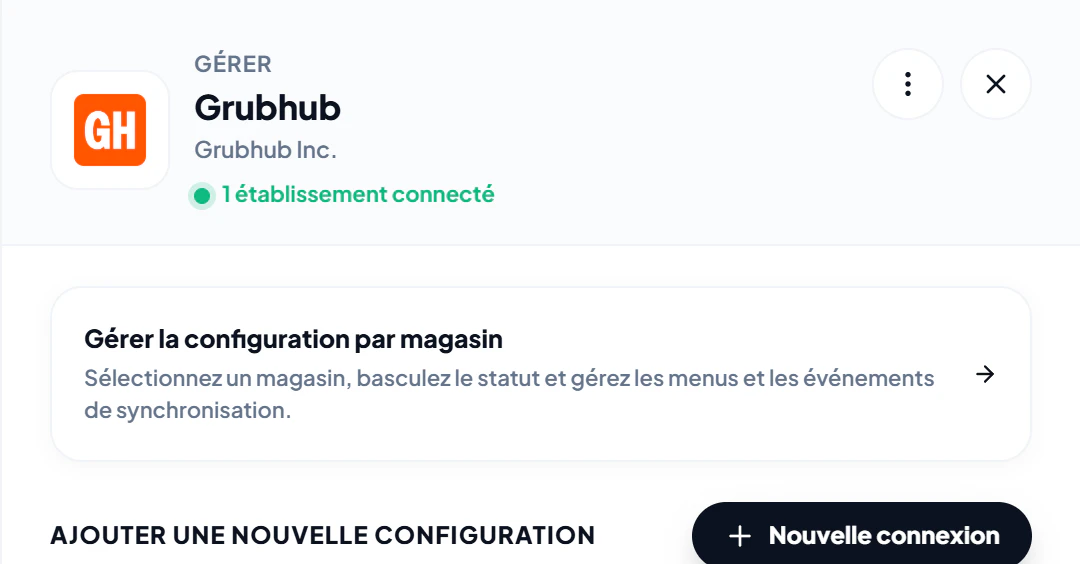
- Cliquez sur la vignette Grubhub. Le panneau Grubhub s'ouvre.
- Cliquez sur + Nouvelle connexion.
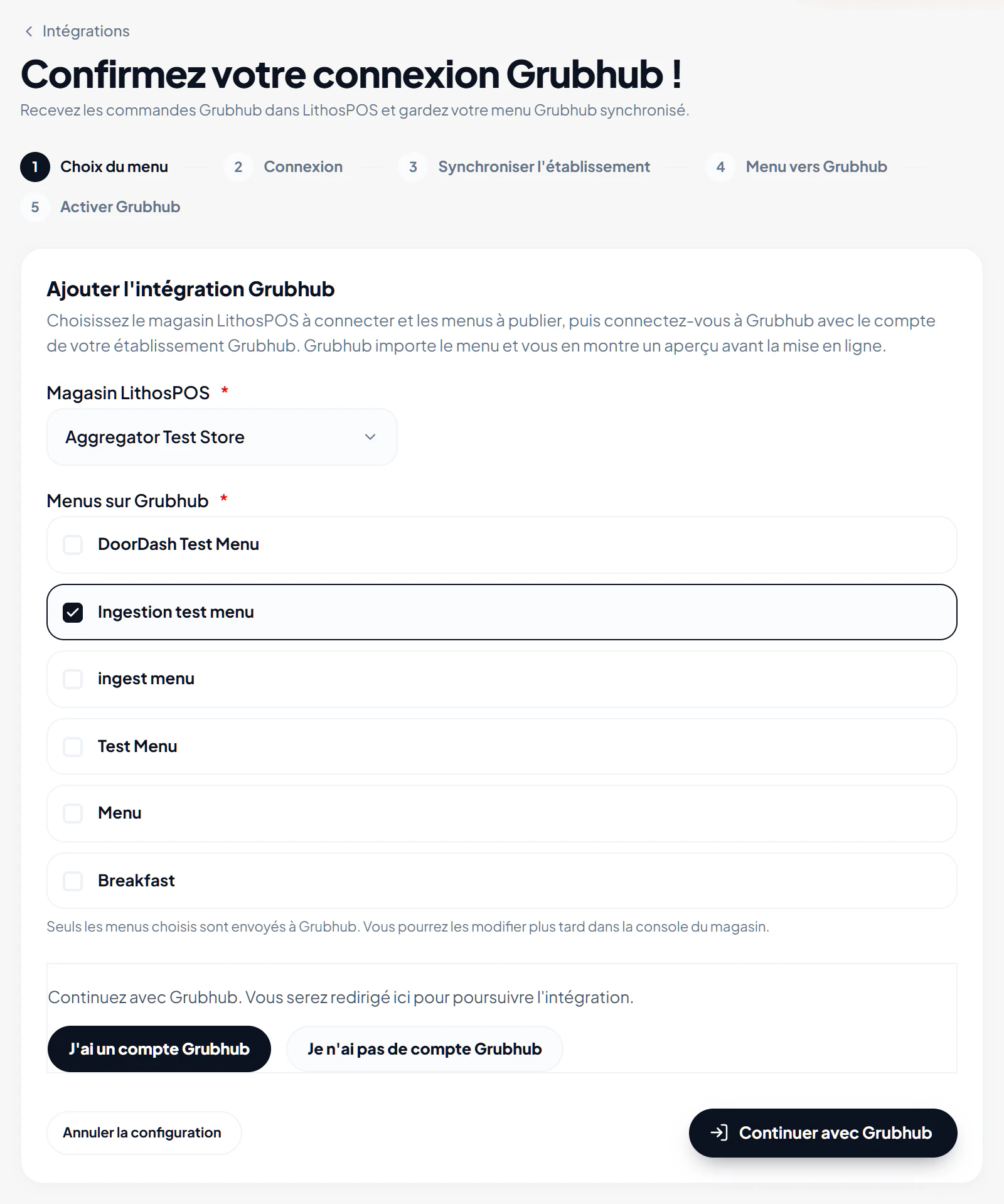
Étape 1 — Choix du menu
- Sous Magasin LithosPOS, choisissez le magasin à connecter. Les magasins déjà connectés à Grubhub ne sont pas affichés.
- Sous Menus sur Grubhub, cochez les menus à publier. Seuls les menus choisis sont envoyés à Grubhub ; vous pourrez les modifier ultérieurement.
- Si votre entreprise dispose de plusieurs agrégateurs Grubhub, choisissez-en un sous Agrégateur Grubhub. Avec un seul agrégateur, ce champ est masqué et cet agrégateur est utilisé.
- Laissez J'ai un compte Grubhub sélectionné et cliquez sur Continuer avec Grubhub.
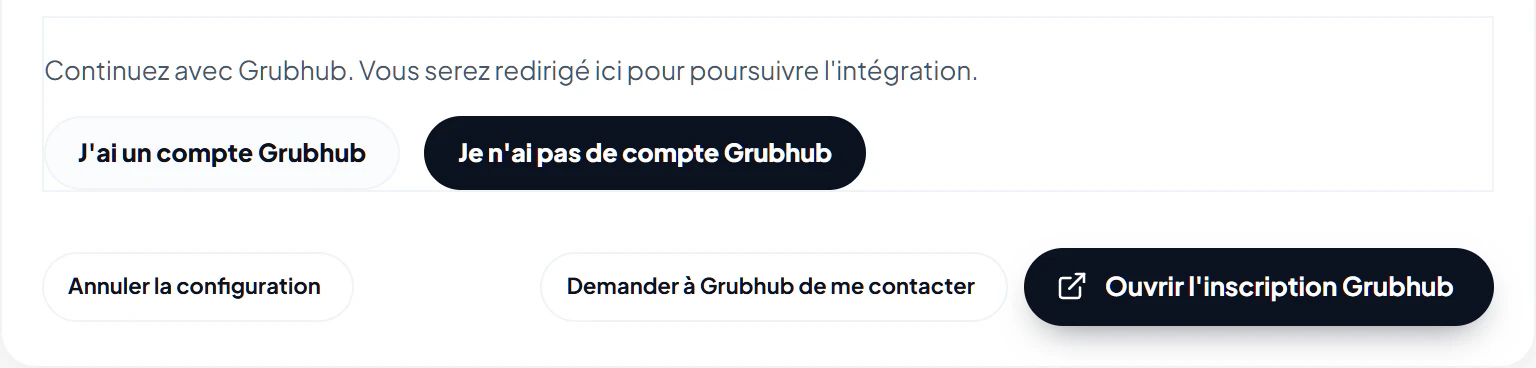
Étape 2 — Connexion
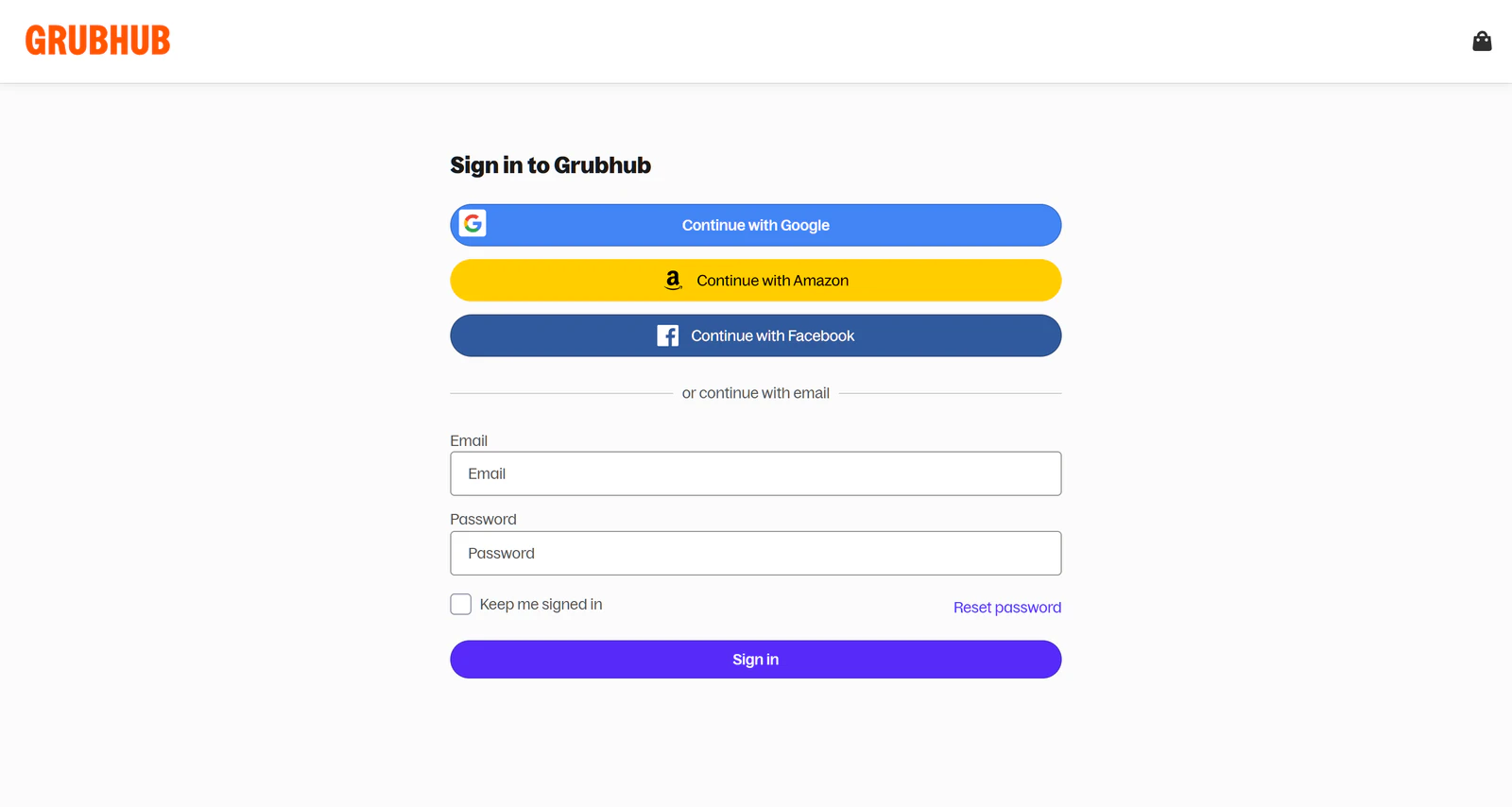
Vous êtes redirigé vers la page de connexion Grubhub. Connectez-vous avec le compte Grubhub qui gère votre restaurant. Grubhub vous renvoie ensuite automatiquement vers LithosPOS, et l'assistant affiche brièvement Finalisation de votre connexion Grubhub....
Étape 3 — Synchronisation de l'établissement
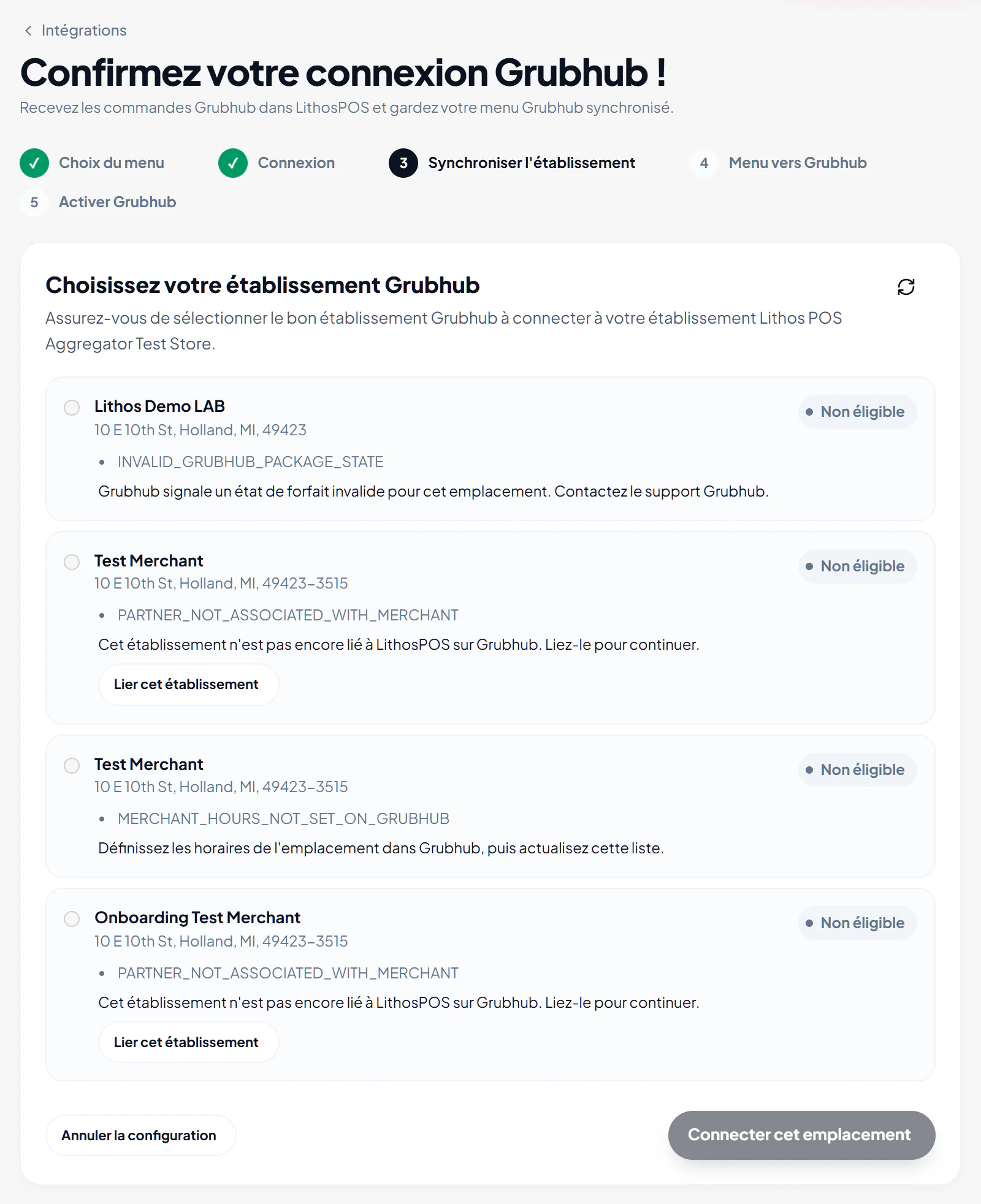
LithosPOS affiche tous les établissements Grubhub gérés par votre identifiant Grubhub.
- Sélectionnez l'établissement correspondant à votre magasin LithosPOS.
- Cliquez sur Connecter cet établissement.
Les établissements qui ne peuvent pas être connectés affichent Non éligible, avec le motif indiqué par Grubhub et la marche à suivre :
- Associer cet établissement — l'établissement n'est pas encore associé à LithosPOS sur Grubhub. Cliquez sur ce bouton pour associer l'établissement et continuer.
- Associer et passer au menu — l'établissement est déjà activé pour LithosPOS sur Grubhub. Cliquez sur ce bouton pour l'associer et passer directement à l'étape du menu.
- Horaires non définis sur Grubhub — définissez les horaires de l'établissement dans Grubhub, puis cliquez sur l'icône d'actualisation pour recharger la liste.
- État de forfait non valide — l'établissement est suspendu ou n'est pas configuré pour les intégrations sur Grubhub. Contactez l'assistance Grubhub.
Pour tout autre motif, cliquez sur Demander de l'aide à Grubhub pour que l'assistance Grubhub examine l'établissement.
Étape 4 — Menu vers Grubhub
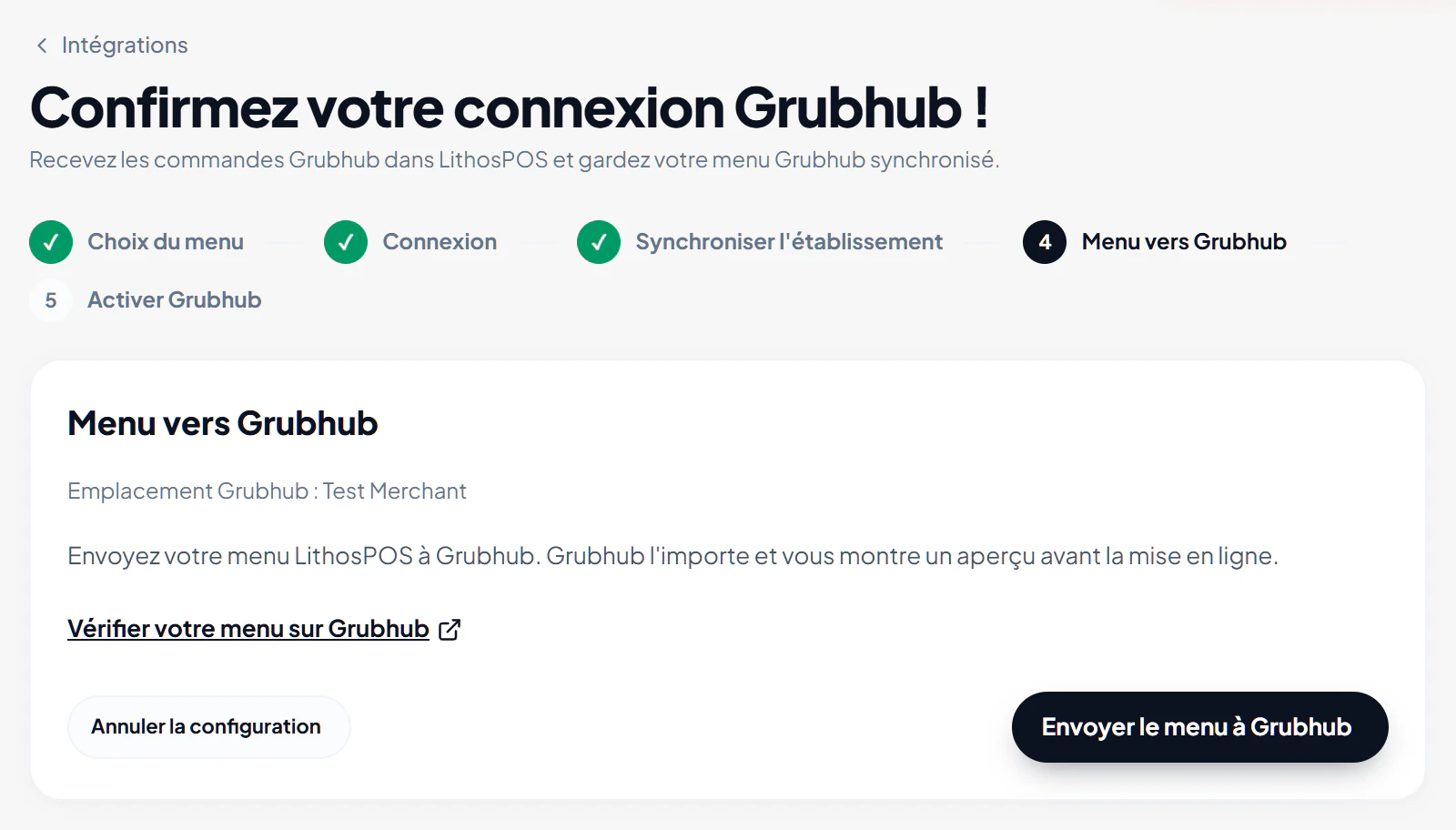
- Vérifiez que le champ Établissement Grubhub affiche le bon établissement.
- Cliquez sur Envoyer le menu à Grubhub.
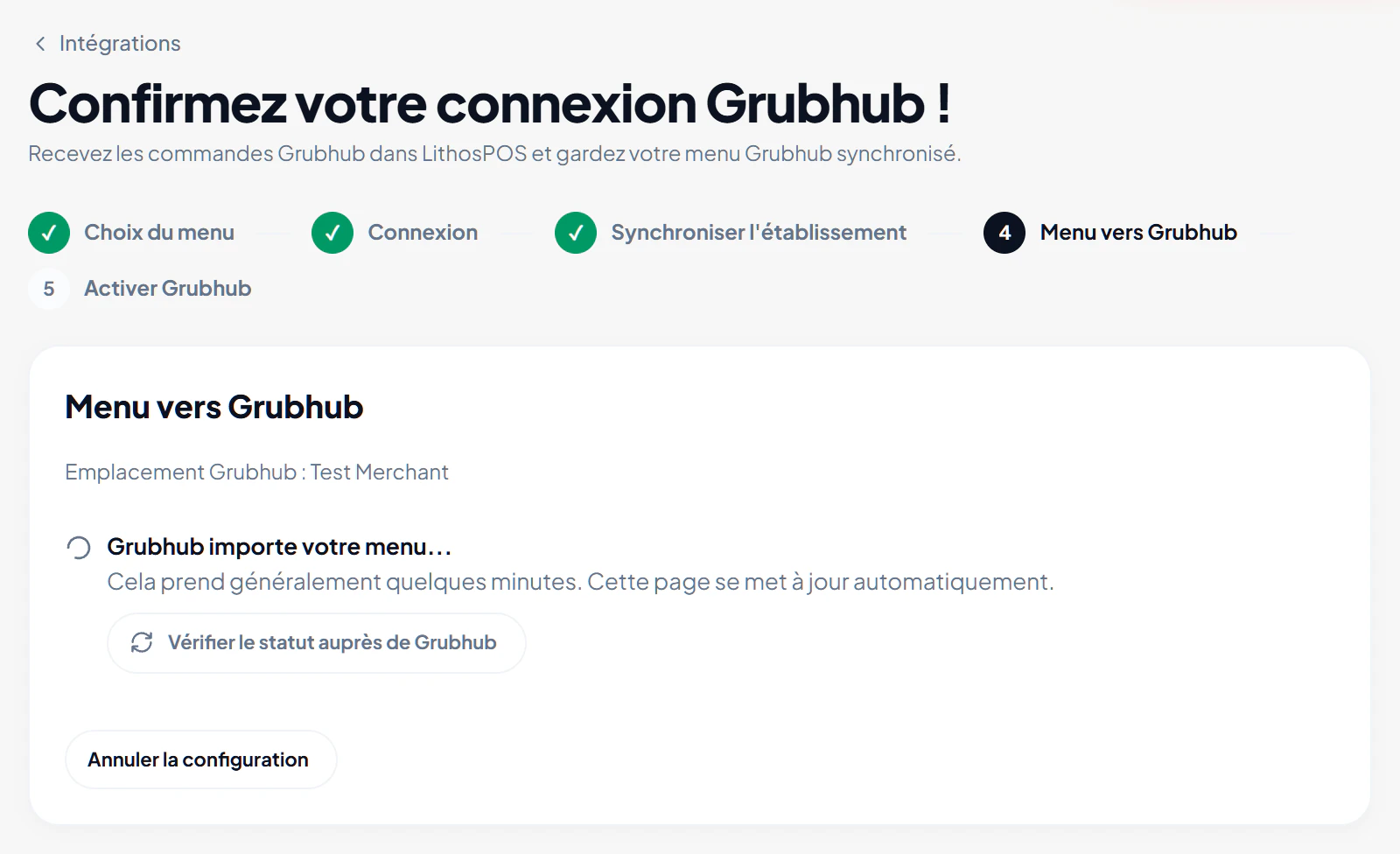
- Grubhub importe le menu. Cela prend généralement quelques minutes et la page se met à jour automatiquement. Cliquez sur Vérifier le statut auprès de Grubhub si vous ne souhaitez pas attendre la mise à jour.
Si Grubhub ne parvient pas à importer le menu, la page affiche Grubhub n'a pas pu importer le menu avec les problèmes signalés par Grubhub. Corrigez-les dans LithosPOS et cliquez sur Réessayer.
Étape 5 — Activation de Grubhub
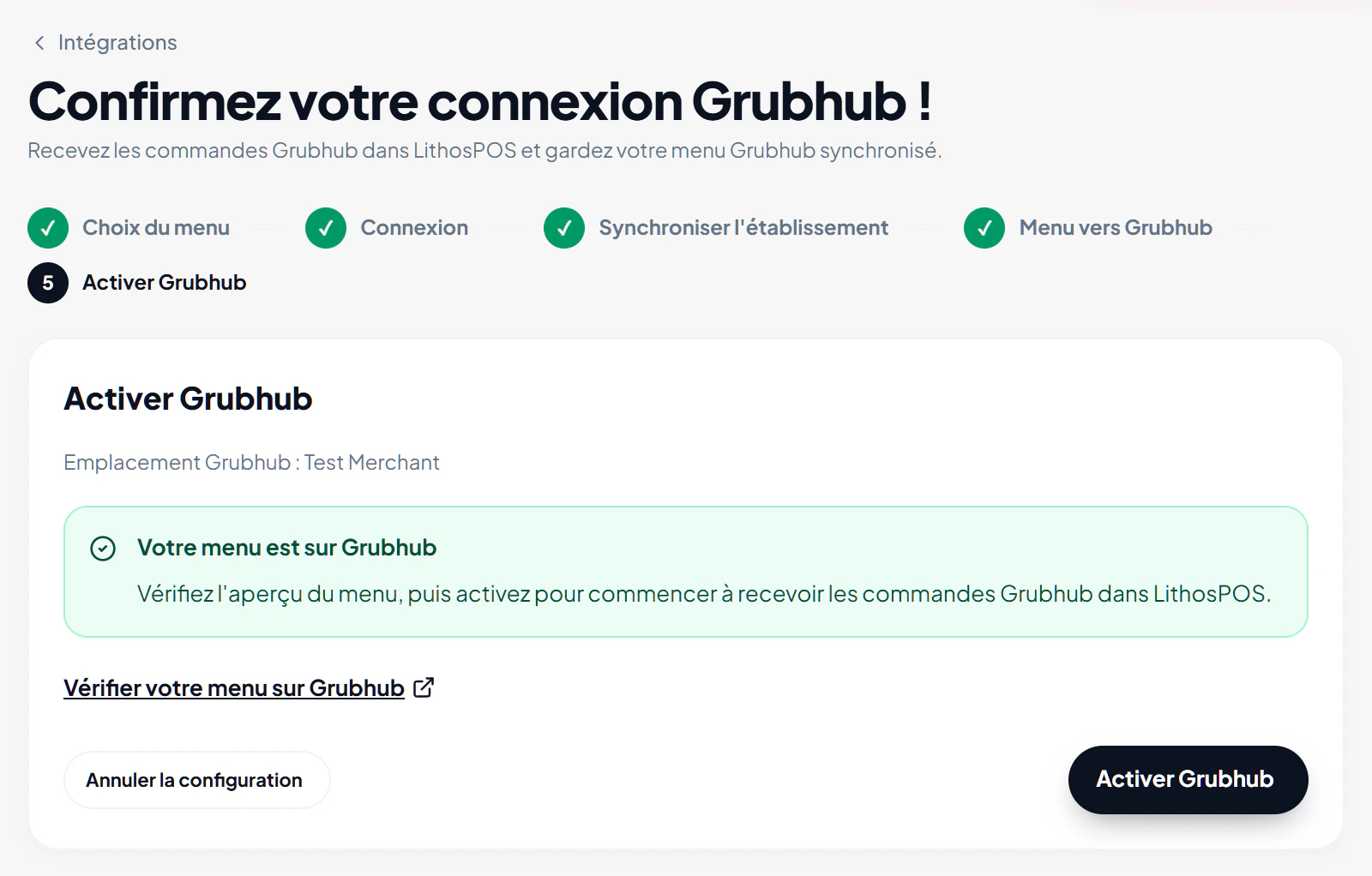
- Lorsque Votre menu est sur Grubhub s'affiche, cliquez sur Vérifier votre menu sur Grubhub pour consulter l'aperçu du menu sur Grubhub.
- Cliquez sur Activer Grubhub.
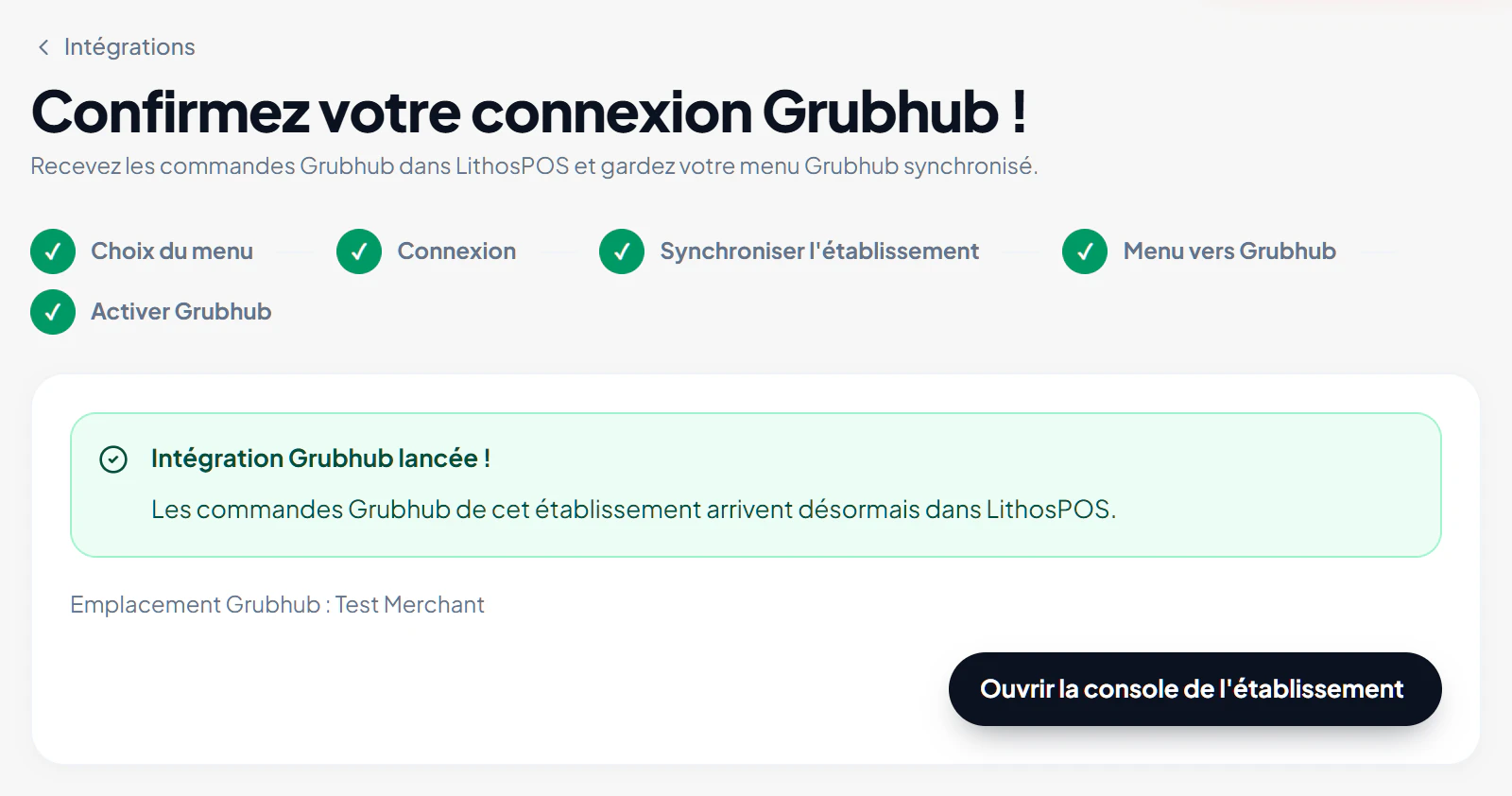
- Lorsque Intégration Grubhub lancée ! s'affiche, les commandes Grubhub de ce magasin arrivent dans LithosPOS. Cliquez sur Ouvrir la console du magasin pour gérer le magasin.
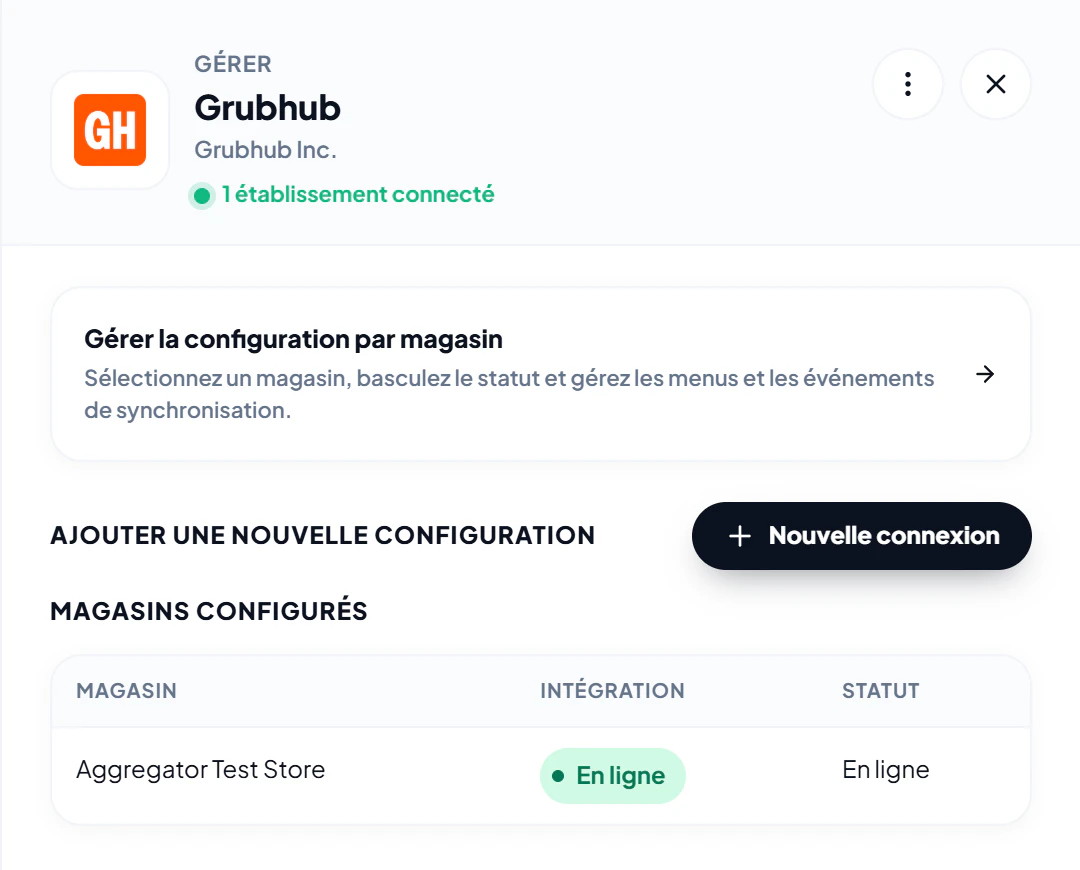
De retour dans Intégrations → Grubhub, le magasin figure sous Magasins configurés, avec son statut d'intégration et l'indication de sa présence en ligne sur Grubhub.
Annuler ou reprendre la configuration
Vous pouvez quitter l'assistant à n'importe quelle étape. Pour reprendre plus tard, ouvrez Intégrations → Grubhub → Gérer la configuration par magasin, choisissez le magasin et cliquez sur Reprendre l'intégration.
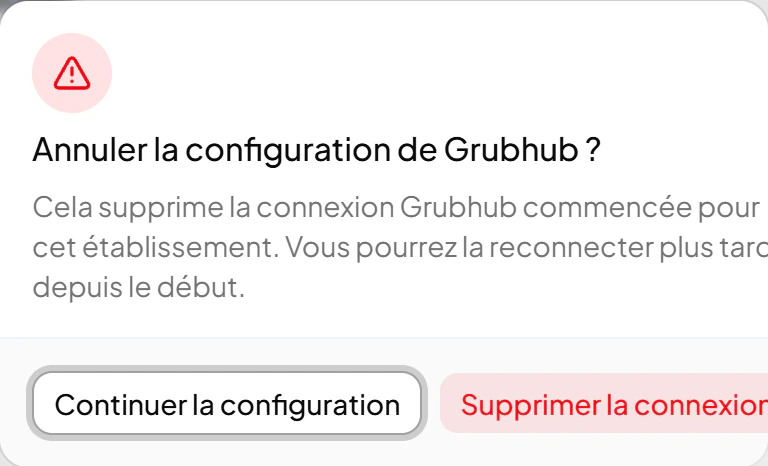
Pour arrêter la configuration, cliquez sur Annuler la configuration, puis sur Supprimer la connexion. Cette action supprime la connexion Grubhub commencée pour le magasin ; vous pourrez la reconnecter ultérieurement en repartant du début.
Étapes suivantes
- Gestion de la disponibilité du magasin — mettez le magasin en ligne ou hors ligne, et déconnectez-le.
- Gestion des menus pour Grubhub — modifiez les menus et masquez des articles sur Grubhub.
- Horaires du magasin pour Grubhub — envoyez vos horaires d'ouverture à Grubhub.
- Commandes et annulations Grubhub — gérez les commandes Grubhub dans LithosPOS.
Contactez-nous pour en savoir plus
Pour en savoir plus, n'hésitez pas à prendre rendez-vous avec notre équipe.
Cet article vous a-t-il été utile ?