
Gestion des menus pour Grubhub
Choisissez les menus LithosPOS publiés sur Grubhub, envoyez les modifications avec Synchroniser le menu avec Grubhub, vérifiez le résultat de l'importation et masquez sur Grubhub les articles épuisés depuis la Grille tarifaire.
Le menu Grubhub d'un magasin est constitué des menus LithosPOS que vous publiez sur Grubhub, avec les prix de l'agrégateur Grubhub du magasin. Vous le gérez depuis la console de magasin Grubhub.
Ouvrir les menus d'un magasin
- Connectez-vous au Back office sur my.lithospos.com.
- Ouvrez la console de magasin Grubhub : Intégrations → Grubhub → Gérer la configuration par magasin, ou l'onglet Grubhub dans Commandes en ligne → Paramètres.
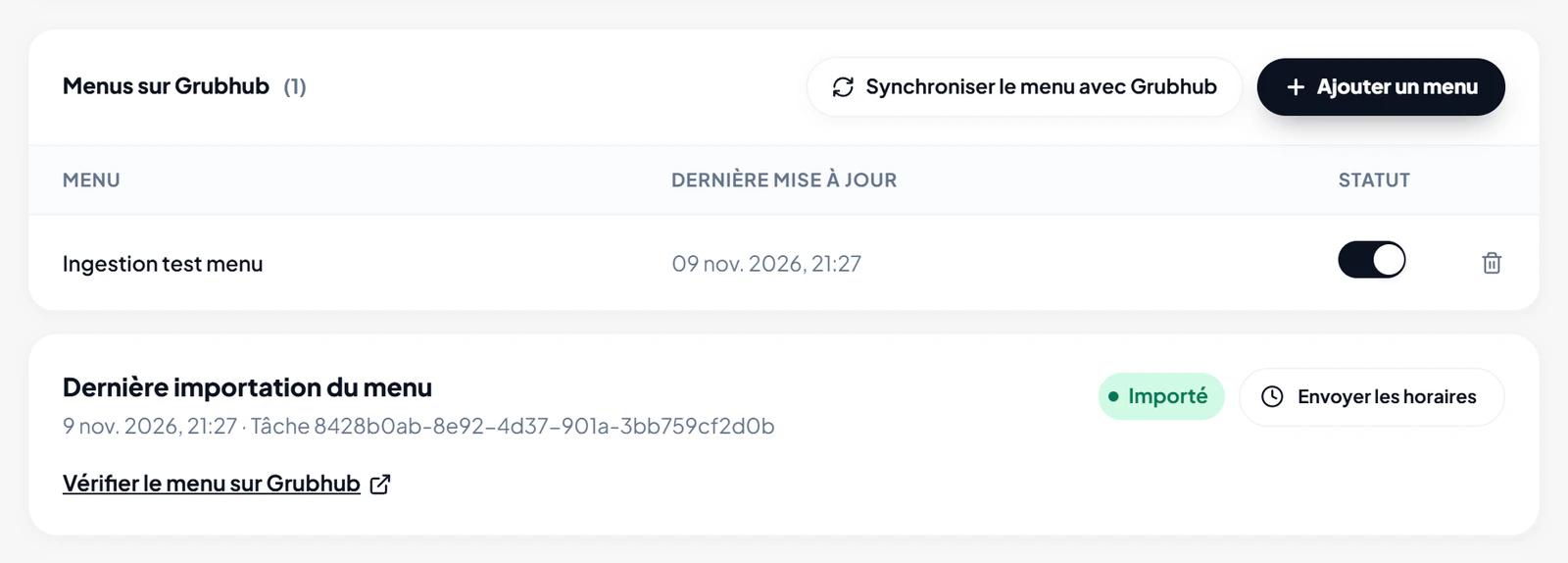
- Sélectionnez le magasin. Menus sur Grubhub répertorie les menus publiés sur Grubhub et Dernière importation du menu indique le résultat du dernier envoi.
Ajouter ou supprimer des menus
- Cliquez sur + Ajouter un menu.
- Dans Choisir des menus, cochez les menus à publier (utilisez Rechercher des menus pour en trouver un), puis cliquez sur Enregistrer.
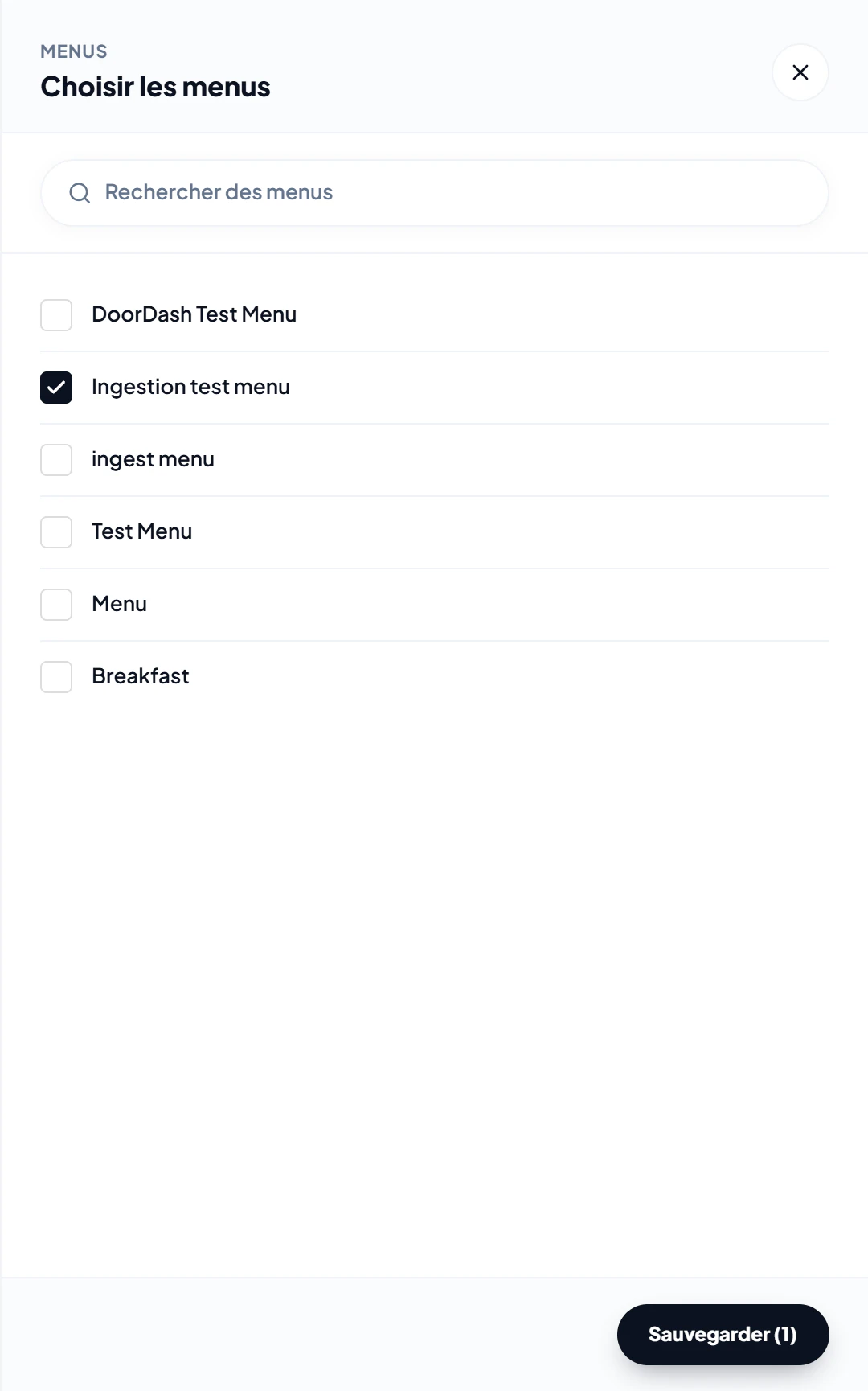
- Pour arrêter la publication d'un menu, désactivez son Statut ou cliquez sur l'icône de suppression de sa ligne.
- Cliquez sur Enregistrer les menus, ou sur Annuler pour annuler vos modifications.
Au moins un menu doit rester publié. L'enregistrement modifie uniquement la liste : le message « Menus enregistrés. Synchronisez le menu pour les envoyer à Grubhub. » vous rappelle de les envoyer.
Envoyer les modifications du menu à Grubhub
Les nouveaux articles, les modifications de prix et de catégories ainsi que les menus nouvellement publiés sont transmis à Grubhub lors de la synchronisation :
- Cliquez sur Synchroniser le menu avec Grubhub.
- Grubhub importe le menu. Dernière importation du menu affiche Importation en cours, puis Importé (ou Échec), avec l'heure et le numéro de tâche.
- Cliquez sur Vérifier le menu sur Grubhub pour contrôler le résultat sur Grubhub.
Si Grubhub signale des problèmes, ils sont répertoriés sous Grubhub a signalé des problèmes avec le menu. Corrigez-les dans LithosPOS, puis synchronisez à nouveau.
Masquer les articles épuisés sur Grubhub
La disponibilité des articles est envoyée automatiquement à Grubhub : vous n'avez pas besoin de synchroniser le menu.
- Accédez à Articles → Grille tarifaire et sélectionnez le magasin connecté à Grubhub.
- Désactivez Agrégateur en ligne pour l'article et cliquez sur Enregistrer les modifications. LithosPOS le masque sur Grubhub.
- Lorsque l'article est de nouveau disponible, réactivez Agrégateur en ligne et enregistrez. Il réapparaît sur Grubhub.
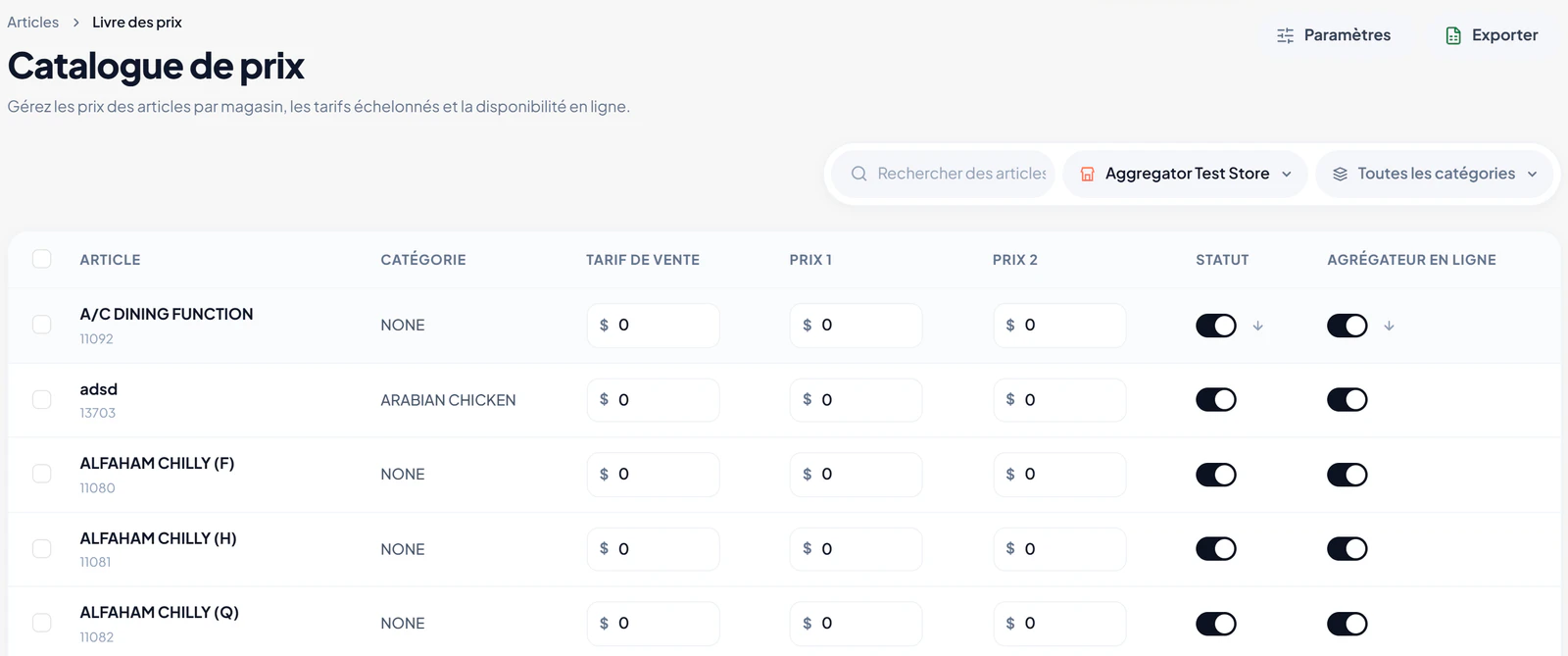
Pour modifier plusieurs articles à la fois, cochez-les et utilisez Tout désactiver en ligne ou Tout activer en ligne. Chaque modification est consignée dans le Journal des événements du magasin.
Contactez-nous pour en savoir plus
Pour en savoir plus, n'hésitez pas à réserver un rendez-vous avec notre équipe.
Cet article vous a-t-il été utile ?