
Intégration du paiement Neonet Soft POS dans LithosPOS
LithosPOS prend en charge les paiements Soft POS pour vous permettre de traiter vos transactions de manière sécurisée et efficace.
LTLithosPOS TeamMis à jour
Configurer l’intégration du paiement Neonet Soft POS dans le Back office LithosPOS
Pour ajouter et configurer les paiements Neonet Soft POS comme option de paiement dans LithosPOS, procédez comme suit :
- Connectez-vous au Back office et sélectionnez « Paramètres » dans le menu latéral.
- Accédez à « Types de paiement ».
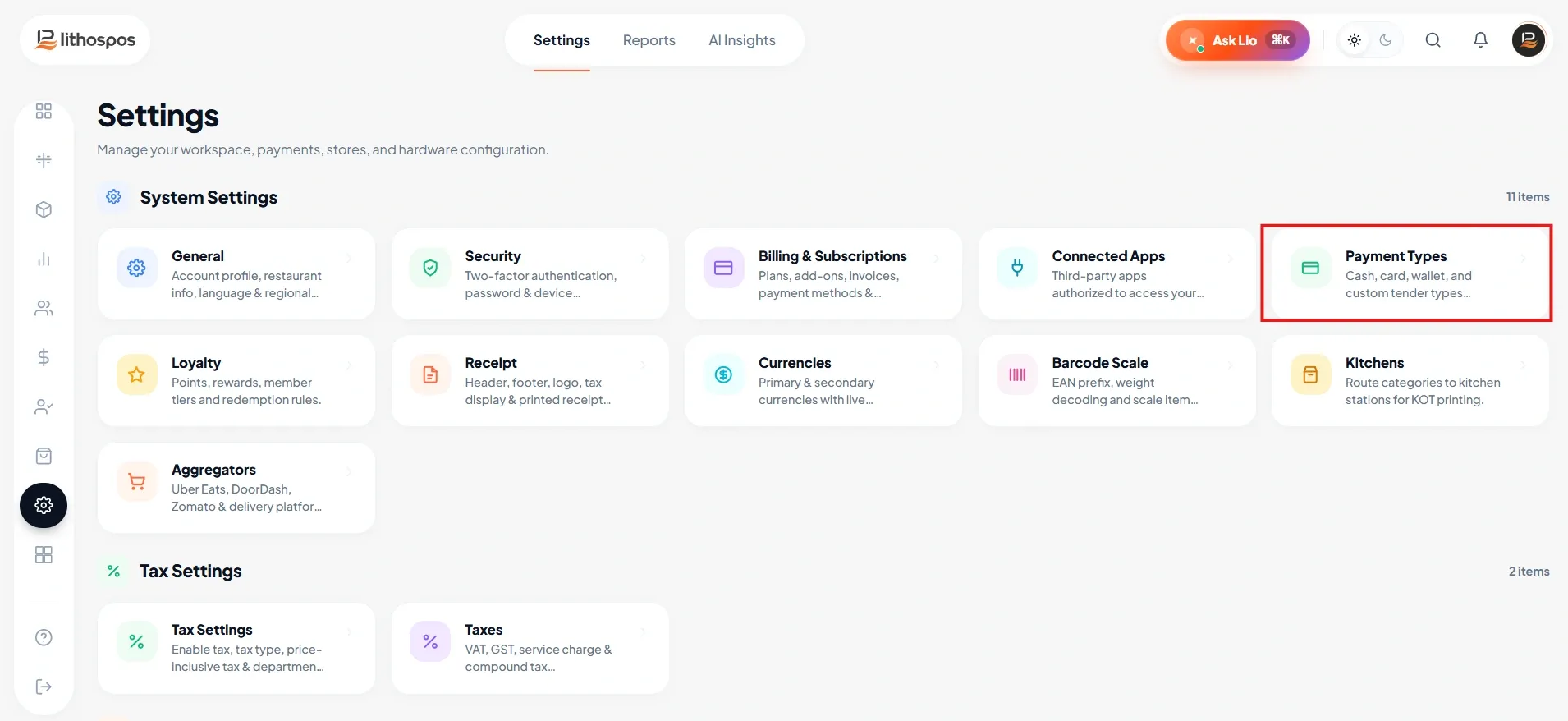
- Cliquez sur « + Ajouter un type de paiement » en haut à droite de l’écran.
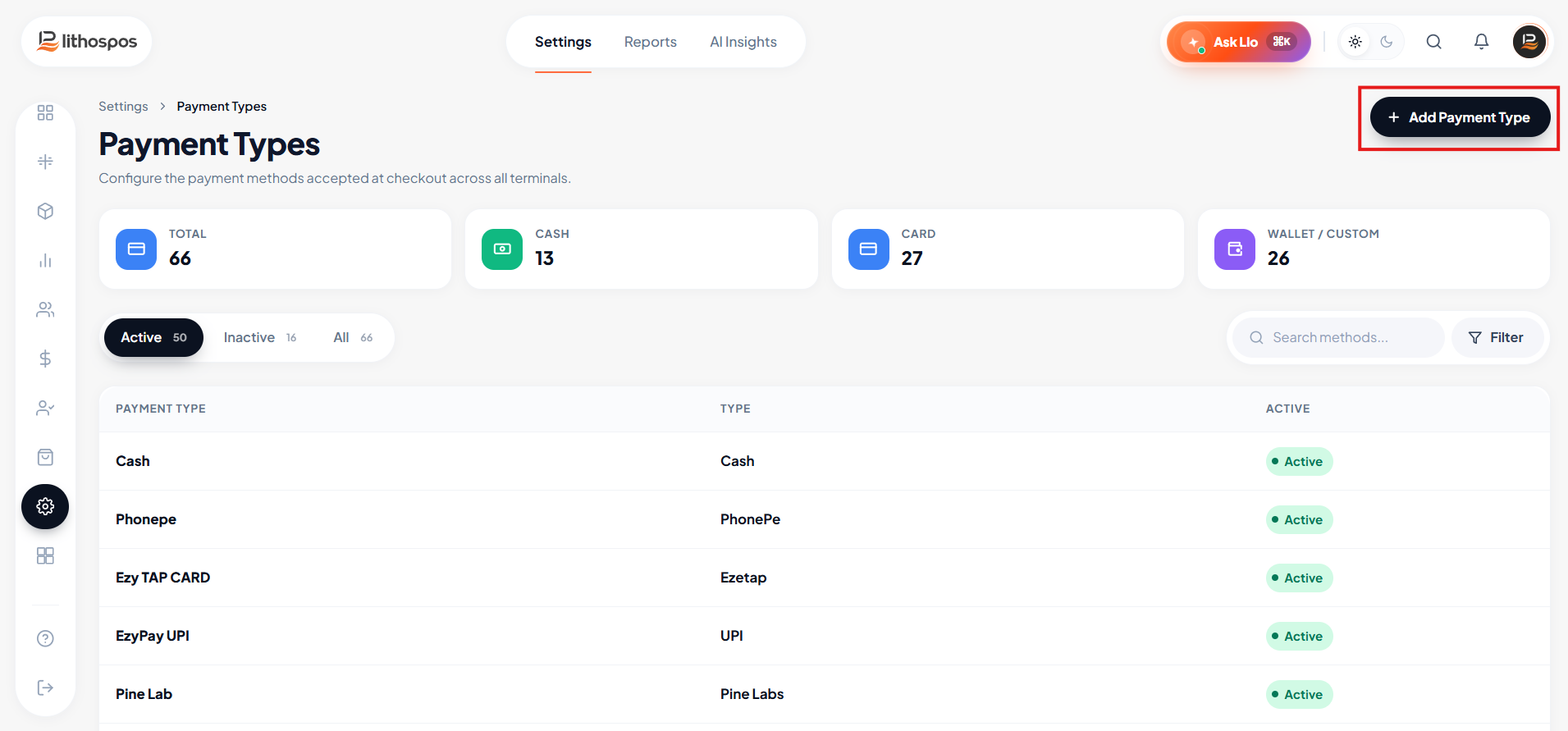
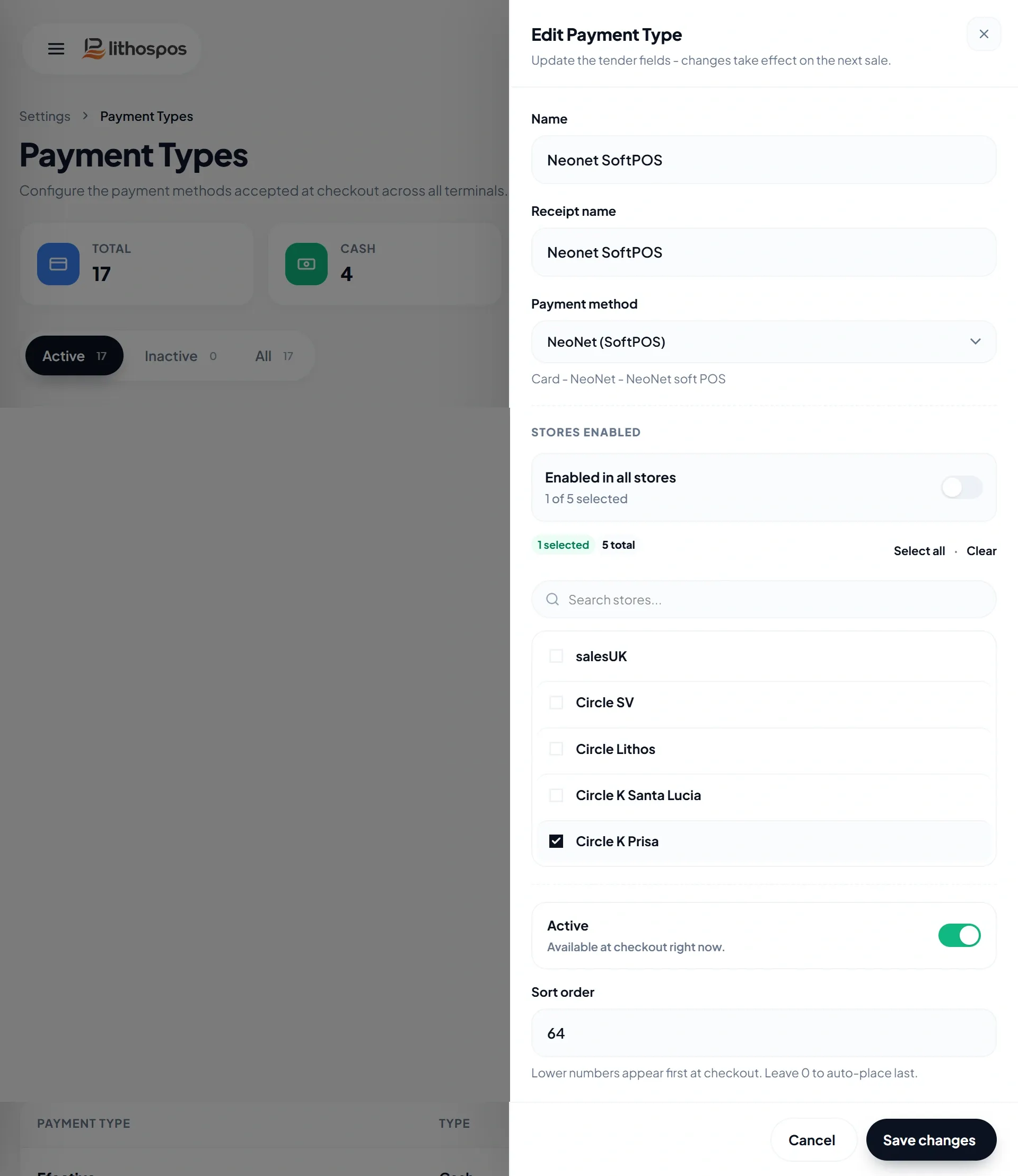
- Dans le champ Nom, saisissez « Neonet Soft POS ». Ce nom s’affichera sur l’écran de paiement du point de vente pour une identification facile.
- Dans le champ Nom sur le ticket, saisissez « Neonet Soft POS » pour définir la façon dont ce type de paiement apparaîtra sur les tickets de caisse des clients.
- Dans la liste déroulante Mode de paiement, sélectionnez Neonet Soft POS.
- Dans la section Magasins, sélectionnez les magasins dans lesquels vous souhaitez proposer Neonet, ou sélectionnez Activé dans tous les magasins pour rendre Neonet disponible dans tous les magasins.
- Utilisez le bouton Activer/Désactiver pour activer ou désactiver ce mode de paiement.
- Ordre d’affichage : définissez l’ordre d’affichage du type de paiement lors de l’encaissement. Les numéros les plus bas apparaissent en premier, les plus élevés apparaissent ensuite. Laissez le champ sur 0 pour placer automatiquement le type de paiement en dernier.
- Cliquez sur Enregistrer le type de paiement pour enregistrer vos paramètres.
- Après l’enregistrement, synchronisez votre système de point de vente pour rendre l’option de paiement « Neonet Soft POS » disponible lors des transactions.
Paramètres sur le point de vente
Pour configurer les paramètres Neonet Soft POS directement sur le point de vente :
- Sur l’écran du point de vente, cliquez sur « Paramètres » dans le menu de gauche.
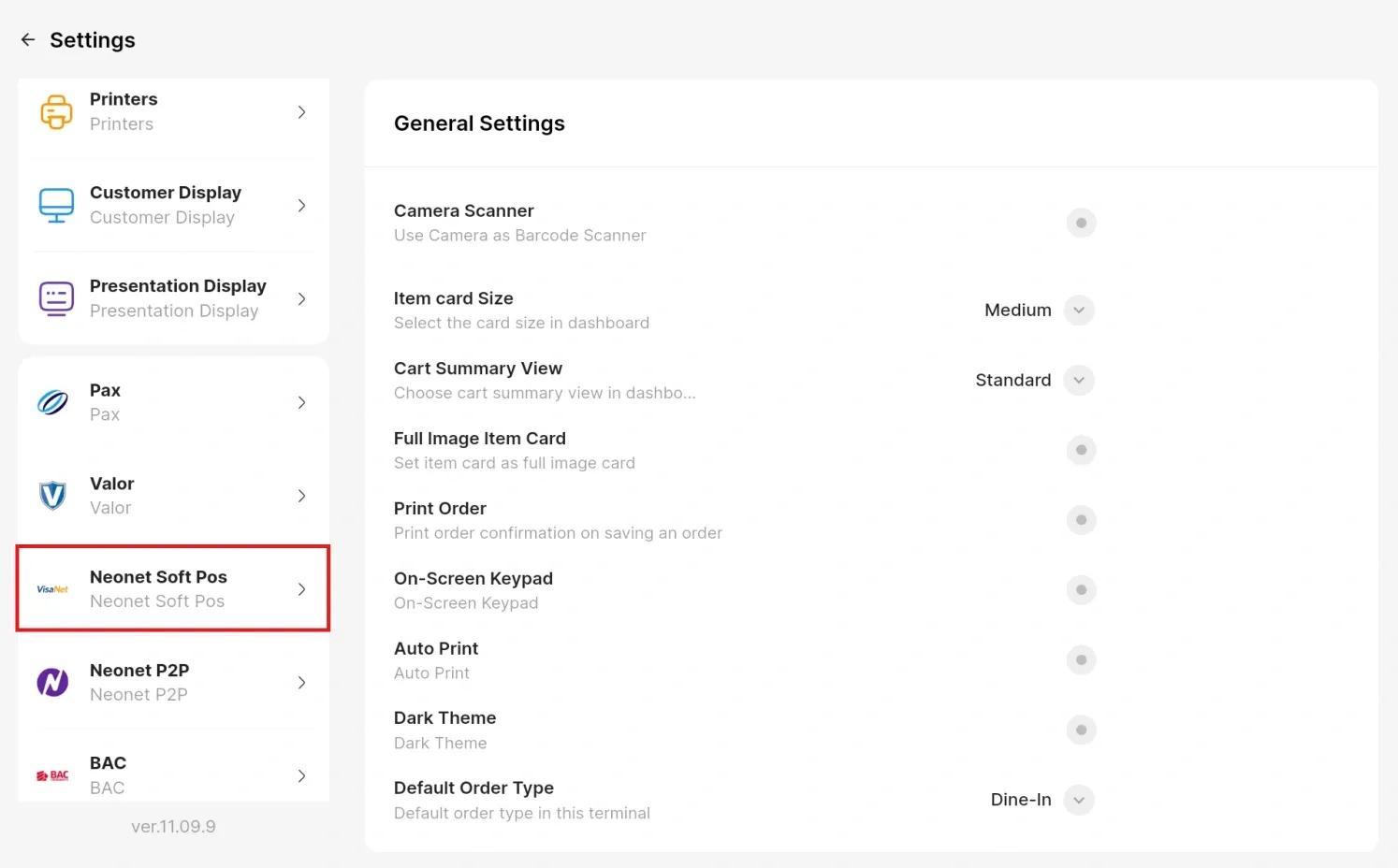
- Sélectionnez les paramètres de paiement « Neonet Soft POS ».
- Saisissez l’identifiant du terminal (Terminal ID) et l’identifiant du compte (Account ID).
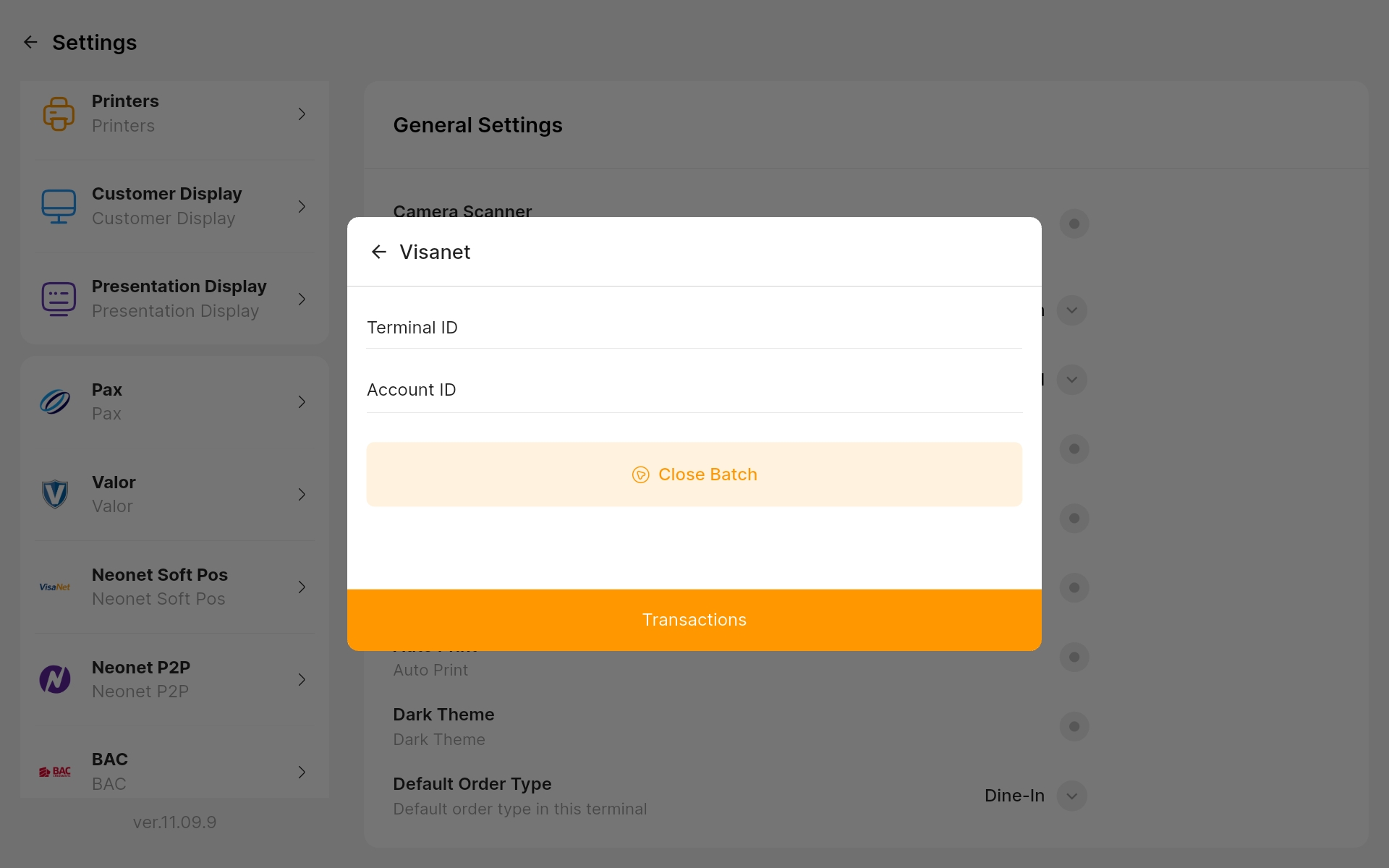
- Cliquez sur Enregistrer pour finaliser les paramètres.
Contactez-nous pour en savoir plus
Pour en savoir plus, n’hésitez pas à prendre rendez-vous avec notre équipe.
Cet article vous a-t-il été utile ?