
Self Checkout
Solution Self Checkout de LithosPOS qui permet aux clients de scanner, vérifier et payer leurs achats en toute autonomie avec l'application Kiosk / Self Checkout, afin de réduire les files d'attente et d'accélérer le passage en caisse.
Le système Self Checkout permet aux clients de scanner, vérifier et payer leurs articles en toute autonomie avec l'application LithosPOS Kiosk / Self-Checkout, sans l'aide d'un caissier. Il peut fonctionner en mode Kiosk (prise de commande assistée par le personnel) ou en mode Self Checkout (encaissement effectué par le client). Il convient ainsi aux magasins, supermarchés et établissements de restauration rapide qui souhaitent accélérer le passage en caisse et réduire les files d'attente au comptoir. Ce guide explique comment installer le module Kiosk, configurer le terminal et l'application, puis paramétrer l'interface pour une utilisation quotidienne.
Installer le module Kiosk
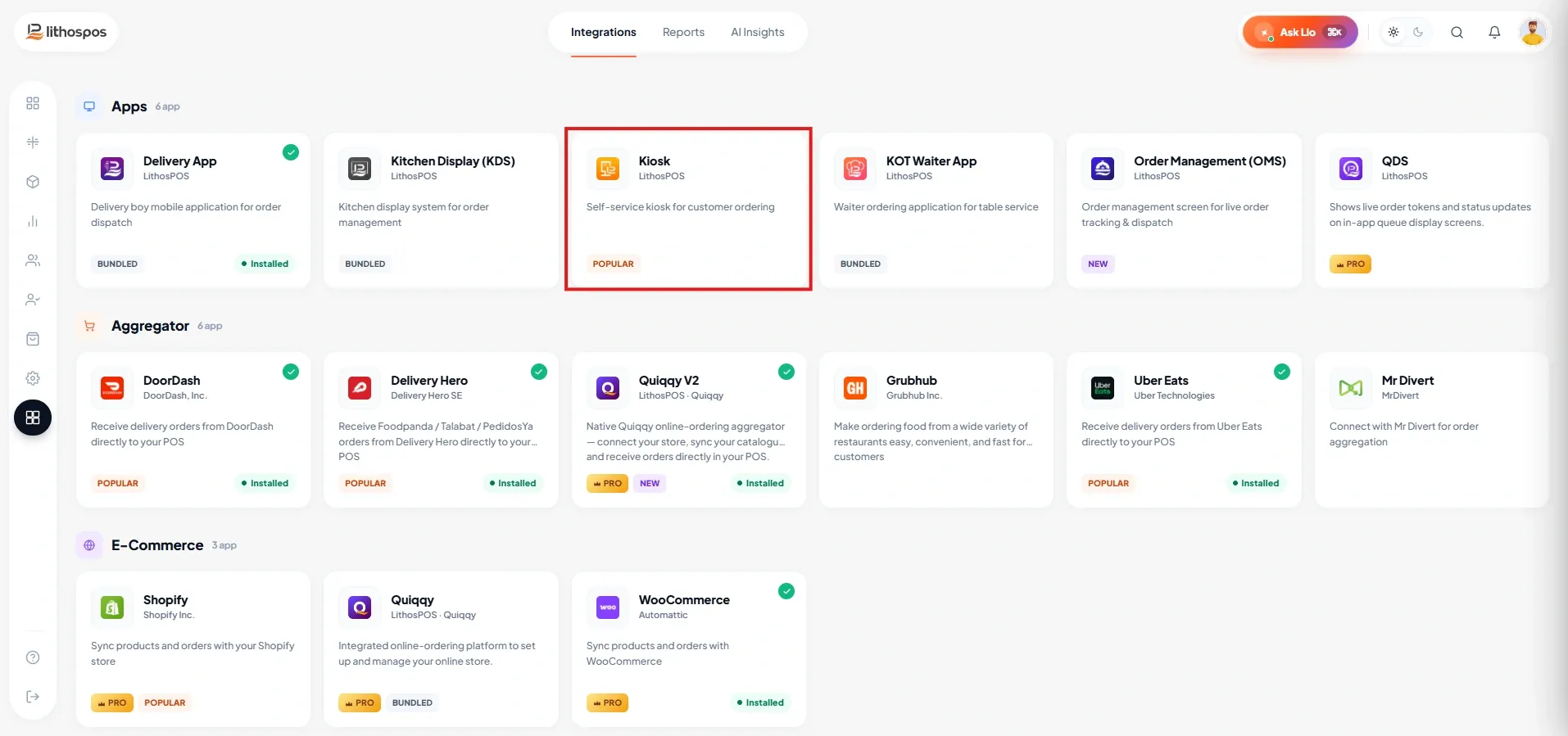
Accédez à l'onglet Intégration du Back office et installez le module Kiosk.
Créer un terminal Kiosk
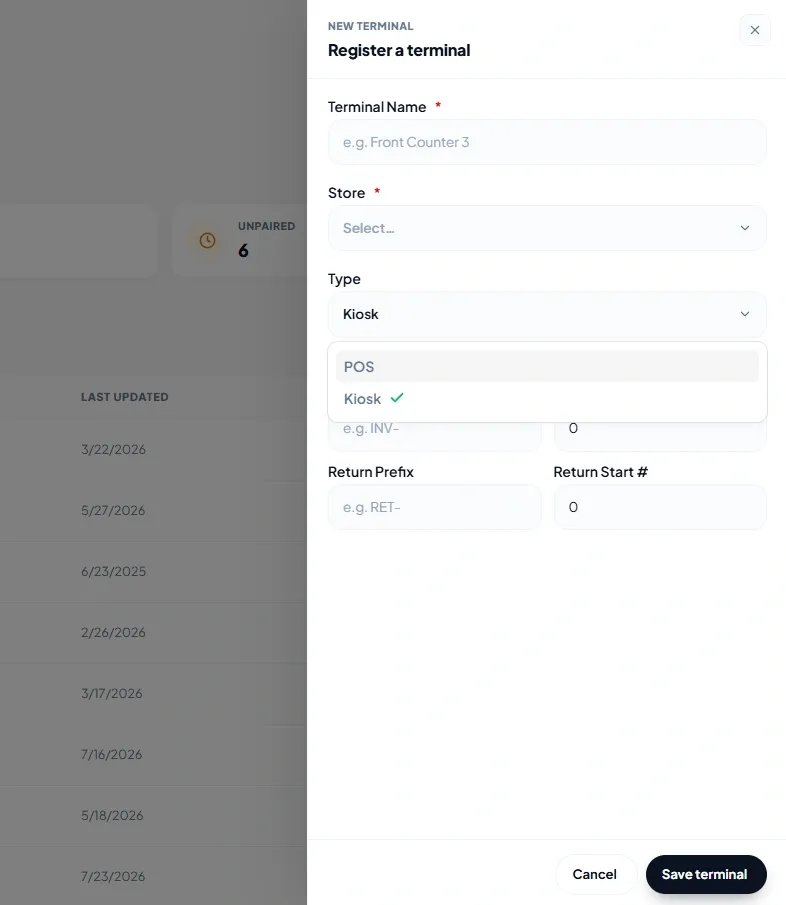
Accédez à Paramètres du terminal, créez un nouveau terminal et définissez le Type sur Kiosk.
Configuration de l'application
Installer l'application
Téléchargez et installez la dernière version de l'application LithosPOS Kiosk / Self-Checkout depuis le Play Store.
Se connecter
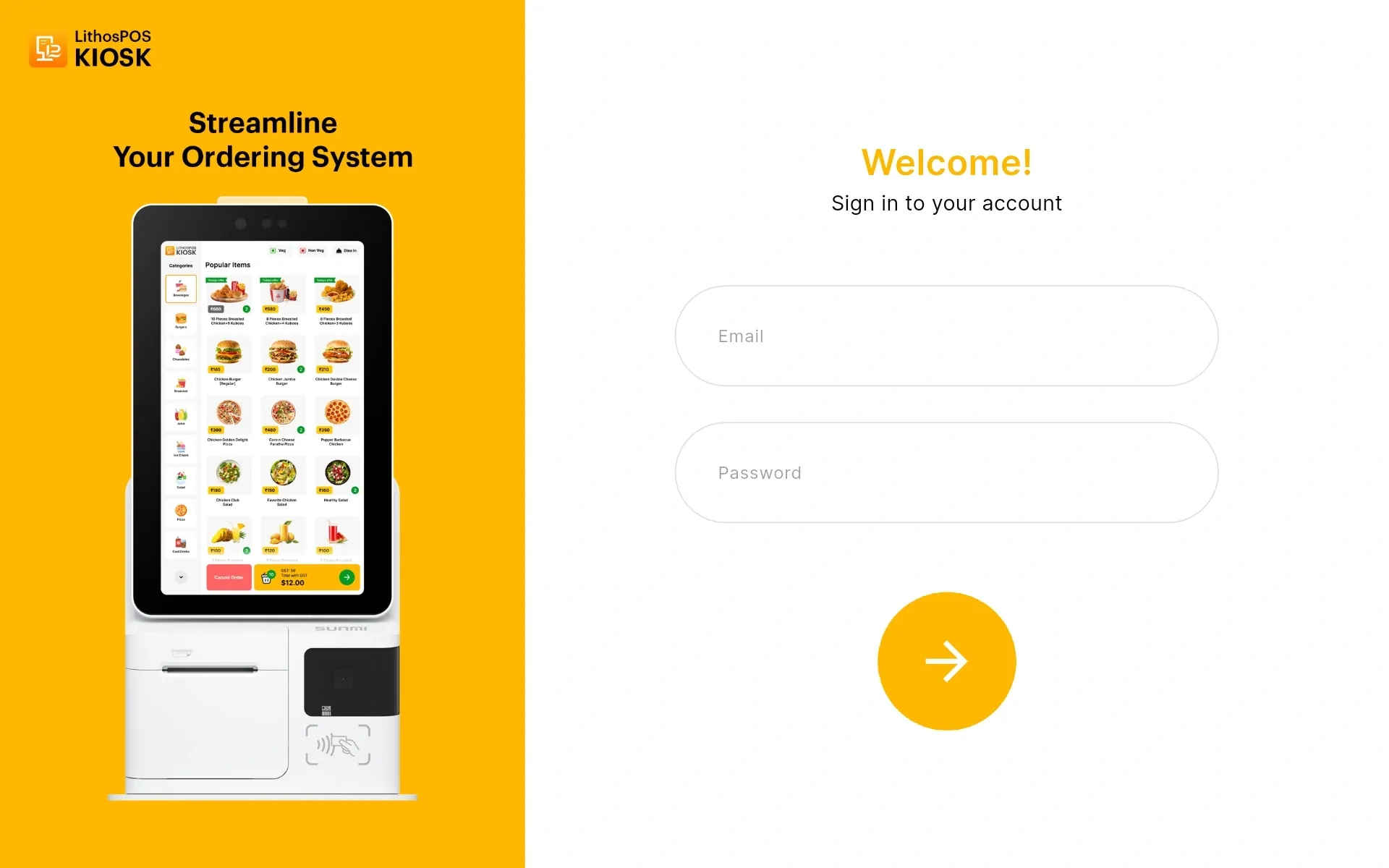
Ouvrez l'application et connectez-vous avec l'adresse e-mail et le mot de passe associés à votre compte.
Sélectionner le mode
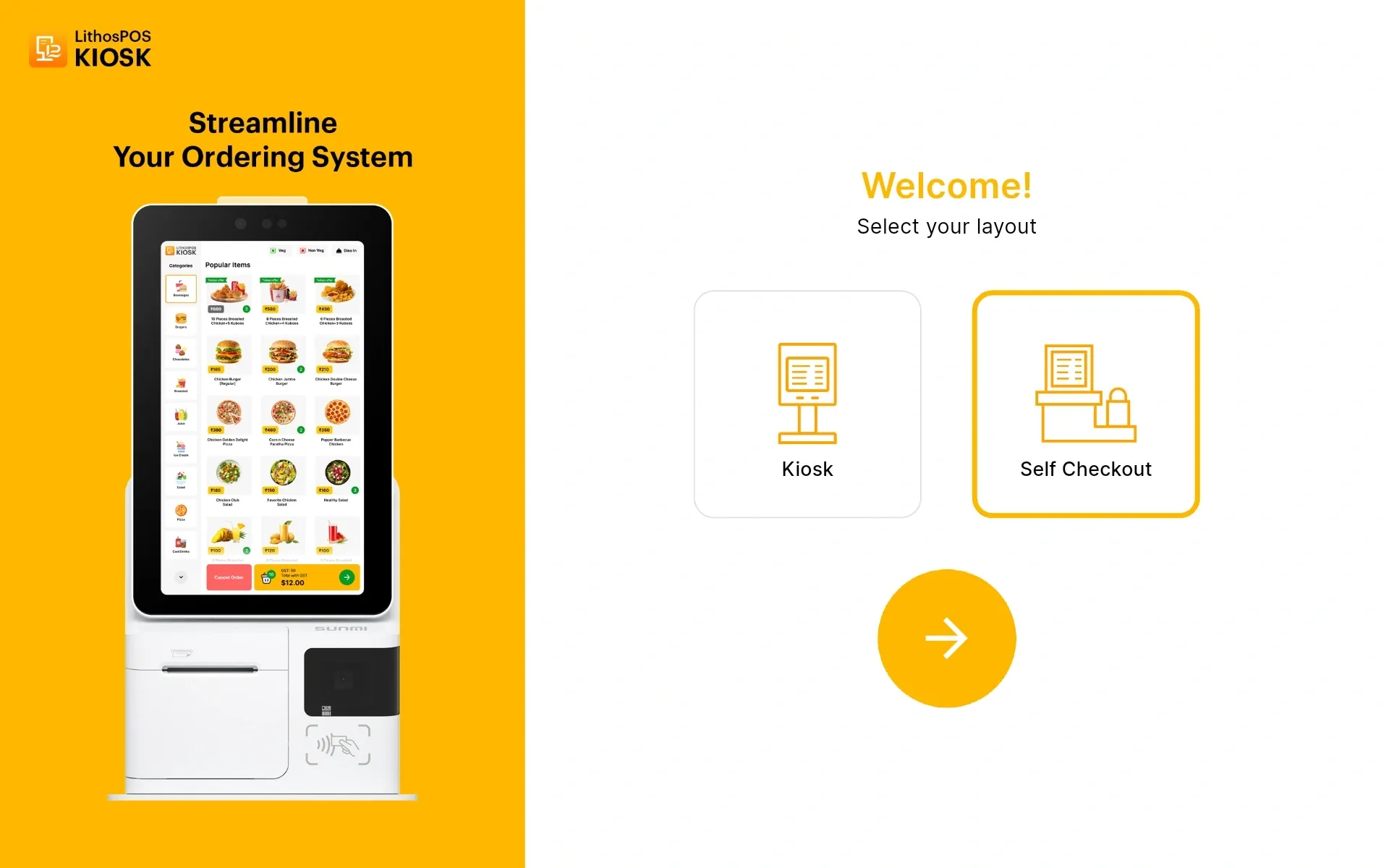
Choisissez le mode Kiosk ou le mode Self Checkout.
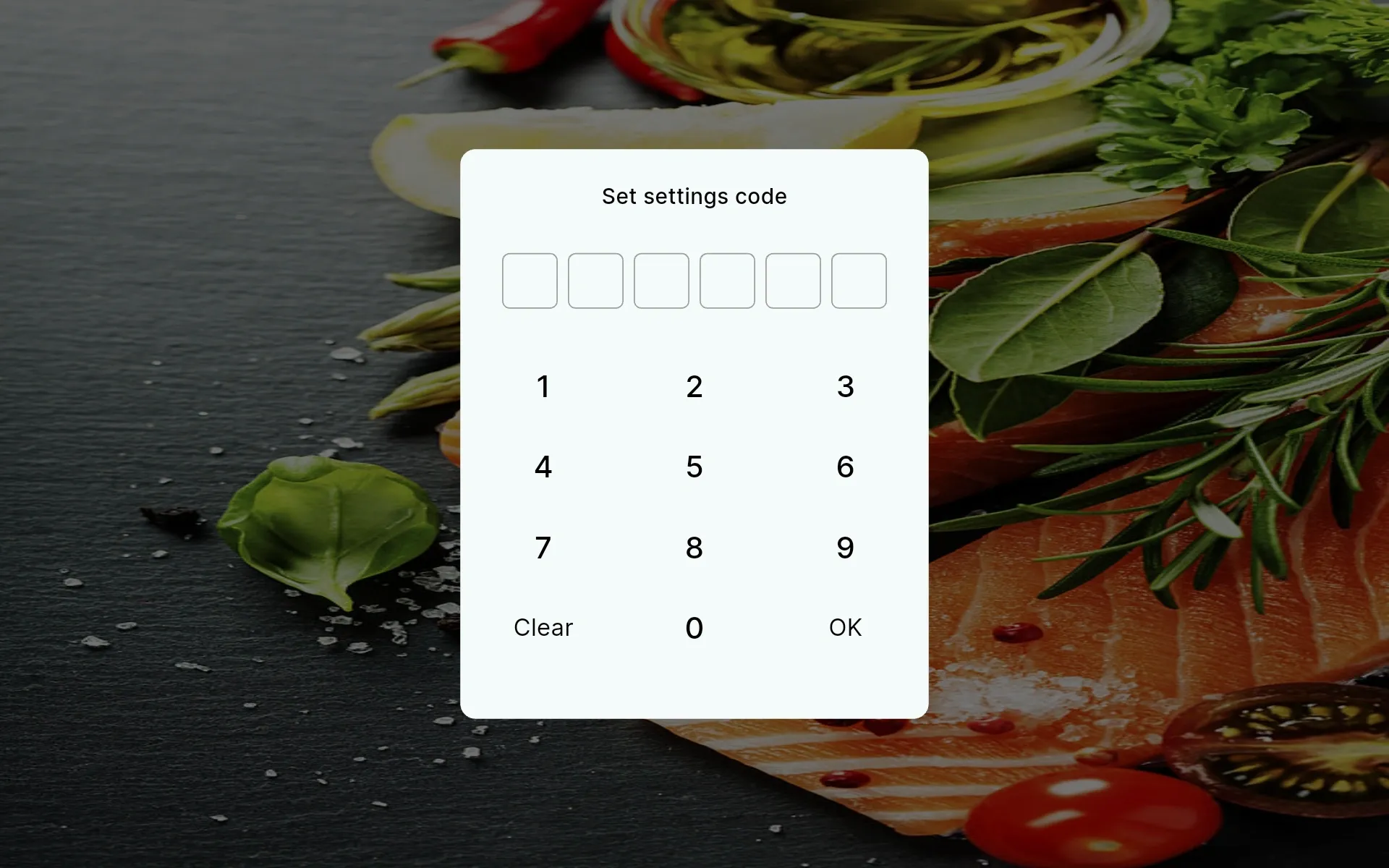
Saisir le code des paramètres
Après avoir sélectionné le mode, vous êtes invité à saisir un code des paramètres. Le code par défaut est 123456.
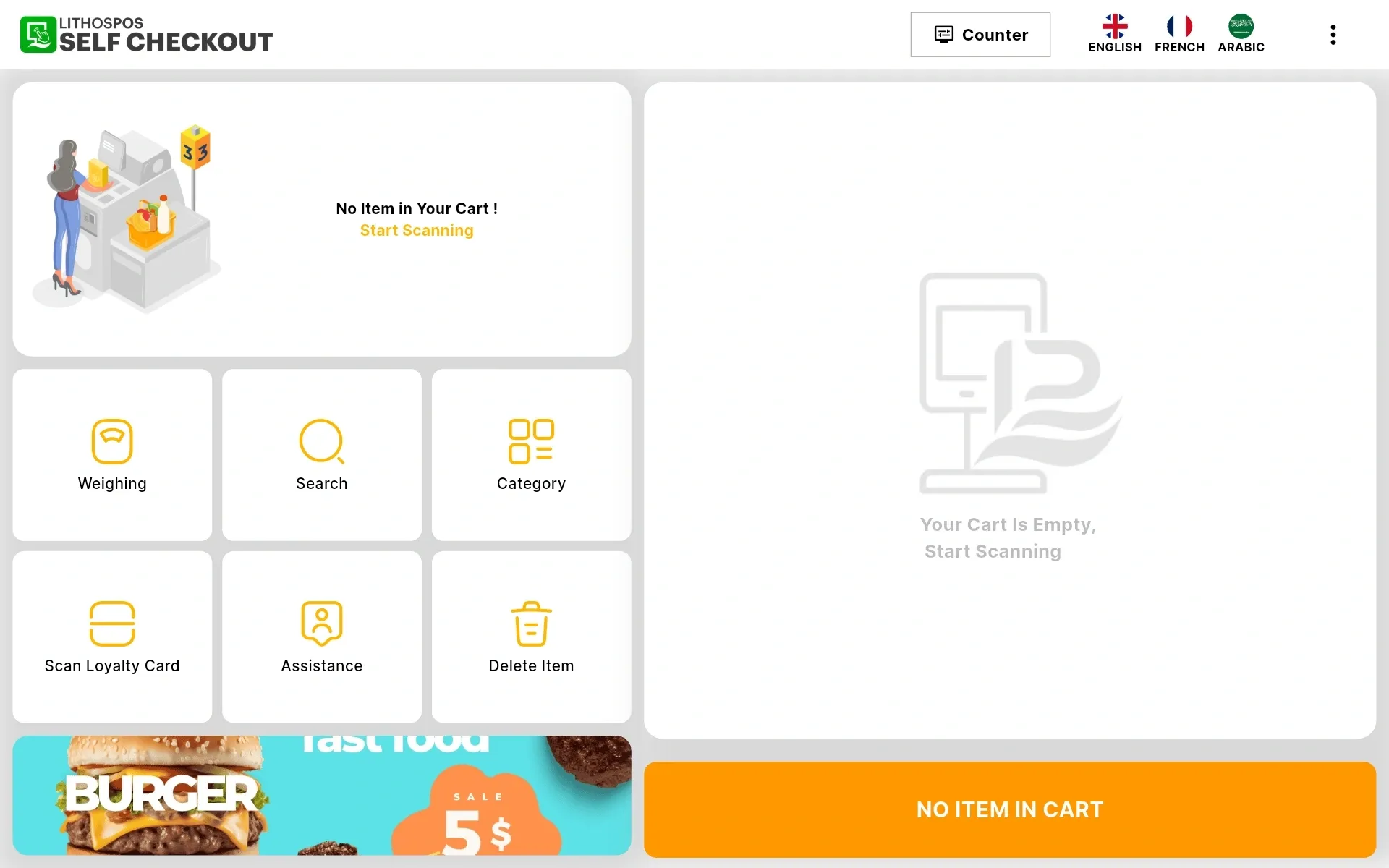
Utiliser l'interface Kiosk
Une fois la configuration terminée, appuyez sur l'interface Kiosk pour afficher le menu par défaut, prêt à l'emploi.
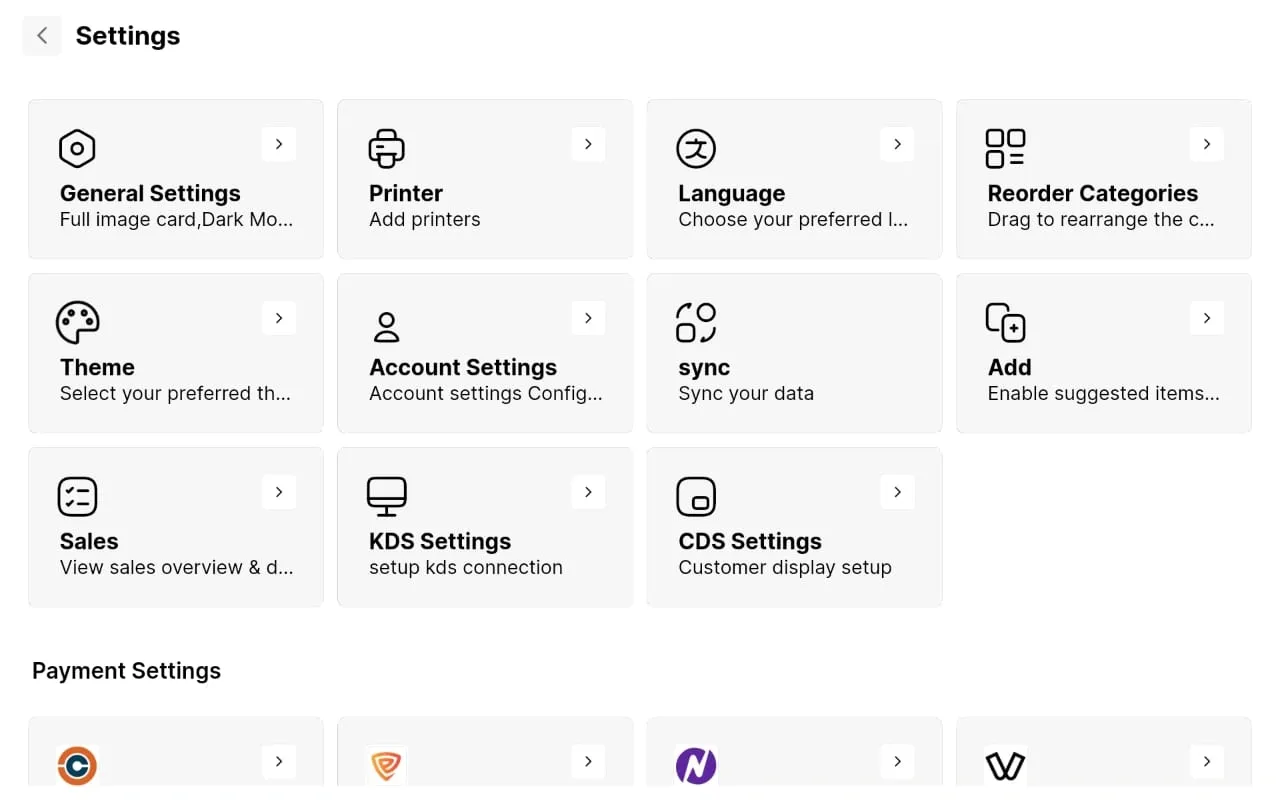
Onglet Paramètres
Pour ouvrir l'onglet Paramètres, tracez un X au milieu de l'écran. Vous êtes alors invité à saisir le code à 6 chiffres défini précédemment.
Pour activer la carte image complète, passer en mode sombre, activer l'écran de panier latéral ou effectuer une personnalisation de base, utilisez les Paramètres généraux de l'onglet Paramètres.
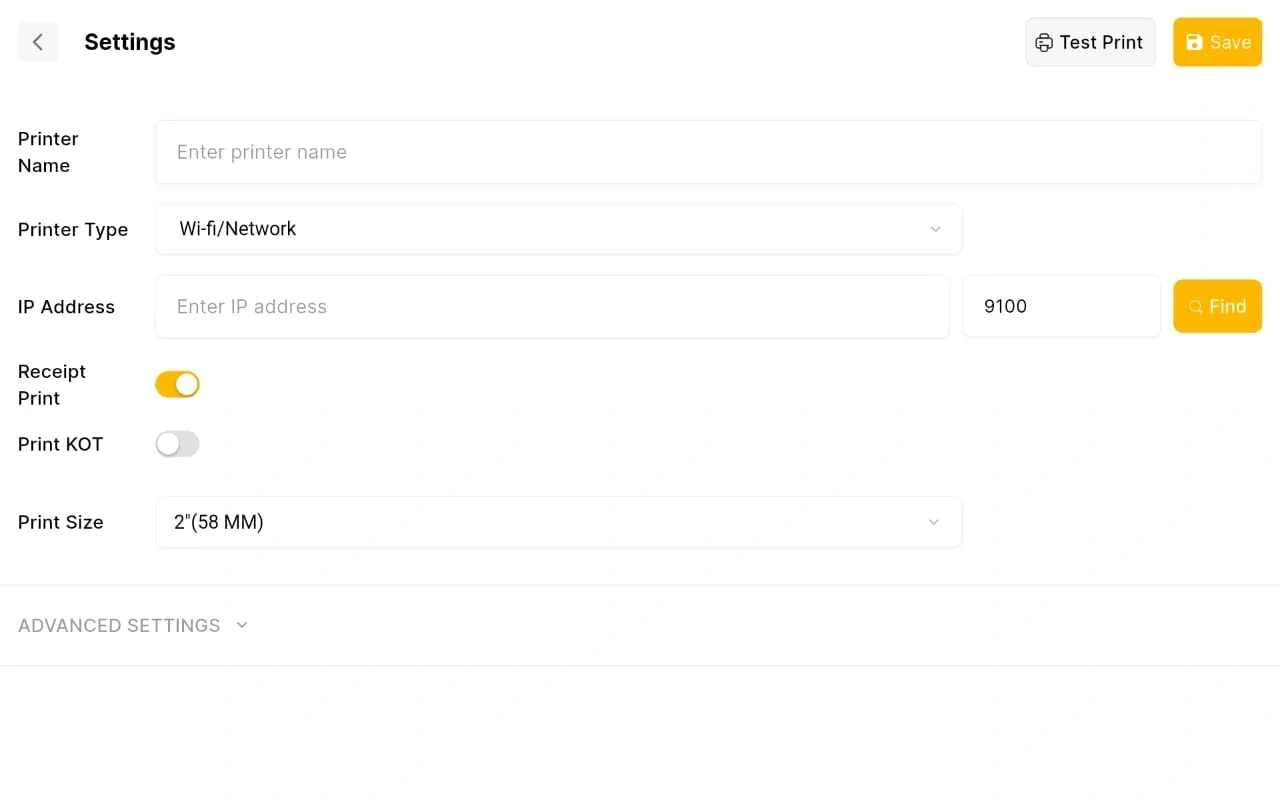
Configuration de l'imprimante
Pour ajouter une imprimante, sélectionnez Paramètres d'imprimante dans les paramètres Kiosk et saisissez les informations obligatoires.
Langue et ordre des catégories
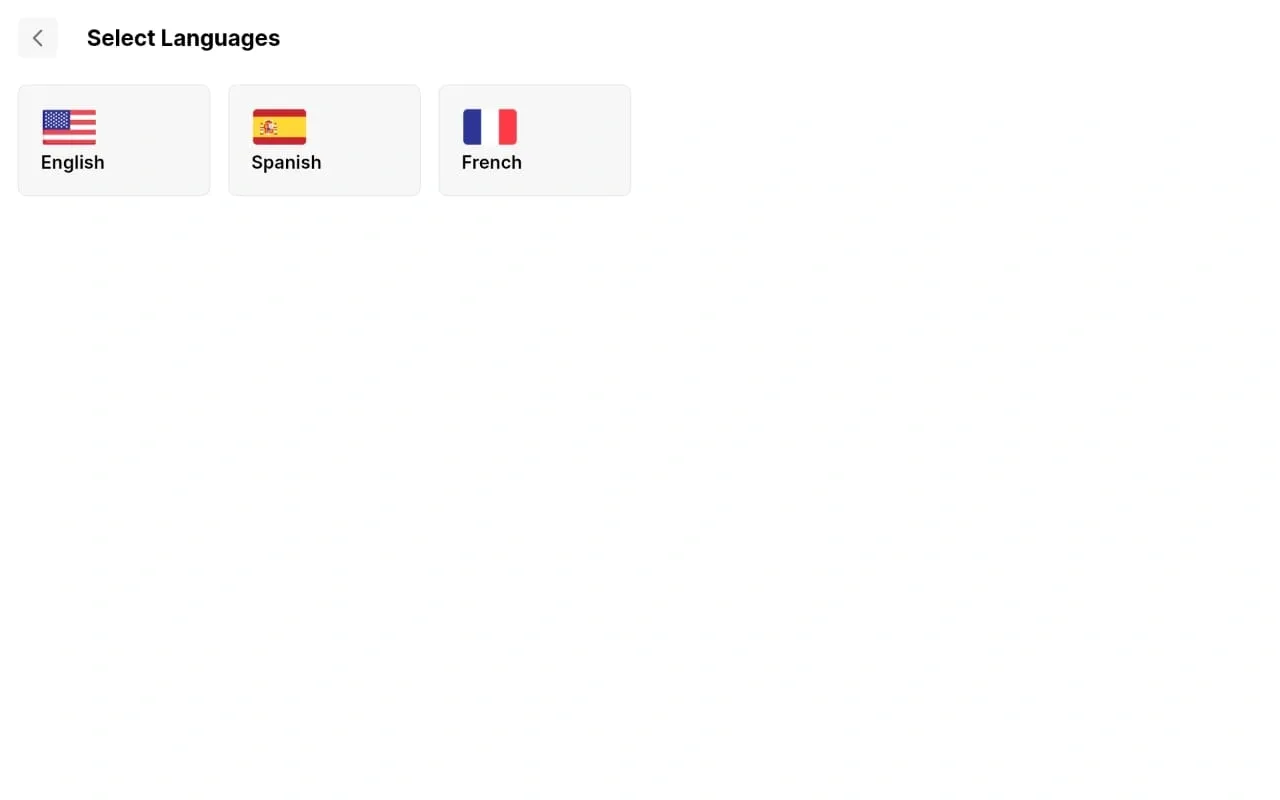
- Paramètres → Langue : choisissez votre langue préférée.
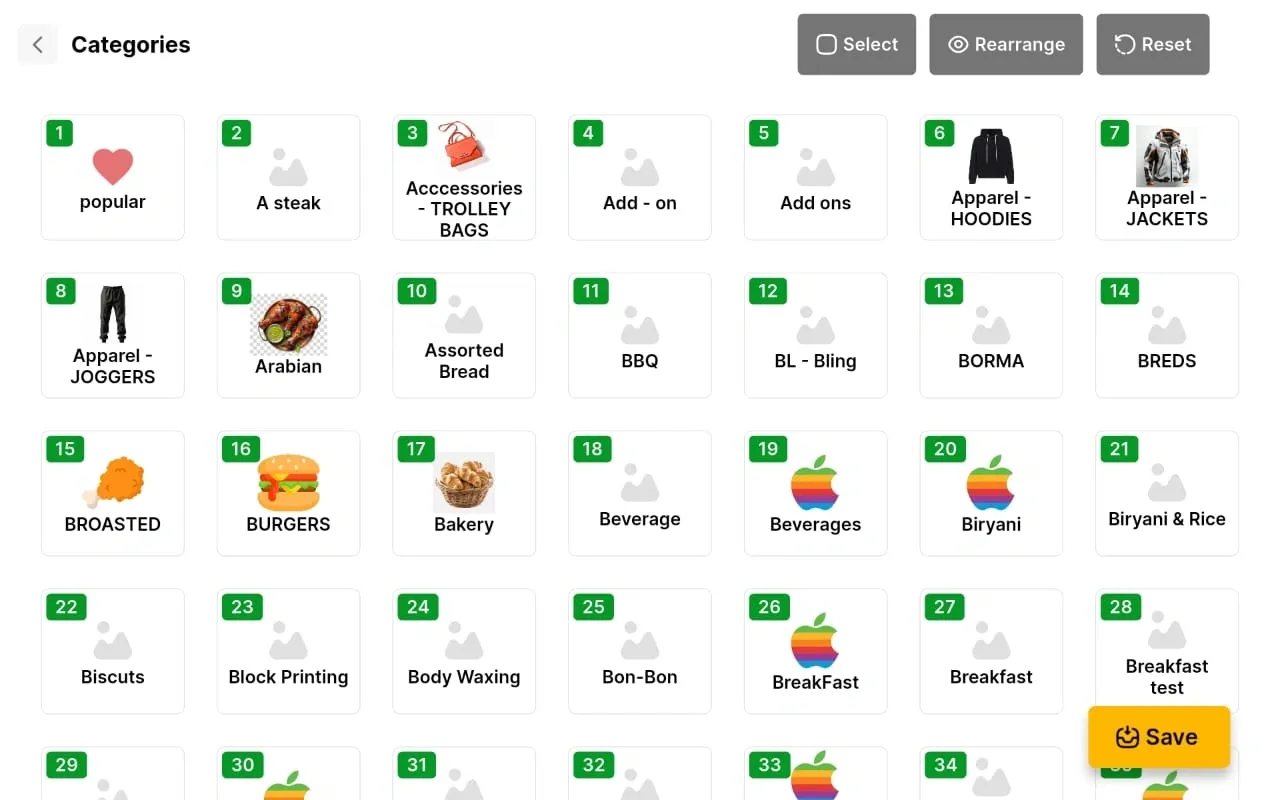
- Paramètres → Réorganiser les catégories : modifiez l'ordre d'affichage des catégories.
Pour définir la langue, accédez à l'onglet Langue dans Paramètres et sélectionnez la langue souhaitée. Pour modifier l'ordre des catégories, utilisez l'onglet Réorganiser les catégories dans Paramètres.
Personnalisation du thème
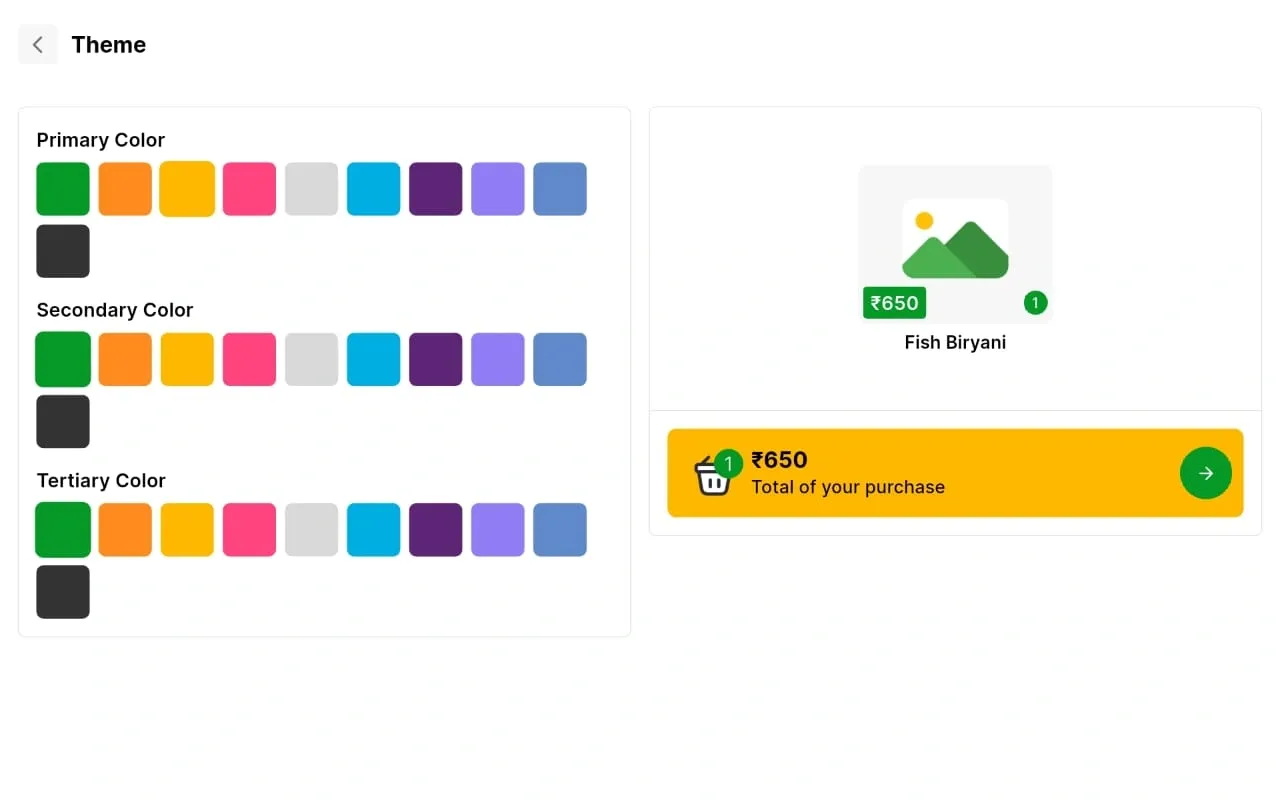
Vous pouvez personnaliser l'écran Self Checkout via Paramètres du thème.
Paramètres → Paramètres du thème
Désactiver le terminal
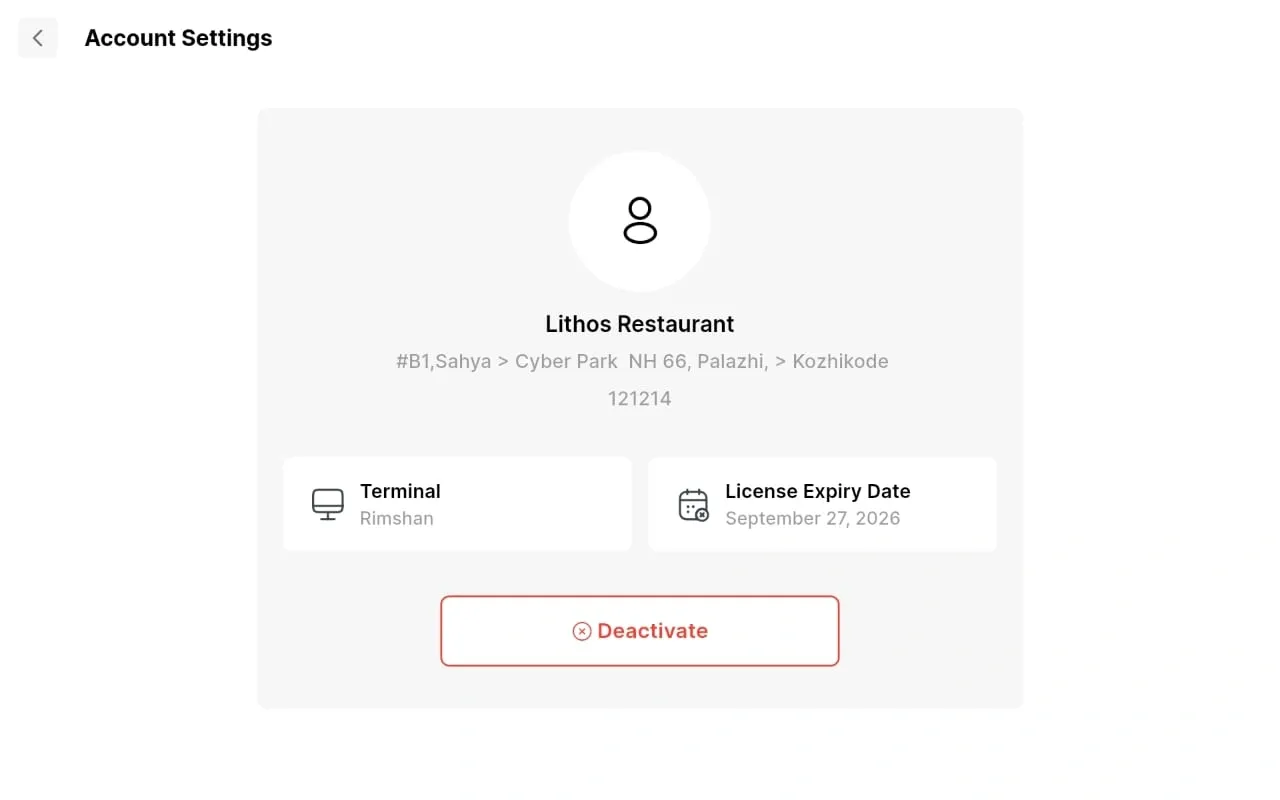
Pour retirer le terminal Self Checkout de l'appareil :
Paramètres → Paramètres du compte → Désactiver le compte.
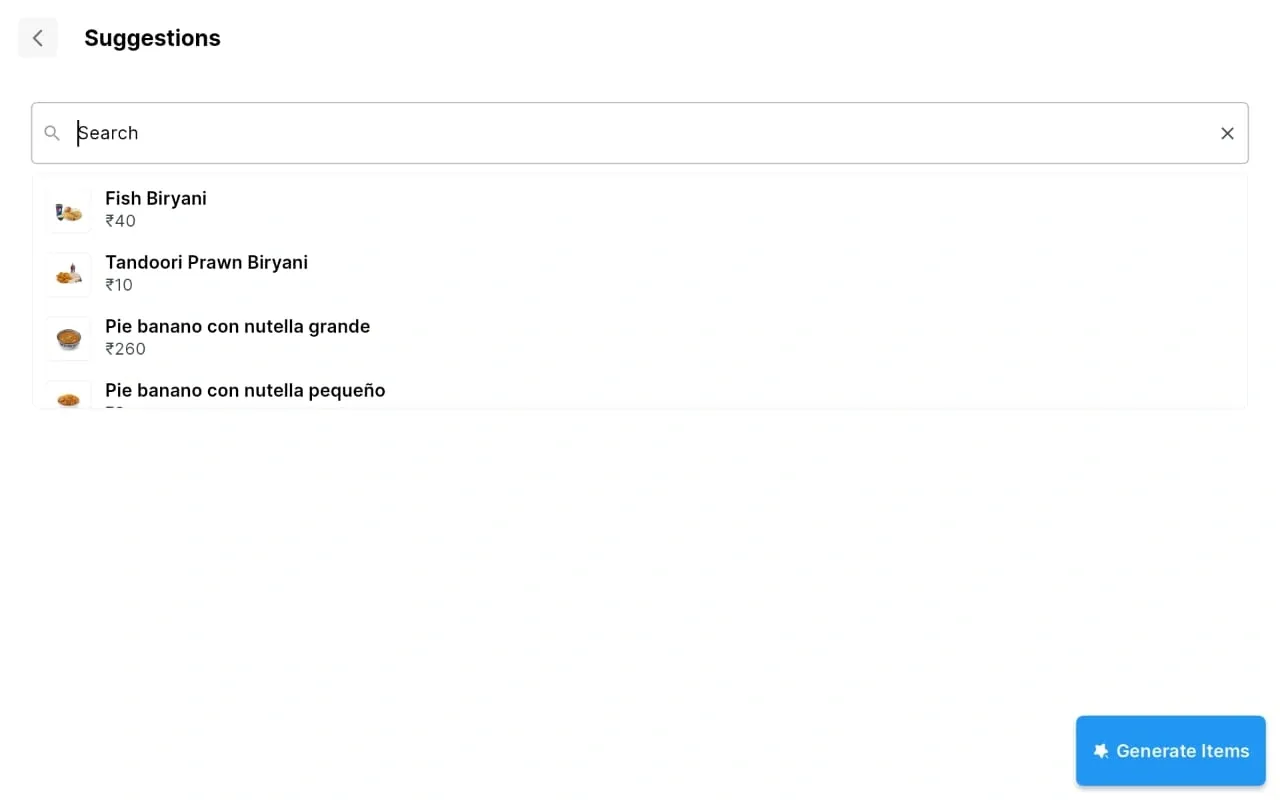
Articles suggérés
Pour afficher des suggestions d'articles à l'écran, activez l'option Ajouter/Activer les articles suggérés dans les paramètres.
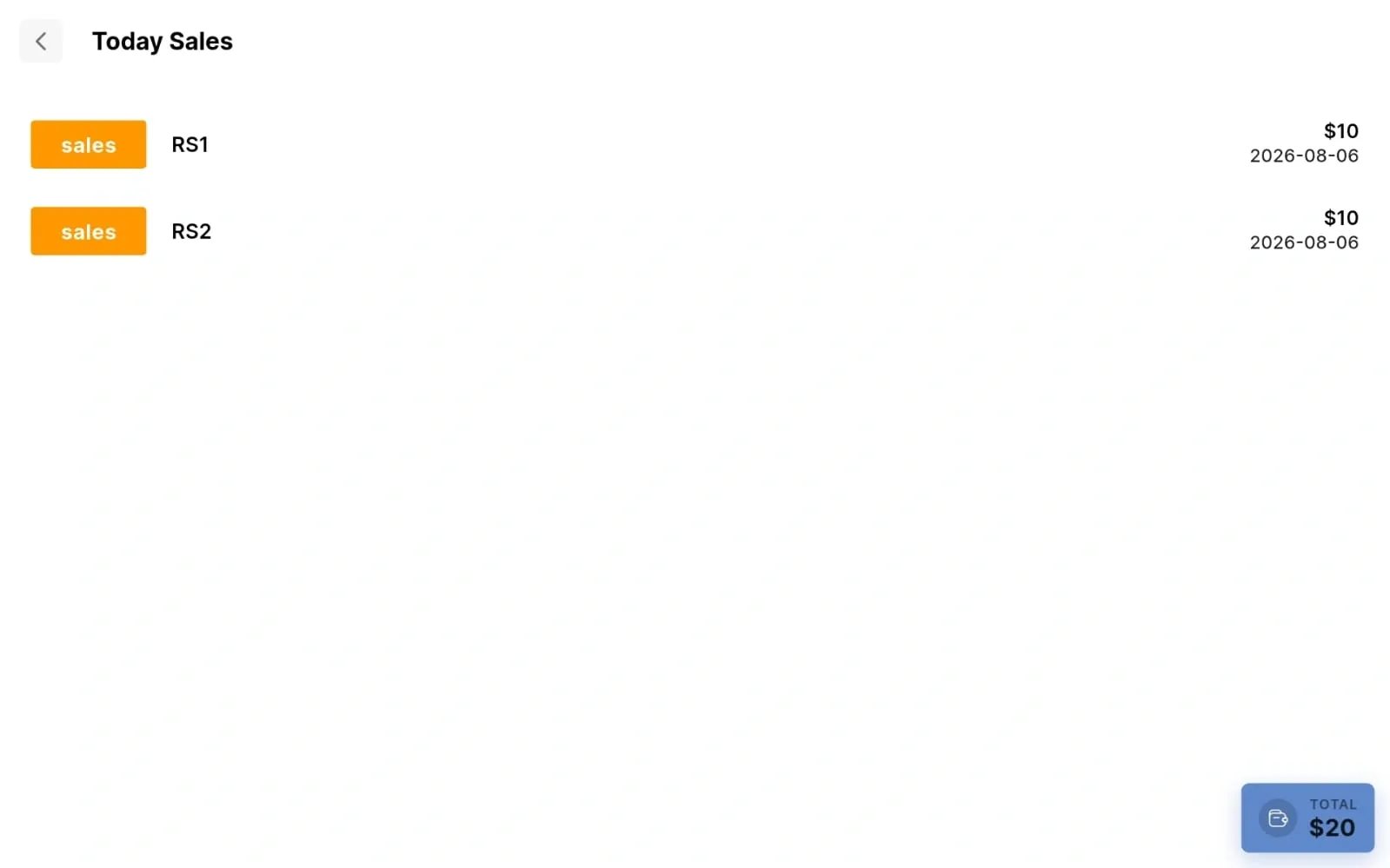
Aperçu des ventes
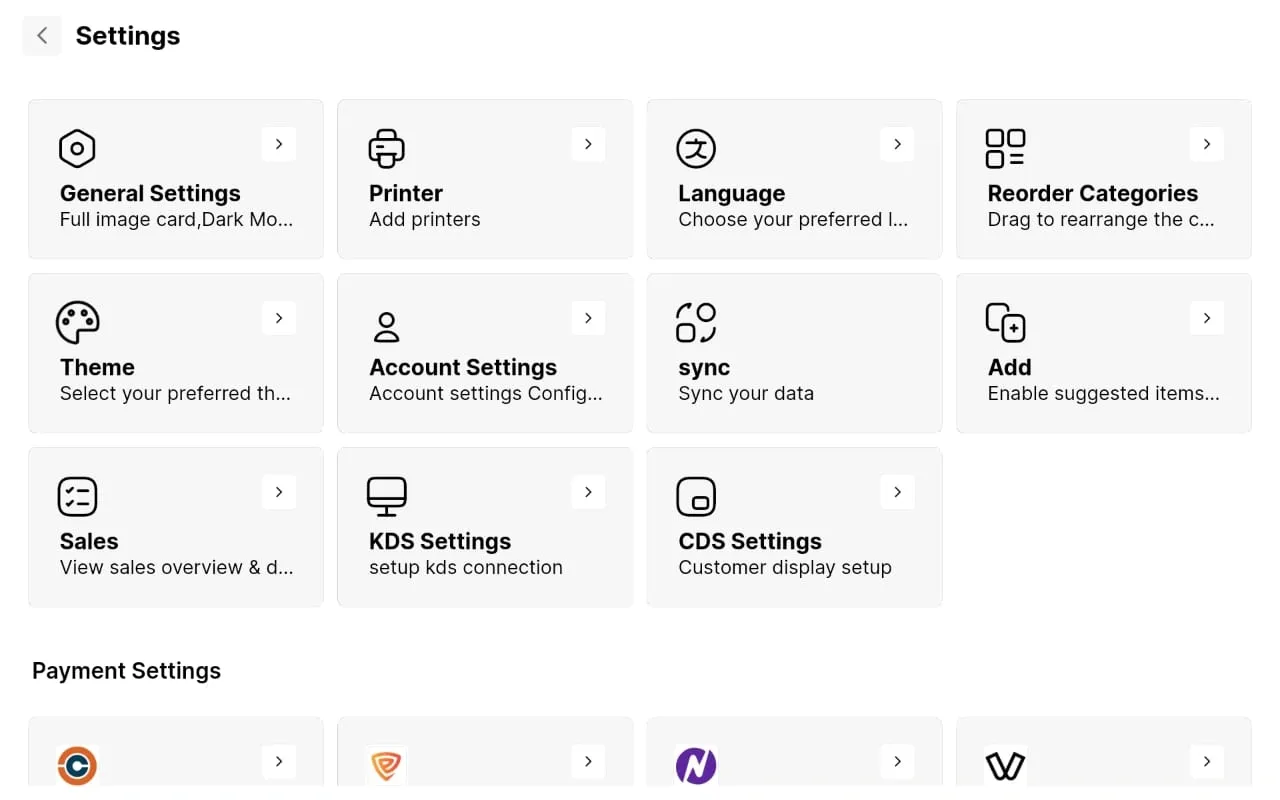
Pour consulter le détail de toutes les ventes : tracez un X → saisissez le code de l'appareil —> Ventes
Afficher l'aperçu d'une facture de vente
Pour afficher l'aperçu d'une facture déjà finalisée :
Ventes → sélectionnez la facture souhaitée → cliquez sur la facture
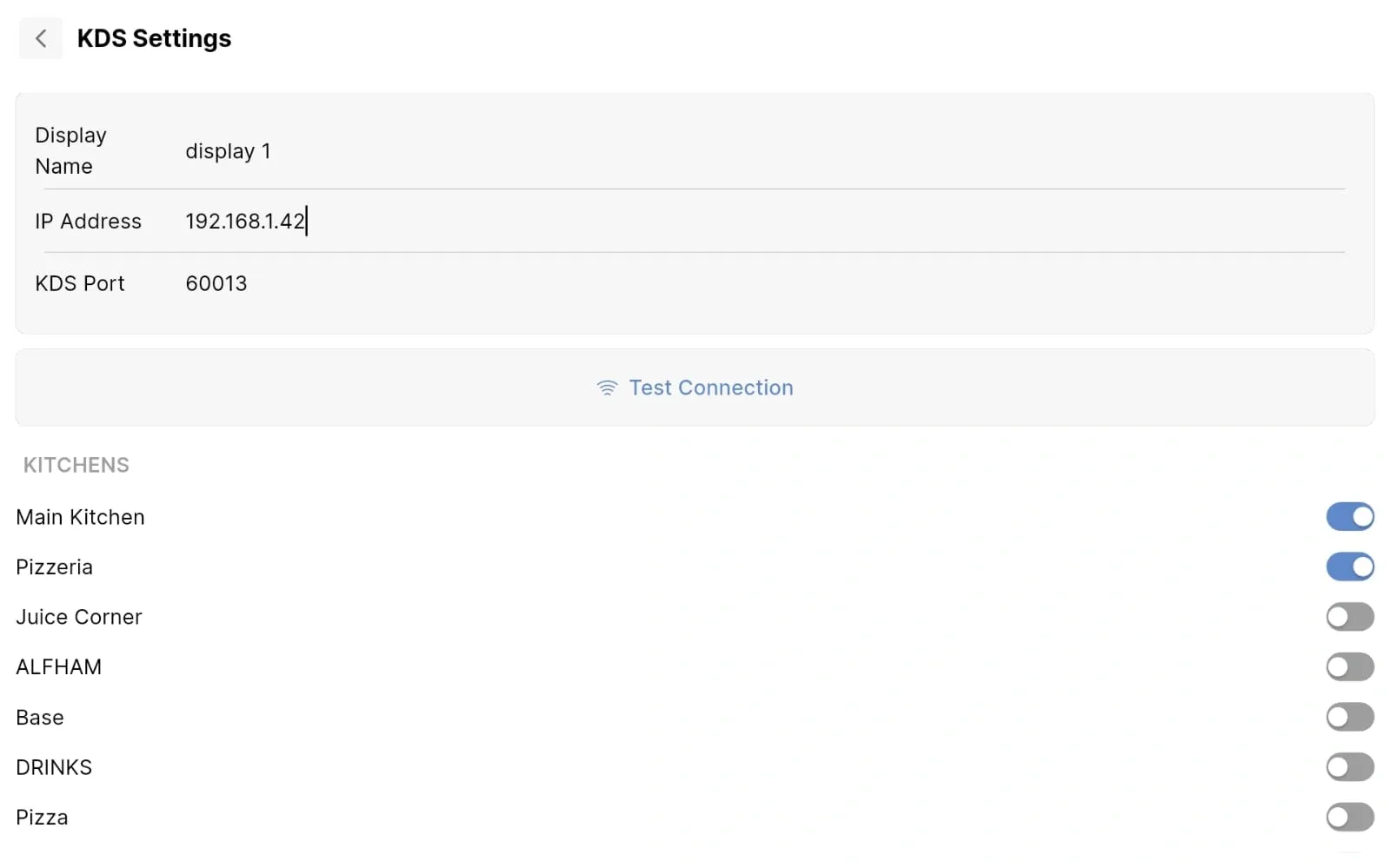
Connecter l'écran de cuisine
Tracez un X → saisissez le code de l'appareil → cliquez sur Paramètres KDS → saisissez l'adresse IP → saisissez le nom d'affichage → activez la cuisine souhaitée
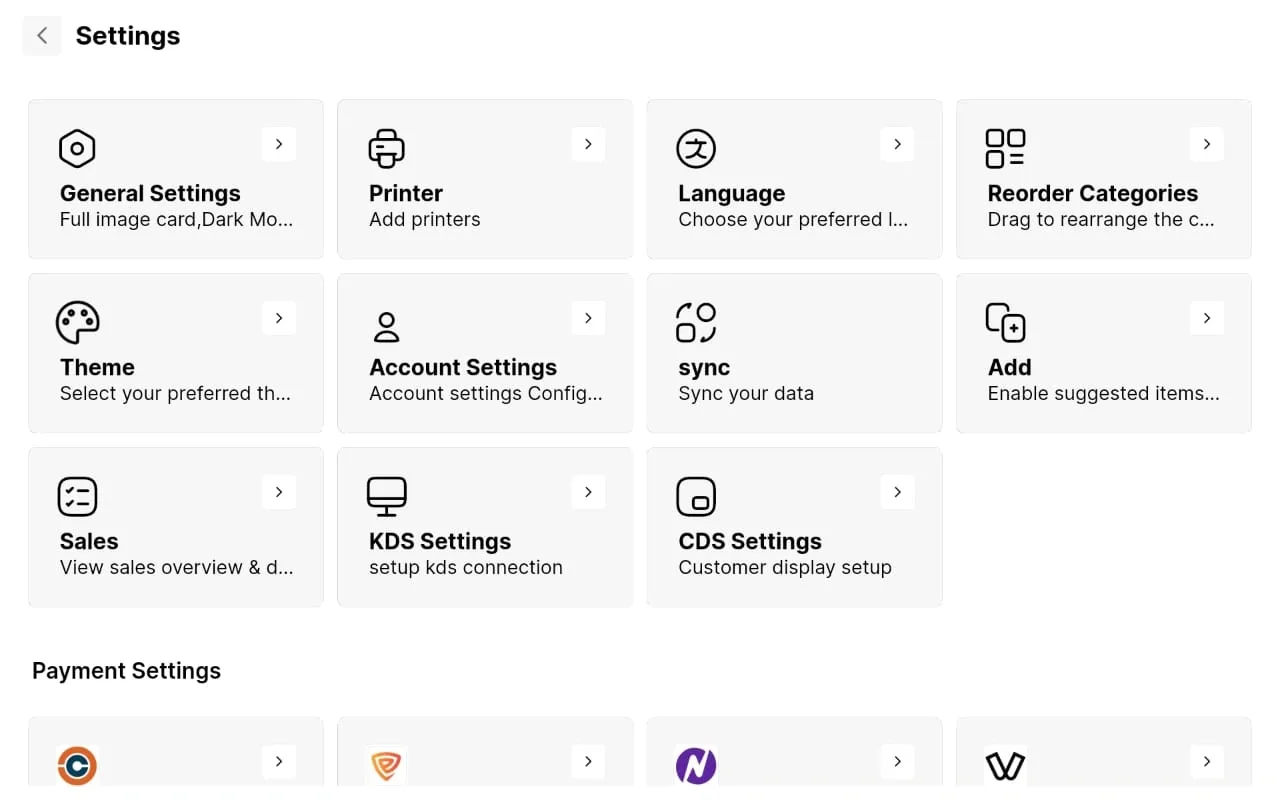
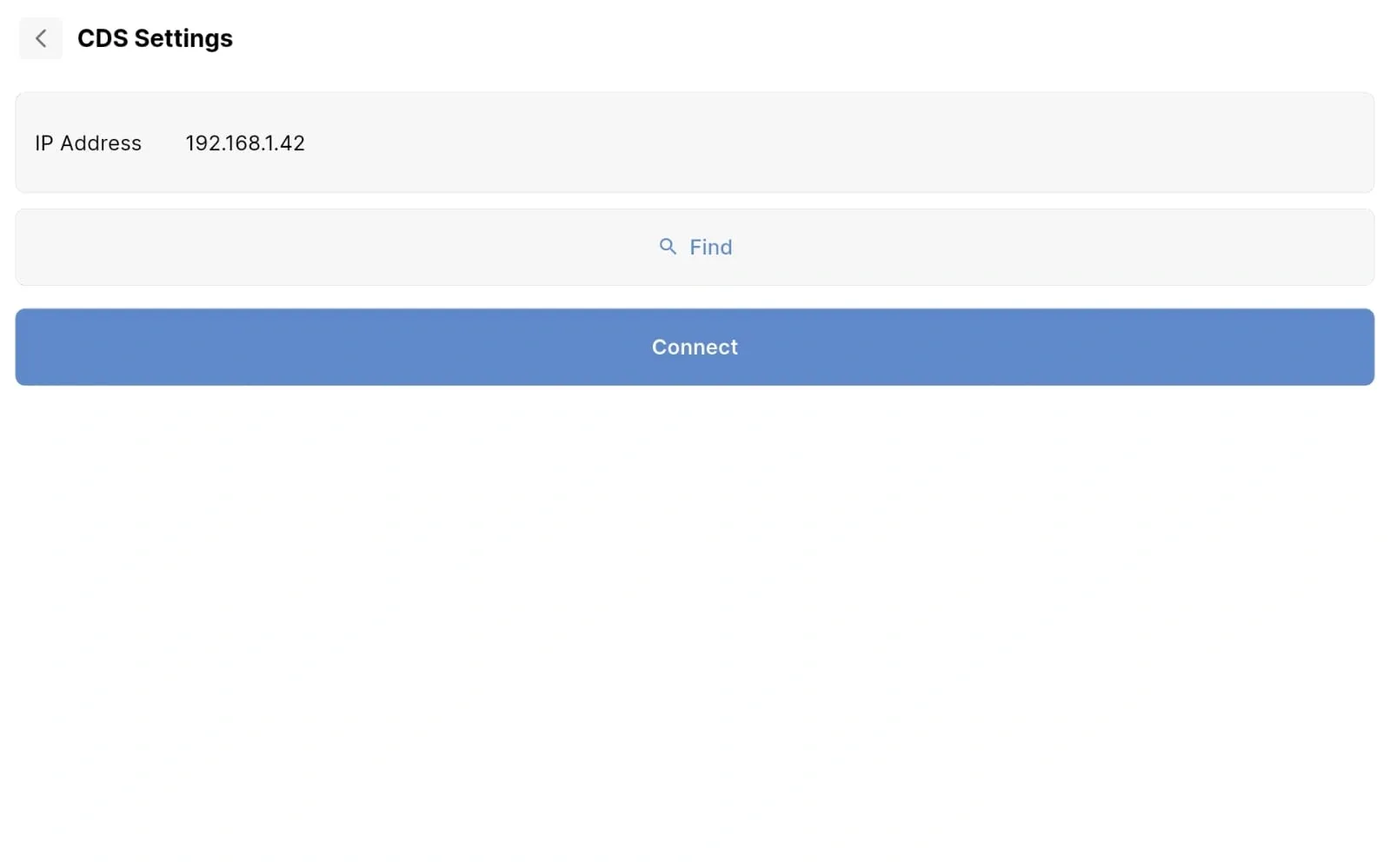
Connecter l'écran client
Tracez un X → saisissez le code de l'appareil → cliquez sur Paramètres CDS → saisissez l'adresse IP → cliquez sur Entrée
Contactez-nous pour en savoir plus
Pour en savoir plus, n'hésitez pas à prendre rendez-vous avec notre équipe.
Cet article vous a-t-il été utile ?