
Gérer les modificateurs
Créez et gérez des modificateurs pour personnaliser les articles selon les préférences de vos clients et leur offrir une expérience plus personnalisée.
Dans LithosPOS, les modificateurs permettent de personnaliser facilement les articles selon les préférences des clients, pour une meilleure expérience en salle ou en magasin. Grâce aux modificateurs, vous pouvez proposer des options de personnalisation supplémentaires, comme des ingrédients en plus, des demandes alimentaires spécifiques ou une tarification flexible. Cette fonctionnalité est particulièrement utile dans la restauration, mais elle peut aussi s’adapter à de nombreux autres commerces de détail.
Présentation des modificateurs
L’option Modificateurs de LithosPOS vous permet de personnaliser les plats ou les articles pour répondre aux besoins spécifiques de vos clients, et d’offrir ainsi un service plus flexible. Par exemple, vous pouvez proposer du fromage en plus, des garnitures supplémentaires ou répondre à des préférences alimentaires, comme des options végétaliennes ou sans gluten.
Principales fonctionnalités :
Modifications personnalisées
- Ingrédients supplémentaires : permettez à vos clients d’ajouter des ingrédients à leurs plats, comme des garnitures ou des sauces supplémentaires. Vous pouvez les configurer avec ou sans coût supplémentaire.
- Préférences alimentaires : répondez facilement aux demandes alimentaires particulières en permettant à vos clients de modifier les articles pour obtenir des options végétaliennes, végétariennes ou adaptées à d’autres régimes.
Tarification flexible
- Avec coût supplémentaire : vous pouvez appliquer des frais supplémentaires pour les modifications premium, comme l’ajout de garnitures haut de gamme ou de portions supplémentaires.
- Sans coût supplémentaire : proposez certaines modifications gratuitement, pour que vos clients puissent personnaliser leurs commandes sans que le prix change.
Une meilleure expérience client
- Plus de choix pour vos clients : en proposant un large éventail de modificateurs, vous permettez à vos clients d’adapter leurs commandes exactement à leurs préférences.
Ajouter des modificateurs dans LithosPOS

Accéder aux modificateurs
- Dans le Back office, cliquez sur « Articles » dans le menu latéral.
- Cliquez sur « Modificateur » pour ouvrir l’écran de gestion des modificateurs.
Ajouter un modificateur
- Cliquez sur le bouton « +Ajouter un modificateur ».
- Saisissez le Nom de votre modificateur.
- Pour limiter le nombre de modificateurs applicables à un article, activez le bouton Limiter les modificateurs. Une fois l’option activée, une nouvelle fenêtre s’ouvre : saisissez-y le nombre maximal de modificateurs applicables à cet article. Cette fonctionnalité permet d’éviter qu’un article reçoive trop de modifications.
Choisir les articles du modificateur
- Vous pouvez sélectionner un article dans votre stock existant ou saisir manuellement un nouvel article comme modificateur.
- Sélection dans le stock : si vous choisissez un article du stock, son niveau de stock est automatiquement ajusté lorsque le modificateur est appliqué lors d’une vente.
- Saisie manuelle : si vous saisissez un modificateur manuellement, il n’a aucun effet sur le stock, mais vous pouvez tout de même suivre les coûts et les bénéfices en indiquant le coût et le prix de vente.
Définir les détails du modificateur
- Saisissez le coût et le prix de vente du modificateur. Si vous avez activé le multiprix, saisissez plusieurs prix pour l’article ajouté. Pour en savoir plus, consultez Paramètres multiprix.
- Si nécessaire, définissez le nombre maximal de fois où ce modificateur peut être appliqué.
- Vous pouvez aussi activer le bouton Par défaut pour appliquer automatiquement ce modificateur au point de vente lors de la facturation. Ainsi, chaque fois que l’article est ajouté à une addition, le modificateur est inclus par défaut.
Enregistrer le modificateur
- Une fois tous les détails saisis, cliquez sur « Valider » pour enregistrer le modificateur.
Associer des modificateurs à un article
Une fois vos modificateurs créés, vous pouvez les associer à des articles précis comme suit :

Accéder aux articles
- Accédez à « Articles » et sélectionnez l’article à modifier.
- Cliquez dessus pour ouvrir le détail de l’article.
Associer des modificateurs
- Accédez à la section « Modificateurs » dans le détail de l’article.
- Dans la liste, sélectionnez les modificateurs à appliquer à cet article.
- Enregistrez l’article avec les modificateurs associés.
Sélectionner des modificateurs au point de vente
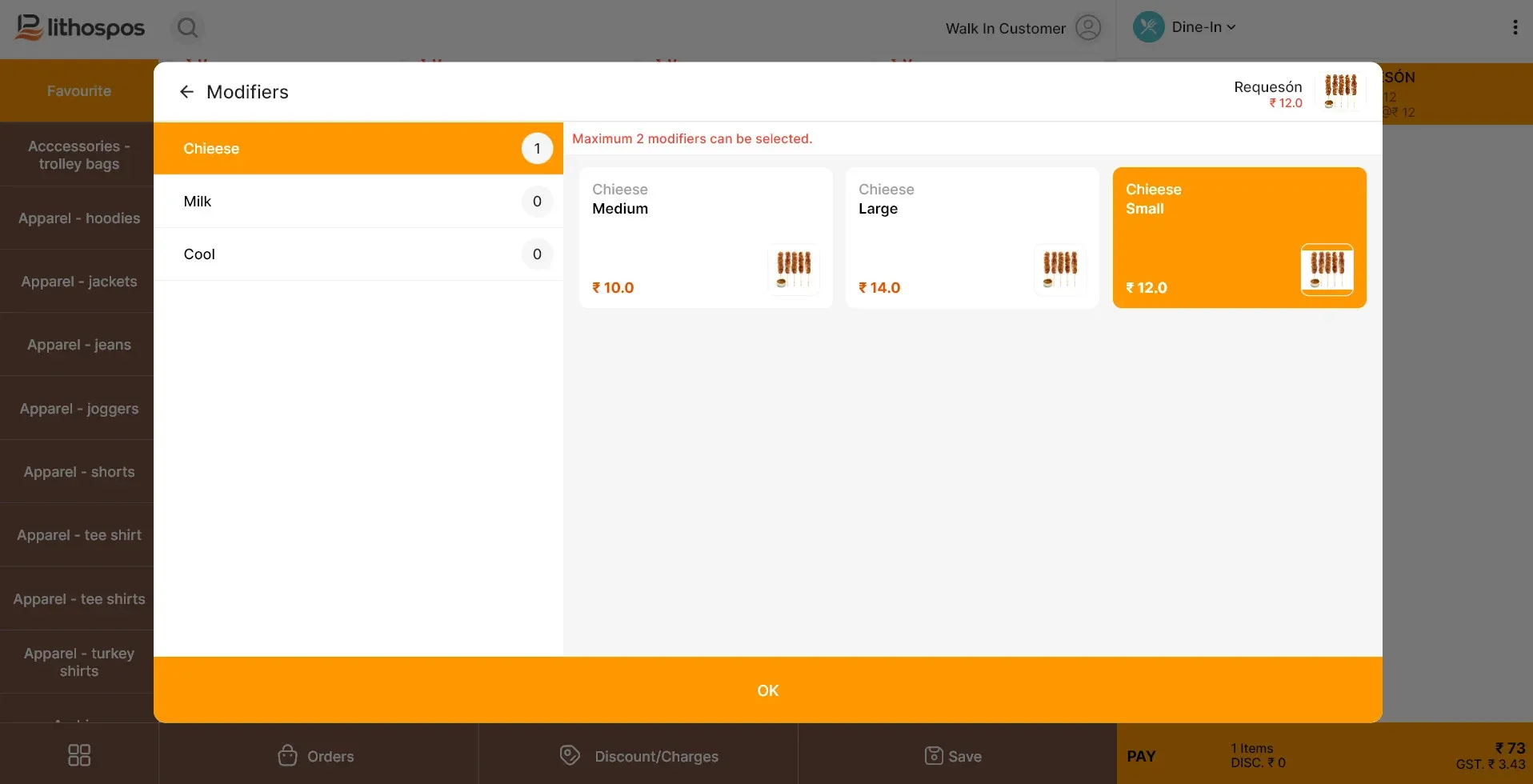
Au point de vente, vous pouvez facilement sélectionner et gérer les modificateurs lors de la facturation d’un article. Lorsque vous sélectionnez un article doté de modificateurs, il s’ouvre avec les modificateurs par défaut déjà appliqués. Vous pouvez sélectionner ou désélectionner des modificateurs selon vos besoins, et même ajouter plusieurs fois un modificateur si les paramètres le permettent.
Pour en savoir plus sur l’ajout et la gestion des modificateurs dans le Back office et sur la personnalisation des articles au point de vente lors de la facturation, regardez la vidéo de démonstration.
Contactez-nous pour en savoir plus
Pour en savoir plus, n’hésitez pas à prendre rendez-vous avec notre équipe.
Cet article vous a-t-il été utile ?