
Traiter les ventes
Découvrez comment traiter rapidement et facilement les ventes, les remboursements et les annulations avec LithosPOS.
LTLithosPOS TeamMis à jour
Commencer à vendre
Voyons maintenant comment effectuer une vente dans Lithos. Appuyez simplement sur un article ou scannez son code-barres pour l'ajouter rapidement au panier, cliquez sur le bouton de paiement, puis sélectionnez le mode de paiement « Espèces ». C'est tout ! La vente est terminée. C'est simple et rapide.
Ajouter des articles au panier
- Ajoutez des articles au panier en appuyant dessus ou en scannant leur code-barres.
- À mesure que vous ajoutez des articles, le panier se met à jour automatiquement et affiche le détail de la commande, ce qui en facilite le suivi.
- S'il s'agit d'un article vendu au poids, saisissez son poids à l'aide du pavé numérique de la fenêtre contextuelle, puis cliquez sur « OK ».
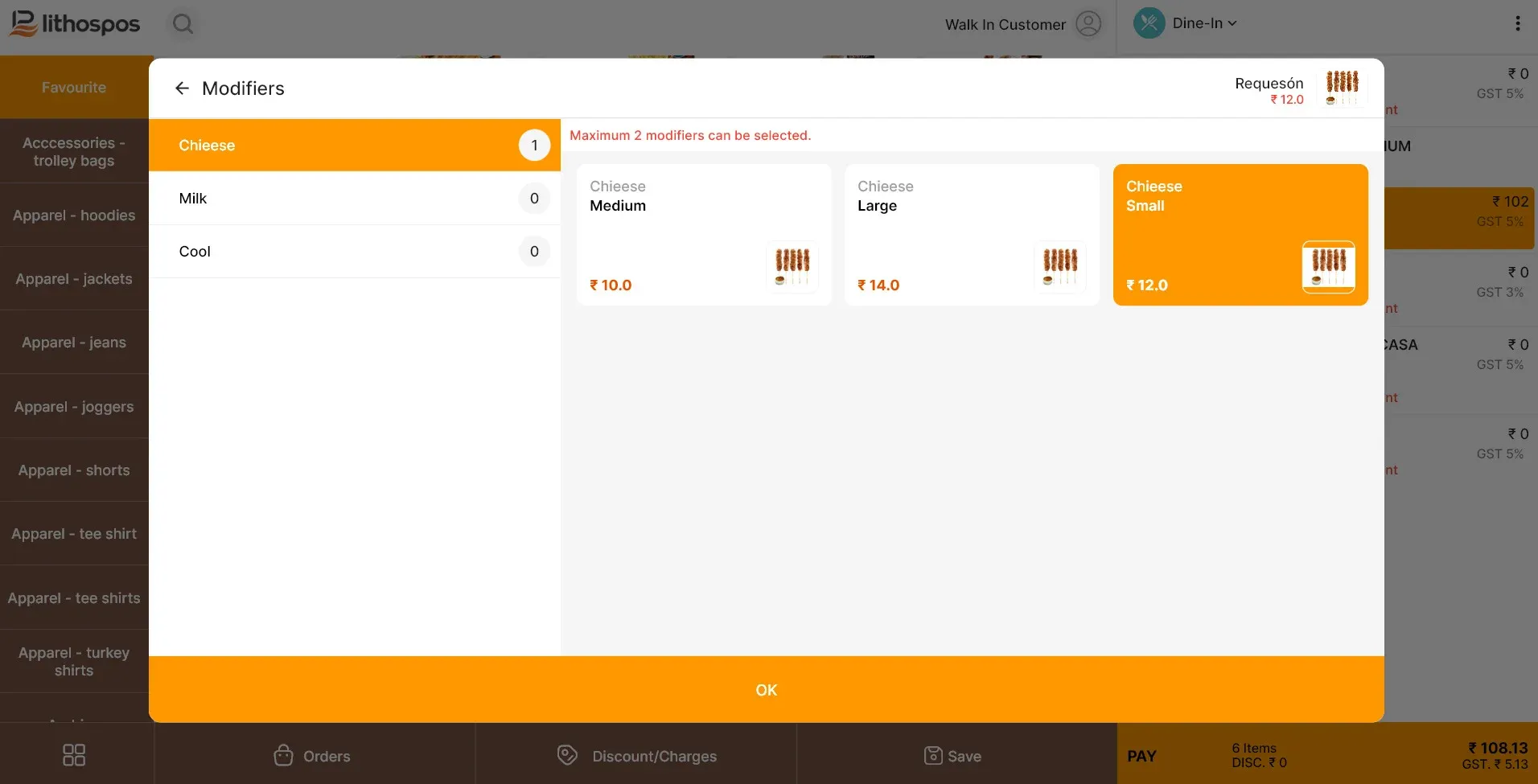
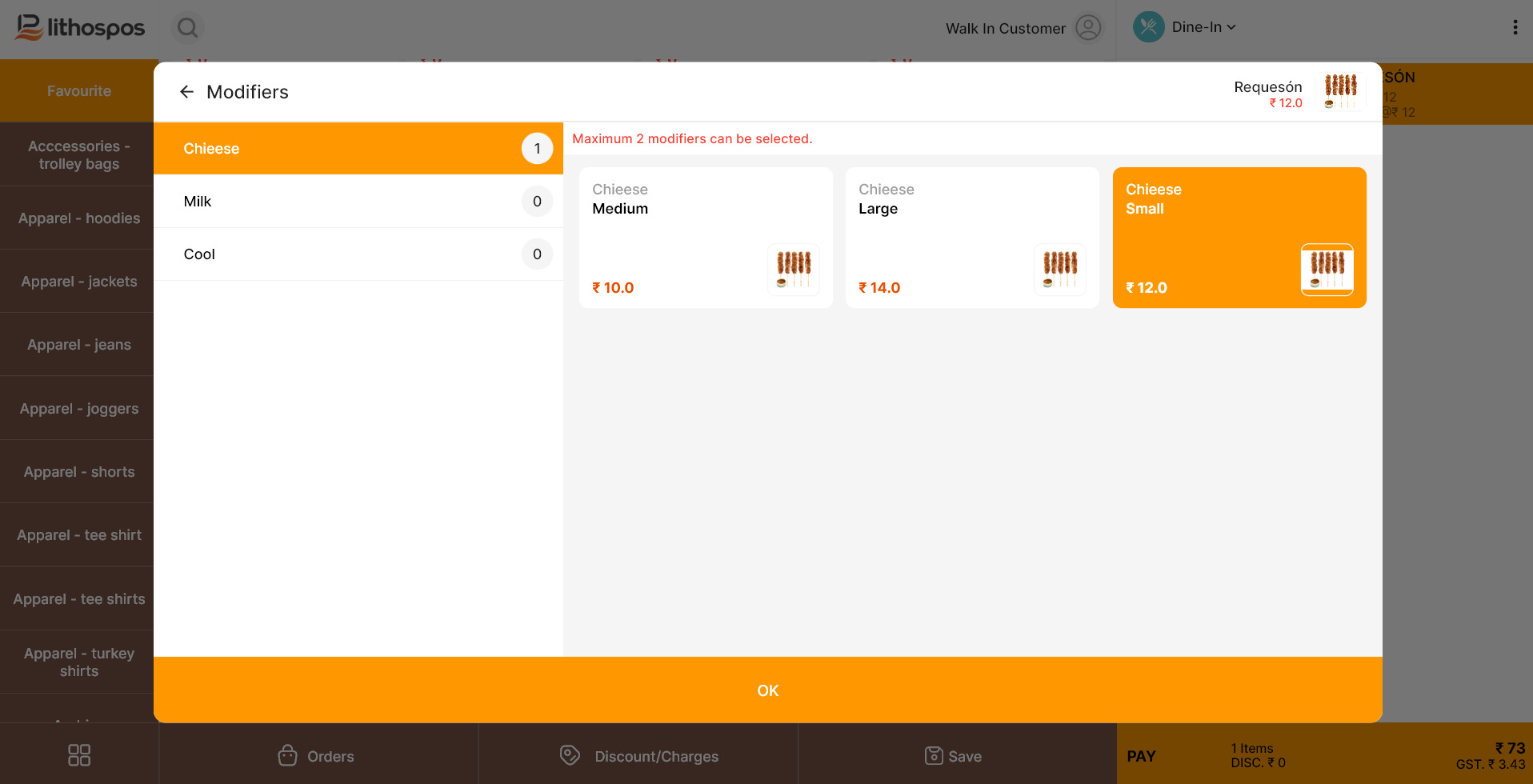
- Pour ajouter un article avec modificateurs au panier, cliquez sur cet article : une fenêtre contextuelle s'affiche avec différentes options de modificateurs. Cliquez sur chaque sous-modificateur et choisissez celui requis. Le modificateur sélectionné devient jaune. Une fois la sélection terminée, cliquez sur « OK » pour l'ajouter au panier.
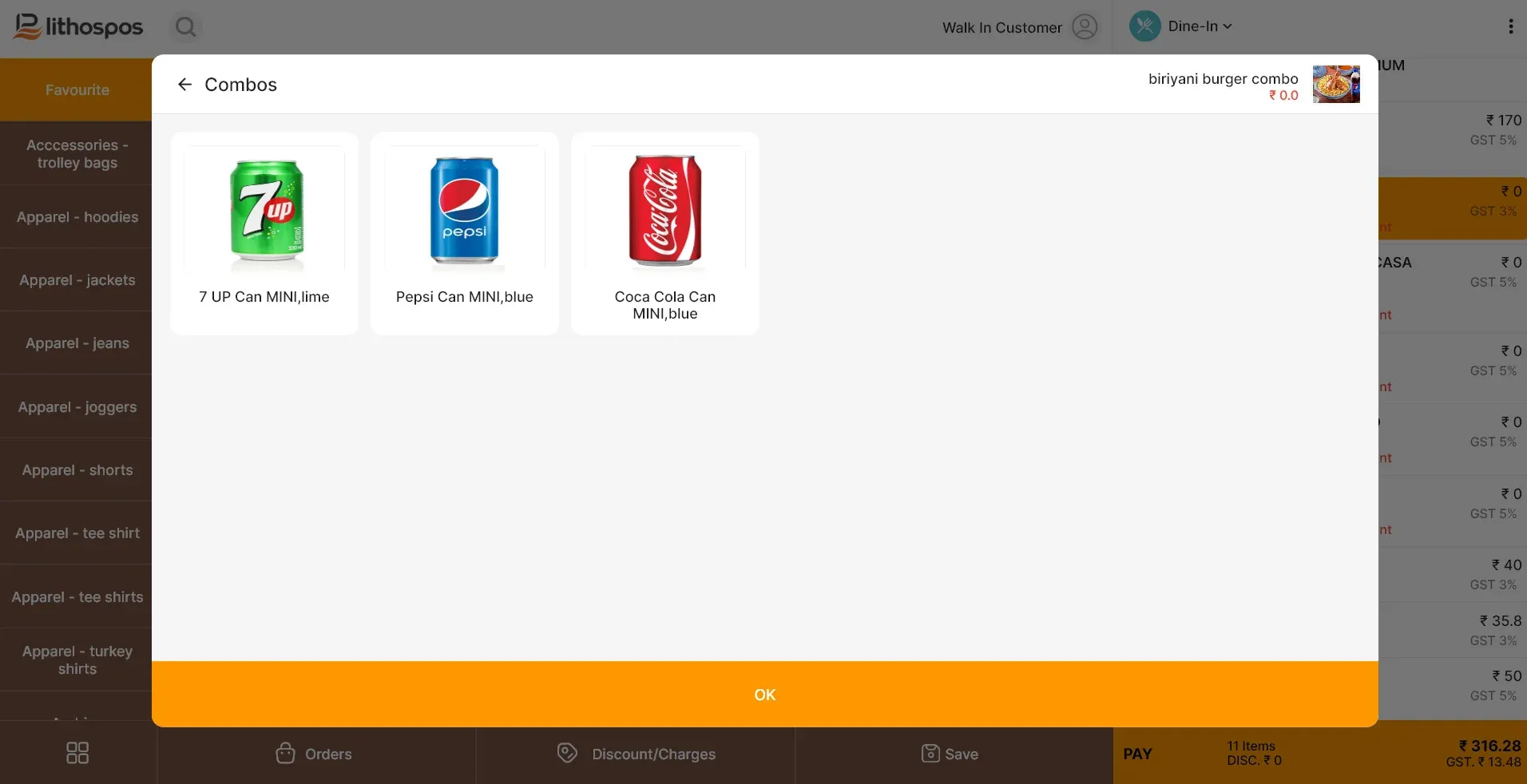
- Pour ajouter un article composé, cliquez sur l'article composé, sélectionnez les articles facultatifs souhaités dans la fenêtre contextuelle, puis appuyez sur « OK » pour l'ajouter au panier.
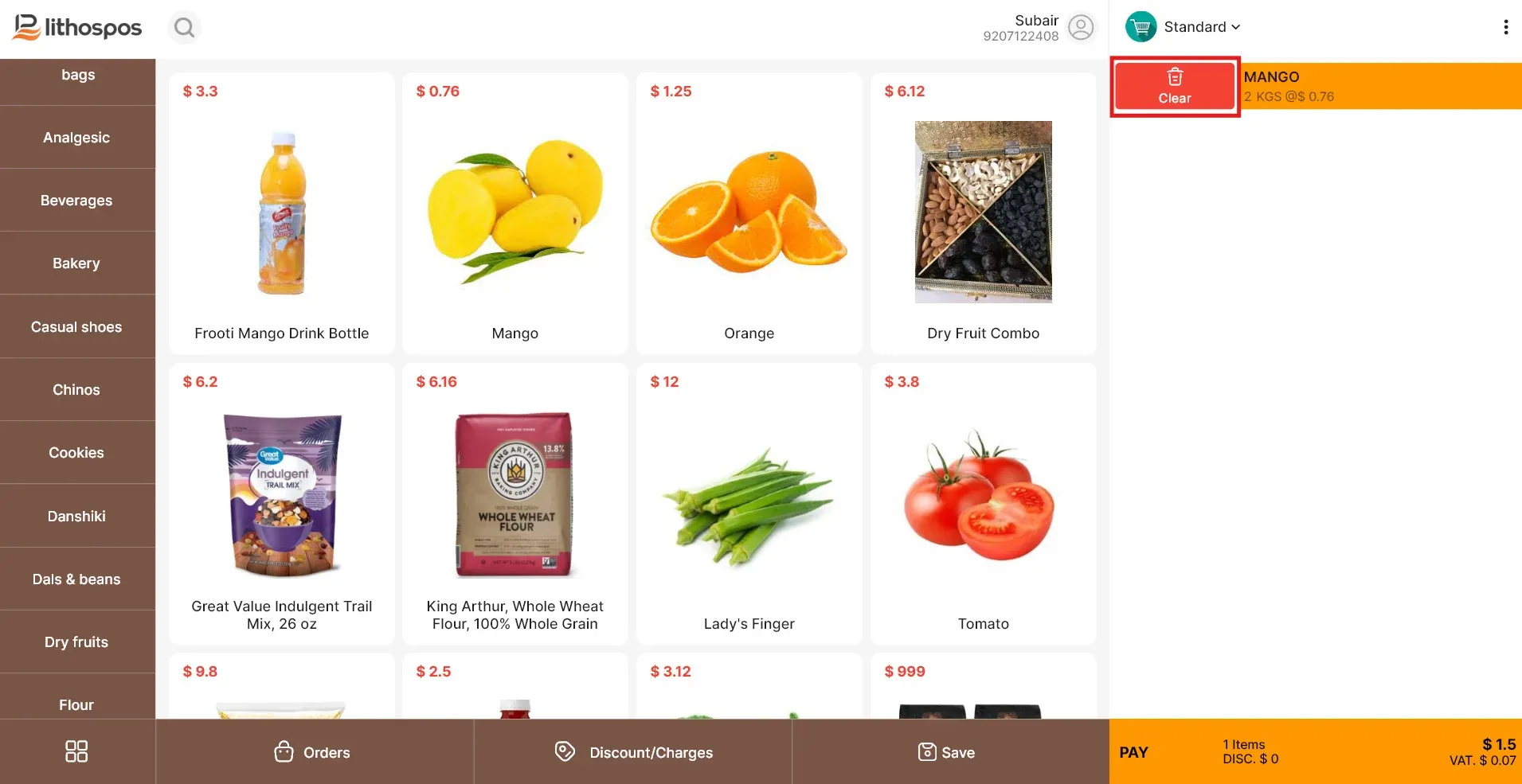
- Pour supprimer un article du panier, faites glisser cet article vers la droite et cliquez sur « Supprimer ». L'article est retiré.
- Pour appliquer une remise à un article, faites glisser l'article vers la gauche afin d'ajouter une remise ou des frais. Vous pouvez créer différents types de remises et de frais dans le Back office et les attribuer à des articles spécifiques. Vous pouvez aussi ajouter des remises et des frais à l'ensemble de l'addition en cliquant sur l'icône d'étiquette en bas de l'écran.
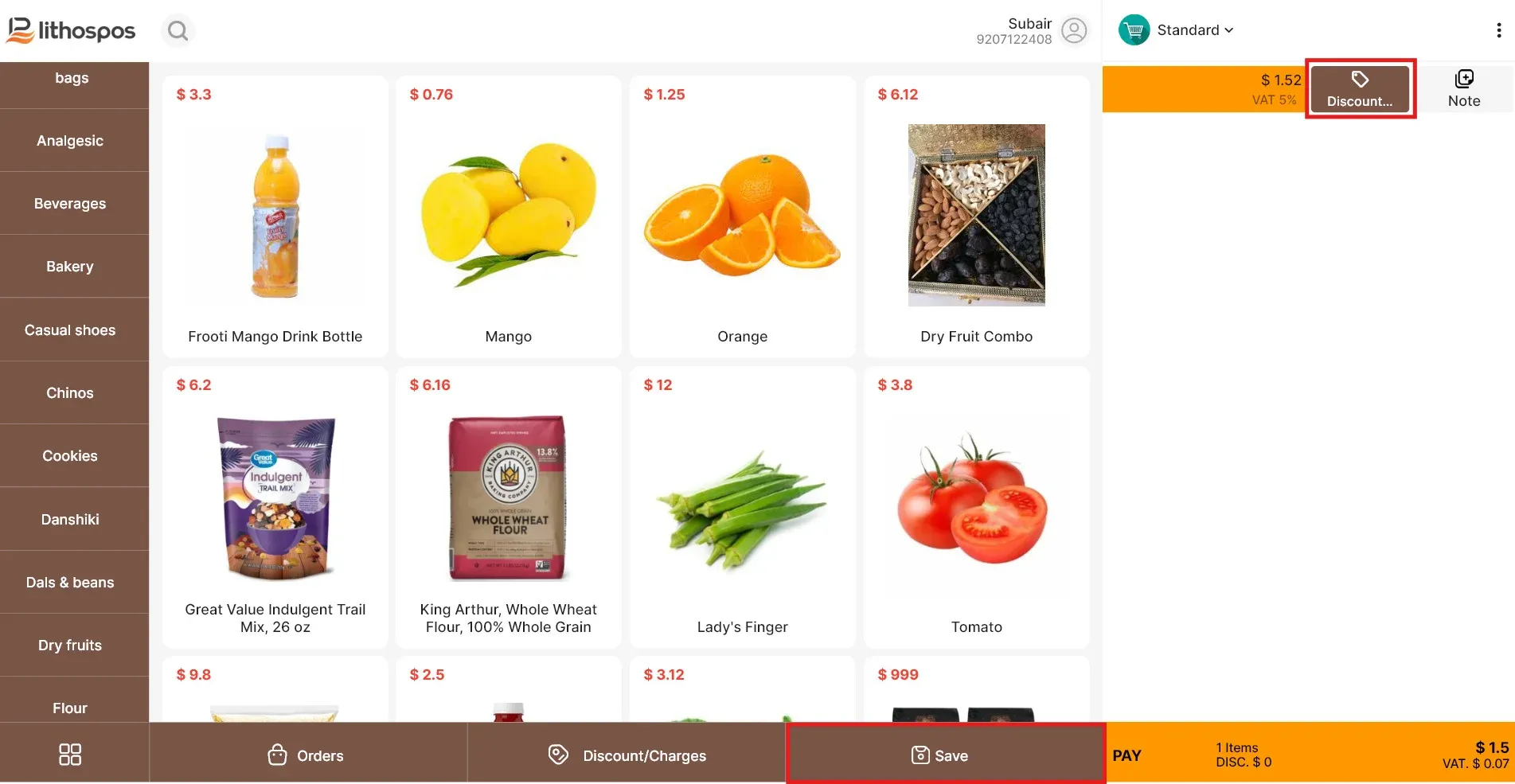
- Pour enregistrer une commande : si vous devez enregistrer la commande, un bouton Enregistrer se trouve entre l'étiquette de remise et les options Imprimer KOT/Payer. Lorsque vous cliquez sur Enregistrer, la commande est déplacée dans la liste des commandes enregistrées, où vous pouvez la retrouver et la modifier à nouveau.
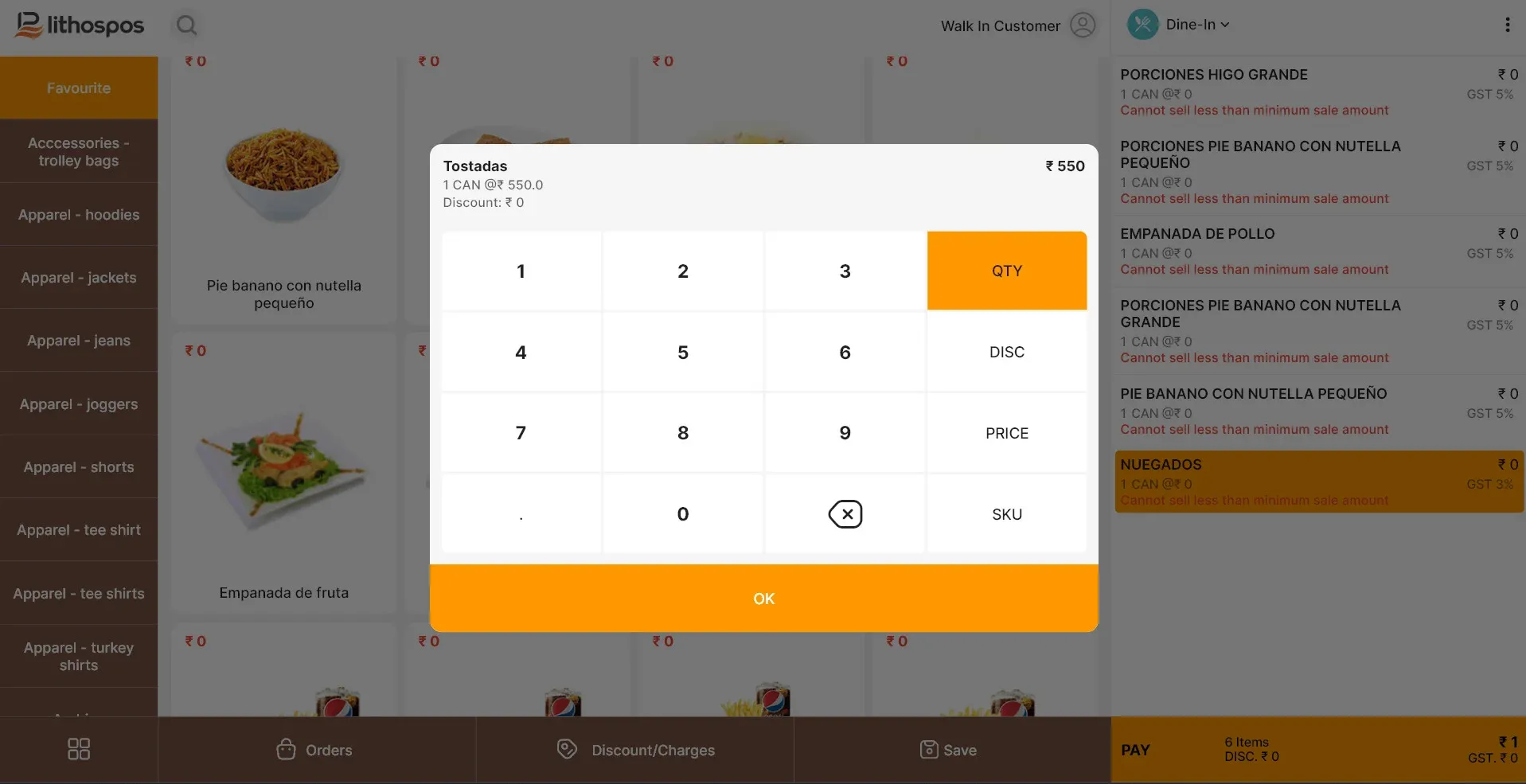
- Après avoir ajouté un article au panier, si vous souhaitez modifier son prix de vente ou sa quantité, ou lui appliquer une remise, cliquez sur le nom de l'article. Une fenêtre contextuelle s'affiche avec les options « Quantité », « Prix » et « Remise ». Modifiez ces valeurs à l'aide du pavé numérique de la fenêtre contextuelle, puis cliquez sur « OK ».
Traiter le paiement
- Une fois les articles ajoutés, cliquez sur le bouton de paiement pour accéder à l'écran de paiement.
- L'écran de paiement propose plusieurs modes de paiement, comme la carte, les espèces, la carte cadeau et la vente sur compte.
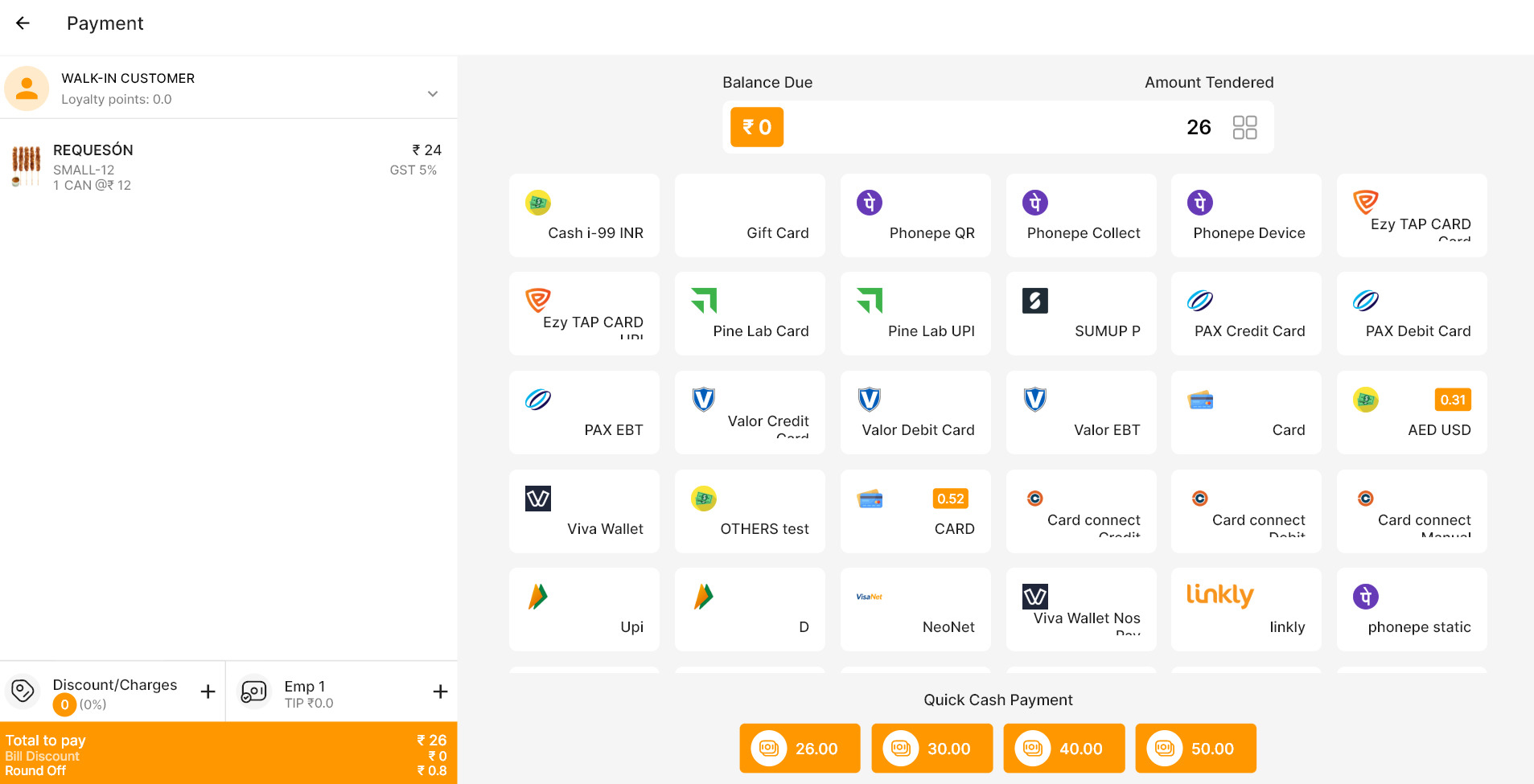
- Dans cet exemple, choisissons Espèces. Lorsque vous sélectionnez l'option Espèces, saisissez le montant remis par le client. Le système calcule et affiche automatiquement la monnaie à rendre.
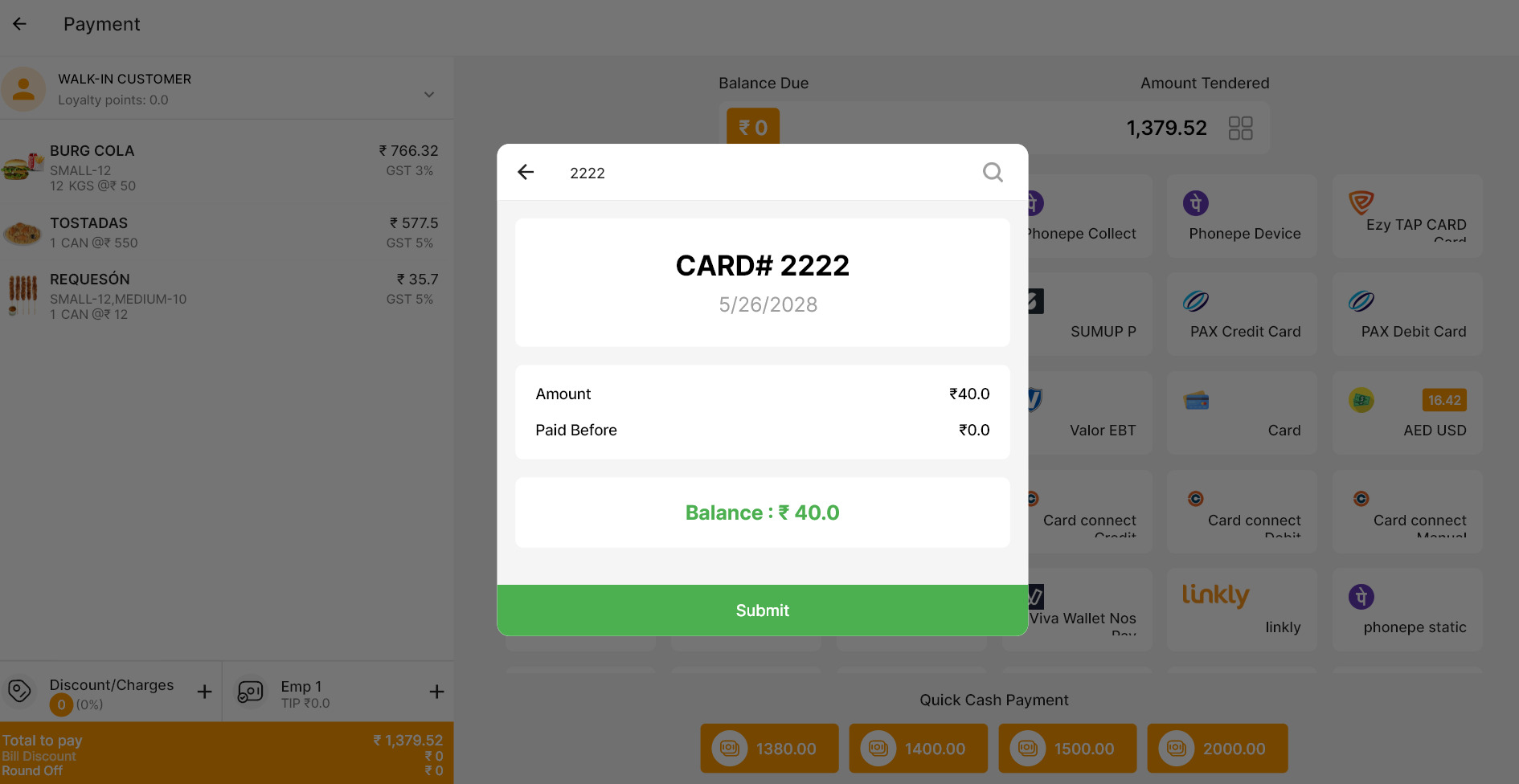
- Pour accepter un paiement par carte, cliquez sur l'icône de la carte souhaitée : le montant s'affiche dans une fenêtre contextuelle ainsi que sur le terminal de paiement connecté.
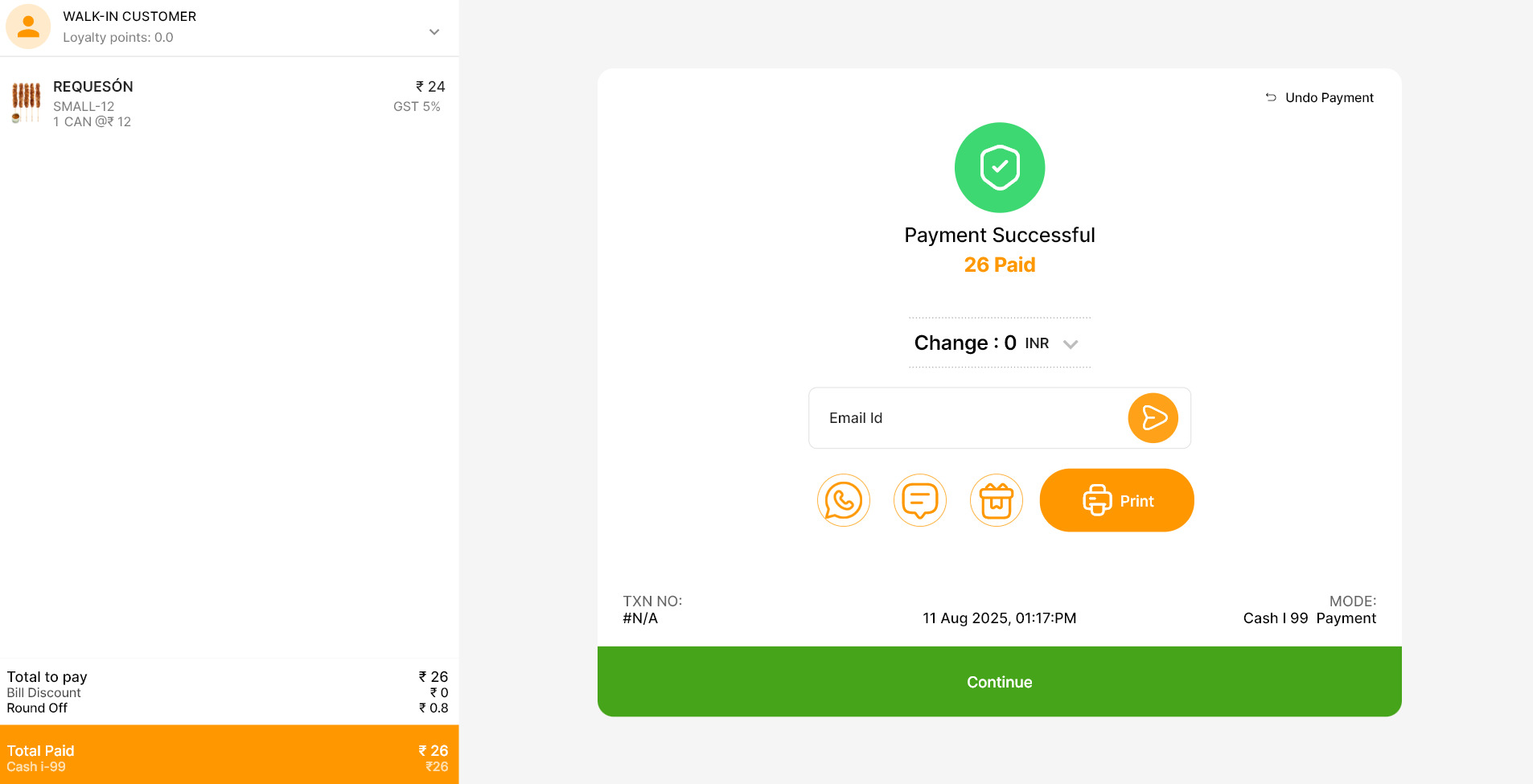
- Vente sur compte : pour imputer un paiement au compte d'un client, sélectionnez d'abord le client et ajoutez les articles au panier. Cliquez ensuite sur le bouton Payer et choisissez l'option « Sur compte ». Le montant de l'addition est ajouté au compte du client et pourra être réglé ultérieurement.
- Paiement fractionné : vous pouvez répartir un paiement entre différents modes de paiement. Par exemple, vous pouvez encaisser une partie en espèces et le reste par carte. Pour ce faire, cliquez sur l'icône de grille à 4 carrés située près du montant net. Saisissez le montant à payer en espèces (par exemple $50), puis réglez le montant restant par carte.
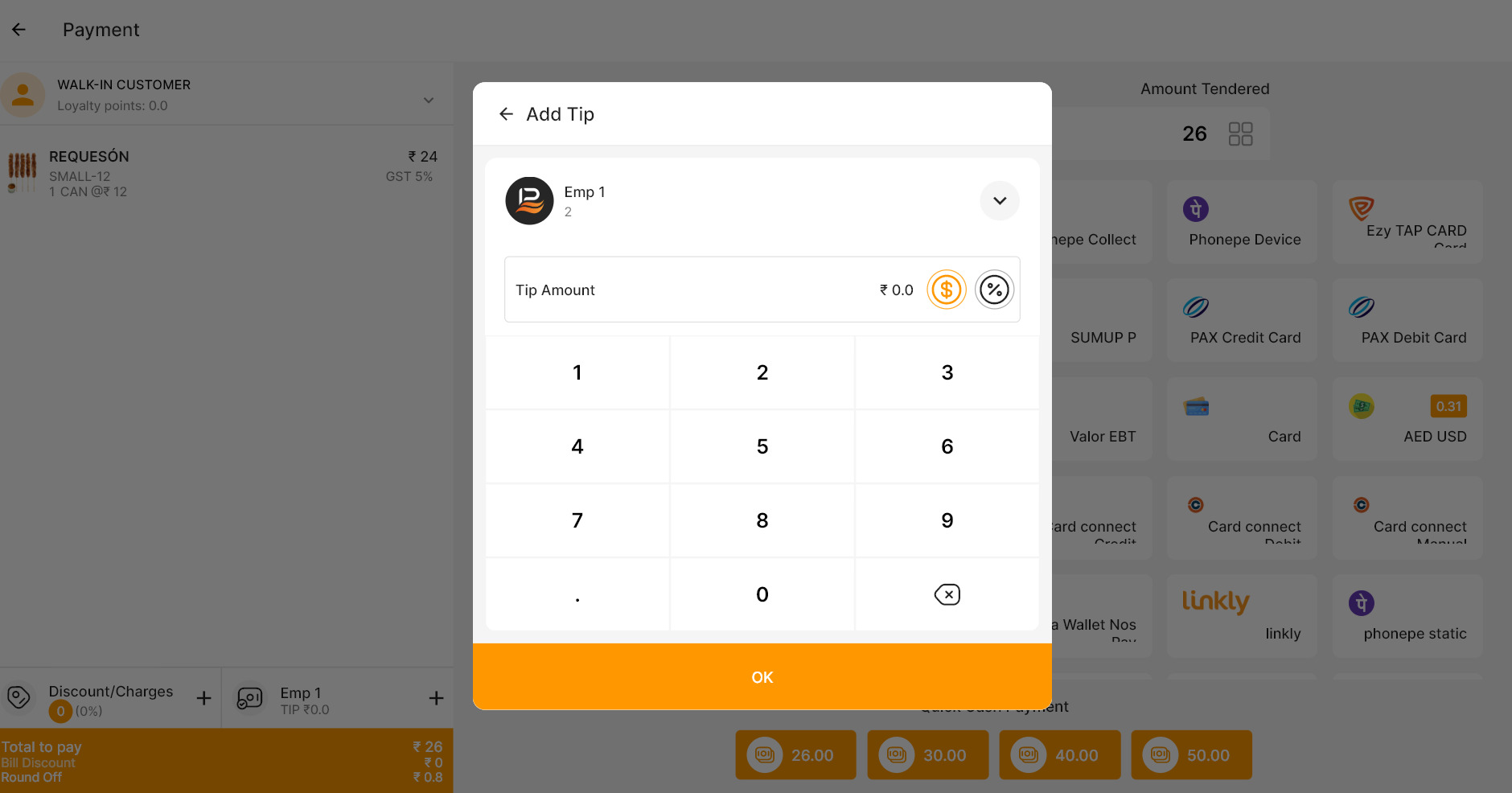
- Ajouter un pourboire à l'addition : dans les comptes restaurant, une option Pourboire permet d'inclure un pourboire dans l'addition. Pour ajouter un pourboire, cliquez sur le bouton Pourboire, puis sélectionnez l'option pourcentage ou le symbole monétaire. Saisissez le montant du pourboire et appuyez sur « OK » pour l'appliquer. Sur le côté gauche de la fenêtre de paiement, vous trouverez des options pour ajouter une remise.
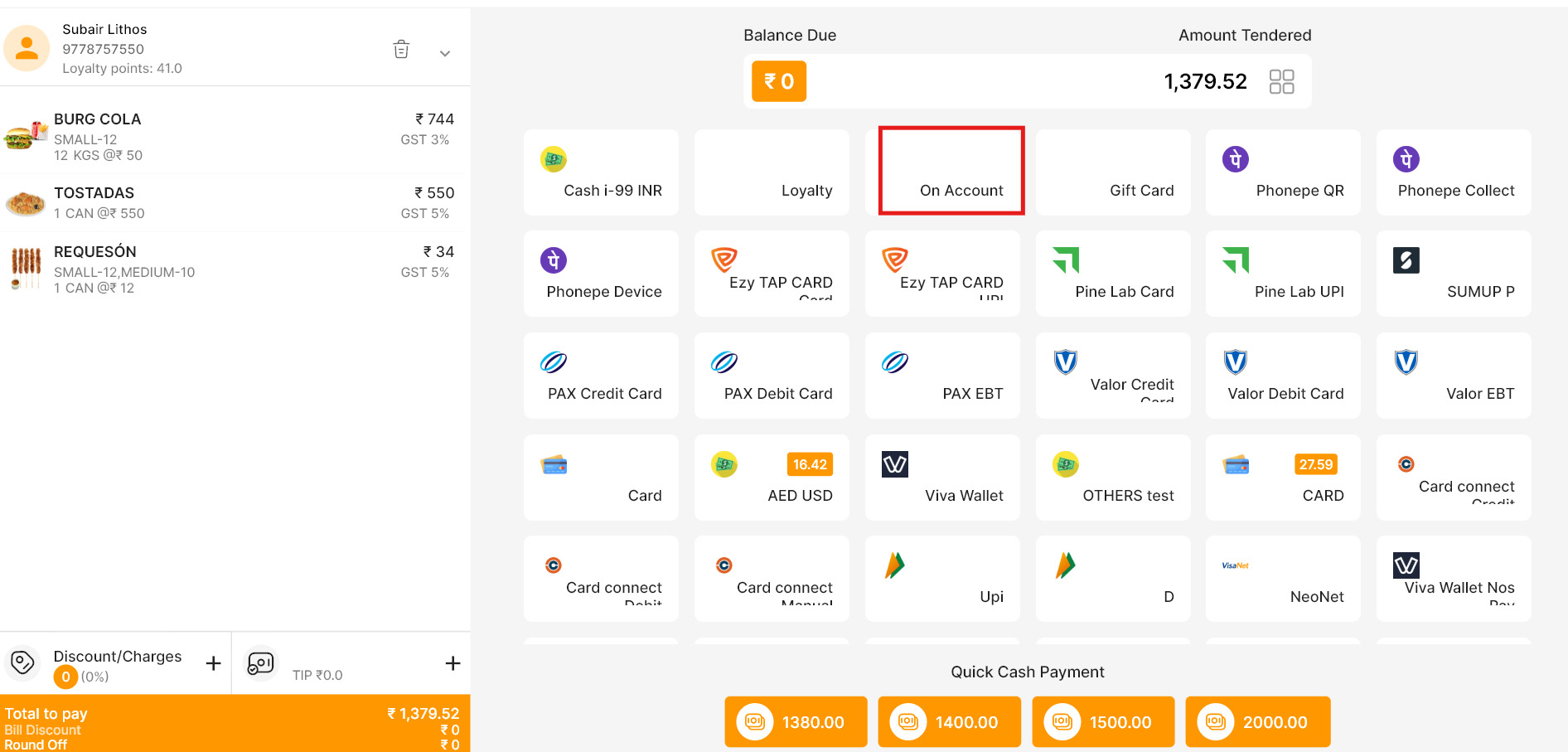
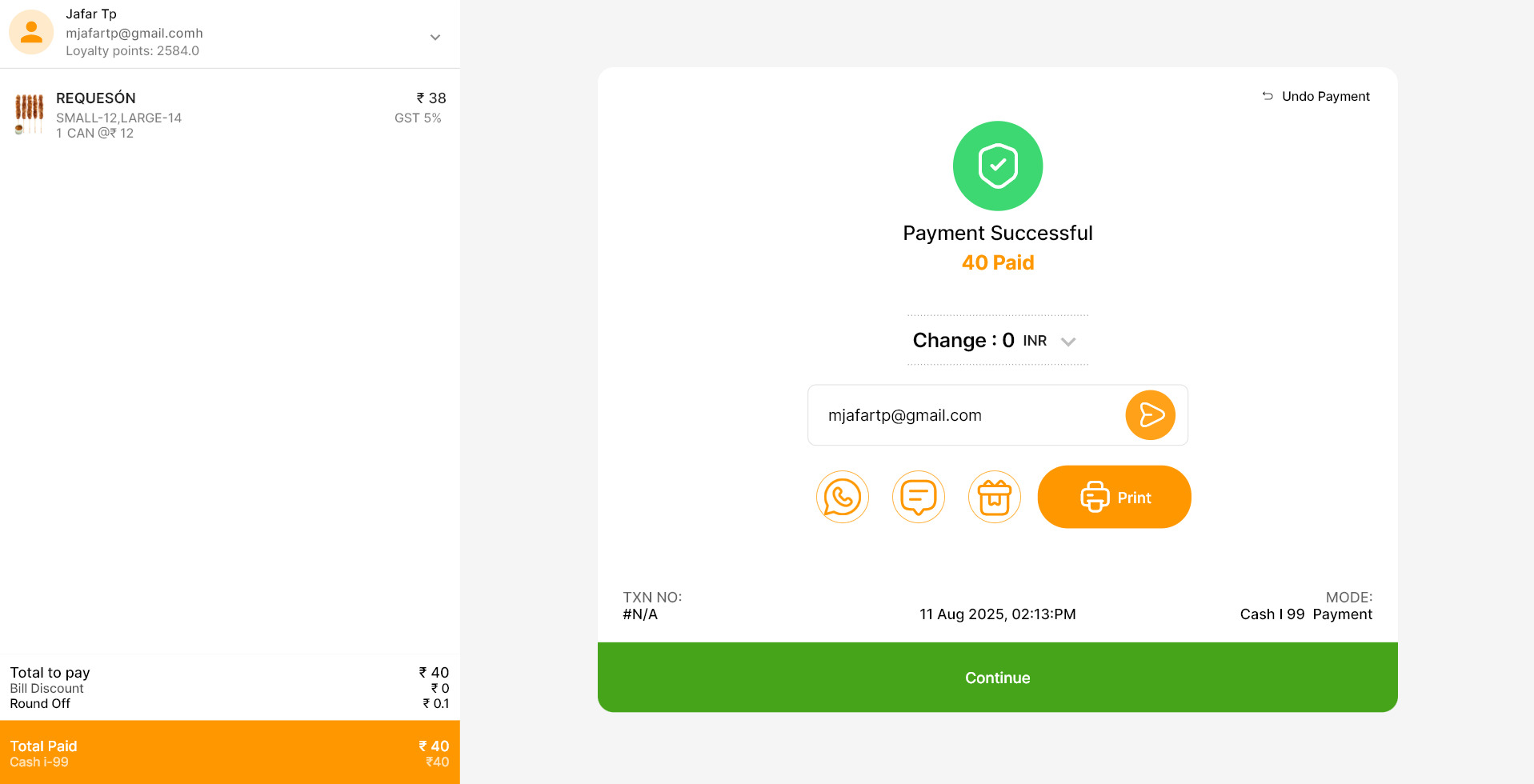
- Options de ticket de caisse : une fois le paiement effectué, plusieurs options de ticket de caisse vous sont proposées. Vous pouvez envoyer le ticket au client par WhatsApp ou par e-mail, imprimer un ticket papier, ou encore imprimer un ticket cadeau. Le ticket cadeau n'indique pas les prix, mais le client peut l'utiliser pour retourner des articles si nécessaire.
Options de table
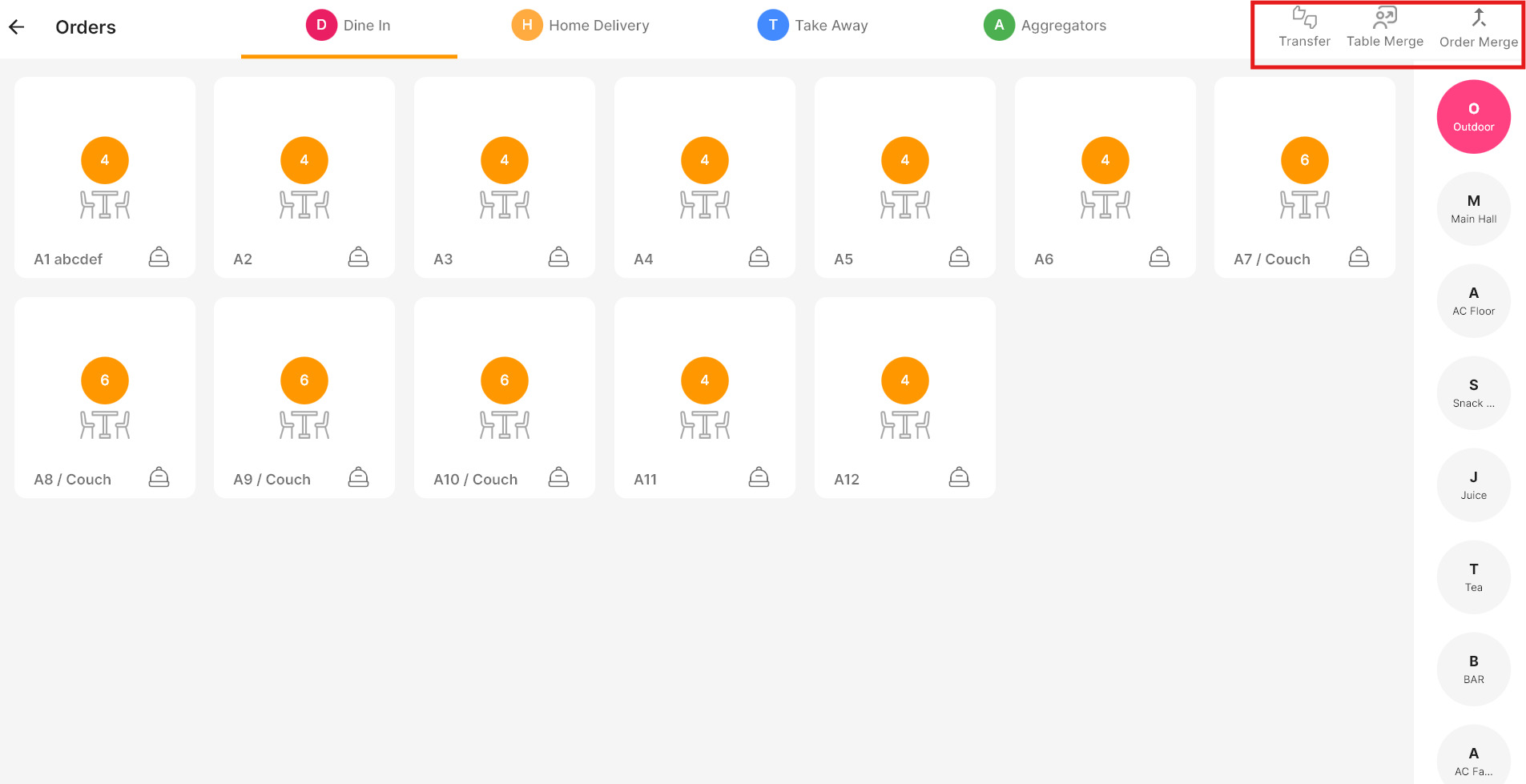
- Dans un compte restaurant, cliquez sur Commandes pour accéder aux tables. Voici la disposition des tables, entièrement personnalisable. Notre Back office vous permet de configurer les tables et de gérer les plans de salle selon vos besoins. En haut de la disposition, vous trouverez également des options comme Transfert de commande, Diviser la table et Fusionner les tables. Ces fonctionnalités vous permettent de changer facilement de table, de déplacer des clients, de copier une commande d'une table à une autre ou de regrouper plusieurs commandes sur une seule table.
- Transfert de commande : cliquez sur l'icône Transfert, sélectionnez la commande à transférer, puis choisissez la table de destination. C'est tout : la commande est transférée.
- Fusion de tables : cliquez sur l'icône Fusion de tables, sélectionnez les tables à fusionner, puis cliquez sur Enregistrer. Les commandes des tables sélectionnées peuvent désormais être partagées avec les clients installés à n'importe laquelle des tables fusionnées.
- Fusion de commandes : cliquez sur l'icône Fusion de commandes en haut, sélectionnez la table contenant les commandes à fusionner, puis choisissez la commande suivante à fusionner. Si une même table comporte plusieurs commandes, une fenêtre contextuelle affiche toutes les commandes de cette table. Sélectionnez simplement les commandes souhaitées sur chaque table : elles sont regroupées en une seule commande.
Options supplémentaires
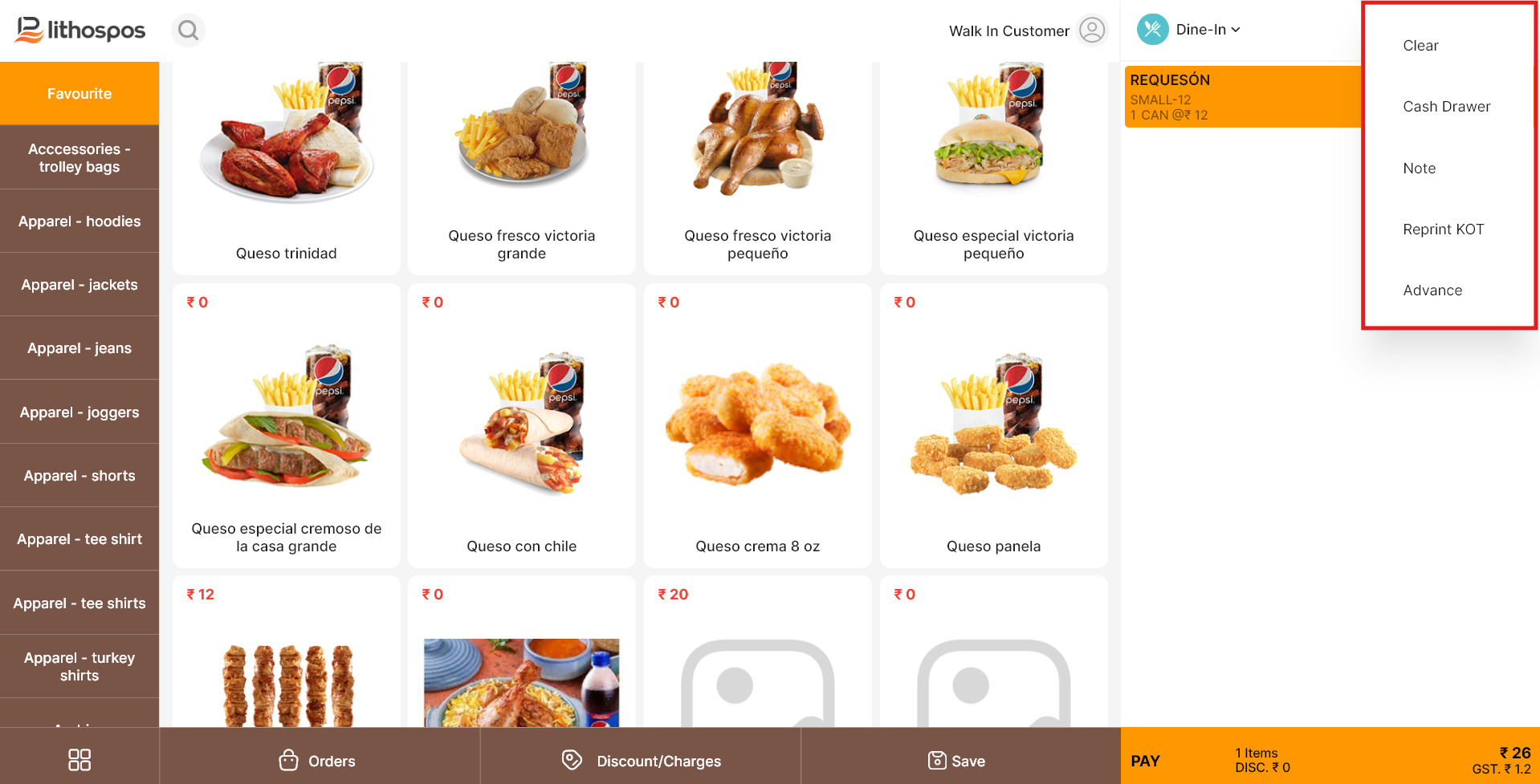
- En haut à droite du panier se trouve un menu à 3 points. Il donne accès à des options avancées, notamment :
- Pour vider entièrement le panier, cliquez sur « Vider ».
- Cliquez sur « Tiroir-caisse » pour ouvrir le tiroir-caisse.
- Cliquez sur « Notes » pour ajouter des notes à la commande en cours.
- Cliquez sur « Acompte » pour encaisser un acompte du client pour la commande. Une fenêtre de paiement s'ouvre. Saisissez le montant de l'acompte, sélectionnez le mode de paiement, puis cliquez sur « Enregistrer la commande ».
- Dans un restaurant, vous pouvez aussi réimprimer le bon de préparation (KOT).
Imprimer KOT :
- Ajouter des modificateurs : ajouter un modificateur au panier est simple. Cliquez sur l'article avec modificateurs : une fenêtre contextuelle affiche le détail des modificateurs. Les modificateurs ajoutés apparaissent à gauche. Cliquez sur le nom d'un modificateur pour afficher les options associées. Choisissez le modificateur souhaité. Dans le Back office, vous pouvez aussi limiter le nombre de modificateurs utilisables pour un article. Après avoir sélectionné les modificateurs, cliquez sur OK : l'article est ajouté au panier.
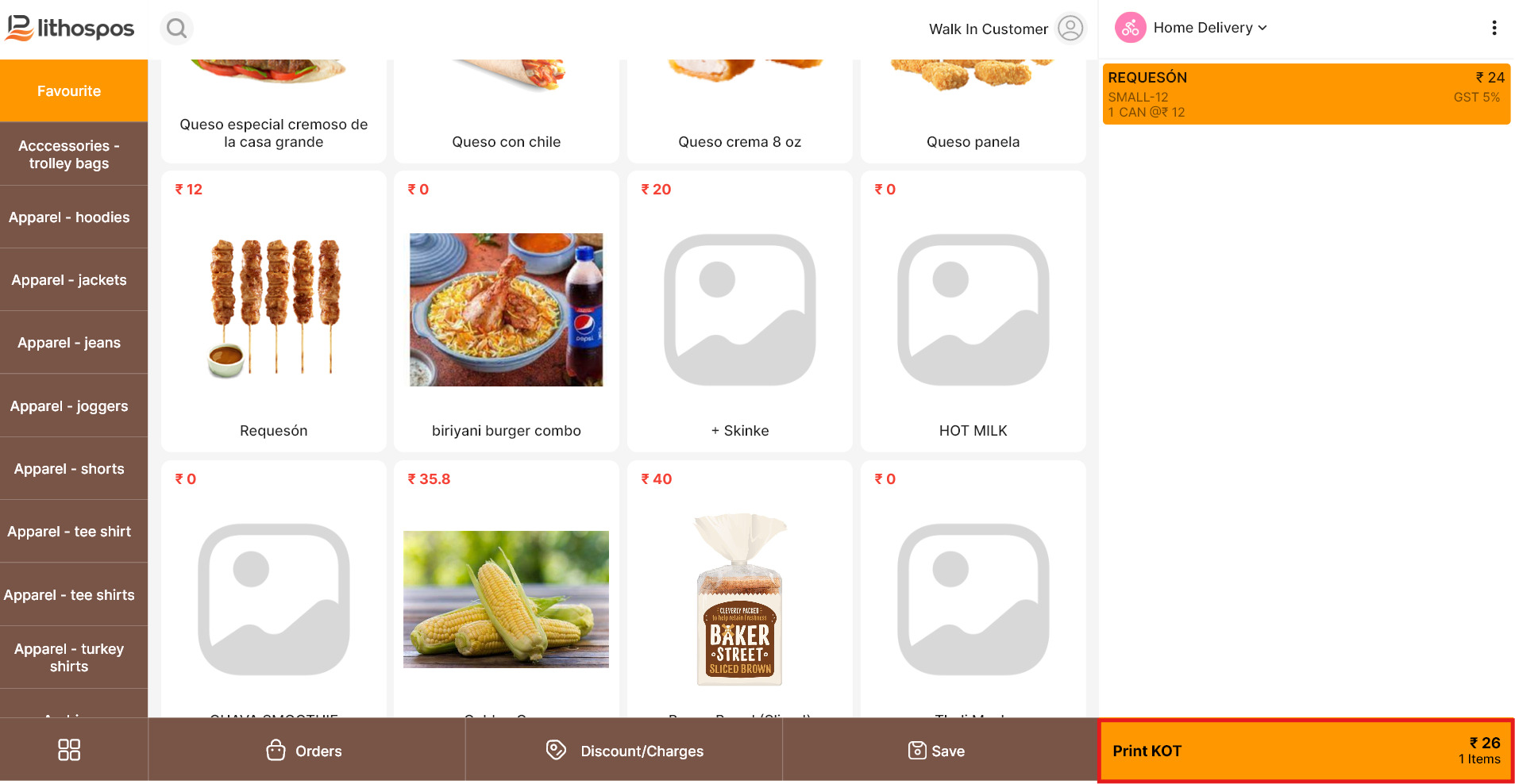
- En bas de l'écran du point de vente se trouve le bouton « Imprimer KOT ». Cliquez dessus pour générer le bon de préparation (KOT) des articles sélectionnés. La section de gestion des tables s'ouvre alors pour vous permettre de choisir la table à laquelle servir la commande.
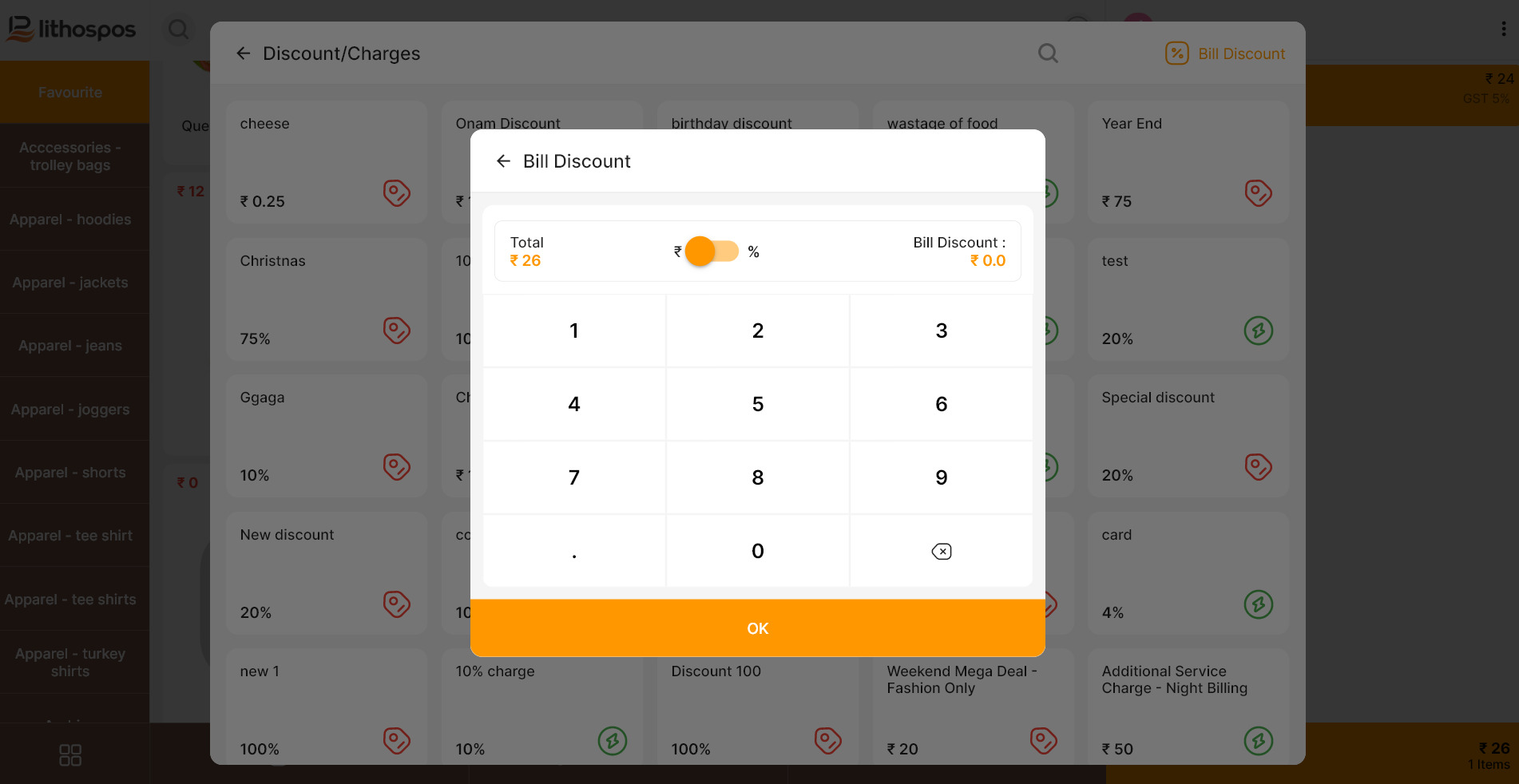
- Remise sur l'ensemble de l'addition : depuis le bouton Remise/Frais, vous pouvez appliquer une remise à toute l'addition en cliquant sur l'option « Remise sur l'addition », qui ouvre une fenêtre contextuelle. Le montant total de l'addition s'affiche au centre de cette fenêtre. Un bouton bascule vous permet de choisir si la remise s'applique sous forme de montant fixe ou de pourcentage. À gauche, saisissez le montant ou le pourcentage de la remise. Une fois la remise saisie, le total remisé se met à jour automatiquement sous le champ Total. Enfin, cliquez sur OK pour appliquer la remise à l'addition.
- Points de fidélité : le bouton Remise/Frais, situé en bas de l'écran, vous permet de gérer les points de fidélité. Les points de fidélité sont des récompenses que les clients cumulent en fonction de leurs dépenses. Par exemple, un client peut gagner 1 point par dollar dépensé. Vous pouvez définir le montant correspondant à 1 point et fixer un seuil minimal pour échanger les points contre des récompenses.
- Cartes cadeaux : dans LithosPOS, vous pouvez facilement créer et gérer des cartes cadeaux numériques et physiques. Ces cartes sont préchargées du montant de votre choix et possèdent un numéro de série unique. Vous pouvez les vendre au prix que vous fixez, et les clients peuvent les utiliser en scannant la carte ou en saisissant le code lors de leur achat. C'est simple et pratique !
Contactez-nous pour en savoir plus
Pour en savoir plus, n'hésitez pas à réserver un rendez-vous avec notre équipe.
Cet article vous a-t-il été utile ?