
Historique de comptabilisation QuickBooks et corrections
Consultez chaque caisse que LithosPOS a comptabilisée dans QuickBooks Online, comparez-la avec ce que QuickBooks a enregistré, comptabilisez une caisse maintenant ou une caisse antérieure, et corrigez une caisse bloquée ou rejetée.
Chaque fois que LithosPOS comptabilise une caisse dans QuickBooks, ou détermine qu'il ne peut pas le faire, l'Historique du magasin l'enregistre. Ouvrez le magasin depuis Intégrations > QuickBooks et accédez à Historique.
Consulter l'historique
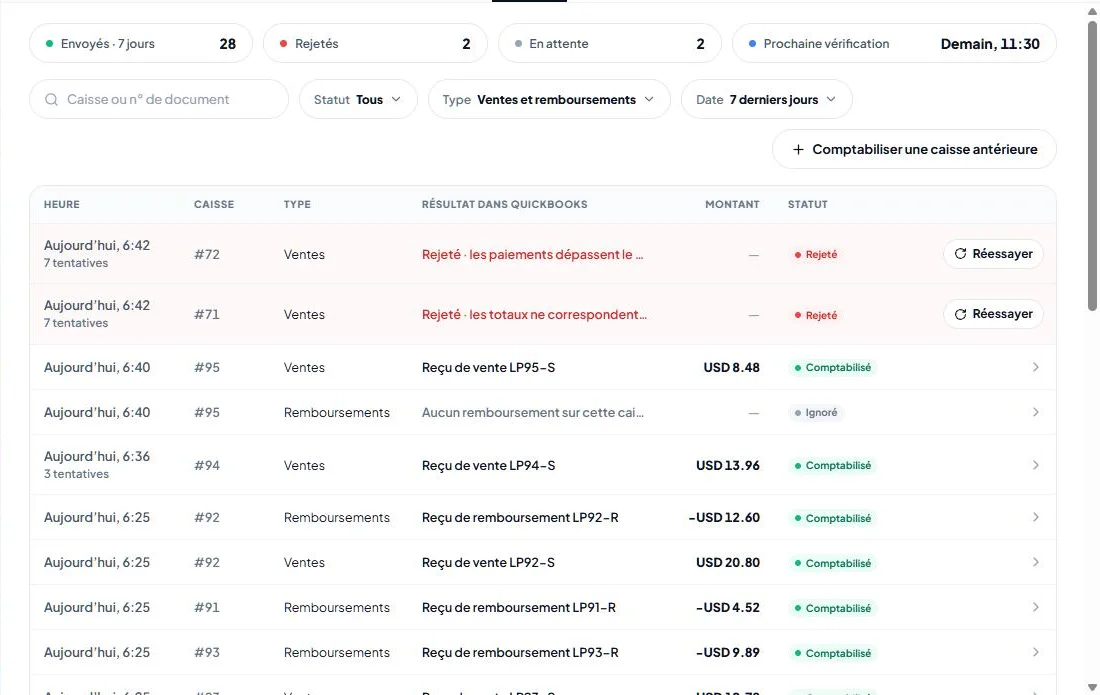
Les vignettes en haut indiquent ce qui a été comptabilisé au cours des 7 derniers jours (Comptabilisé), le nombre de caisses rejetées (Rejeté), le nombre de caisses en attente (En attente) et l'heure de la prochaine vérification (Prochaine vérification).
Chaque caisse clôturée comporte une ligne Ventes et une ligne Remboursements avec :
- Heure et le nombre de tentatives ;
- le numéro de Caisse ;
- Résultat dans QuickBooks : le type et les numéros de document (par exemple Reçu de vente LP77-S, LP77-ST ou Écriture de journal LP78-S), ou la raison pour laquelle la caisse n'a pas été comptabilisée ;
- Montant comptabilisé (les remboursements apparaissent en négatif) ;
- Statut.
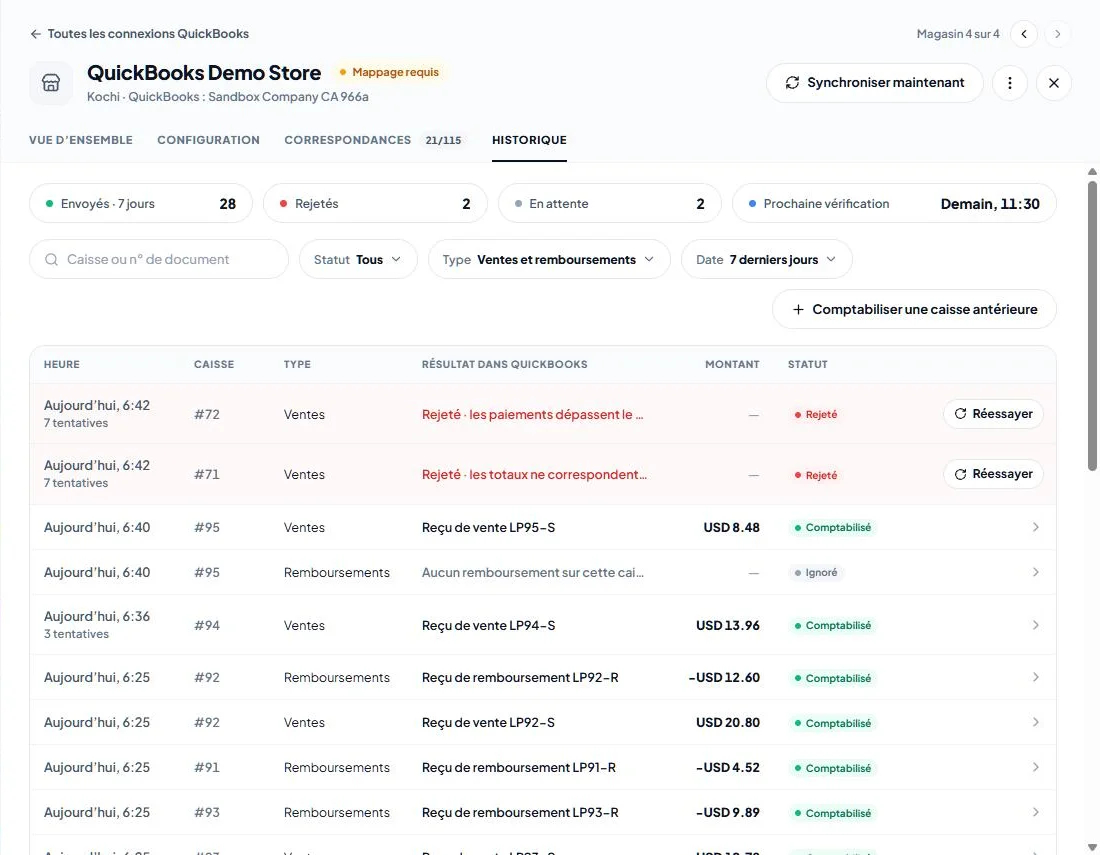
Les statuts :
- Comptabilisé — QuickBooks a accepté les documents et enregistré le total et la taxe du POS.
- Comptabilisé avec écart — QuickBooks a accepté les documents, mais a enregistré un total ou une taxe différents. Ouvrez le document dans QuickBooks et comparez-le avec le rapport de clôture de caisse.
- Rejeté — la caisse n'a pas été comptabilisée. La ligne en indique la raison et propose Réessayer.
- Ignoré — il n'y avait rien à comptabiliser (par exemple aucun remboursement sur la caisse), ou la caisse a été comptabilisée avant la mise à jour de la comptabilisation et reste telle quelle.
Recherchez une caisse avec le champ de recherche (N° de caisse ou de document) et les filtres Statut, Type (ventes, remboursements ou les deux) et Date.
Afficher le détail d'une comptabilisation
Cliquez sur une ligne pour en ouvrir le détail :
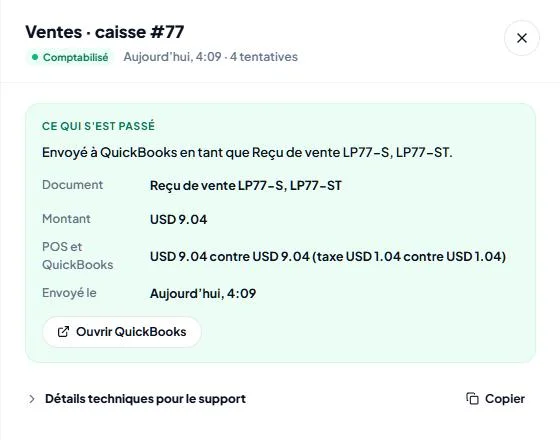
- Ce qui s'est passé — les documents créés, le montant, la date de comptabilisation et POS vs QuickBooks : le total et la taxe de la caisse à côté de ce que QuickBooks a enregistré. Ouvrir QuickBooks ouvre le document dans QuickBooks.
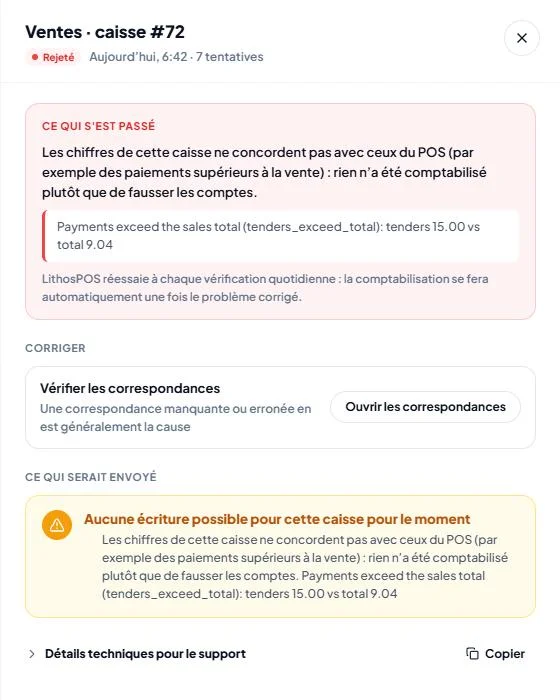
- Pour une caisse rejetée : la raison en termes simples, le message renvoyé par QuickBooks ou LithosPOS, et Corriger avec un bouton qui ouvre le bon endroit, par exemple la section de correspondances à compléter.
- Ce qui serait comptabilisé — ce que LithosPOS enverrait maintenant, ou la raison pour laquelle rien ne peut encore être comptabilisé.
- Détails techniques pour l'assistance — la requête et la réponse, avec Copier, à utiliser lorsque vous contactez l'assistance.
Comptabiliser maintenant, réessayer ou comptabiliser une caisse antérieure
- Synchroniser maintenant (en haut de la page du magasin) comptabilise toutes les caisses clôturées prêtes, sans attendre la vérification quotidienne.
- Réessayer sur une ligne rejetée, ou Réessayer maintenant dans son détail, comptabilise à nouveau cette caisse. Ce n'est pas obligatoire : LithosPOS réessaie à chaque vérification quotidienne, si bien qu'une caisse est comptabilisée automatiquement dès que la cause est corrigée.
- Comptabiliser une caisse antérieure envoie une caisse clôturée à QuickBooks, par exemple une caisse clôturée avant la date de début de comptabilisation. Saisissez le numéro de caisse indiqué sur le rapport de caisse, choisissez Ventes, Remboursements ou Les deux, puis cliquez sur Comptabiliser la caisse. Elle apparaît dans l'Historique quelques instants plus tard.
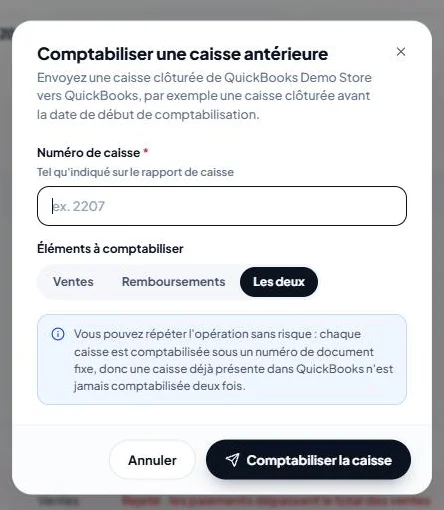
Ces trois actions peuvent être répétées sans risque. Chaque caisse est comptabilisée sous des numéros de document fixes (LP<register>-S, -R, -ST, -RT), de sorte qu'une caisse déjà présente dans QuickBooks n'est jamais comptabilisée deux fois.
Corriger une caisse rejetée ou en attente
- Groupes d'articles non associés — associez les groupes d'articles vendus sur la caisse dans Correspondances > Groupes d'articles.
- Taxes non associées — associez les taxes appliquées par la caisse dans Correspondances > Taxes, en utilisant un code QuickBooks ayant le même taux. Ce message s'affiche également lorsque le code associé n'a pas de taux de vente pour une taxe appliquée par la caisse.
- Modes de paiement non associés — en mode Écriture de journal, choisissez un compte bancaire ou un compte de transit pour le mode de paiement dans Correspondances > Modes de paiement, ou pour le partenaire de livraison dans Correspondances > Partenaires de livraison. En mode Reçu de vente, cela ne se produit que si la société QuickBooks n'a aucun compte Fonds non déposés actif.
- Compte manquant ou … non défini — définissez l'élément indiqué : en mode Reçu de vente dans Configuration > Autres montants d'une caisse (par exemple Compte de transit ou Article d'arrondi), en mode Écriture de journal dans Correspondances > Comptes.
- Les totaux ne correspondent pas au POS — les lignes de la caisse et son total diffèrent de plus de quelques centimes. Vérifiez la caisse dans LithosPOS avant de réessayer.
- Les paiements dépassent le total des ventes — un paiement par carte ou tout autre paiement hors espèces a été enregistré pour un montant supérieur à l'addition. Les espèces remises au-delà de l'addition constituent de la monnaie rendue et ne provoquent pas cette erreur.
- Les remboursements dépassent le total des retours — un remboursement a été versé pour un montant supérieur aux retours.
- Un mode de paiement a un total négatif ou Le total est négatif — les chiffres de la caisse sont négatifs là où ils ne peuvent pas l'être. Vérifiez la caisse dans LithosPOS.
- Le mode journal ne peut pas comptabiliser cette caisse — la caisse comporte des pourboires, des bons cadeaux vendus, une majoration carte ou des ventes en compte, pour lesquels le mode Écriture de journal ne dispose d'aucun compte.
- Journal non équilibré — associez le compte Arrondi dans Correspondances > Comptes.
- Enregistrement inactif dans QuickBooks — un article, un code de taxe ou un compte utilisé par le magasin a été rendu inactif dans QuickBooks ; le panneau de détail l'indique. Réactivez-le ou choisissez-en un autre : dans Correspondances, ou en mode Reçu de vente dans Configuration > Autres montants d'une caisse s'il s'agit de l'article utilisé pour l'arrondi, les pourboires, les bons cadeaux, la majoration ou les autres frais.
- QuickBooks indique qu'un article est une catégorie — le groupe d'articles est associé à une catégorie QuickBooks. Associez-le plutôt à un article de type produit ou service.
- Connexion expirée — reconnectez le magasin à QuickBooks (voir Gestion des magasins QuickBooks).
- Erreur de validation QuickBooks — QuickBooks a refusé le document. Lisez son message dans le détail, corrigez le problème dans QuickBooks ou dans les correspondances, puis réessayez.
Les caisses qui attendaient uniquement les correspondances sont comptabilisées lors de la vérification quotidienne suivante, une fois celles-ci enregistrées. Cliquez sur Réessayer pour en comptabiliser une immédiatement.
Historique de tous les magasins
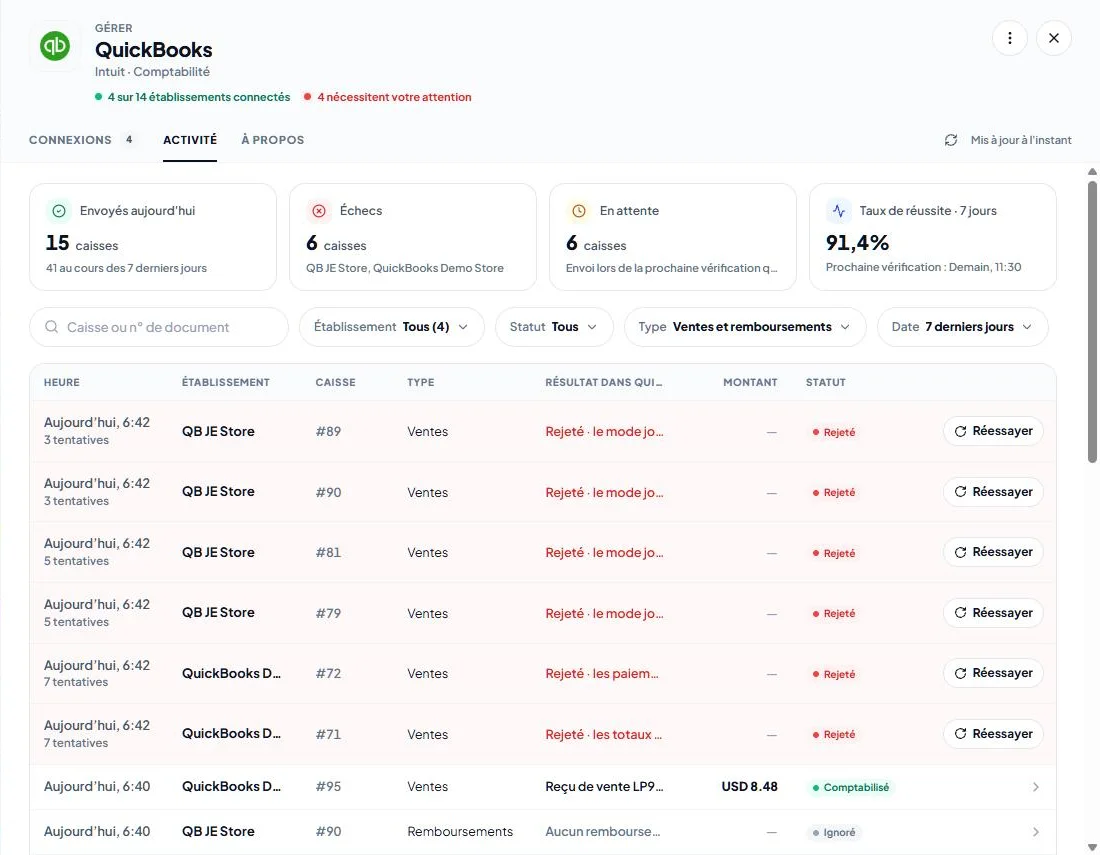
Intégrations > QuickBooks > Activité regroupe les comptabilisations de tous les magasins connectés, avec des vignettes pour les caisses Comptabilisées aujourd'hui, Échec (et les magasins concernés), En attente et le Taux de réussite sur 7 jours. Filtrez par Magasin, Statut, Type et Date, puis cliquez sur une ligne pour en afficher le détail.
Cet article vous a-t-il été utile ?