
Intégration Xero
Connectez un magasin LithosPOS à Xero : chaque caisse clôturée est comptabilisée automatiquement en une facture de vente avec ses paiements, plus un avoir pour les retours, avec des totaux identiques à ceux du POS.
L'intégration Xero comptabilise automatiquement les ventes de chaque magasin dans Xero. À la clôture d'une caisse, LithosPOS envoie à Xero les encaissements de cette caisse sous forme de facture de vente avec ses paiements. Votre comptabilité correspond ainsi au rapport de clôture de caisse, sans saisie manuelle. Chaque magasin se connecte, se configure et se surveille depuis Intégrations > Xero dans le Back office.
Fonctionnement de l'intégration
- Comptabilisation automatique de chaque caisse clôturée. LithosPOS comptabilise les caisses clôturées toutes les 30 minutes. Comptabiliser maintenant comptabilise immédiatement celles en attente.
- Une facture par caisse. Les ventes d'une caisse sont comptabilisées en une seule facture de vente approuvée, numérotée
LPOS-<store>-<register>(par exempleLPOS-25-147) et réglée par un paiement par mode de paiement. Ses retours sont comptabilisés dans un avoirLPOS-<store>-<register>-CNavec les remboursements. La date d'activité de la caisse sert de date à chaque document. - Des totaux identiques au POS. Le chiffre d'affaires est comptabilisé net de toutes les remises ; les additions annulées et les retours inactifs sont exclus ; la taxe correspond à celle facturée par la caisse. Une caisse dont les chiffres ne concordent pas est bloquée au lieu d'être comptabilisée.
- Les ventes tardives parviennent quand même à Xero. Une addition ou un retour synchronisé après la comptabilisation de sa journée est envoyé sous forme de facture ou d'avoir supplémentaire (
LPOS-25-147-2) : la facture déjà comptabilisée n'est donc jamais modifiée. - Aucune double comptabilisation. Grâce aux numéros de document fixes, Comptabiliser maintenant, Réessayer et chaque exécution automatique sont sans risque.
- Plusieurs magasins, une ou plusieurs organisations. Chaque magasin se connecte à une seule organisation Xero, et plusieurs magasins peuvent partager la même.
- Tout est visible. Chaque magasin dispose d'un Historique de toutes ses caisses clôturées, avec ce que Xero a enregistré, la raison du blocage d'une journée et l'option Réessayer.
Avant de commencer
- Vous avez besoin d'une organisation Xero professionnelle et d'un utilisateur Xero autorisé à y connecter des applications. Sa devise de base doit être identique à la devise de votre entreprise dans LithosPOS.
- Vérifiez que les taxes, les modes de paiement et les groupes d'articles du magasin sont configurés dans LithosPOS.
- Dans Xero, prévoyez un compte bancaire ou de compensation pour chaque mode de paiement accepté (un compte de type Banque, ou un compte où l'option Activer les paiements sur ce compte est activée), ainsi qu'un compte pour les ventes en compte.
- L'application Xero doit être installée dans Intégrations. Elle nécessite l'abonnement Pro.
Connecter un magasin
- Dans le Back office, accédez à Intégrations et ouvrez Xero sous Comptes.
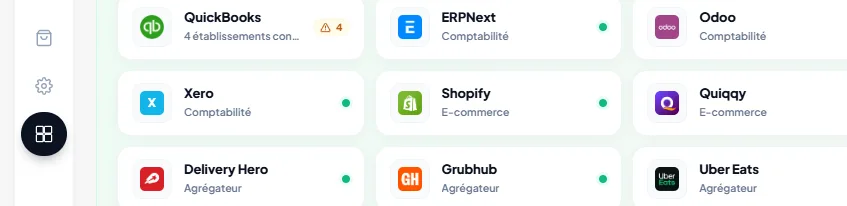
- Cliquez sur Connecter un magasin (ou sur Nouvelle connexion si un magasin est déjà connecté). La connexion prend environ trois minutes, et vous pouvez l'interrompre pour la terminer plus tard.
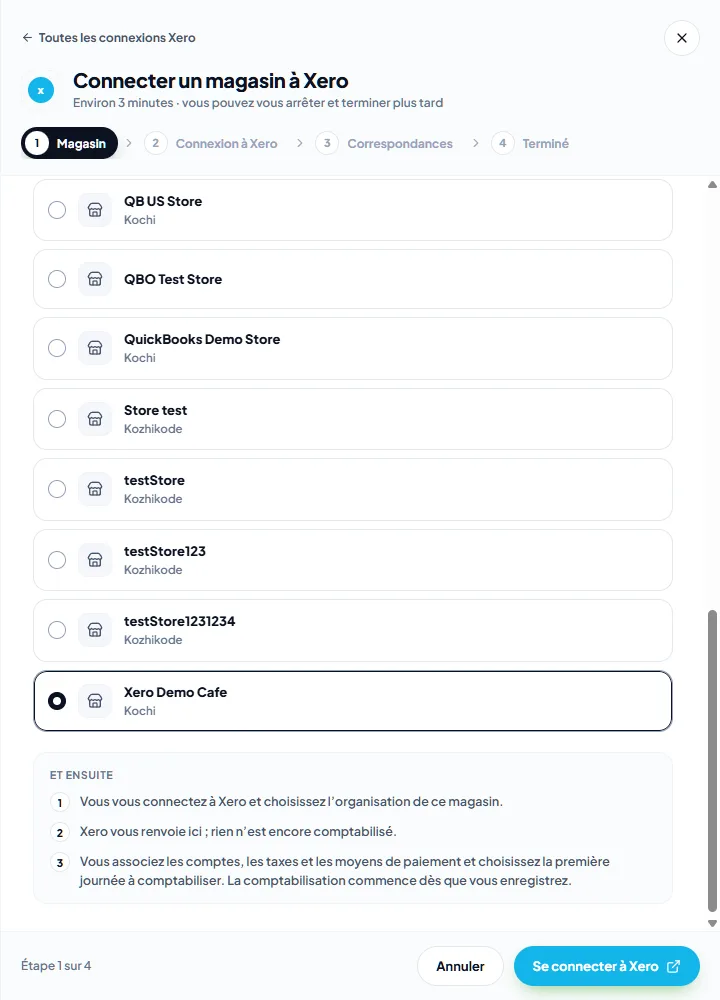
Étape 1 : choisir le magasin
Sélectionnez le magasin à connecter. Chaque magasin comptabilise dans une seule organisation Xero ; les magasins déjà connectés ne sont pas affichés. Cliquez sur Se connecter à Xero.
Étape 2 : se connecter à Xero
Xero s'ouvre. Connectez-vous, choisissez l'organisation dans laquelle ce magasin doit comptabiliser, puis cliquez sur Autoriser l'accès. Vous revenez dans LithosPOS, sur l'écran Correspondances du magasin. Rien n'a encore été comptabilisé.
Si vous avez autorisé l'accès à plusieurs organisations, LithosPOS vous demande dans laquelle le magasin doit comptabiliser. Une organisation qui ne peut pas émettre de factures, ou dont la devise diffère de celle de votre entreprise, est refusée et aucune connexion n'est établie.
Étape 3 : configurer les correspondances et choisir la date de début
Les correspondances indiquent à LithosPOS le compte Xero et le taux de taxe à utiliser pour chaque type d'encaissement d'une caisse, ainsi que le compte bancaire ou de compensation sur lequel chaque mode de paiement est versé. Pour en savoir plus, consultez Correspondances Xero et contenu comptabilisé pour une journée.
Renseignez au minimum :
- Options de comptabilisation > Comptabiliser les journées à partir du : les caisses dont la date d'activité est égale ou postérieure à ce jour sont comptabilisées automatiquement. Les caisses antérieures ne sont jamais comptabilisées.
- Comptes : Ventes par défaut, Arrondi et Non réglé / attente.
- Taux de taxe : un taux de taxe Xero pour chaque taxe LithosPOS appliquée par le magasin.
- Modes de paiement : un compte bancaire ou de compensation pour chaque mode de paiement accepté par le magasin.
Cliquez sur Enregistrer les modifications. Le magasin affiche Connecté, et ses caisses clôturées sont comptabilisées lors de la prochaine exécution, dans les 30 minutes.
Après la connexion
- Correspondances Xero et contenu comptabilisé pour une journée : options de comptabilisation, comptes, groupes d'articles, frais, taux de taxe, modes de paiement et aperçu d'une caisse dans Xero.
- Historique de comptabilisation Xero et corrections : Historique, Aperçu, Comptabiliser maintenant, Réessayer, ventes ajoutées après comptabilisation et toutes les raisons pour lesquelles une journée est bloquée.
- Gestion des magasins Xero : statuts de connexion, vue d'ensemble du magasin, vérification et reconnexion, déconnexion d'un magasin et désinstallation de Xero.
Contactez-nous pour en savoir plus
Pour en savoir plus, planifiez un rendez-vous avec notre équipe.
Cet article vous a-t-il été utile ?