
Kitchen Display System (KDS) de LithosPOS
L'application KDS (Kitchen Display System) de LithosPOS est un outil précieux pour optimiser le fonctionnement de votre cuisine.
Installez-la sur une Android TV ou une tablette avec écran tactile ou souris pour gérer efficacement les commandes. Assurez-vous que le terminal POS et l'écran KDS sont connectés au même réseau Wi-Fi. Une fois les cuisines attribuées, les commandes entrantes s'affichent sur les écrans KDS. Le personnel de cuisine peut facilement marquer les articles comme « Prêt » pour gérer la préparation. [Remarque : la sélection de plusieurs cuisines n'est disponible qu'avec l'abonnement Pro]
Principaux avantages
- Gestion optimisée des commandes :
Gérez efficacement les commandes entrantes pour qu'elles soient préparées et servies à temps. - Priorisation : Priorisez intelligemment les commandes selon des critères comme l'urgence et la complexité.
- Meilleure communication : Facilitez une communication claire au sein du personnel de cuisine pour limiter les malentendus et les erreurs.
- Moins d'erreurs : Réduisez les erreurs de préparation grâce à une représentation visuelle de chaque commande.
- Délais raccourcis : Accélérez la préparation et le service des commandes pour réduire l'attente de vos clients.
Configurer l'application KDS de LithosPOS
Installer l'application KDS dans le Back office
- Accédez au Back office et sélectionnez « Intégrations ».
- Cliquez sur l'icône KDS pour installer l'application.
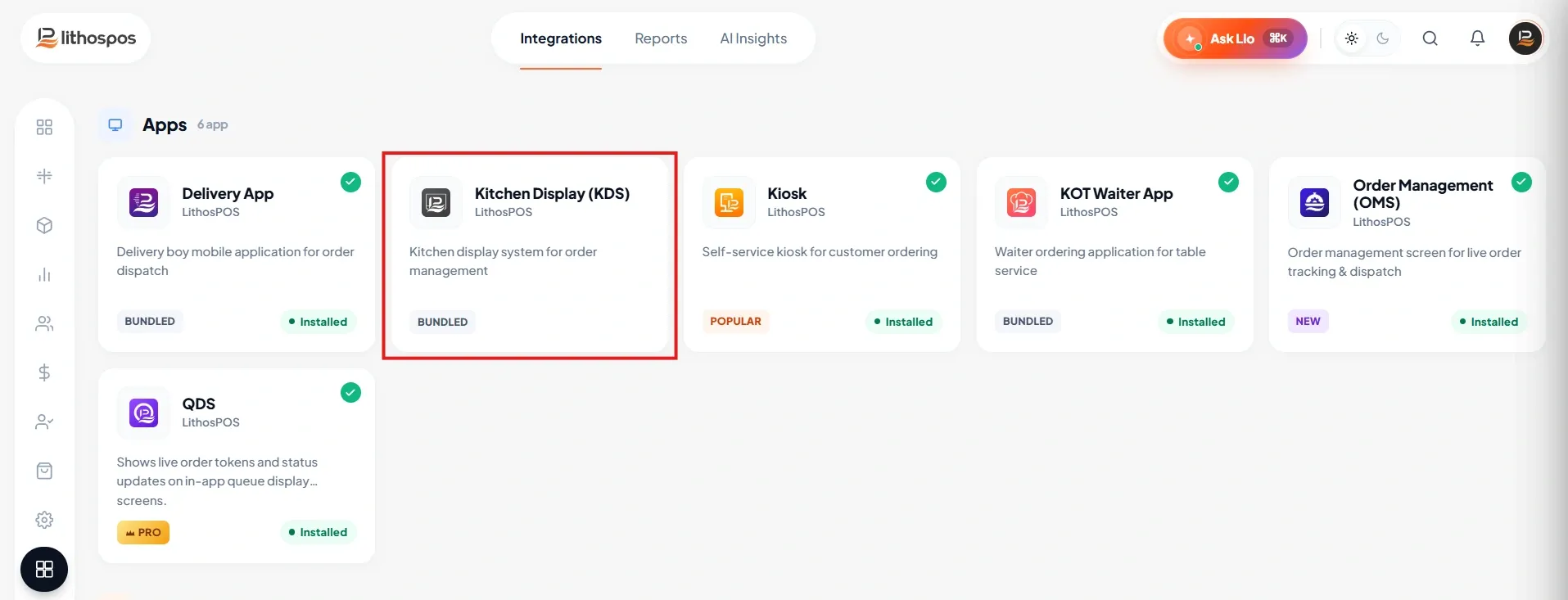
Configurer les imprimantes de cuisine
- Accédez à « Paramètres du Back office » et cliquez sur « Imprimantes de cuisine ». [Consultez les paramètres des imprimantes de cuisine]
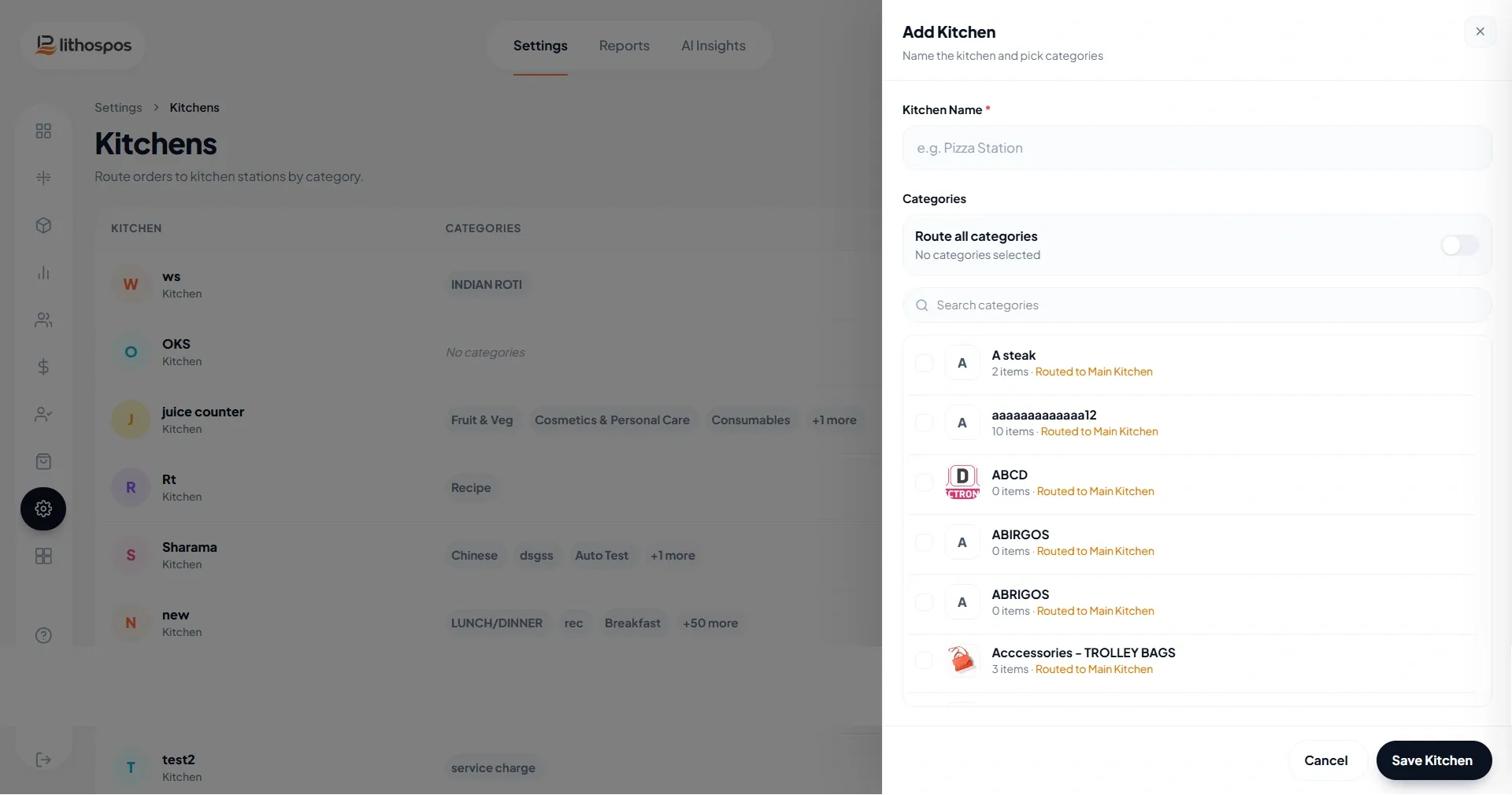
- Ajoutez plusieurs cuisines si nécessaire.
Installer le KDS sur un appareil
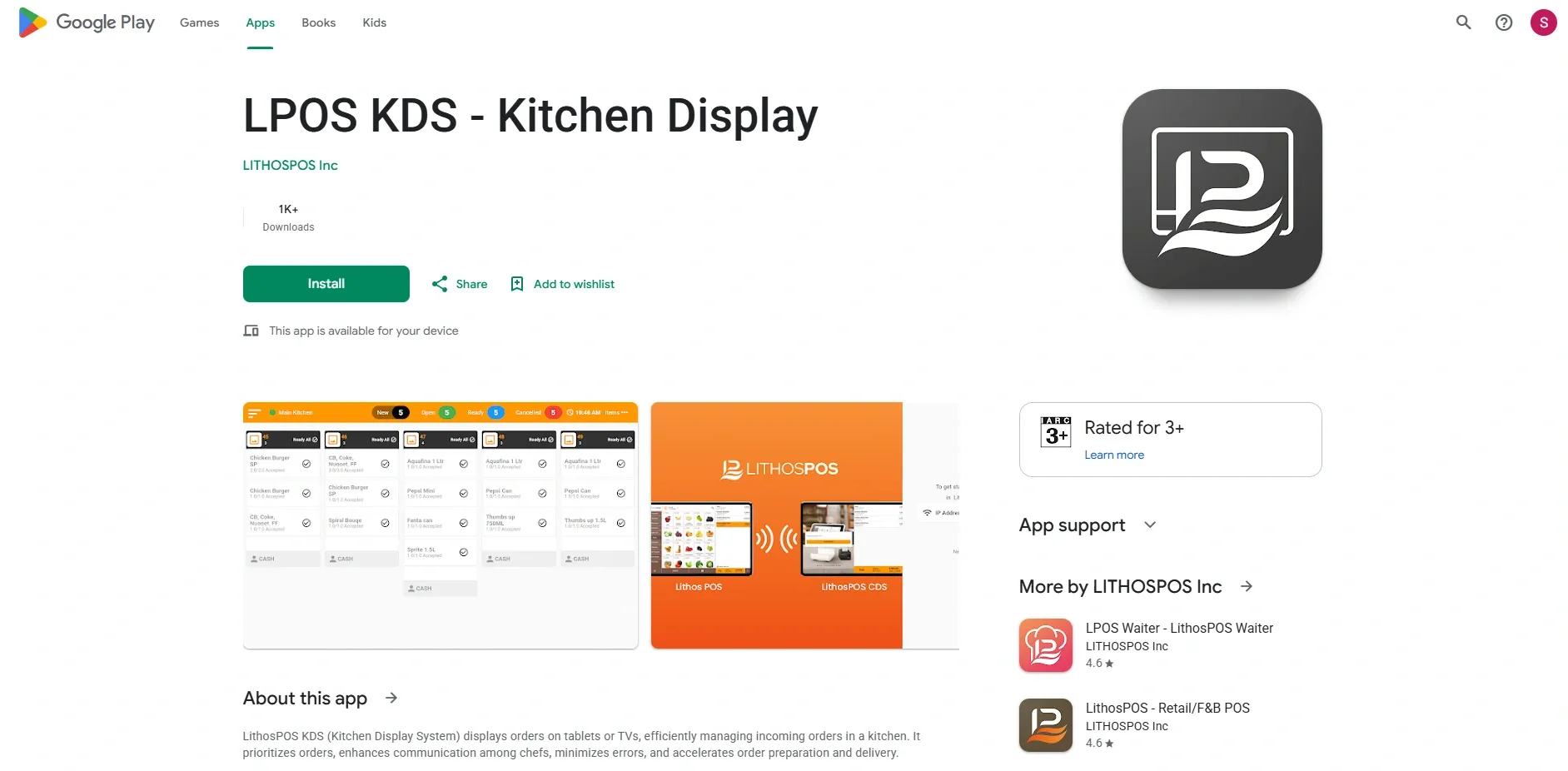
- Installez l'application KDS depuis le Play Store sur un appareil Android ou une Android TV. Assurez-vous que l'appareil et le POS sont connectés au même réseau Wi-Fi. Connectez-vous au Wi-Fi. Vous pouvez définir un temps de préparation en minutes.
Connecter le KDS au POS
- Accédez aux paramètres du POS et cliquez sur « Écran cuisine ».
- Cliquez sur le bouton « + » en bas à droite, puis saisissez le nom de la cuisine et l'adresse IP.

- Activez les cuisines souhaitées et cliquez sur Enregistrer. [Les commandes associées aux cuisines activées seront envoyées aux écrans KDS.]
Utiliser l'application KDS

L'écran KDS comporte deux sections : « Ouvert » et « Prêt ». Les commandes passées s'affichent dans la section « Ouvert ». Une fois un article préparé, marquez-le comme « Prêt » pour le déplacer dans la section « Prêt ».

- Réception des commandes : lorsqu'une commande est passée, elle s'affiche dans la fenêtre « Ouvert » de l'écran KDS.
- Préparation des commandes : le personnel de cuisine peut marquer les articles comme « Préparé » une fois terminés.
- Commandes prêtes : les articles préparés s'affichent dans la colonne « Prêt ».
- Rappel d'articles : si nécessaire, les articles peuvent être renvoyés de la colonne « Prêt » vers la colonne « Ouvert ».
En utilisant efficacement l'application KDS de LithosPOS, vous pouvez optimiser le fonctionnement de votre cuisine, réduire les erreurs et améliorer la satisfaction de vos clients.
Contactez-nous pour en savoir plus
Pour en savoir plus, n'hésitez pas à prendre rendez-vous avec notre équipe.
Cet article vous a-t-il été utile ?