
Intégration des paiements Razorpay POS dans LithosPOS
LithosPOS prend en charge les paiements intégrés en personne via Razorpay POS, ce qui vous permet de traiter les transactions rapidement et en toute sécurité en acceptant les cartes de débit.
LTLithosPOS TeamMis à jour
Cette intégration simplifie les paiements, réduit les erreurs de saisie manuelle et améliore l'efficacité globale de votre activité. Pour toute aide supplémentaire concernant l'intégration Razorpay, n'hésitez pas à contacter notre équipe d'assistance.
Configurer le paiement Razorpay POS dans le Back office LithosPOS
Pour ajouter et configurer Razorpay POS comme option de paiement dans LithosPOS, procédez comme suit :
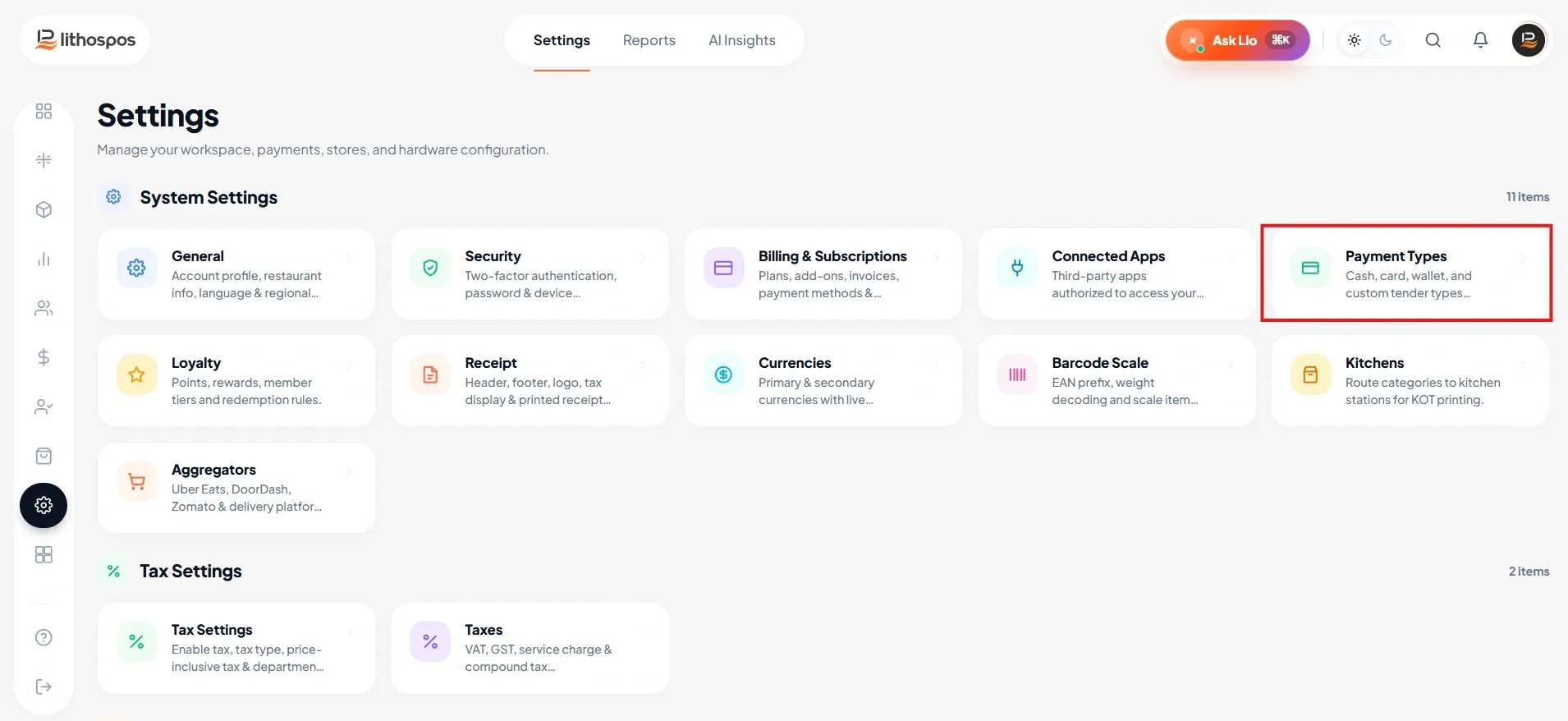
- Connectez-vous au Back office et sélectionnez « Paramètres » dans le menu latéral.
- Accédez à « Types de paiement ».
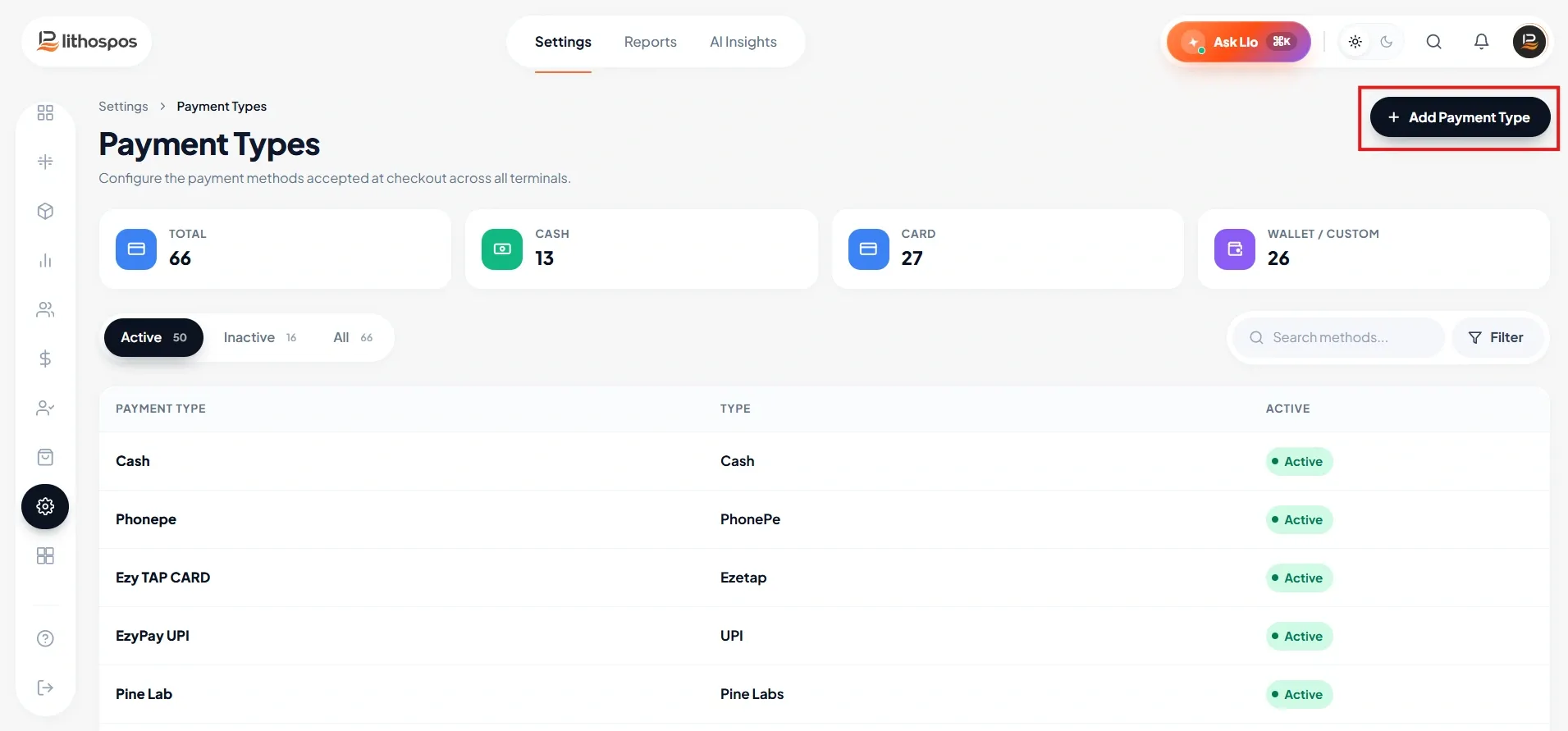
- Cliquez sur « + Ajouter un type de paiement » en haut à droite de l'écran.
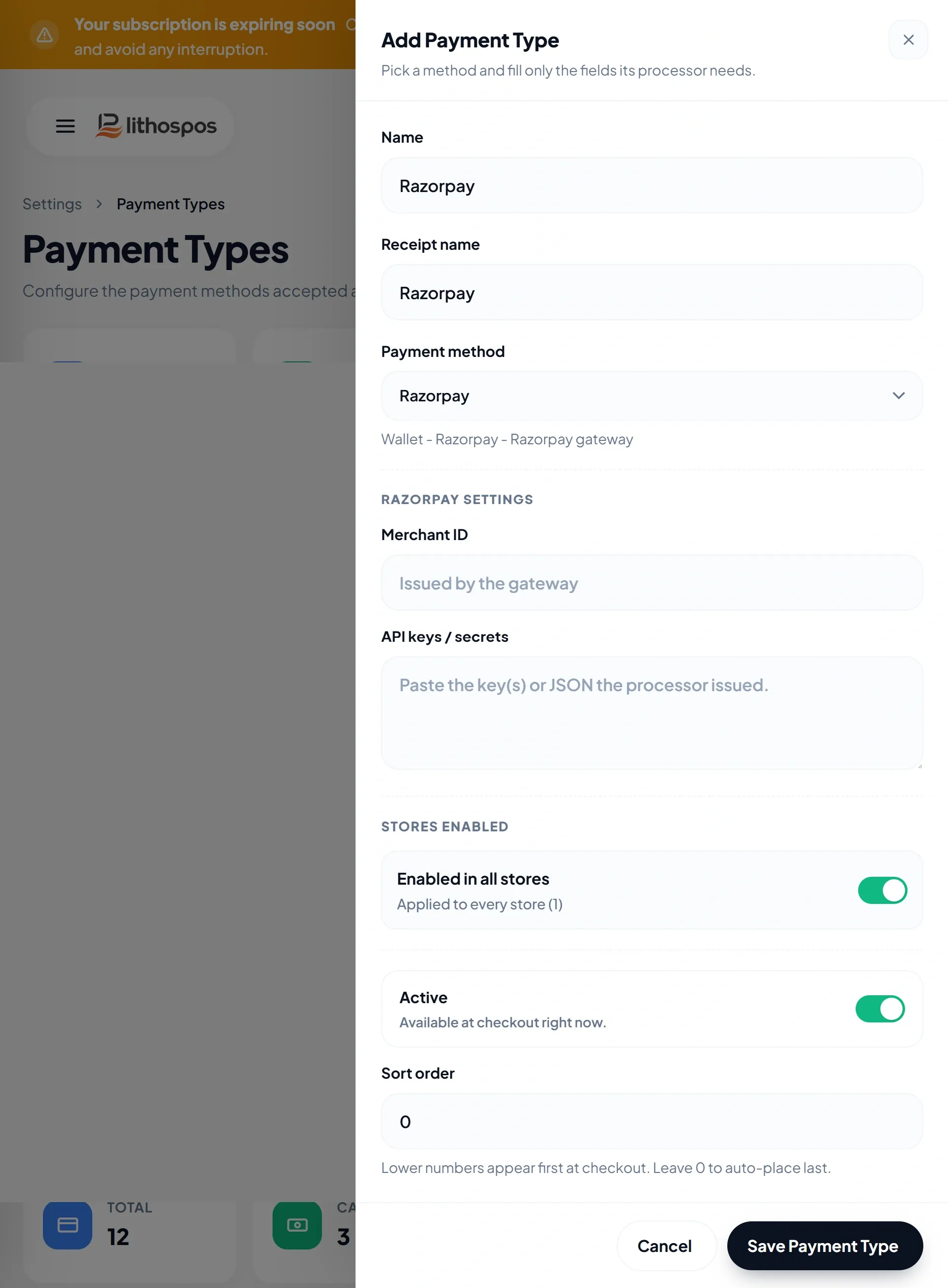
- Dans le champ Nom, saisissez « Razorpay POS ». Ce nom s'affichera sur l'écran de paiement du POS pour une identification facile.
- Dans la liste déroulante Mode de paiement, sélectionnez Ezetap.
- Dans le champ Nom sur le ticket, saisissez « Razorpay POS » pour définir son affichage sur les tickets de caisse des clients.
Saisissez les informations suivantes :
- Nom d'utilisateur
- Clé API
- Activez le bouton UPI pour autoriser les paiements UPI via cette intégration.
- Utilisez le bouton Activer/Désactiver pour activer ou désactiver ce mode de paiement.
- Dans la section Magasins, sélectionnez les magasins dans lesquels Razorpay POS doit être disponible.
- Cliquez sur Enregistrer le type de paiement pour enregistrer vos paramètres.
- Après l'enregistrement, synchronisez votre système POS pour que l'option de paiement Razorpay POS soit disponible lors des transactions.
Configurer les paramètres Razorpay POS dans le système POS
Pour configurer les paramètres Razorpay directement sur le POS :
- Accédez à l'écran de facturation du POS, puis cliquez sur l'icône à quatre carrés en bas à gauche pour ouvrir les paramètres.
- Sélectionnez Ezetap parmi les options disponibles.

- Saisissez le numéro de série du terminal.

- Cliquez sur Enregistrer pour appliquer les paramètres.
Contactez-nous pour en savoir plus
Pour en savoir plus, n'hésitez pas à prendre rendez-vous avec notre équipe.
Cet article vous a-t-il été utile ?