
Tally
Découvrez comment intégrer Lithos POS à Tally avec le Lithos POS Tally Connector. Ce connecteur synchronise automatiquement les ventes, les paiements et les données comptables de Lithos POS vers Tally, ce qui réduit la saisie comptable manuelle et garantit des comptes exacts.
Présentation du Tally Connector
Tally est l'un des logiciels de comptabilité et ERP les plus utilisés en Inde. Les entreprises l'utilisent pour la comptabilité, la gestion des stocks, la conformité GST et les rapports financiers. Le Lithos POS Tally Connector est une application intermédiaire (middleware) qui synchronise automatiquement les données de Lithos POS vers Tally.
Avec ce connecteur, vous pouvez :
- Synchroniser les factures de vente vers Tally
- Synchroniser les modes de paiement et les correspondances de comptes du grand livre
- Automatiser les écritures comptables
- Réduire les erreurs de saisie manuelle
- Exécuter la synchronisation en arrière-plan en tant que service Windows
Prérequis
Avant de configurer le connecteur, vérifiez que vous disposez des éléments suivants :
- Un PC ou serveur Windows (système dédié recommandé)
- Tally exécuté sur le même système ou accessible via le réseau local (LAN)
- Les identifiants du Back office Lithos POS
- Des droits d'administrateur sur Windows
- Une connexion Internet
- L'interface ODBC / XML de Tally activée
Partie 1 : configuration de Tally
Étape 1 : activer l'intégration Tally
- Ouvrez Tally.
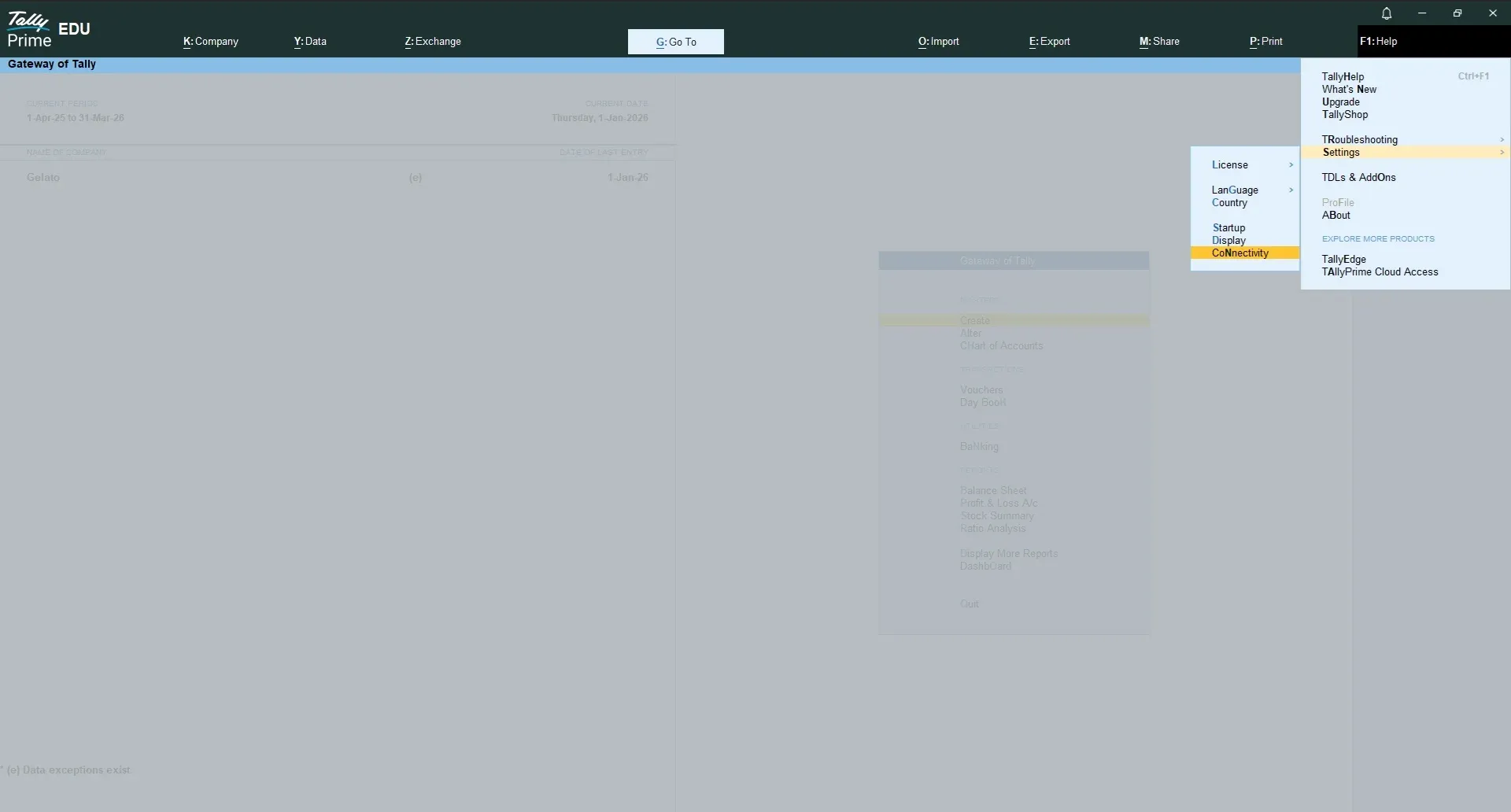
- Accédez à Gateway of Tally → F1 (Help) → Settings → Connectivity.
Étape 2 : définir la société Tally
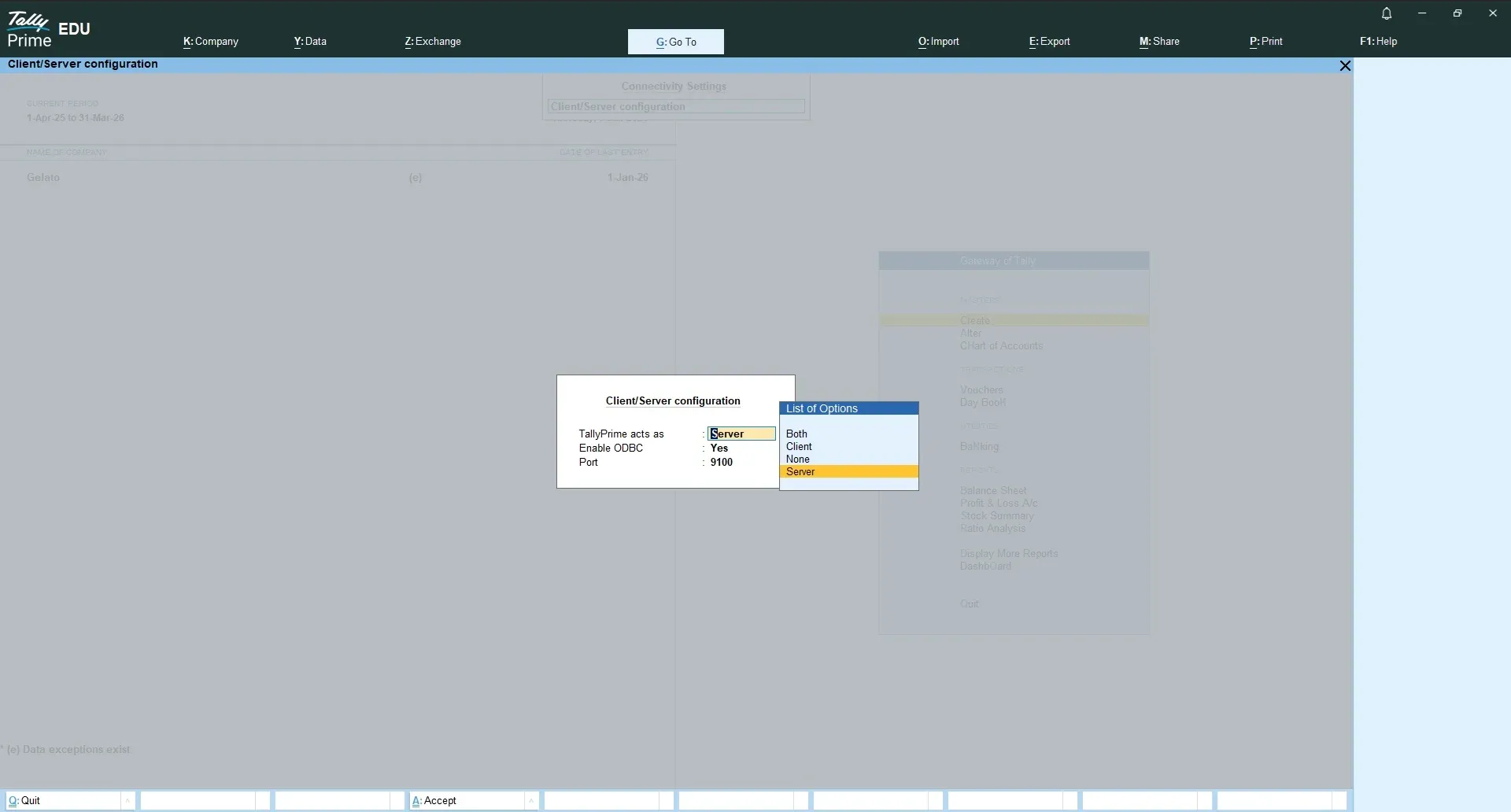
- Vérifiez que l'option Server est sélectionnée.
- Activez l'interface XML / ODBC.
Partie 2 : configuration du connecteur
Étape 1 : obtenir le Lithos POS Tally Connector
- Téléchargez et installez le Lithos POS Tally Connector à partir du lien fourni.
TÉLÉCHARGER LE FICHIER
Étape 2 : lancer la connexion
- Ouvrez l'application avec les droits d'administrateur. Cliquez sur Se connecter avec Lithos POS.
- La connexion démarre et vous êtes redirigé vers l'écran de connexion Lithos POS dans le navigateur.

Étape 2 : se connecter au Back office Lithos POS
- Connectez-vous au Back office Lithos POS avec vos identifiants.

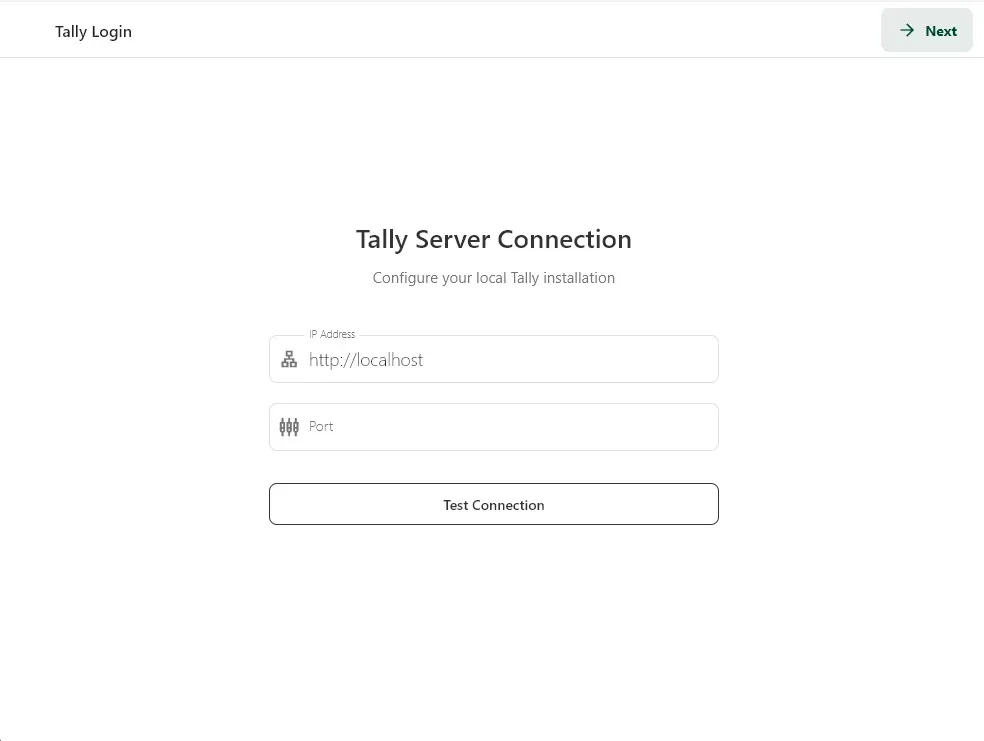
Étape 4 : se connecter au serveur Tally
Saisissez les informations du serveur Tally et cliquez sur Suivant.
Étape 5 : associer les magasins Lithos POS
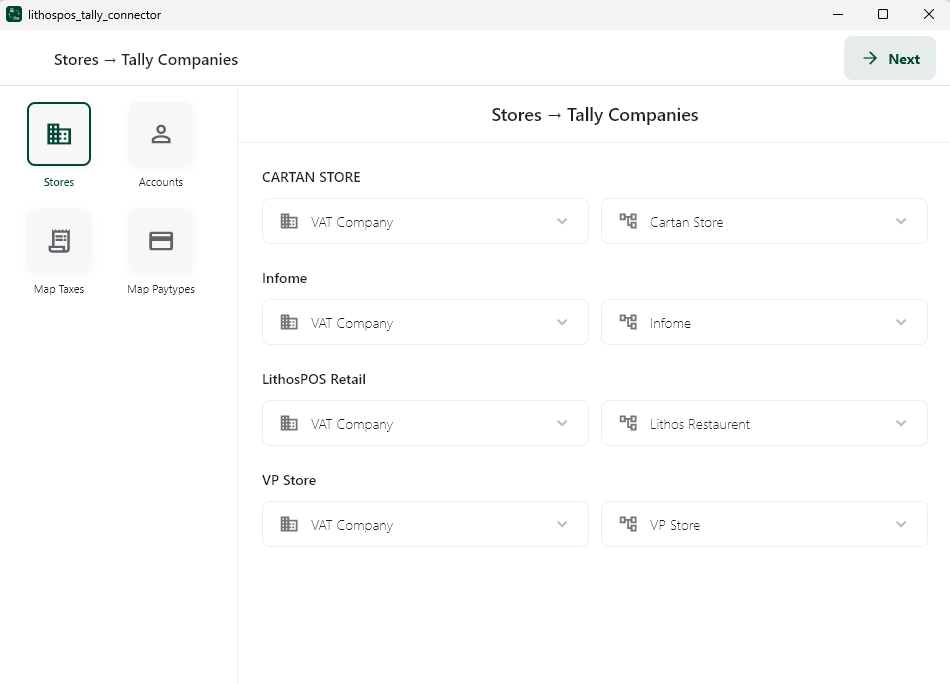
- Sélectionnez la société Tally et le centre de coûts à associer à chaque magasin Lithos POS.
- La sélection du centre de coûts n'est pas obligatoire, mais elle est fortement recommandée si vous gérez plusieurs magasins dans une seule société Tally.
- Une fois les correspondances définies, cliquez sur Suivant.
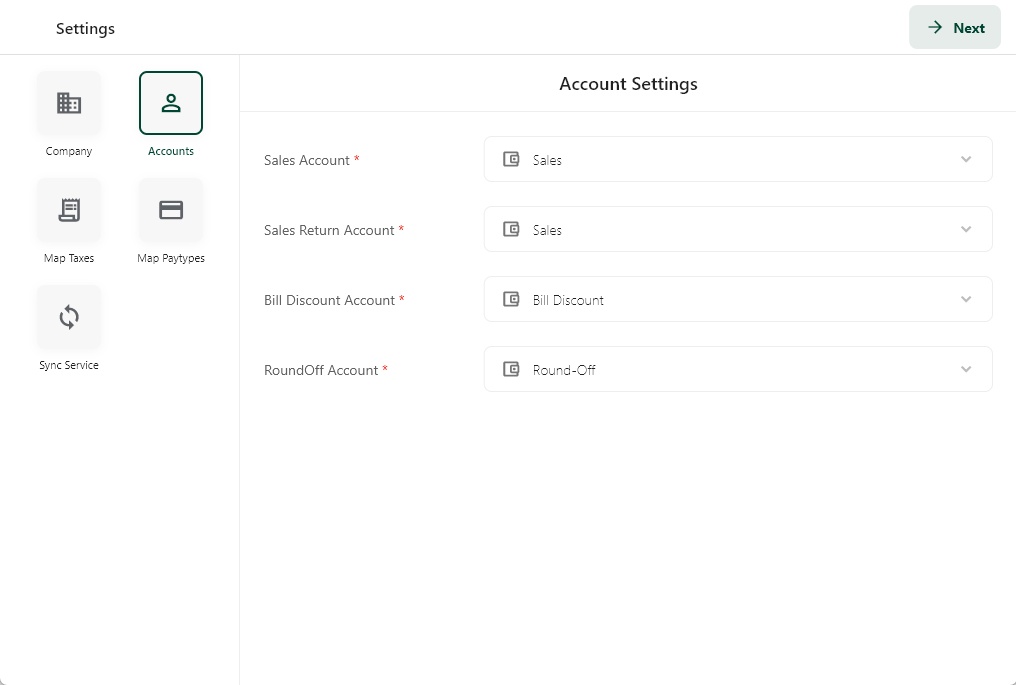
- Étape 6 : configurer les comptes Tally
Associez les comptes Lithos aux comptes du grand livre Tally correspondants (ventes, taxes, remises, etc.) et cliquez sur Suivant. - Sélectionnez la date à partir de laquelle la synchronisation des données doit commencer. Cette option est utile si des données ont été saisies manuellement avant la mise en place de l'intégration.
- Associez les comptes Lithos aux comptes du grand livre Tally correspondants (ventes, taxes, remises, etc.) et cliquez sur Suivant.
Étape 7 : associer les taxes
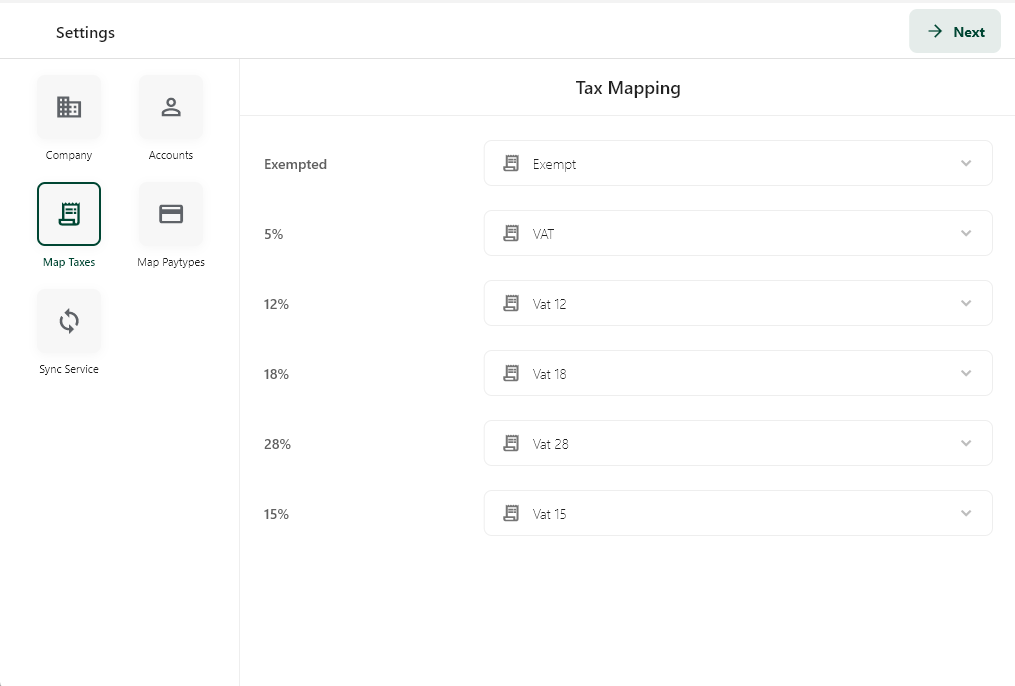
- Associez les taxes Lithos aux taxes Tally et cliquez sur Suivant.
Étape 8 : associer les types de paiement
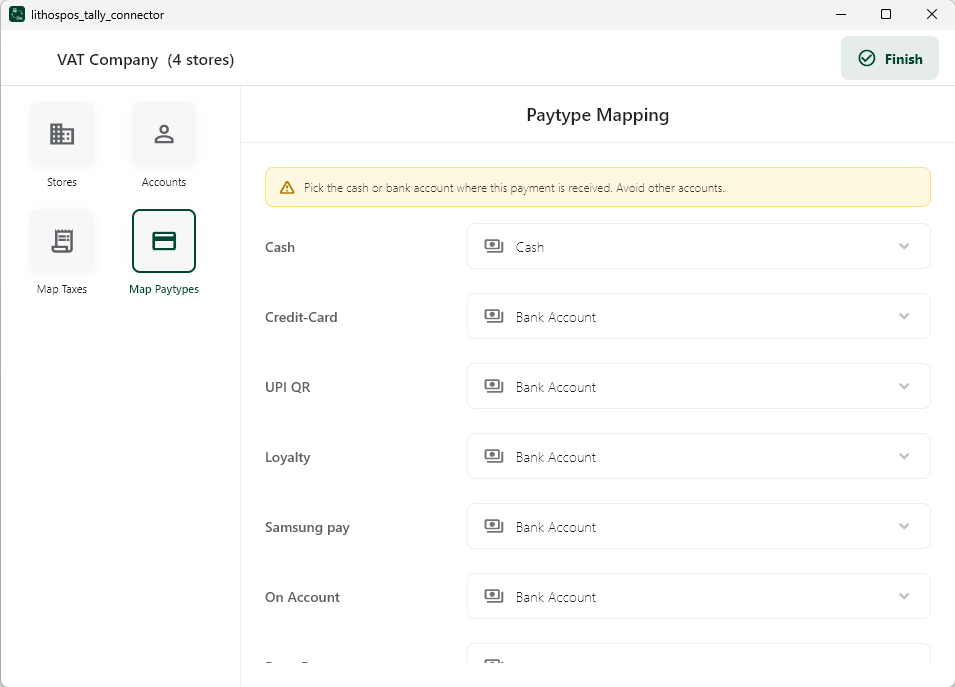
- Associez les modes de paiement Lithos (espèces, carte, UPI, portefeuille électronique) aux comptes du grand livre Tally et cliquez sur Suivant. Étape 9 : ouvrir le service de synchronisation
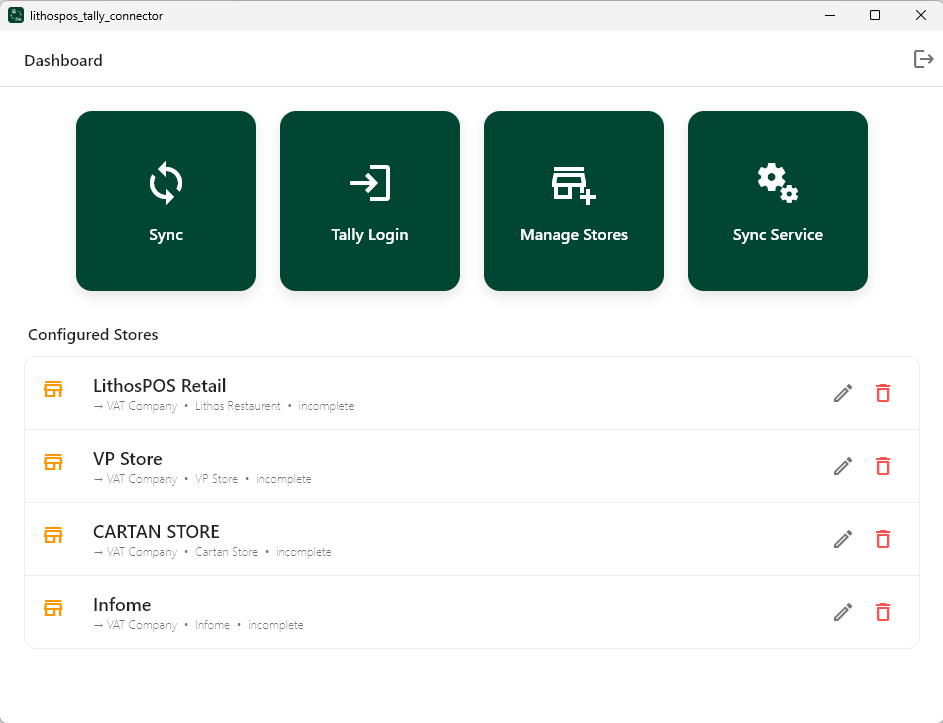
- Une fois toutes les correspondances configurées, le tableau de bord devient disponible ici et vous permet de consulter et de gérer vos magasins connectés.
- Redémarrez l'application en tant qu'administrateur et cliquez sur Service de synchronisation.
Étape 9 : installer le service de synchronisation
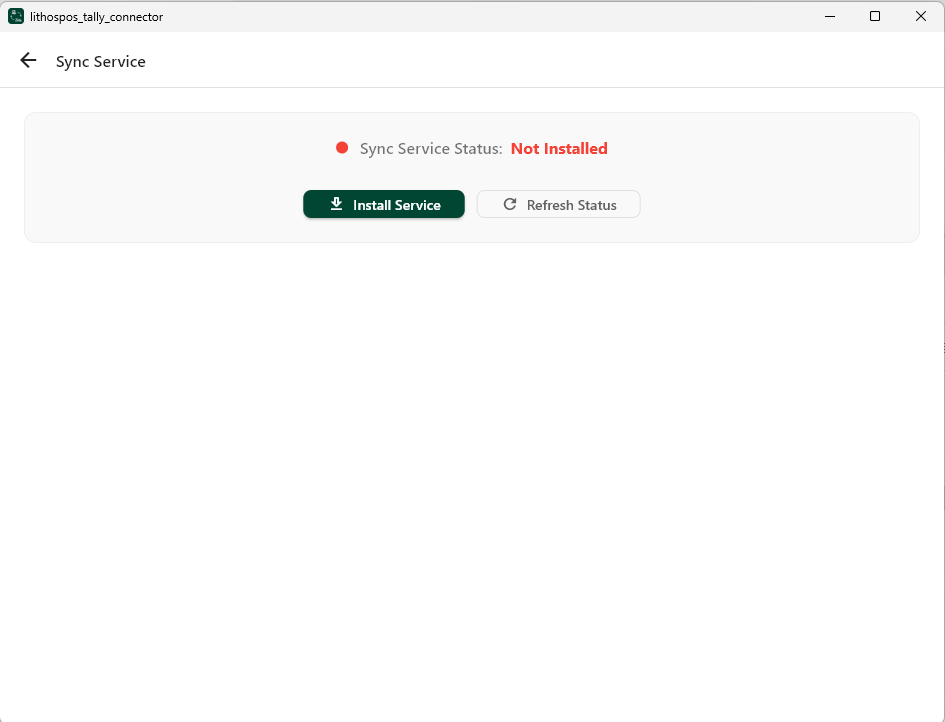
- Pour automatiser la synchronisation, Lithos Tally Connector s'exécute en tant que service Windows.
Cliquez sur Installer le service.
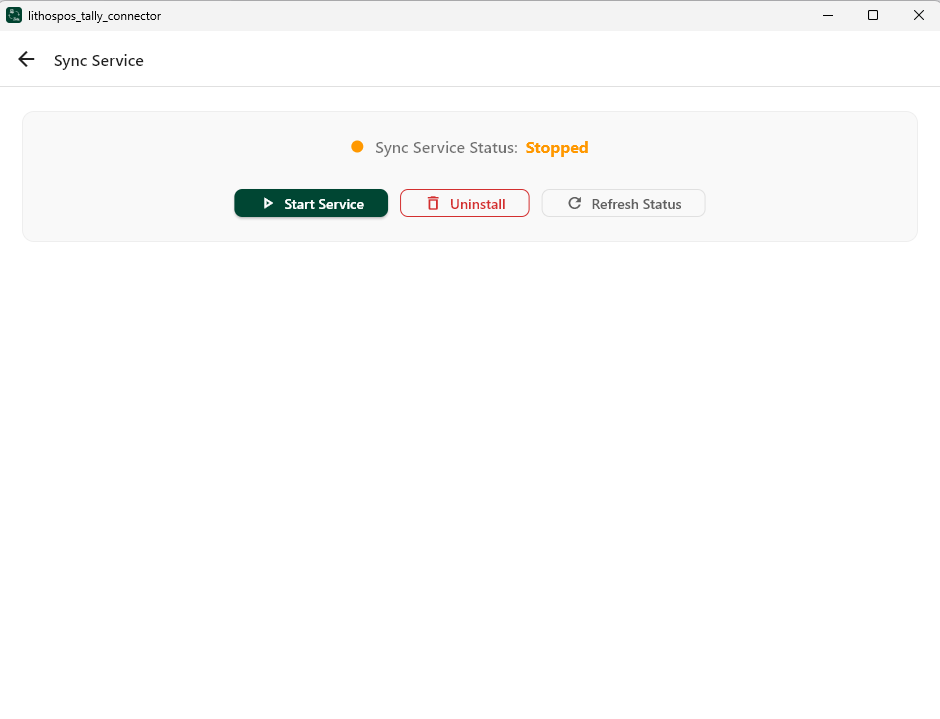
Étape 10 : démarrer le service de synchronisation
- Une fois l'installation terminée, cliquez sur Démarrer le service.
Étape 11 : service en cours d'exécution
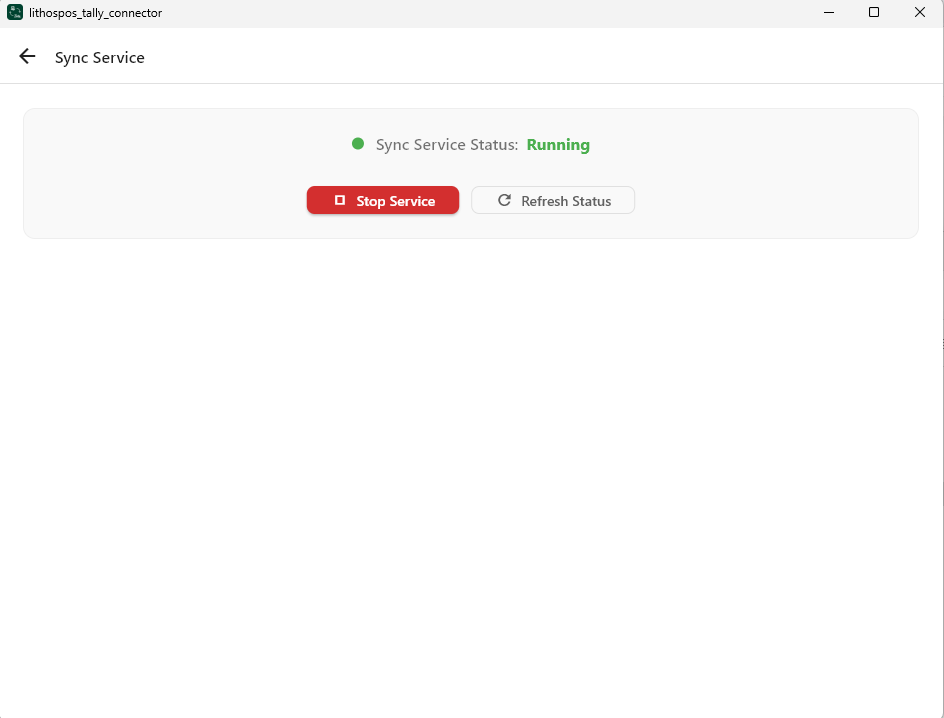
- Le service s'exécute en arrière-plan et synchronise régulièrement les données vers Tally.
Partie 3 : synchronisation manuelle
Étape 1 : lancer la synchronisation
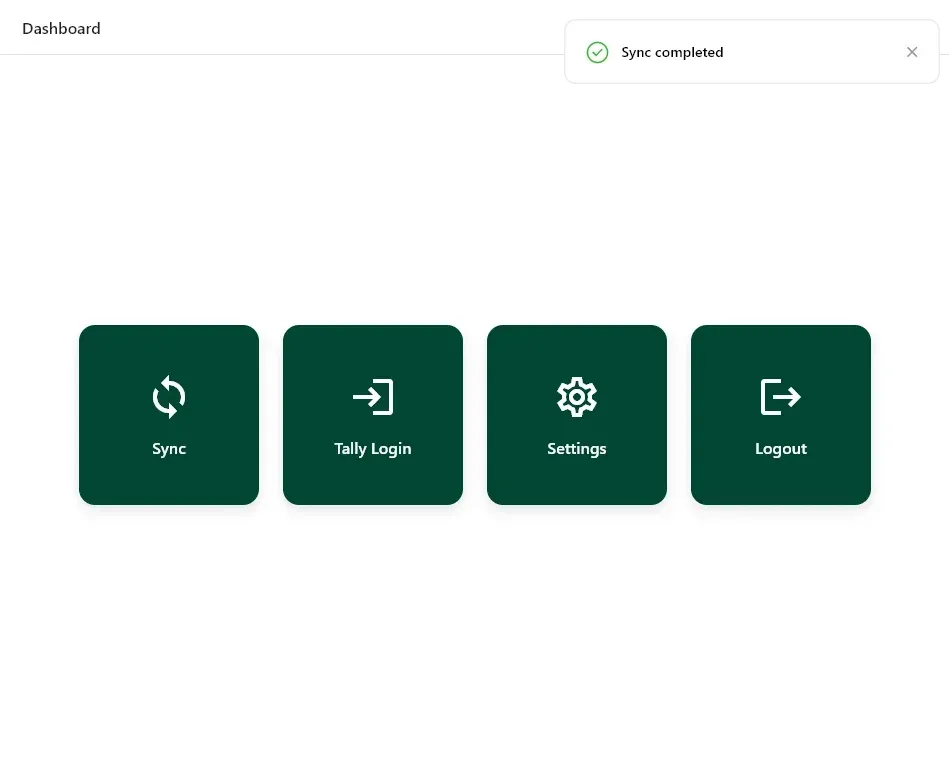
- Fermez les paramètres, cliquez sur Sync depuis le tableau de bord, puis attendez la fin du transfert des données.
Étape 2 : fin de la synchronisation
- Une fois la synchronisation réussie, un message de confirmation s'affiche.
Fonctionnement du connecteur
- Lithos POS envoie les données de ventes et de paiements au connecteur
- Le connecteur convertit les données au format XML compatible avec Tally
- Les données sont transmises automatiquement à Tally
- La synchronisation s'exécute selon la planification lorsque le service Windows est activé
Assistance et dépannage
Problèmes courants
- Nom de société différent entre Tally et Lithos
- Interface XML de Tally désactivée
- Connecteur non exécuté en tant qu'administrateur
- Service Windows non démarré
- Pare-feu bloquant le port Tally
Conseils
- Utilisez un PC ou un serveur dédié pour une synchronisation continue
- Le connecteur convertit les données au format XML compatible avec Tally
- Évitez de modifier les noms des comptes (ledgers) après l'association
- Surveillez les journaux pour repérer les synchronisations échouées
Contactez-nous pour en savoir plus
Pour en savoir plus, n'hésitez pas à prendre rendez-vous avec notre équipe
Cet article vous a-t-il été utile ?