
Gestion des magasins Xero
Gérez les magasins connectés à Xero. Comprenez les statuts de connexion, utilisez la vue d'ensemble du magasin, vérifiez ou rétablissez l'authentification Xero d'un magasin, déconnectez un magasin, et désinstallez ou réinstallez Xero.
Tous les magasins connectés à Xero se gèrent depuis Intégrations > Xero. L'onglet Connexions répertorie les magasins, et chaque magasin s'ouvre sur ses propres onglets Vue d'ensemble, Mappage et Historique.
La liste des connexions
Chaque magasin connecté affiche son organisation Xero, son statut et la dernière journée envoyée. Les boutons Corriger, Vérifier ou Reconnecter de la ligne mènent directement à ce dont le magasin a besoin, et le menu ⋮ propose les autres actions du magasin. Les magasins pas encore connectés apparaissent en bas de la liste, avec Connecter des magasins.
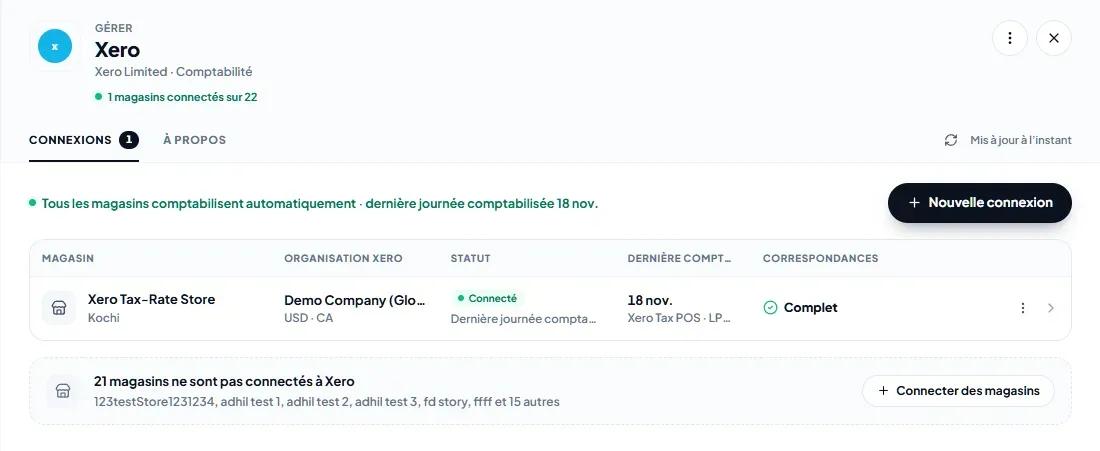
Les statuts :
- Connecté : envoi automatique toutes les 30 minutes.
- Mappage requis : un mappage obligatoire est manquant ; les journées concernées sont mises en attente et envoyées dès qu'il est enregistré.
- Échec de l'envoi : une ou plusieurs journées nécessitent votre attention. Consultez l'historique du magasin.
- Reconnexion requise : Xero n'accepte plus l'authentification du magasin. Aucun envoi n'a lieu tant que le magasin n'est pas reconnecté.
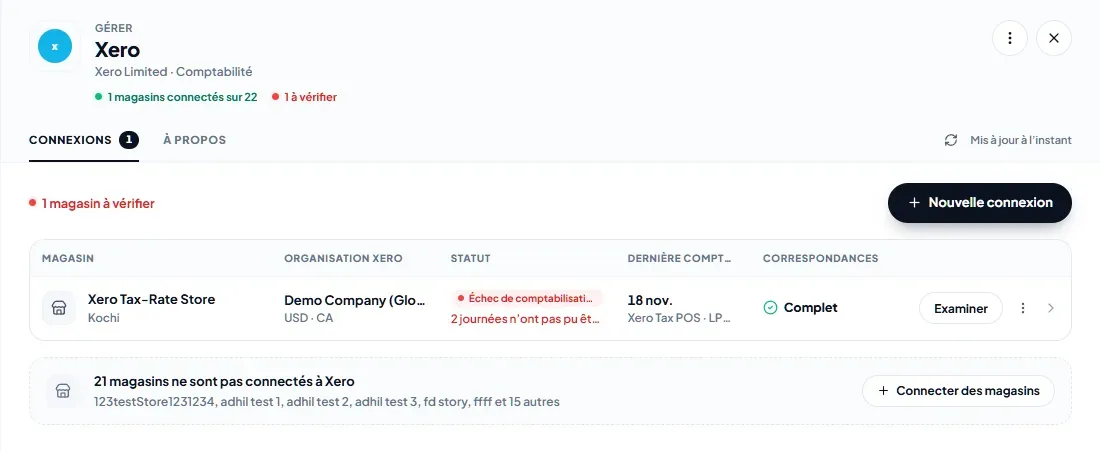
La vue d'ensemble du magasin
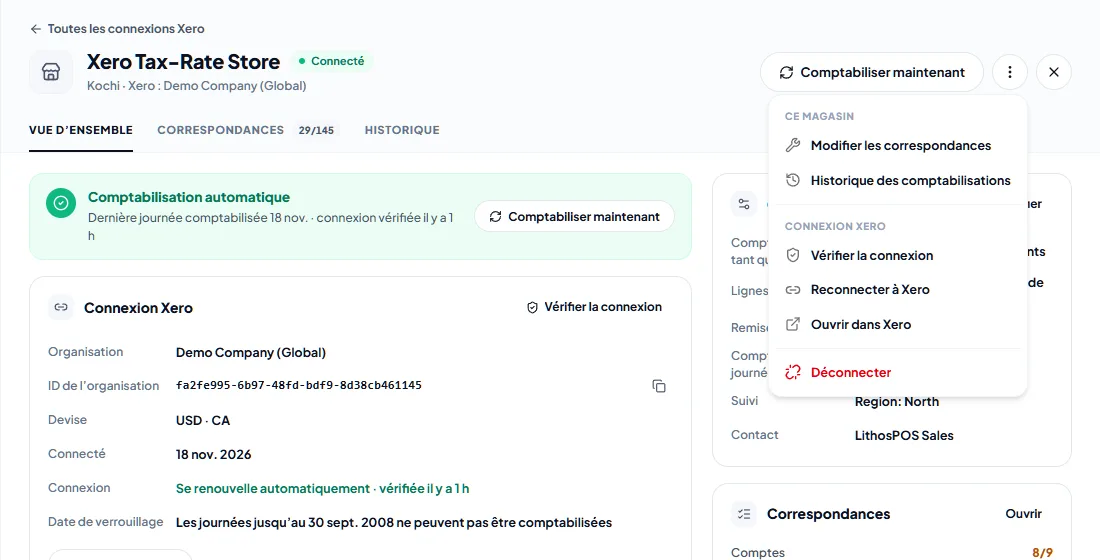
Ouvrez un magasin pour afficher sa Vue d'ensemble :
- ce dont le magasin a besoin, le cas échéant (mappage manquant, journées refusées par Xero ou authentification expirée), avec le bouton permettant de corriger le problème ;
- En attente d'envoi : les caisses clôturées qui n'ont pas encore été envoyées, et pourquoi ;
- Connexion Xero : l'organisation, son identifiant, sa devise, sa date de verrouillage et si l'authentification est renouvelée automatiquement ;
- Envois récents, avec Tout l'historique ;
- la Configuration des envois du magasin (lignes de chiffre d'affaires, remises, date de début et suivi) et l'avancement du mappage.
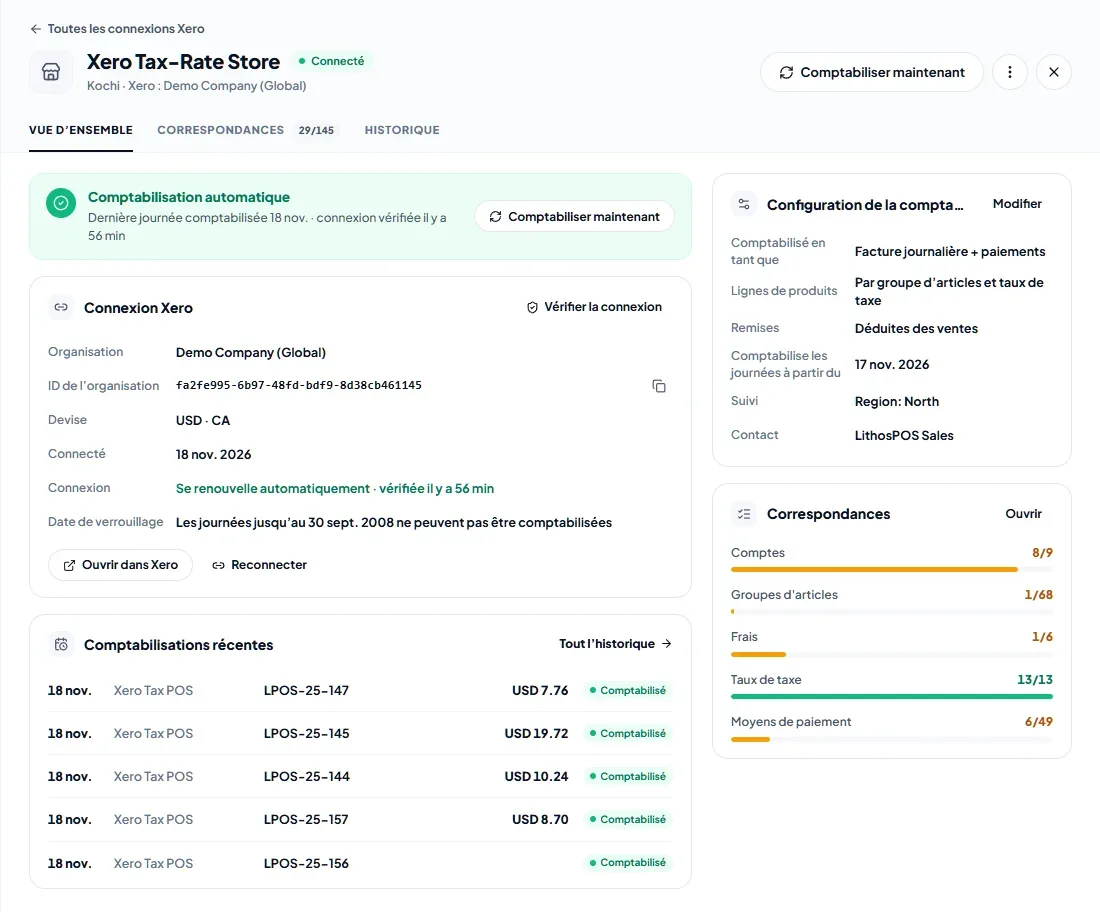
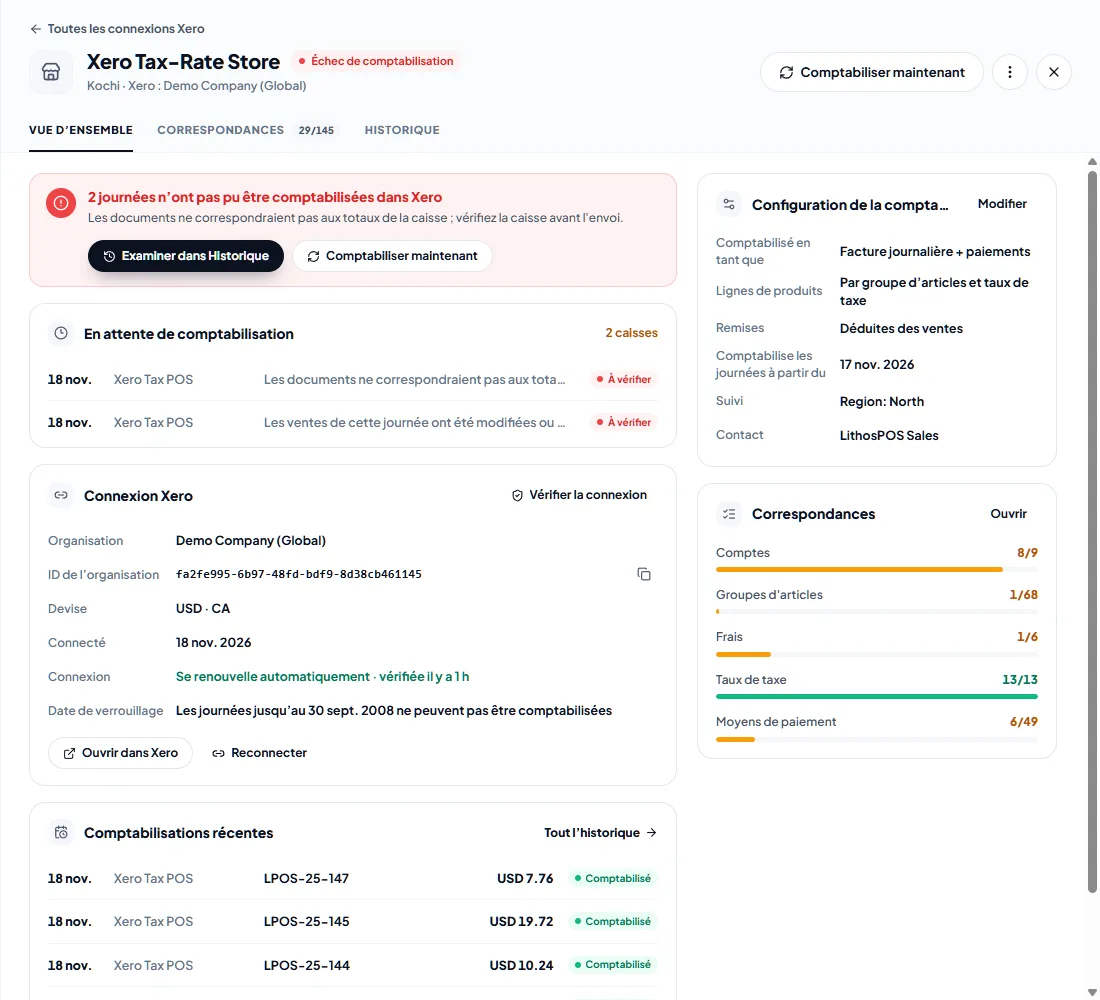
Le menu ⋮ en haut de la page du magasin propose Modifier le mappage, Historique des envois, Vérifier la connexion, Se reconnecter à Xero, Ouvrir dans Xero et Déconnecter ; le bouton Envoyer maintenant se trouve juste à côté. Sur une ligne de la liste des connexions, ce même menu propose également Ouvrir le magasin et Envoyer maintenant. Les flèches en haut permettent de passer au magasin précédent ou suivant.
Vérifier et rétablir la connexion
- Vérifier la connexion demande à Xero si l'authentification du magasin fonctionne toujours et relit les informations de l'organisation, y compris sa date de verrouillage.
- LithosPOS renouvelle automatiquement l'authentification. Si LithosPOS est retiré des Applications connectées dans Xero, le magasin affiche Reconnexion requise. Cliquez sur Reconnecter, connectez-vous à Xero, puis cliquez sur Autoriser l'accès. Le mappage est conservé, et les journées clôturées entre-temps sont envoyées lors de la prochaine exécution.
- Date de verrouillage : les journées antérieures ou égales à la date de verrouillage de l'organisation ne peuvent pas être envoyées vers Xero. Une journée concernée reste en attente jusqu'à ce que votre conseiller déplace la date de verrouillage ; cliquez ensuite sur Réessayer pour cette journée dans l'historique.
Plusieurs magasins sur une même organisation
Plusieurs magasins peuvent partager une organisation Xero. Chaque magasin conserve son propre mappage, et ses factures indiquent le magasin dans leur numéro (LPOS-<store>-<register>) et dans leur référence. Pour connecter un autre magasin à une organisation déjà connectée, connectez-vous avec le même utilisateur Xero et choisissez la même organisation.
Déconnecter un magasin
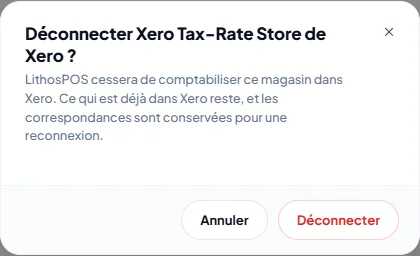
Déconnecter (dans le menu ⋮ du magasin) empêche LithosPOS d'envoyer les données du magasin vers Xero. Tout ce qui se trouve déjà dans Xero est conservé, ainsi que le mappage du magasin : si vous le reconnectez, les envois reprennent là où ils s'étaient arrêtés. Les autres magasins de la même organisation continuent leurs envois. Lorsque le dernier magasin d'une organisation est déconnecté, LithosPOS se retire également des Applications connectées de l'organisation dans Xero.
Désinstaller Xero
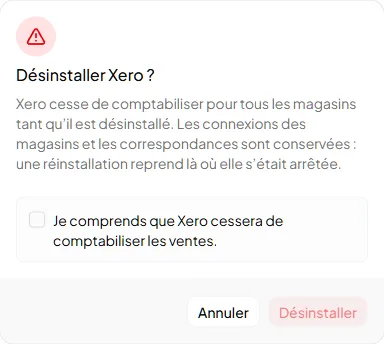
Pour arrêter Xero pour tous les magasins, sélectionnez Désinstaller Xero dans le menu ⋮ en haut de la page Intégrations > Xero. Aucun envoi n'a lieu tant que Xero est désinstallé. Les connexions des magasins et le mappage sont conservés : si vous réinstallez Xero depuis Intégrations, les envois reprennent là où ils s'étaient arrêtés et les journées clôturées entre-temps sont envoyées lors de la prochaine exécution, sans reconnexion.
Cet article vous a-t-il été utile ?