
Plateforme de paiement Dejavoo
Dejavoo est une solution de paiement qui permet aux commerçants et aux applications de traiter les paiements par carte à l'aide de terminaux de paiement et de services cloud.
LTLithosPOS TeamMis à jour
Elle est couramment utilisée dans les systèmes de point de vente pour le commerce de détail, les bornes et les applications métier personnalisées. Globalement, Dejavoo propose deux modes de fonctionnement :
- Paiements via terminal (P2P / local)
- Paiements cloud (à distance / hébergés)
Dans les deux cas, les transactions transitent par la passerelle de paiement iPOSpays, qui gère l'autorisation, le règlement et la sécurité.
Configuration du Back office
- Connectez-vous au Back office.
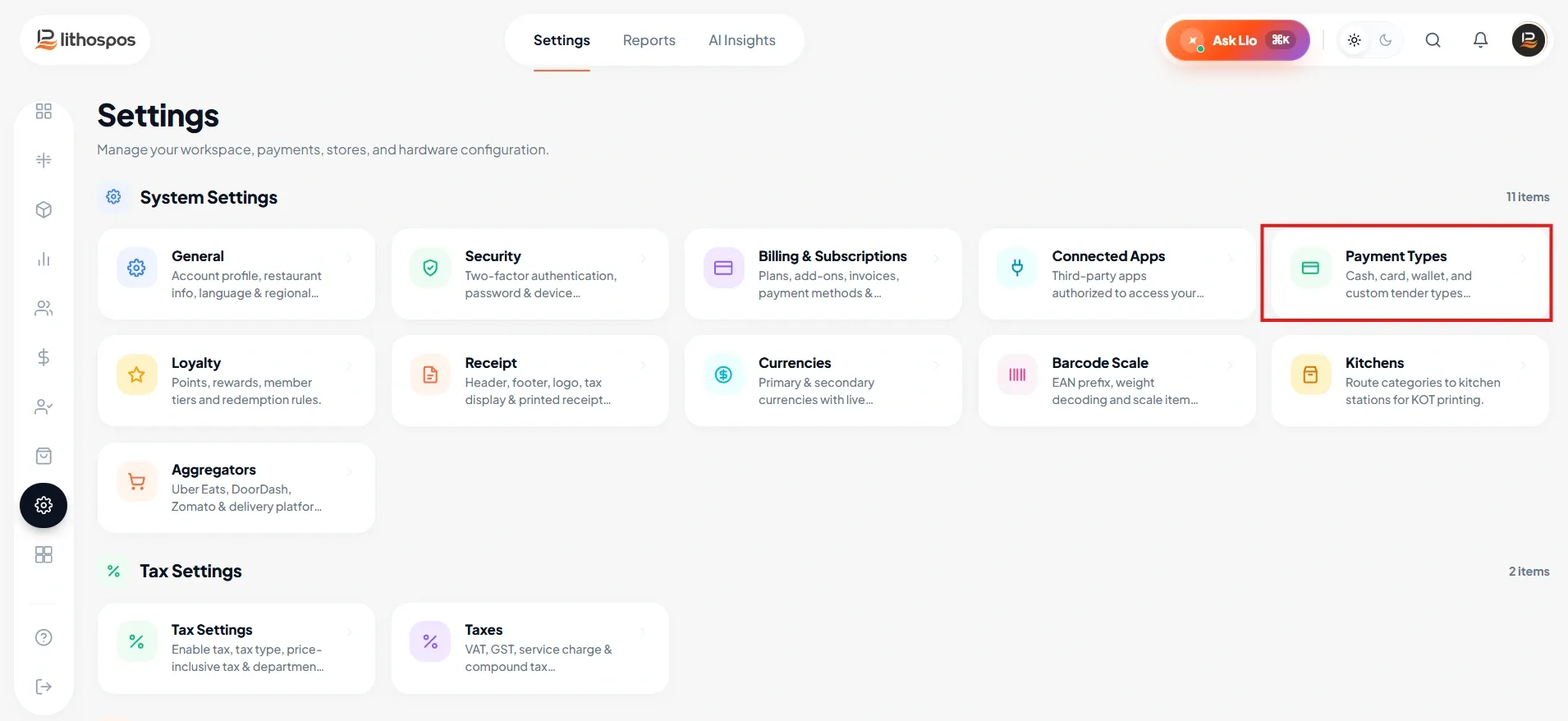
- Dans le menu latéral, accédez à Paramètres, sélectionnez Types de paiement, puis sélectionnez Dejavoo.
- Définissez le type sur App to App ou Cloud, selon vos besoins.
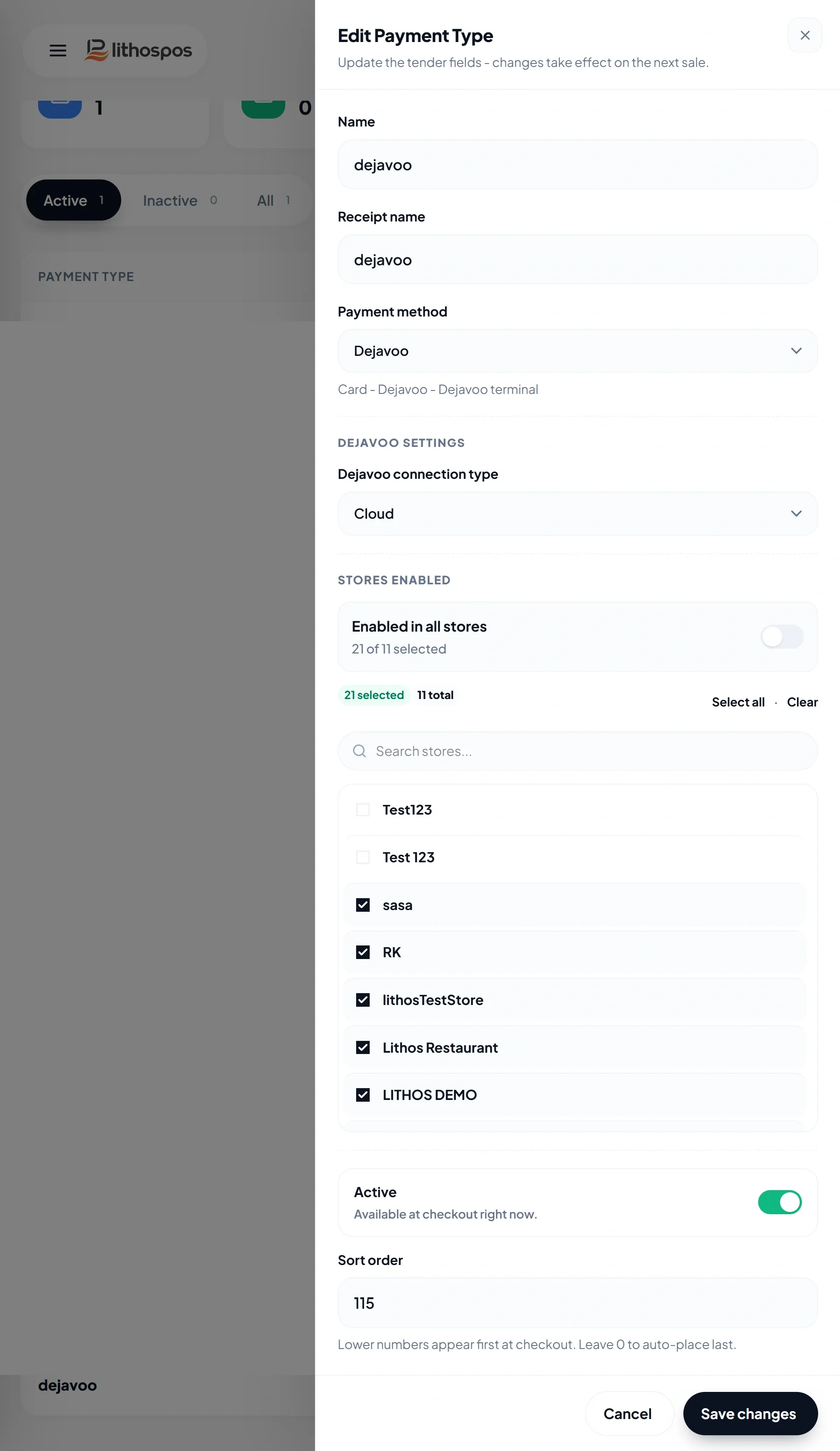
- Enregistrez les modifications, puis synchronisez la configuration depuis le POS.
Configuration du terminal
Configuration P2P
- Configurez d'abord votre terminal, puis ouvrez le POS sur le terminal.
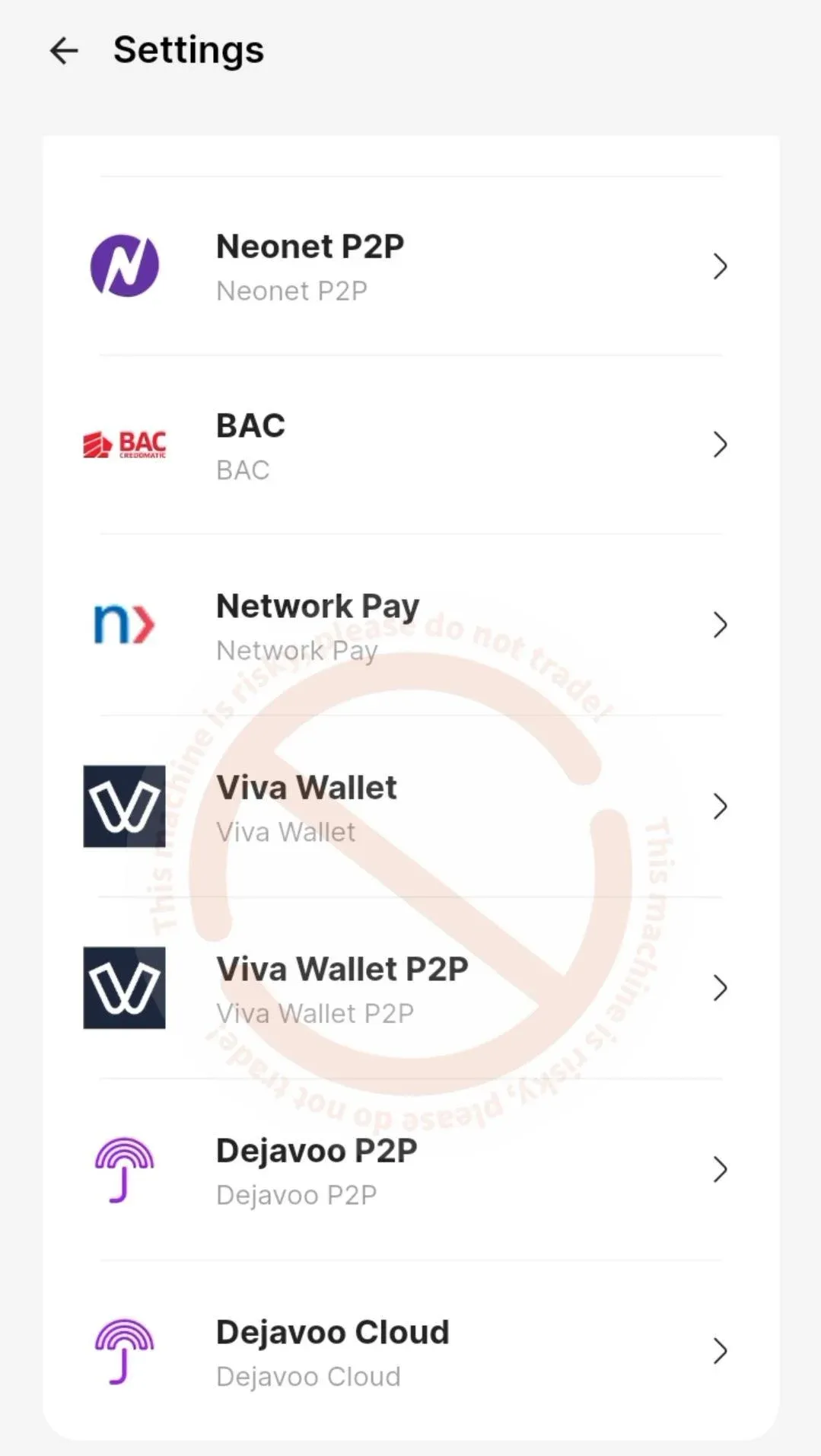
- Ouvrez les paramètres du POS, sous Configuration des paiements, puis repérez Dejavoo P2P.
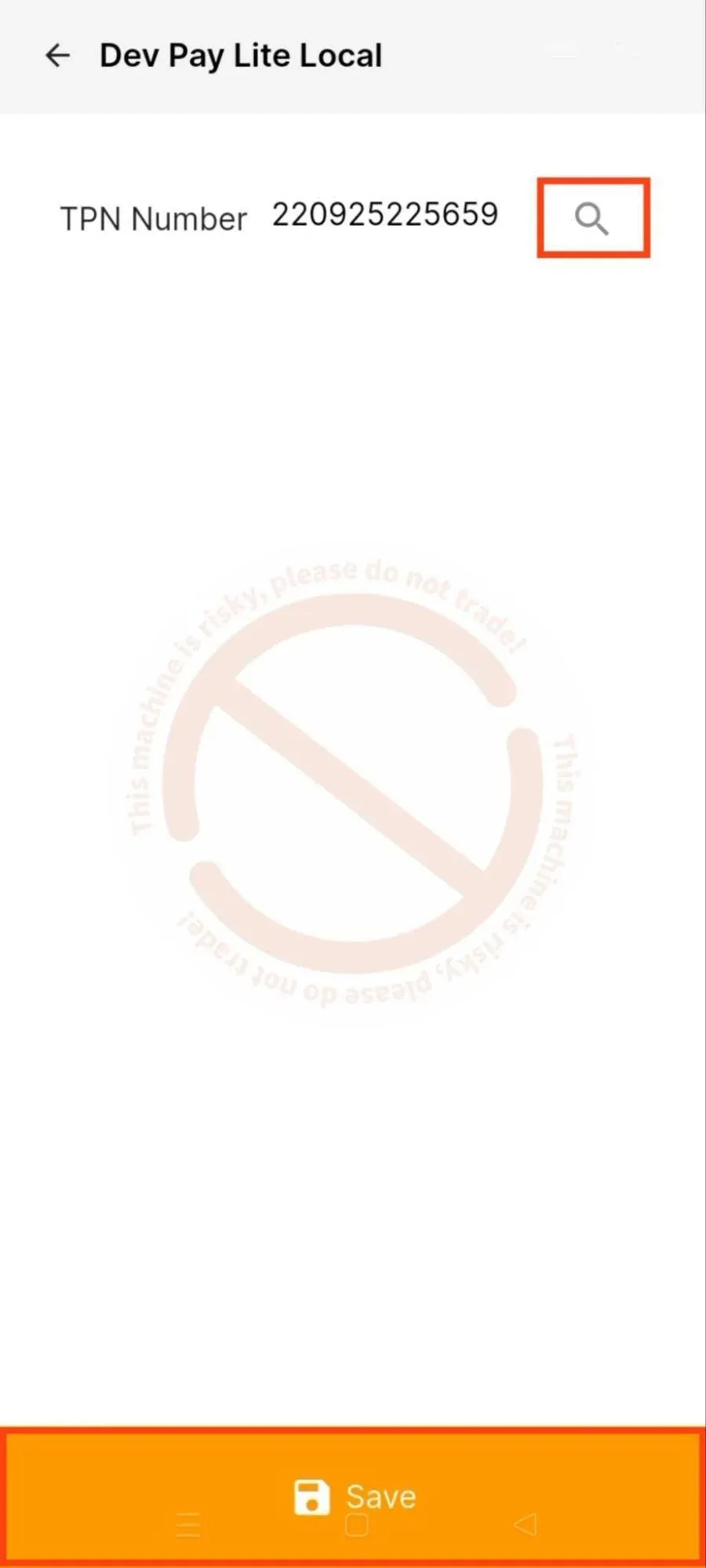
- Configurez le terminal en saisissant le numéro TPN ou utilisez l'icône de recherche pour vérifier automatiquement le TPN, puis enregistrez.
- La configuration du mode P2P est terminée.
Configuration cloud
- Ouvrez les paramètres du POS, sous Configuration des paiements, puis repérez Dejavoo P2P.
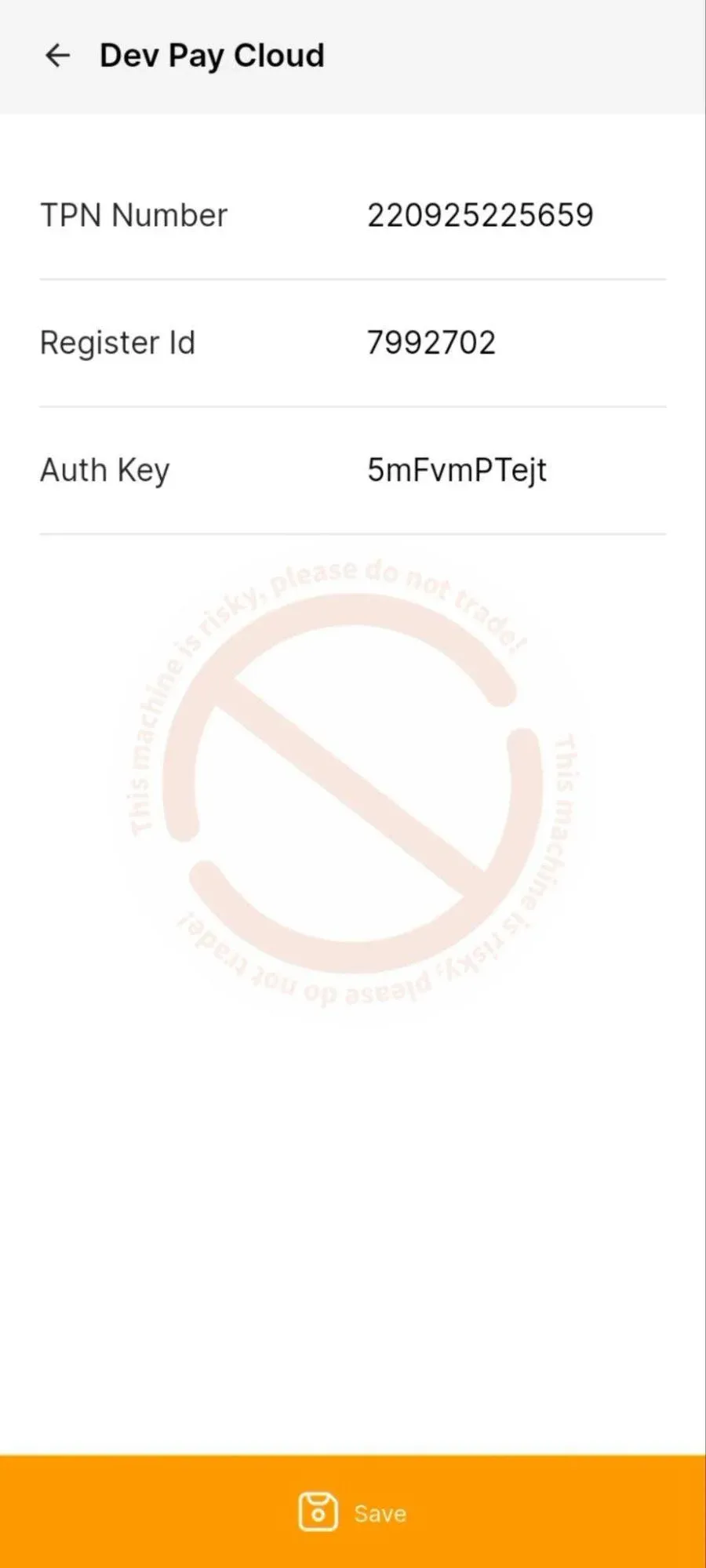
- Configurez le terminal en saisissant le numéro TPN, l'ID de caisse et la clé d'authentification.
- Enregistrez la configuration.
- La configuration du mode Cloud est terminée.
Flux de paiement — Transaction de vente
Vente P2P
- Ajoutez des articles au panier.
- Accédez à l'écran de paiement.
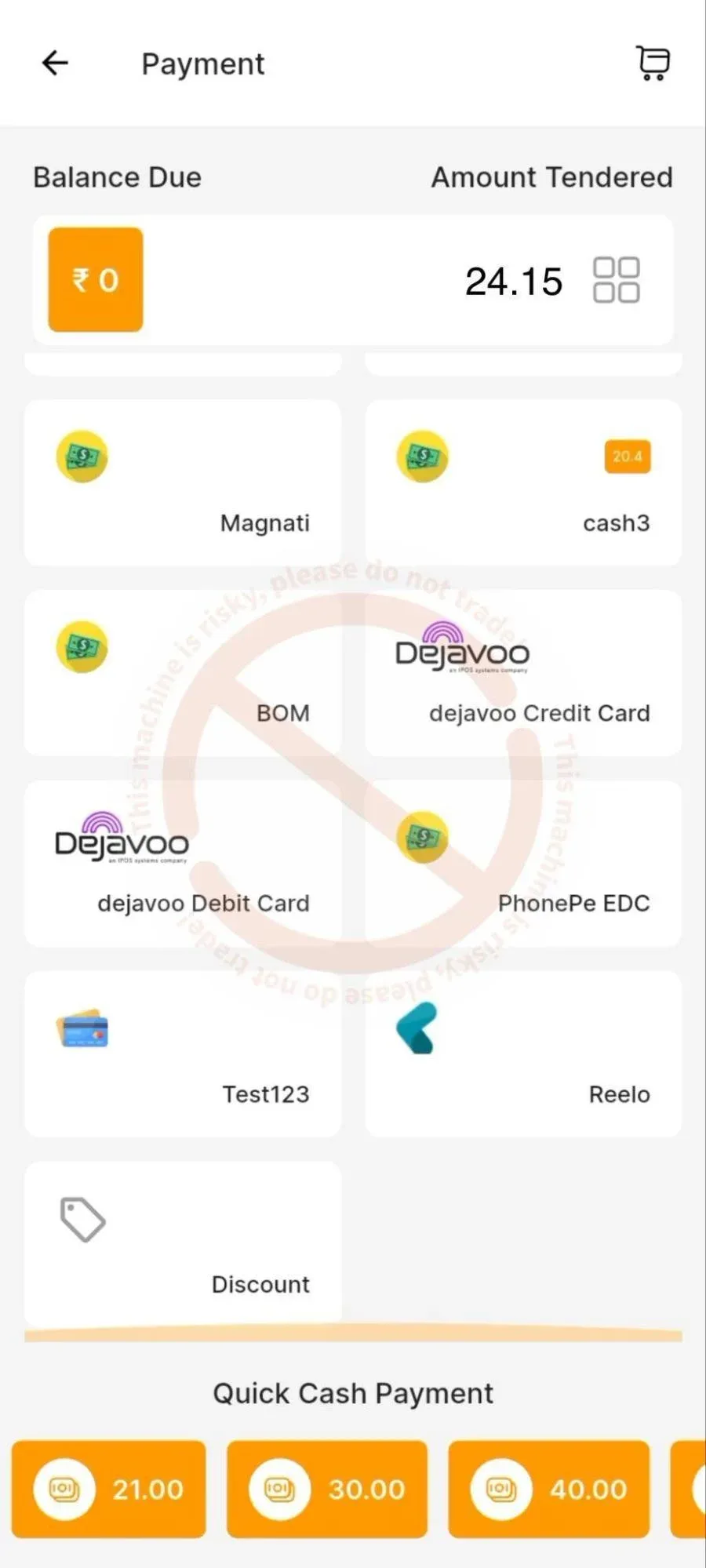
- Parmi les modes de paiement proposés, choisissez la carte de débit ou de crédit Dejavoo.
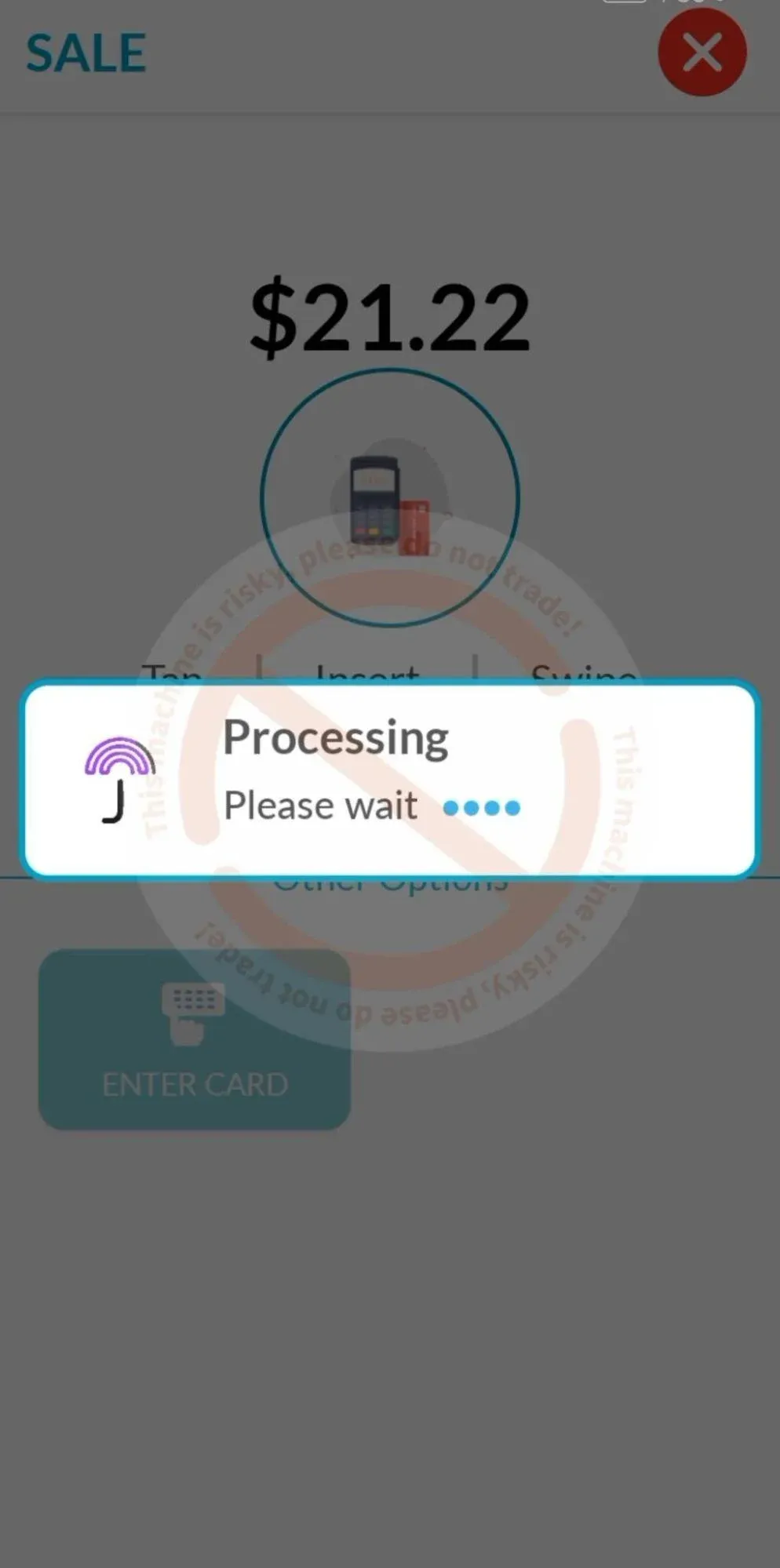
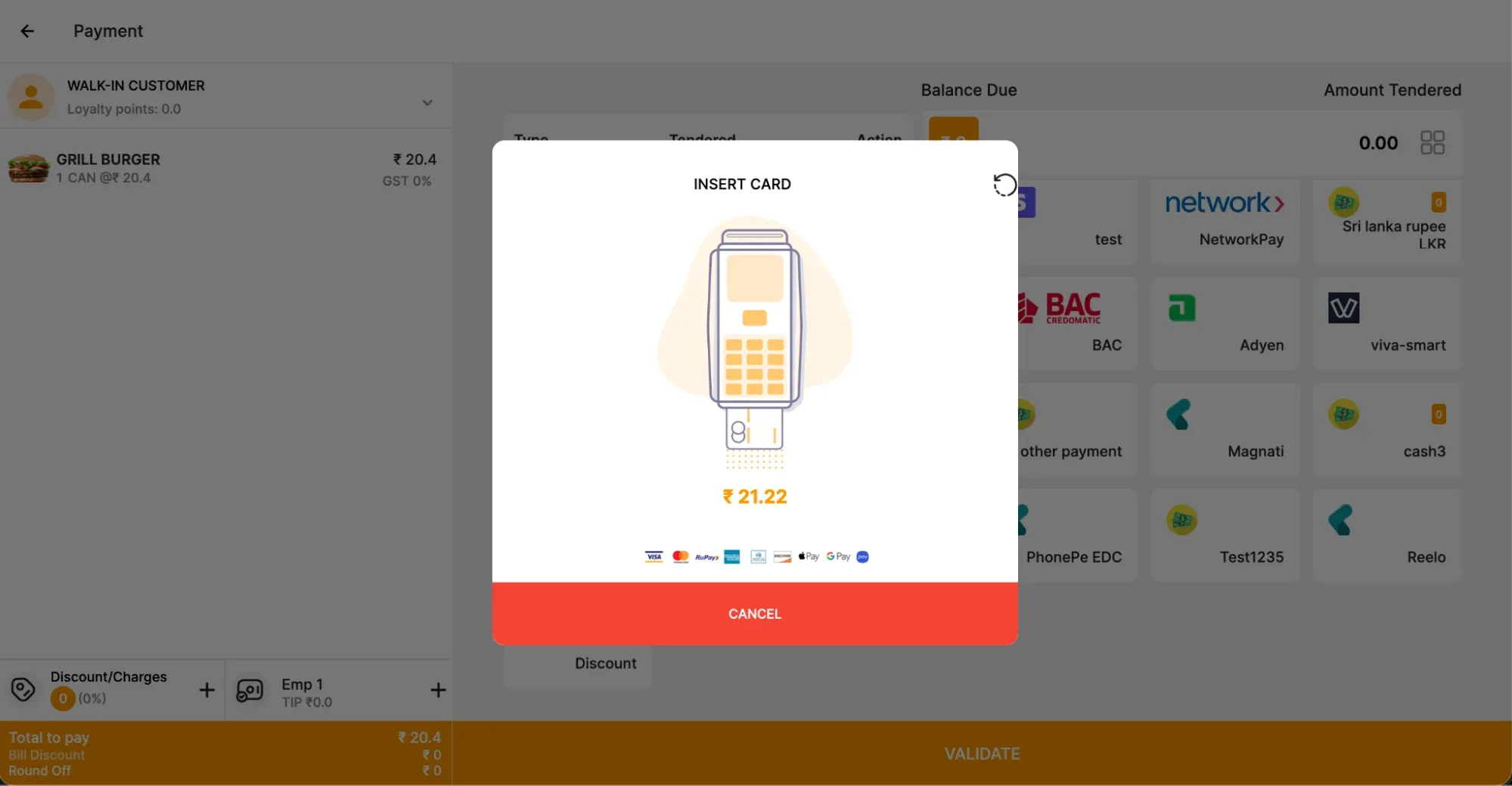
- L'interface de paiement Dejavoo s'ouvre et affiche le montant à payer.
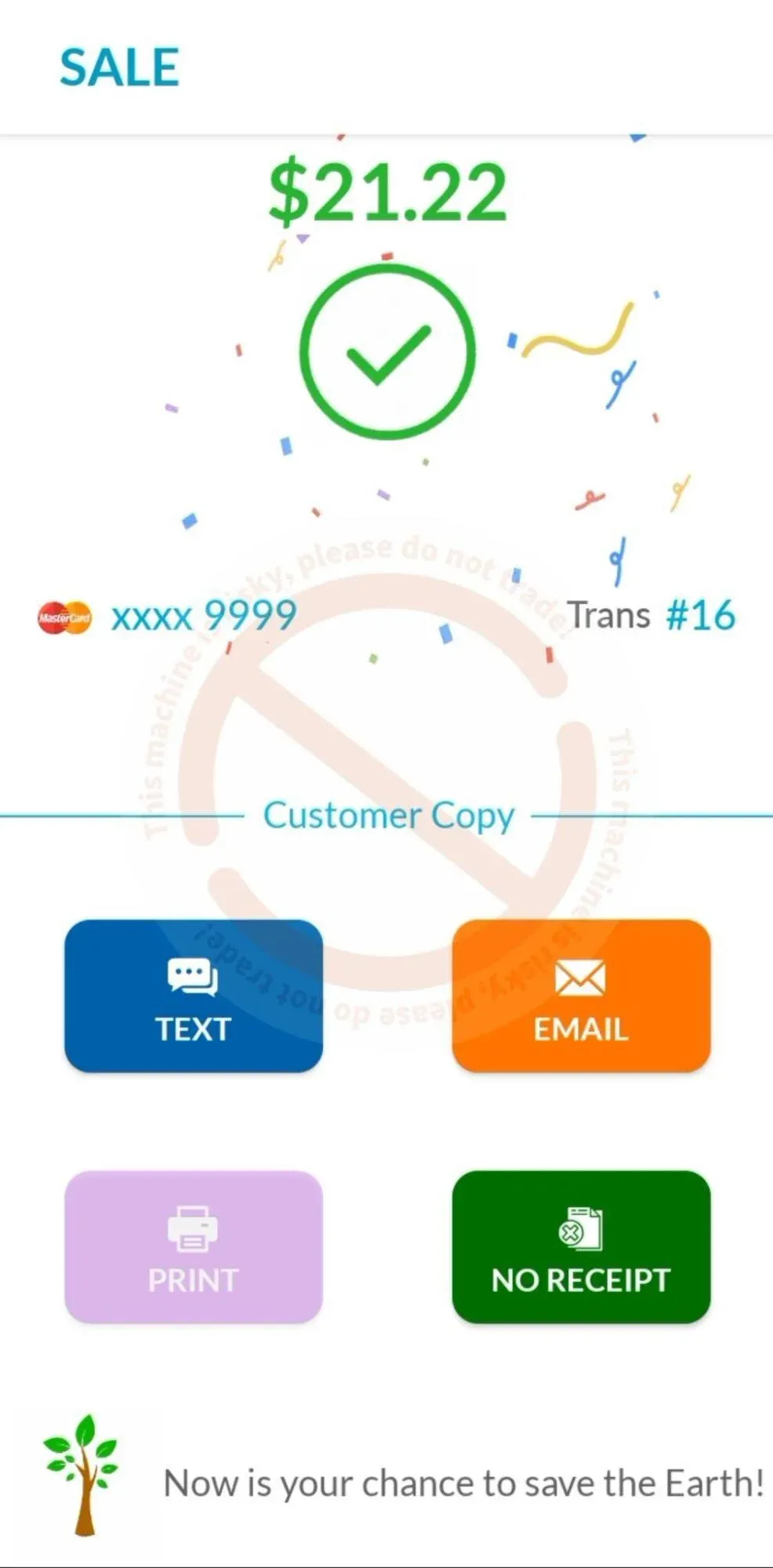
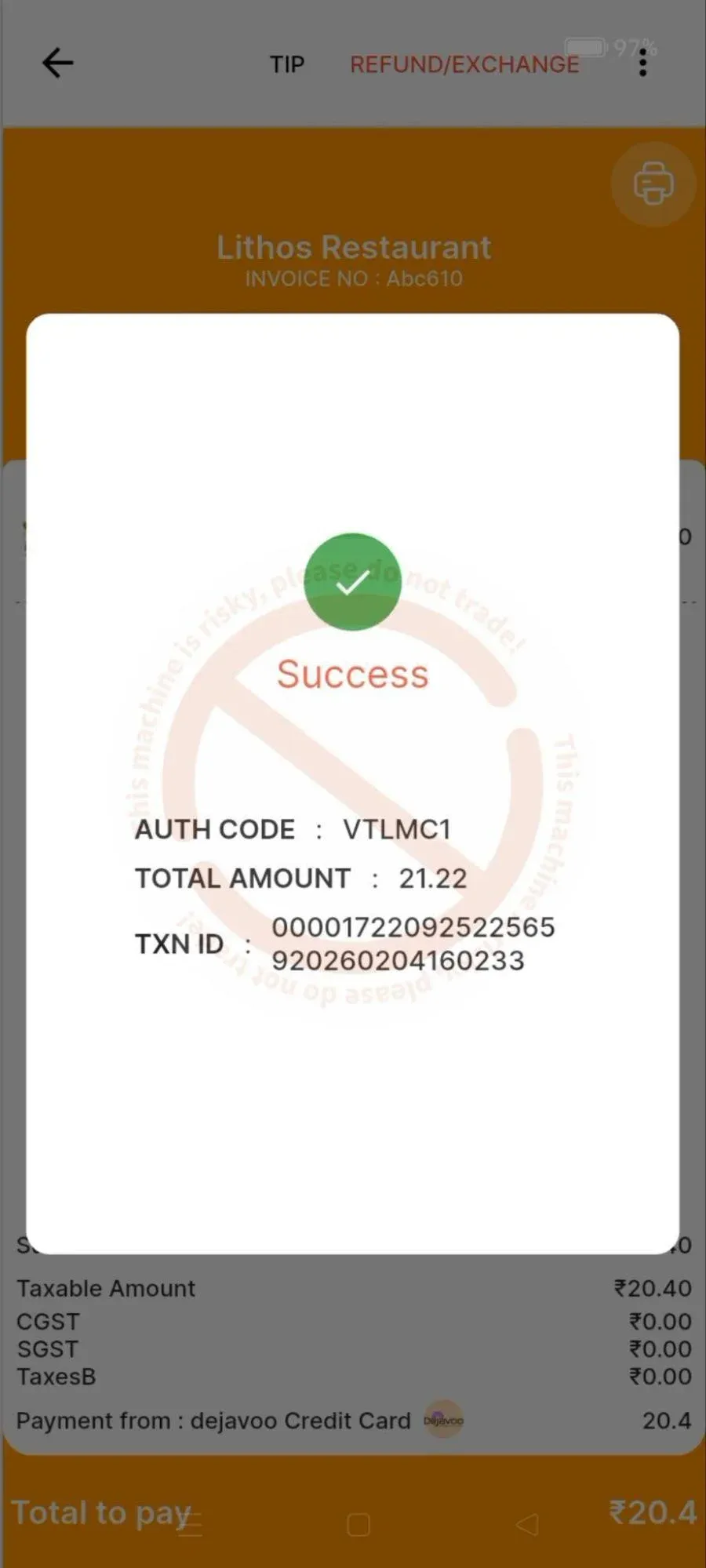
- Une fois le paiement effectué, revenez au POS pour consulter le statut du paiement.
- Si nécessaire, imprimez le ticket de caisse depuis le POS ou depuis le terminal Dejavoo.
Vente cloud
- Ajoutez des articles au panier.
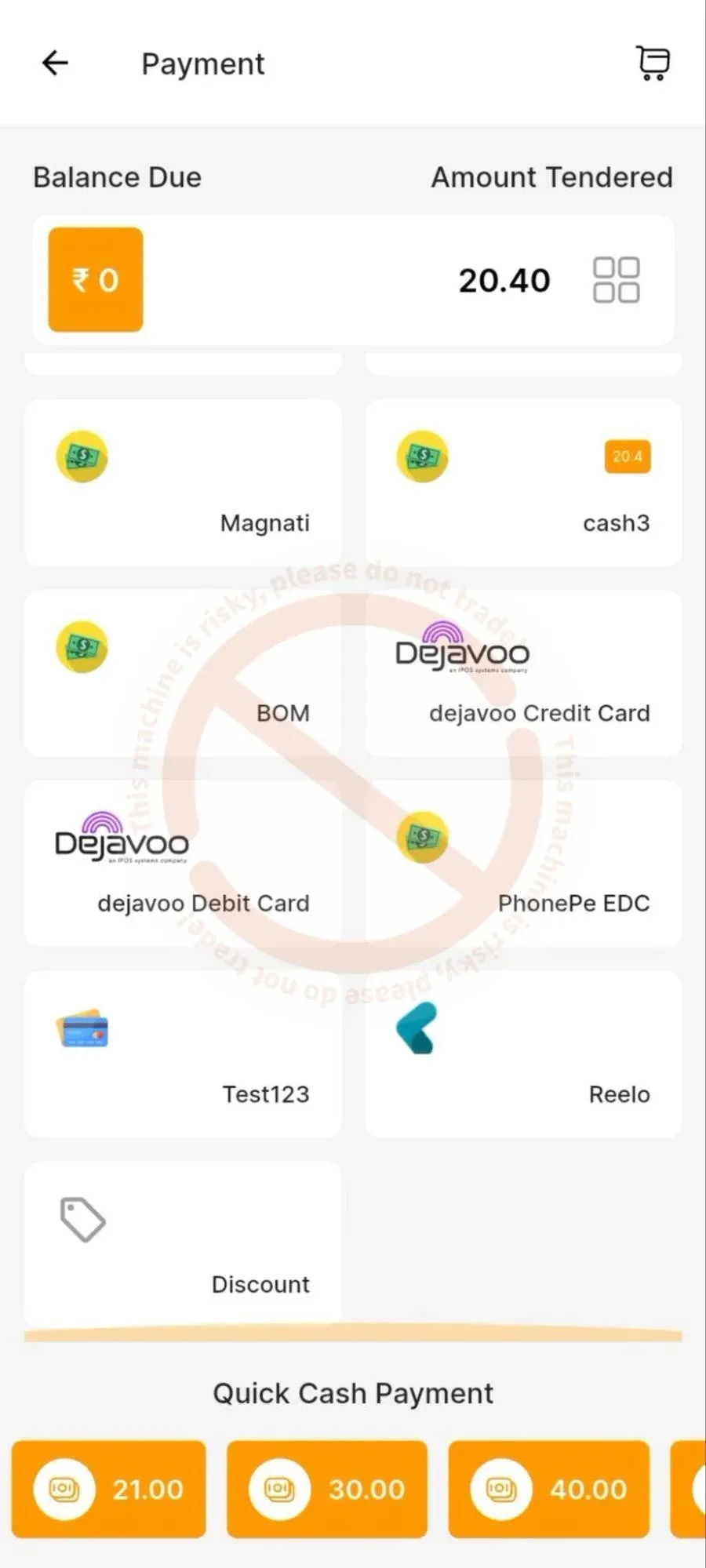
- Accédez à l'écran de paiement.
- Parmi les modes de paiement proposés, choisissez la carte de débit ou de crédit Dejavoo.
- La demande de paiement est envoyée au terminal Dejavoo via le cloud : le montant à payer s'affiche sur le terminal et la progression s'affiche sur l'écran du POS.
- Une fois le paiement effectué, son statut s'affiche sur l'écran du POS.
- Si nécessaire, imprimez le ticket de caisse depuis le POS ou depuis le terminal Dejavoo.
Flux de paiement — Annulation d'une vente
- Ouvrez l'écran des ventes du POS et sélectionnez la vente à annuler.
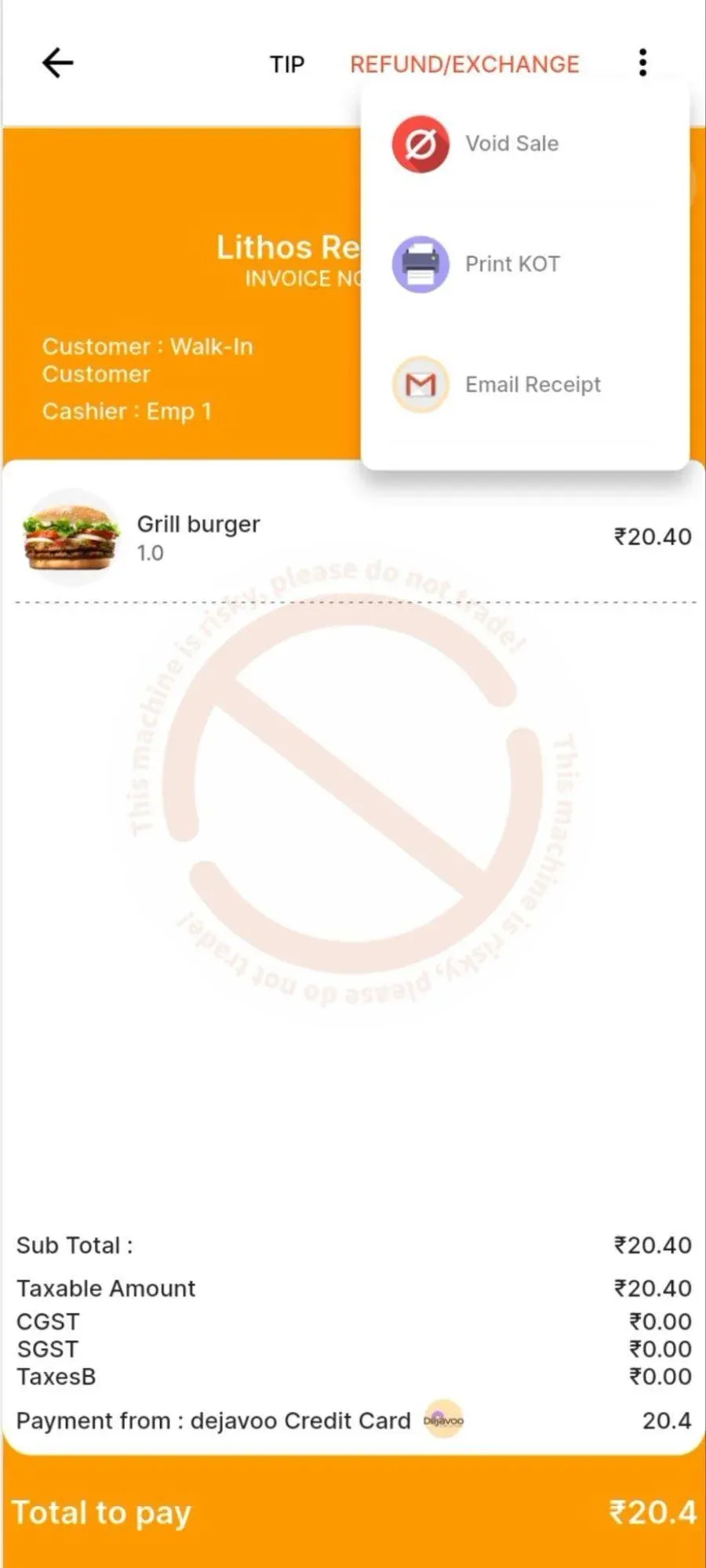
- Appuyez sur le menu à trois points en haut à droite de la vue détaillée de la vente.
- Sélectionnez Annuler dans le menu déroulant.
- Ajoutez une note si nécessaire.
Annulation d'une vente P2P
- L'annulation est traitée dans l'application Dejavoo, qui renvoie le statut au POS.
- Imprimez le ticket de caisse si nécessaire.
Annulation d'une vente cloud
- Le statut de l'annulation s'affiche à l'écran jusqu'à la fin du traitement.
- Imprimez le ticket de caisse si nécessaire.
Flux de paiement P2P — Remboursement d'une vente
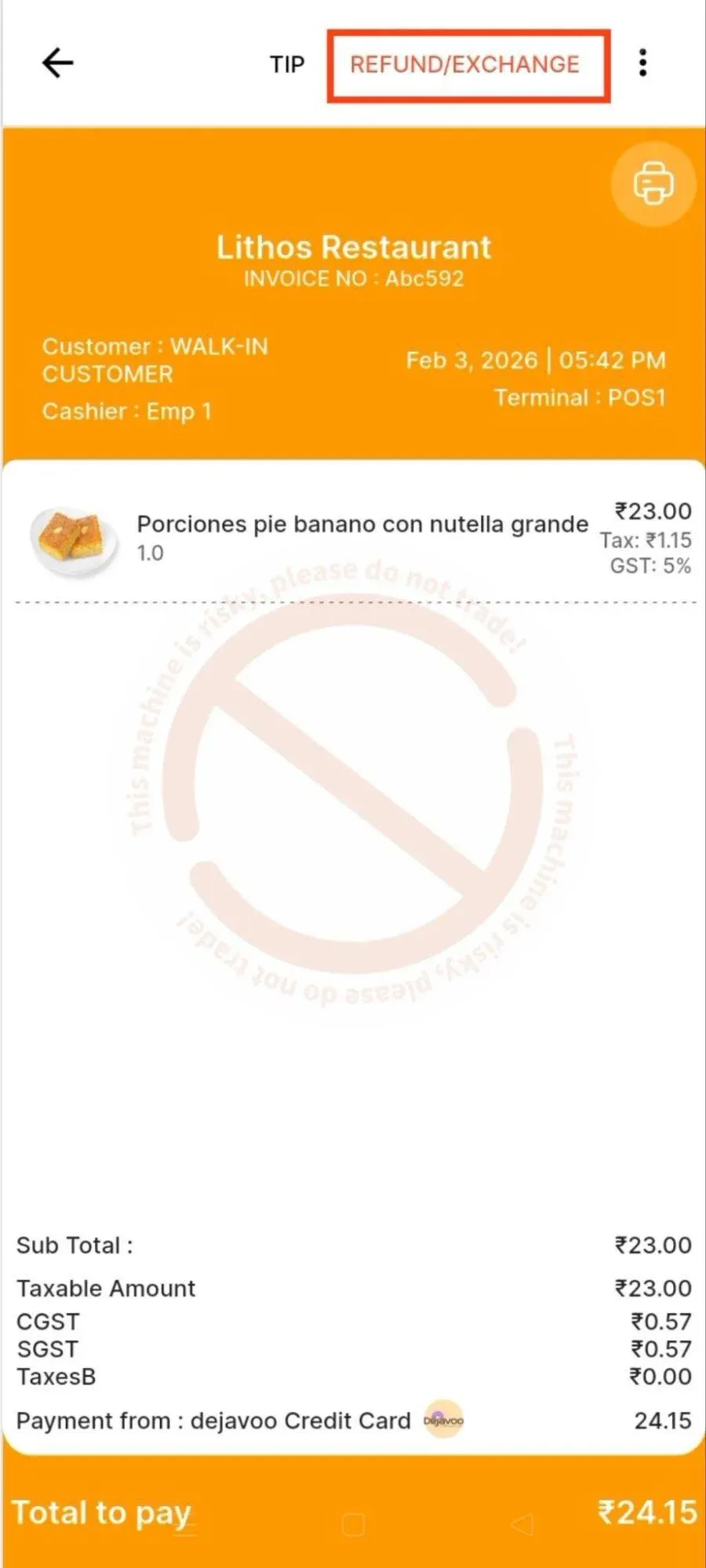
- Ouvrez l'écran des ventes du POS et sélectionnez la vente à rembourser.
- Appuyez sur le bouton REMBOURSEMENT / ÉCHANGE en haut à droite de l'écran de détail de la vente.
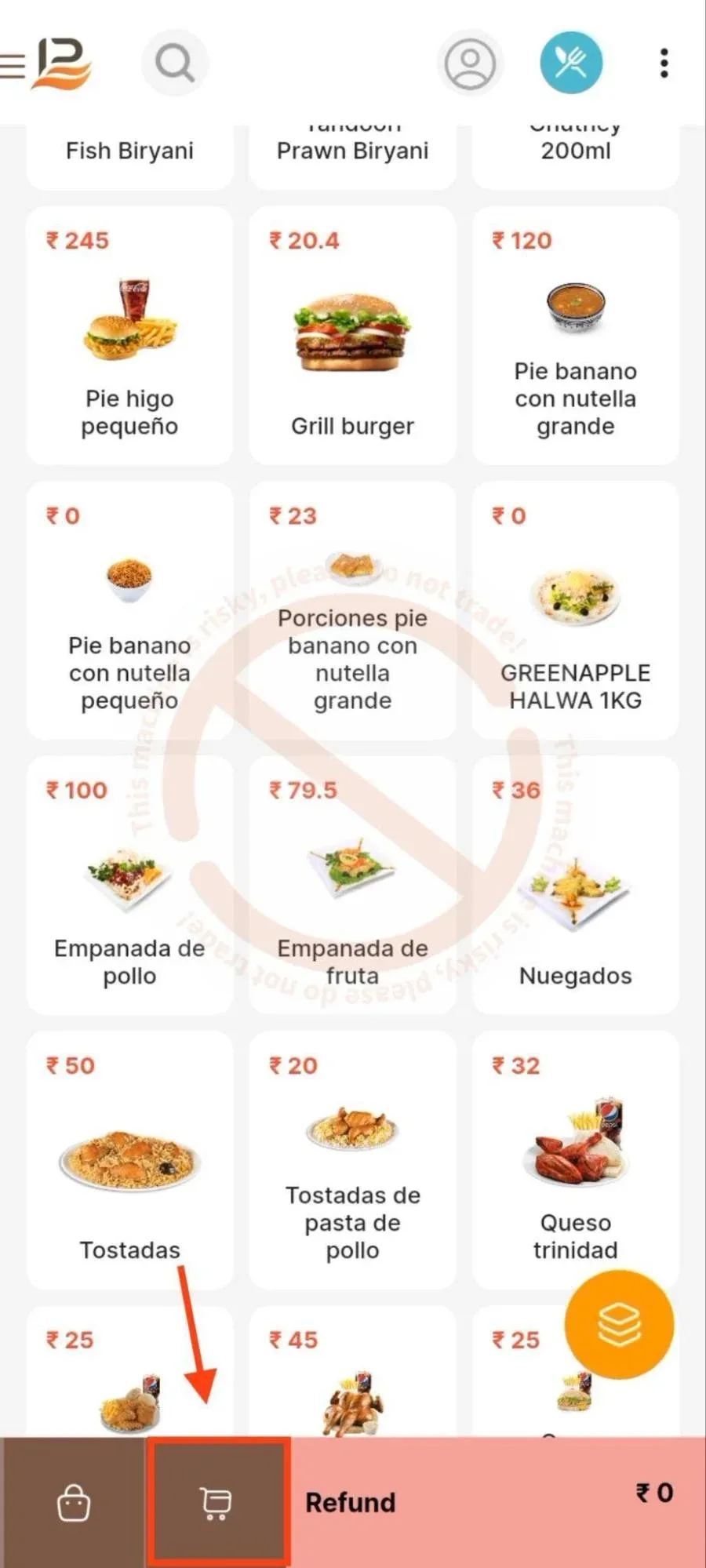
- Le POS passe en mode remboursement.
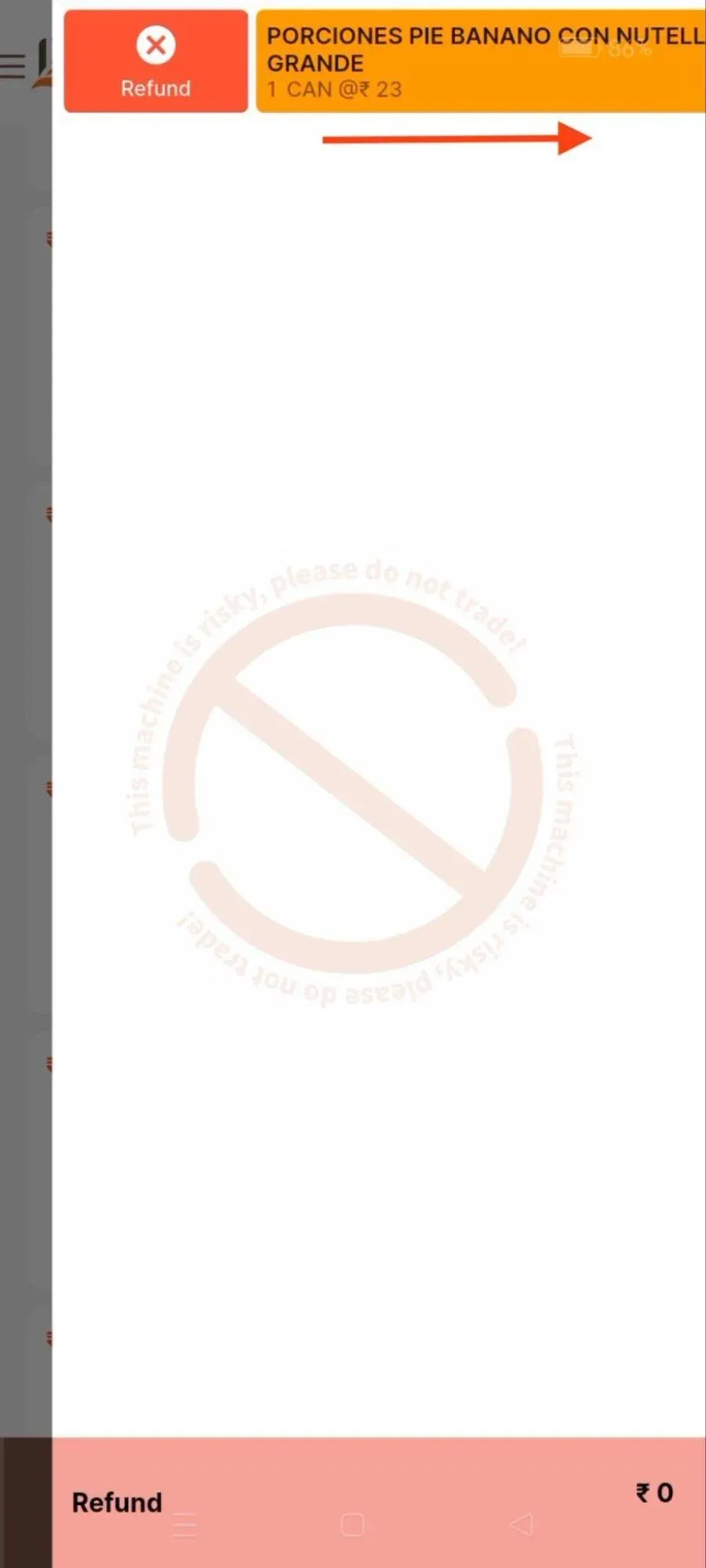
- Ouvrez le panier et balayez les articles vers la droite pour sélectionner Rembourser.
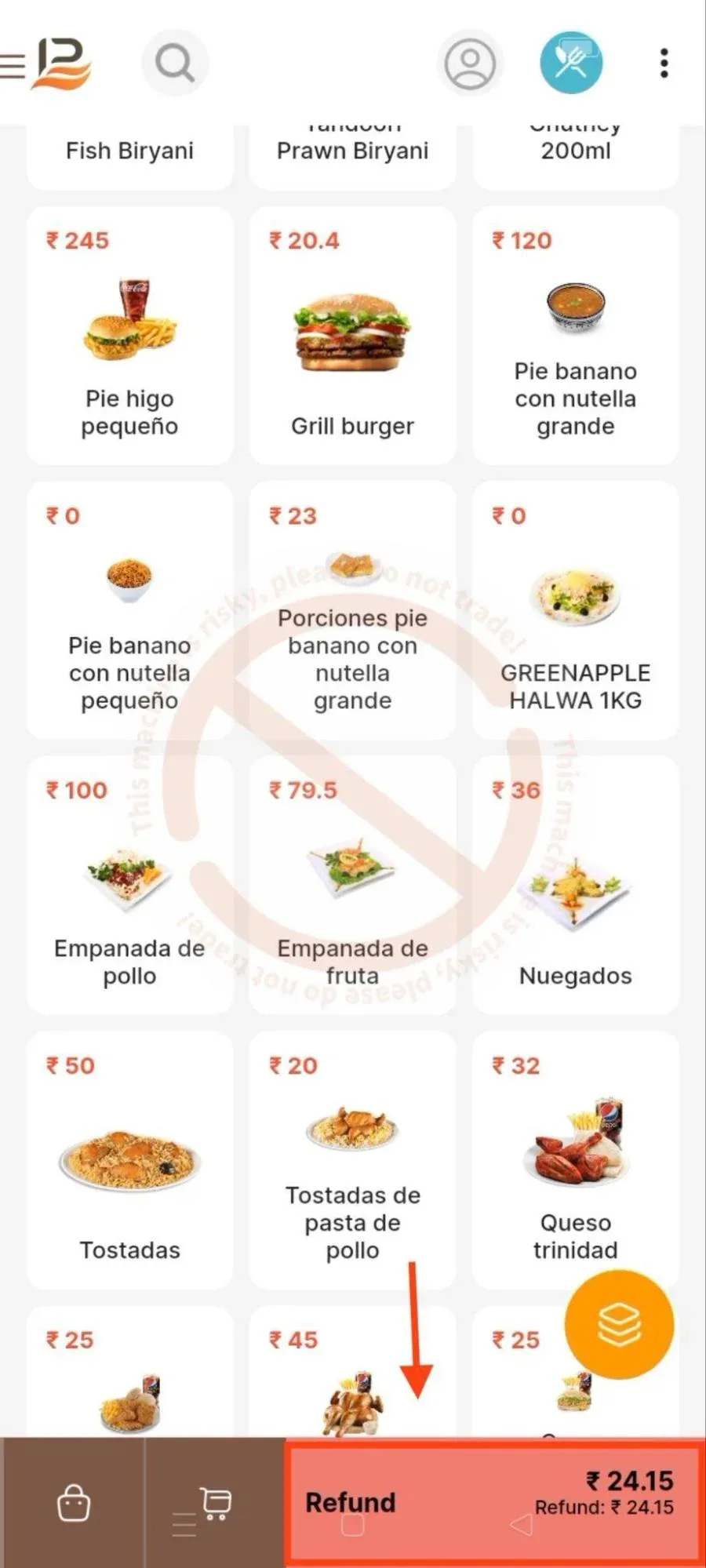
- Passez au paiement et sélectionnez la carte de débit ou de crédit Dejavoo.
Remboursement d'une vente P2P
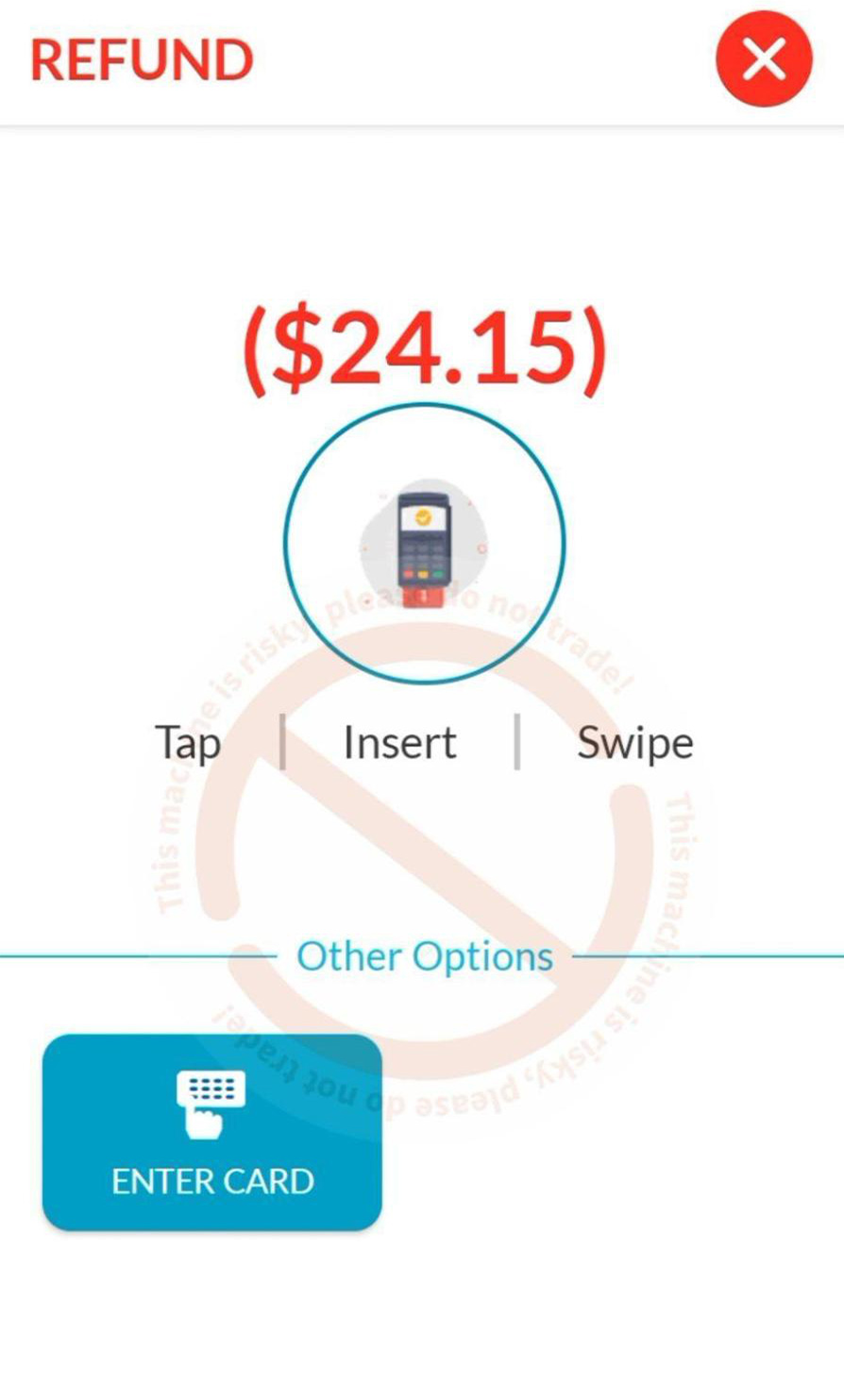
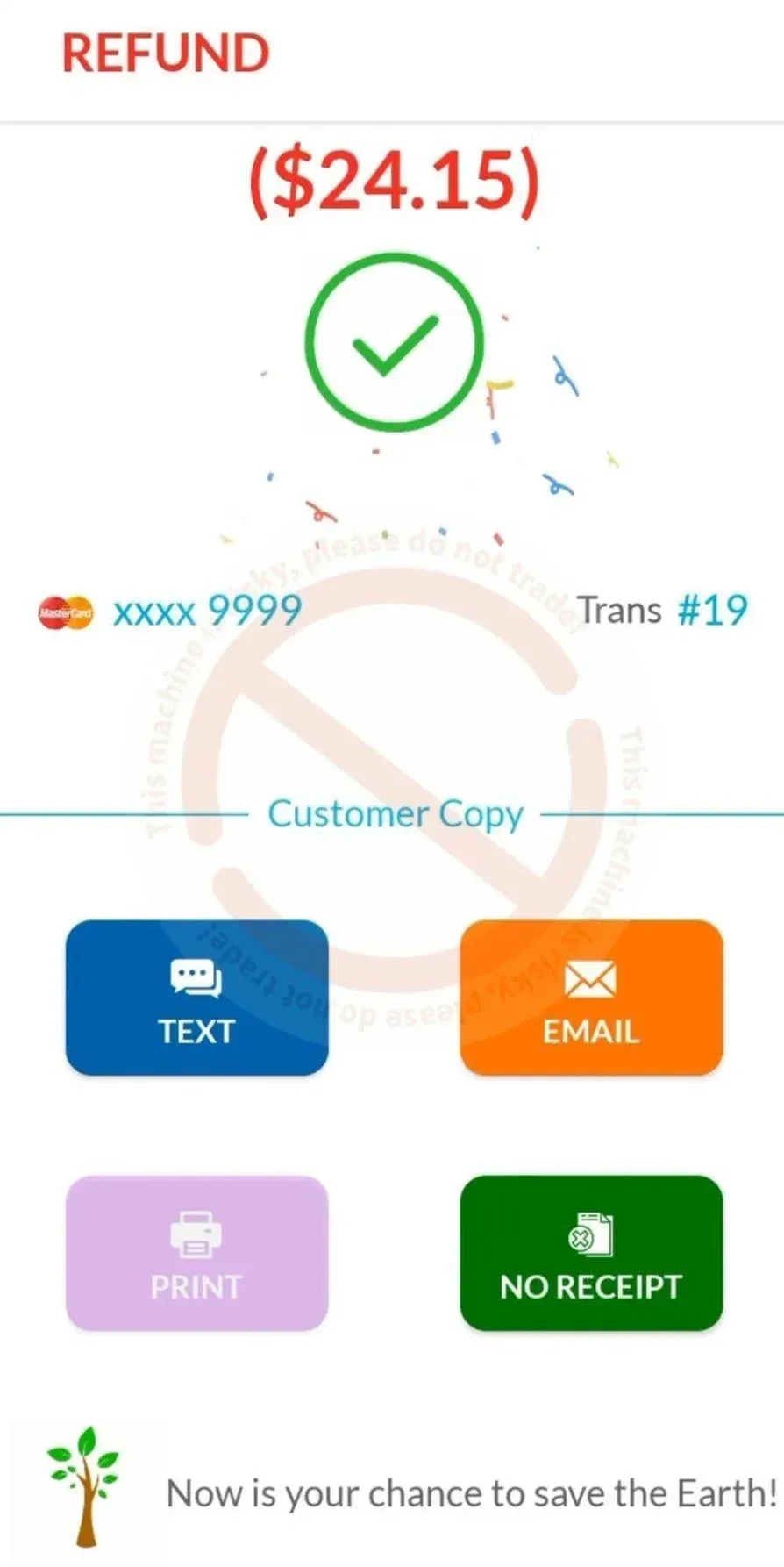
- Effectuez le remboursement dans l'interface Dejavoo, puis revenez au POS.
- Consultez les ventes remboursées dans Rapports → Remboursements des ventes.
Remboursement d'une vente cloud
- La demande de remboursement s'affiche sur le terminal ; une fois le remboursement effectué, le statut est mis à jour sur l'écran du POS.
- Consultez les ventes remboursées dans Rapports → Remboursements des ventes.
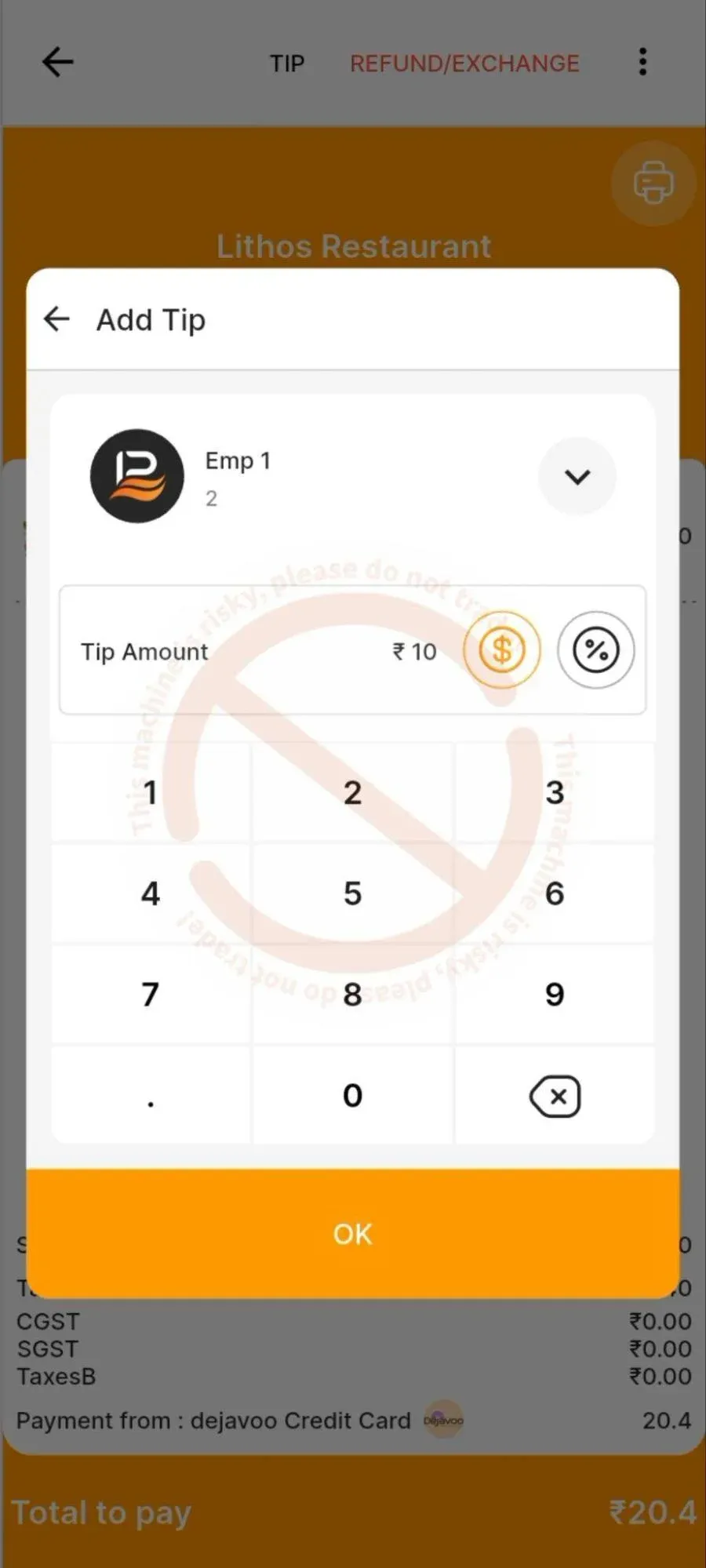
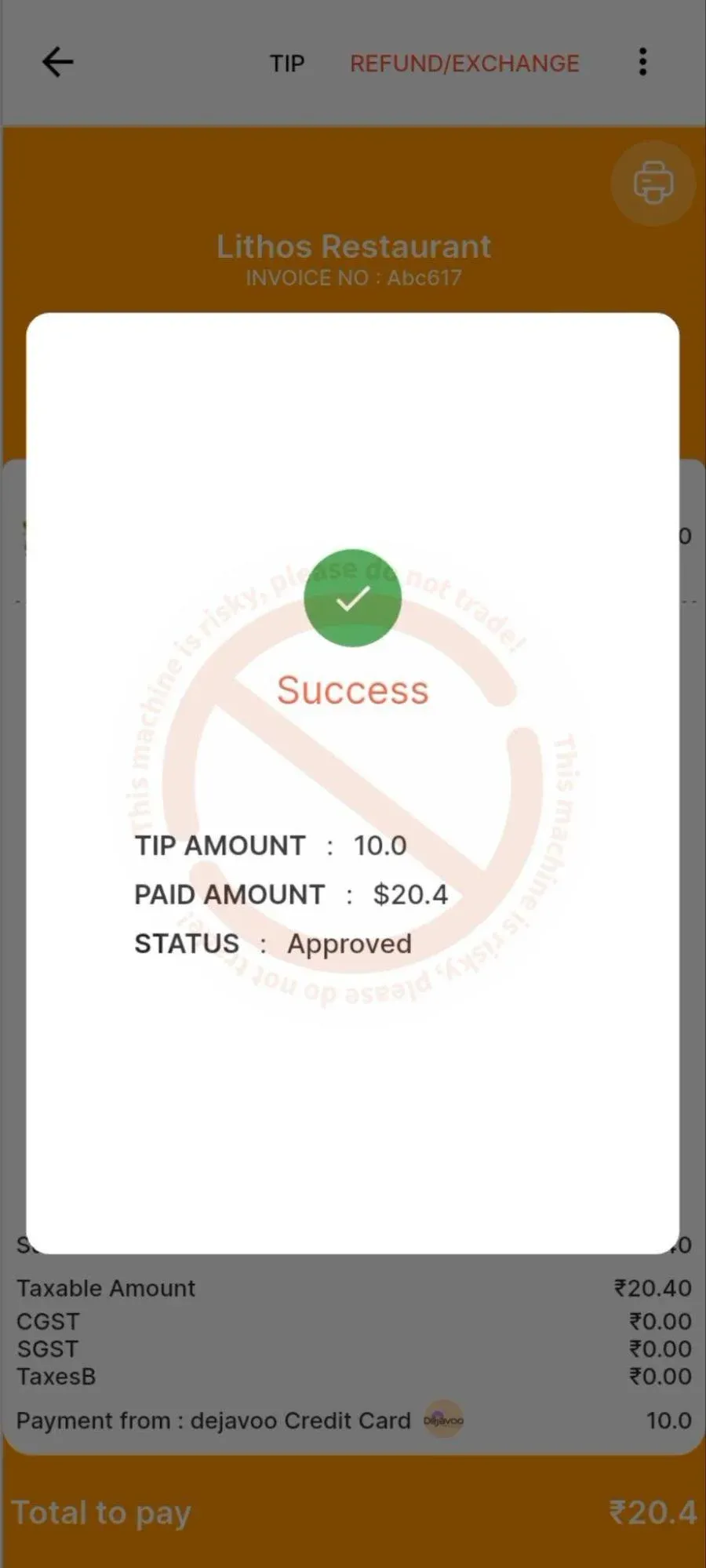
Flux de paiement — Ajustement du pourboire
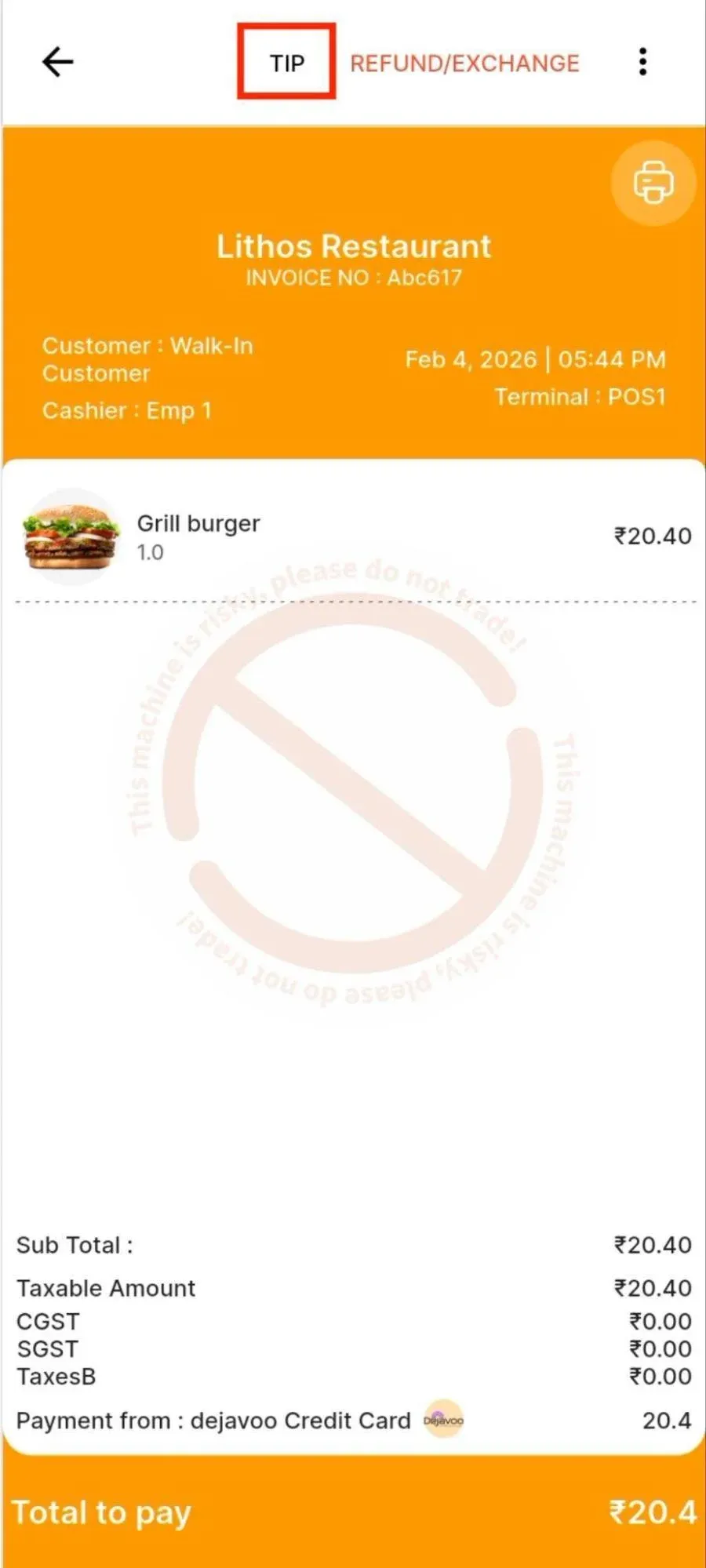
- Ouvrez l'écran des ventes du point de vente et sélectionnez une transaction de crédit Dejavoo.
- Appuyez sur le bouton Pourboire en haut de l'écran de détail de la vente.
- Saisissez le pourboire sous forme de pourcentage ou de montant, puis appuyez sur OK.
Remboursement P2P
- L'interface Dejavoo traite l'ajustement.
- Le pourboire et les détails de paiement mis à jour s'affichent dans la vue de la vente.
Remboursement cloud
- La demande est envoyée au terminal via le cloud. Une fois l'ajustement du pourboire terminé, le statut est mis à jour sur l'écran du point de vente.
- Le pourboire et les détails de paiement mis à jour s'affichent dans la vue de la vente.
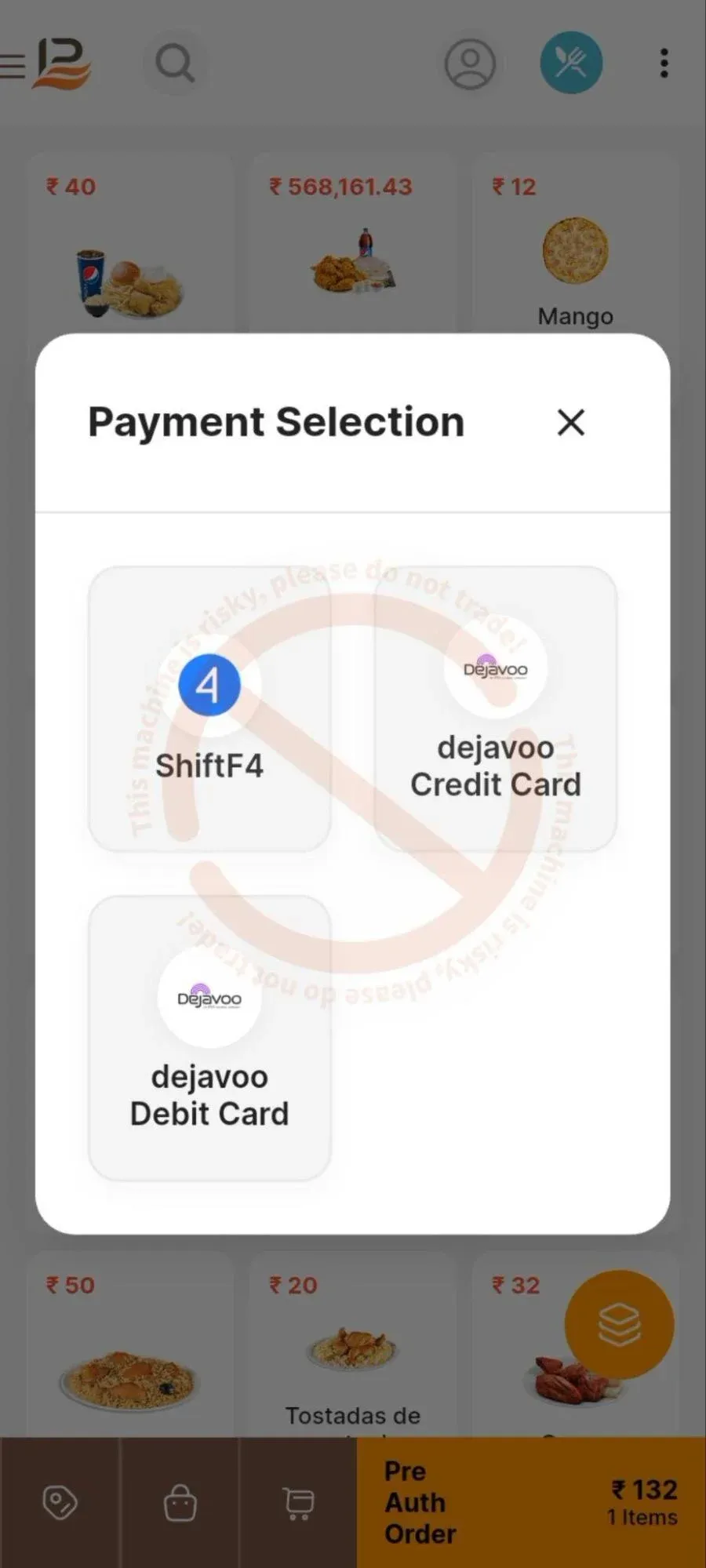
Flux de paiement — Vente avec préautorisation
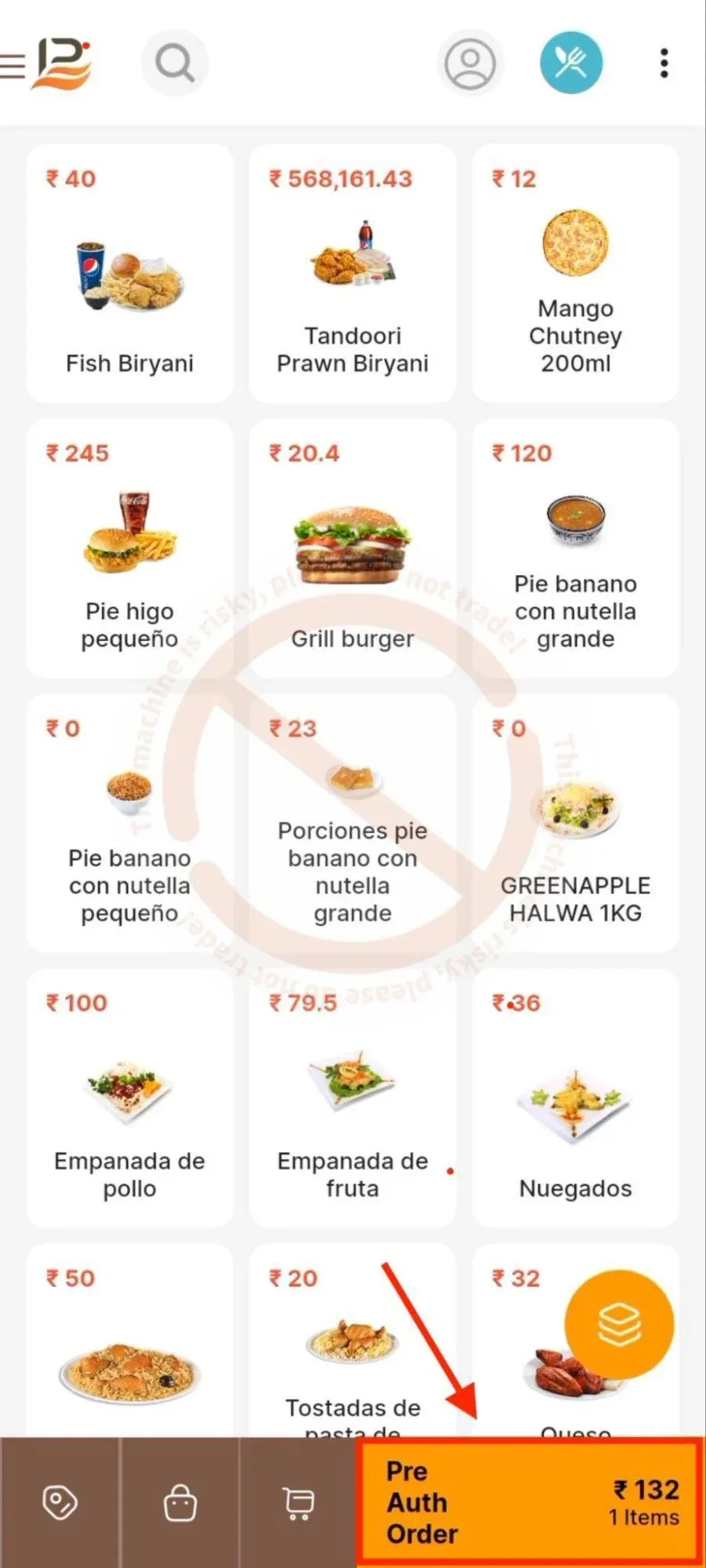
- Ajoutez des articles au panier.
- Balayez le bouton Payer vers la droite et sélectionnez Commande avec préautorisation.
- Sélectionnez la carte de crédit ou de débit Dejavoo.
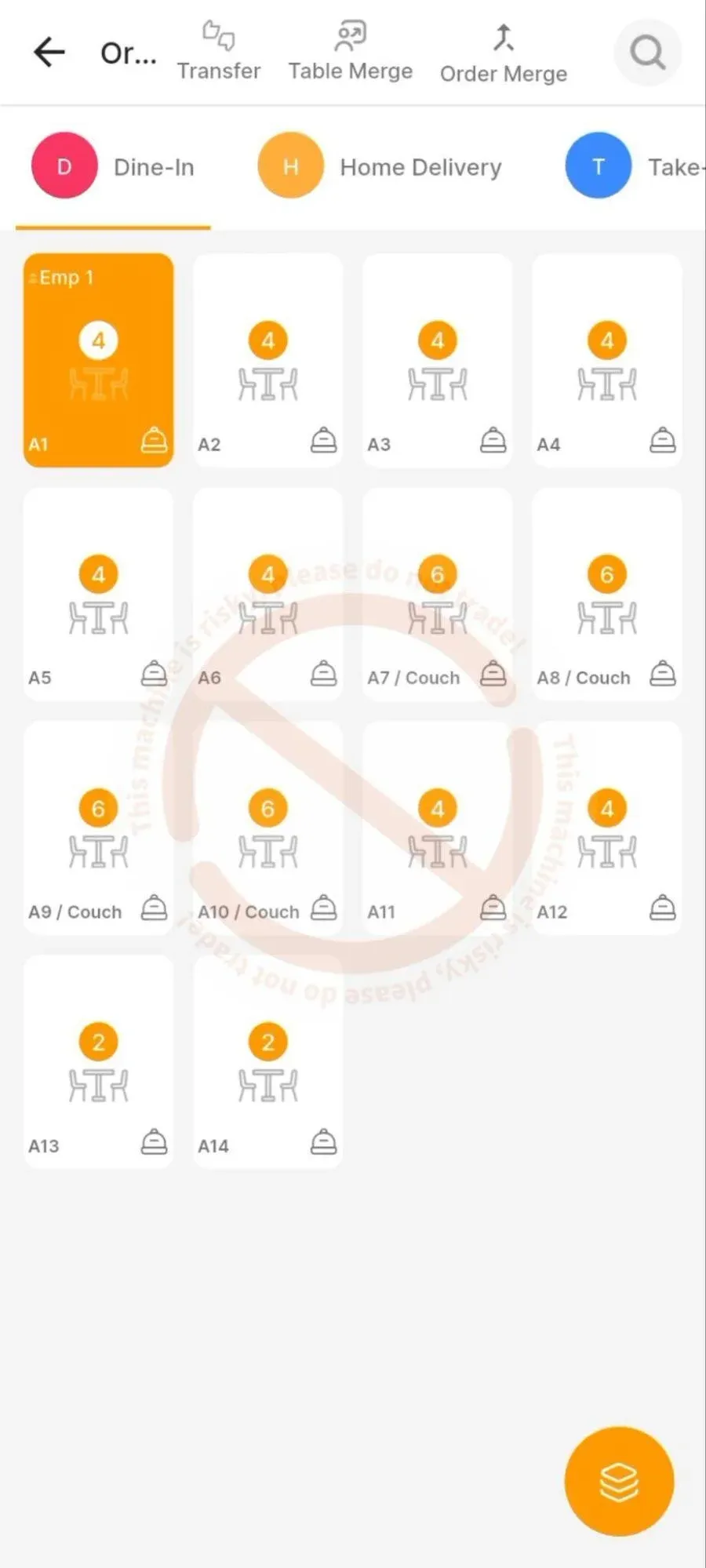
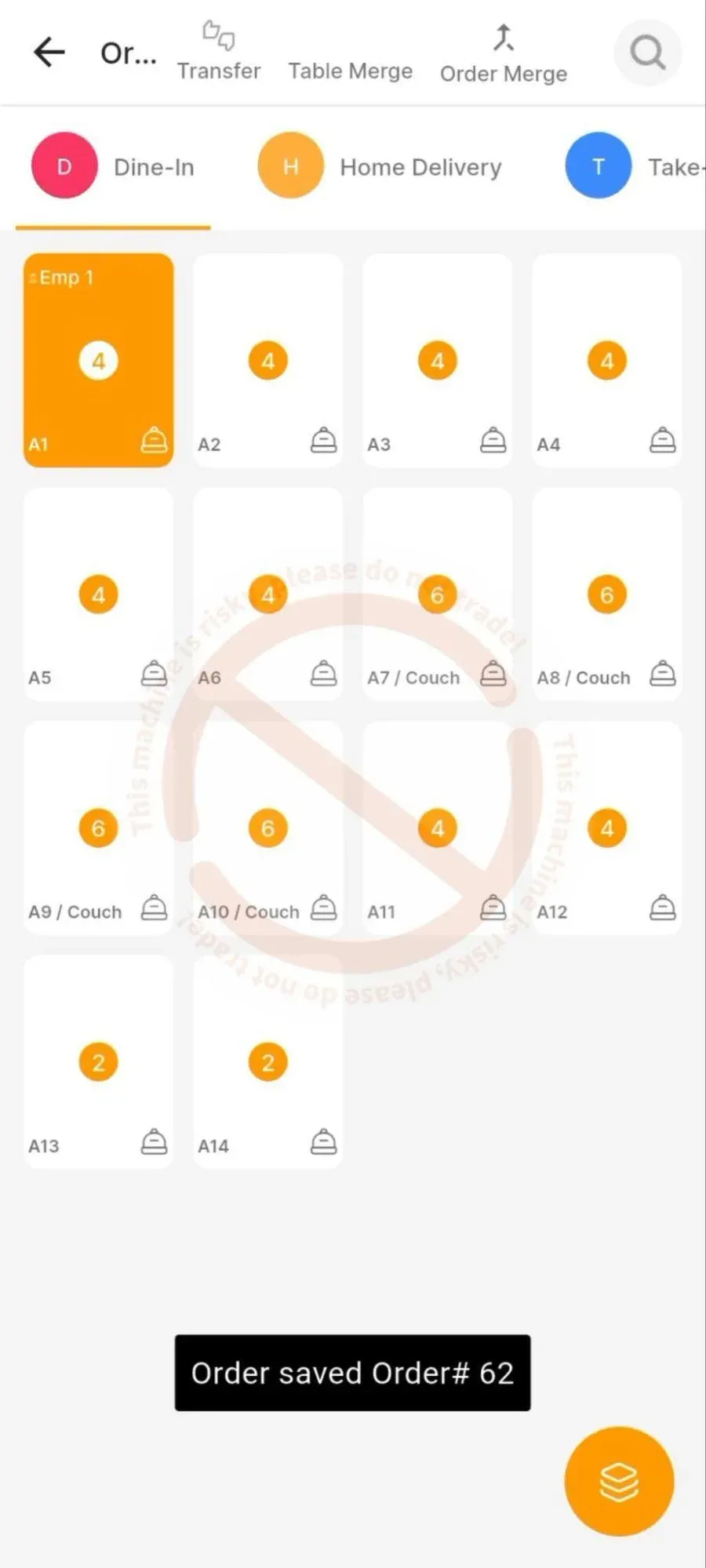
- Sélectionnez une table pour enregistrer la commande.
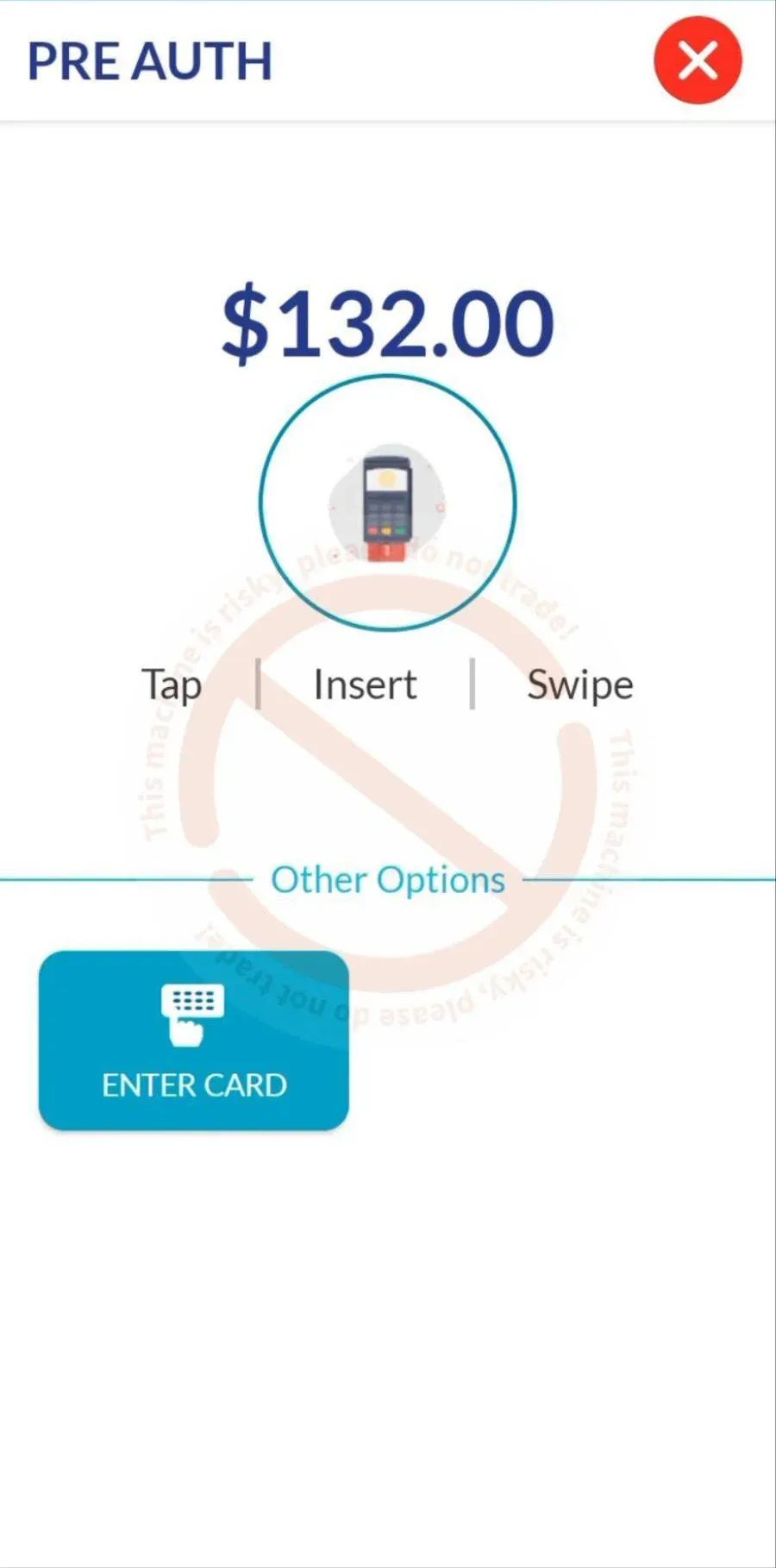
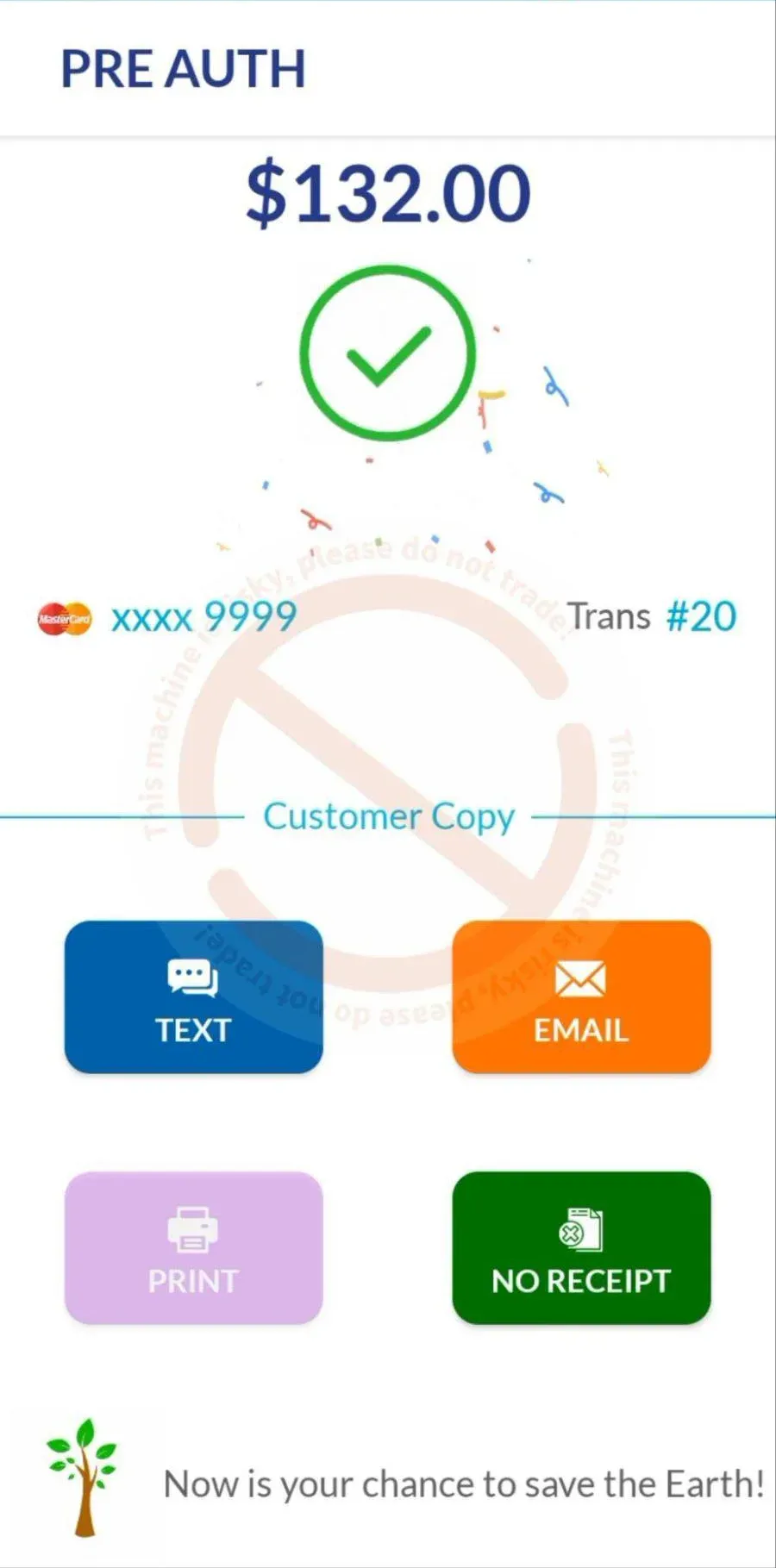
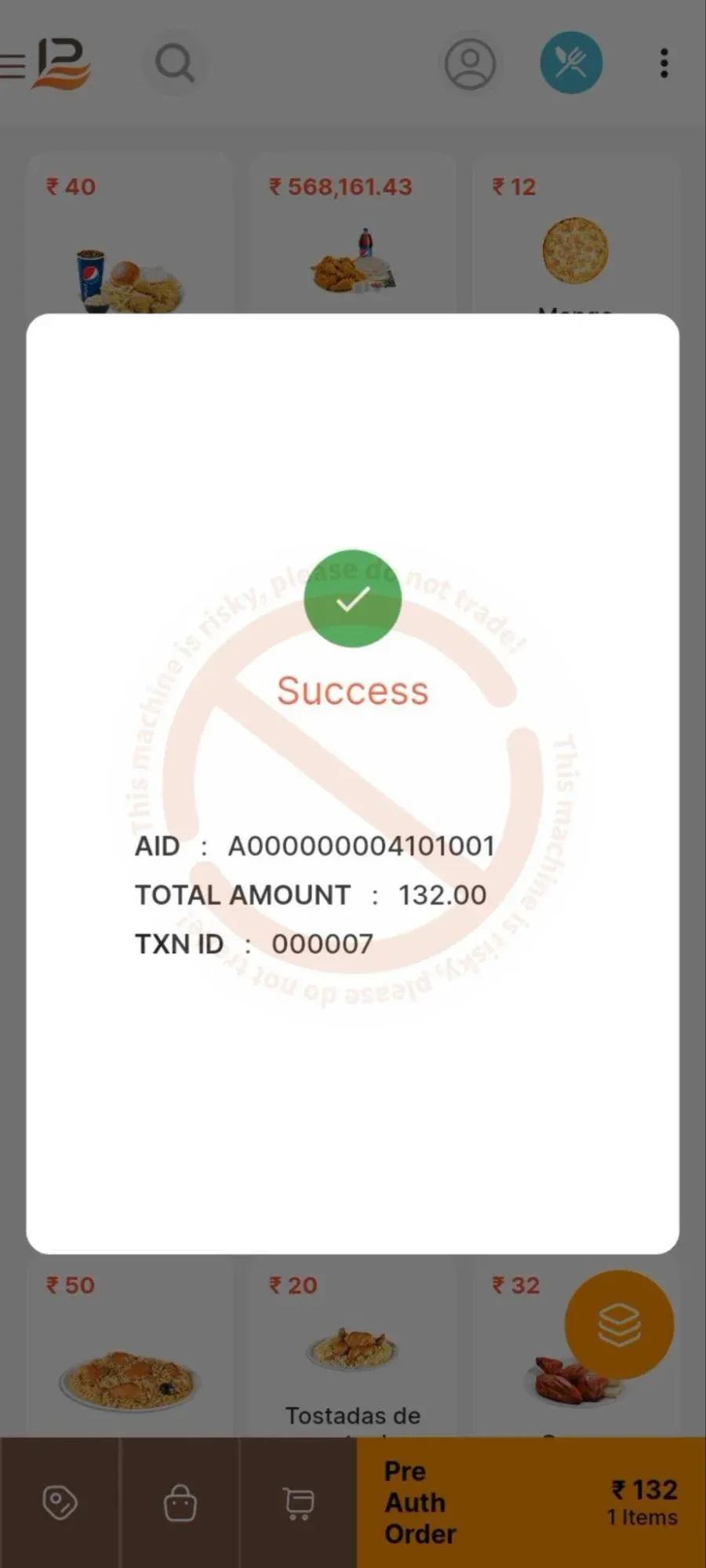
- Finalisez la préautorisation dans l'interface Dejavoo, puis revenez au point de vente.
Capturer la préautorisation
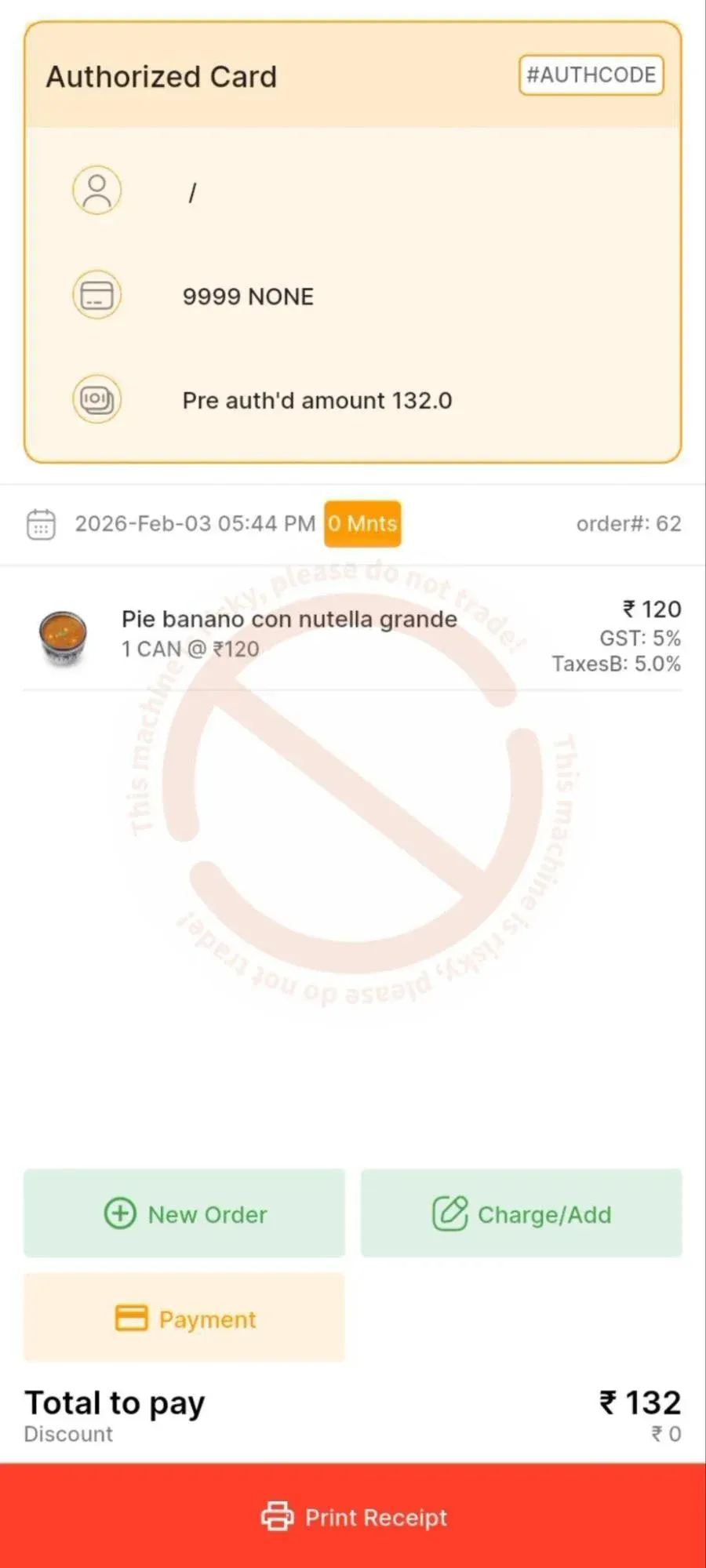
- Accédez à l'écran Commandes et sélectionnez la commande avec préautorisation enregistrée.
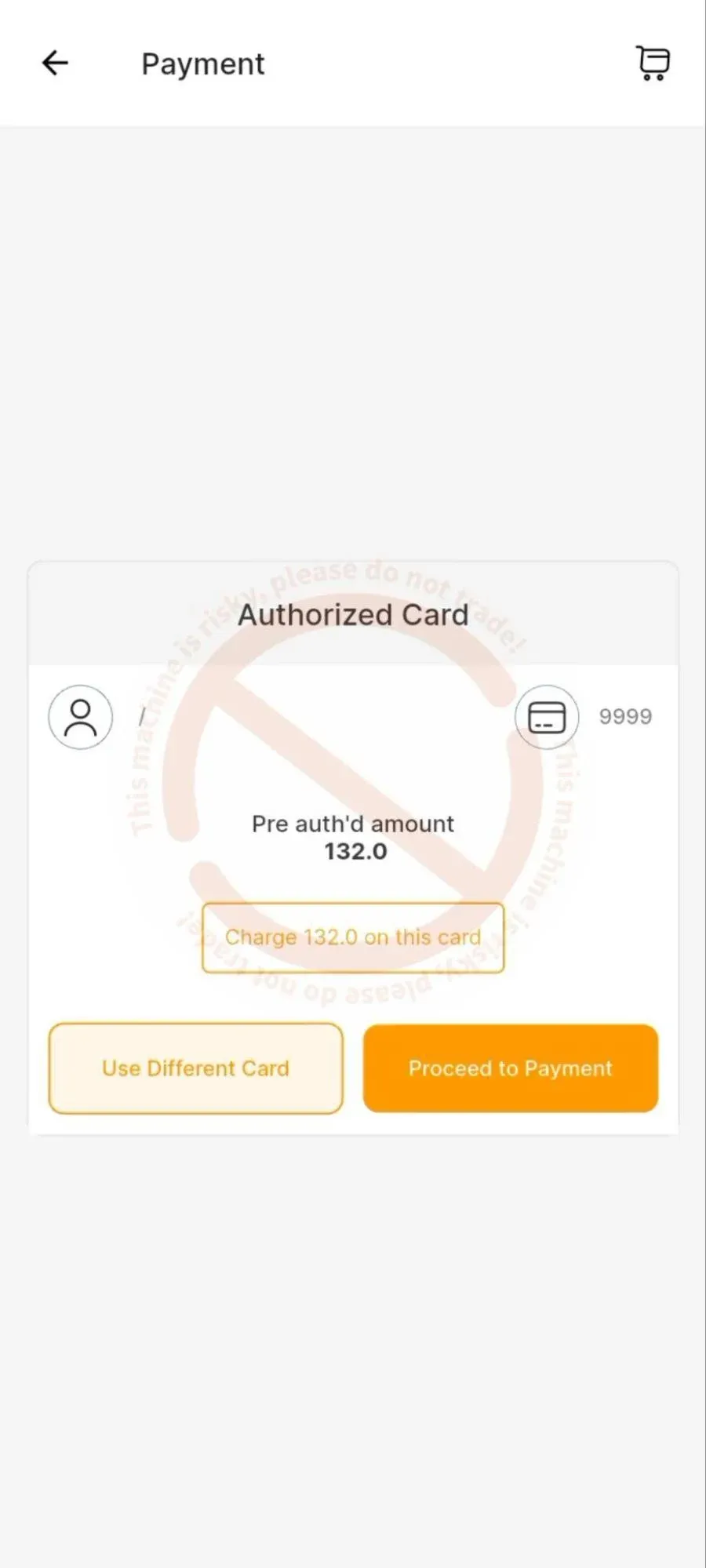
- Vérifiez les détails de la carte et de la préautorisation, puis passez au paiement.
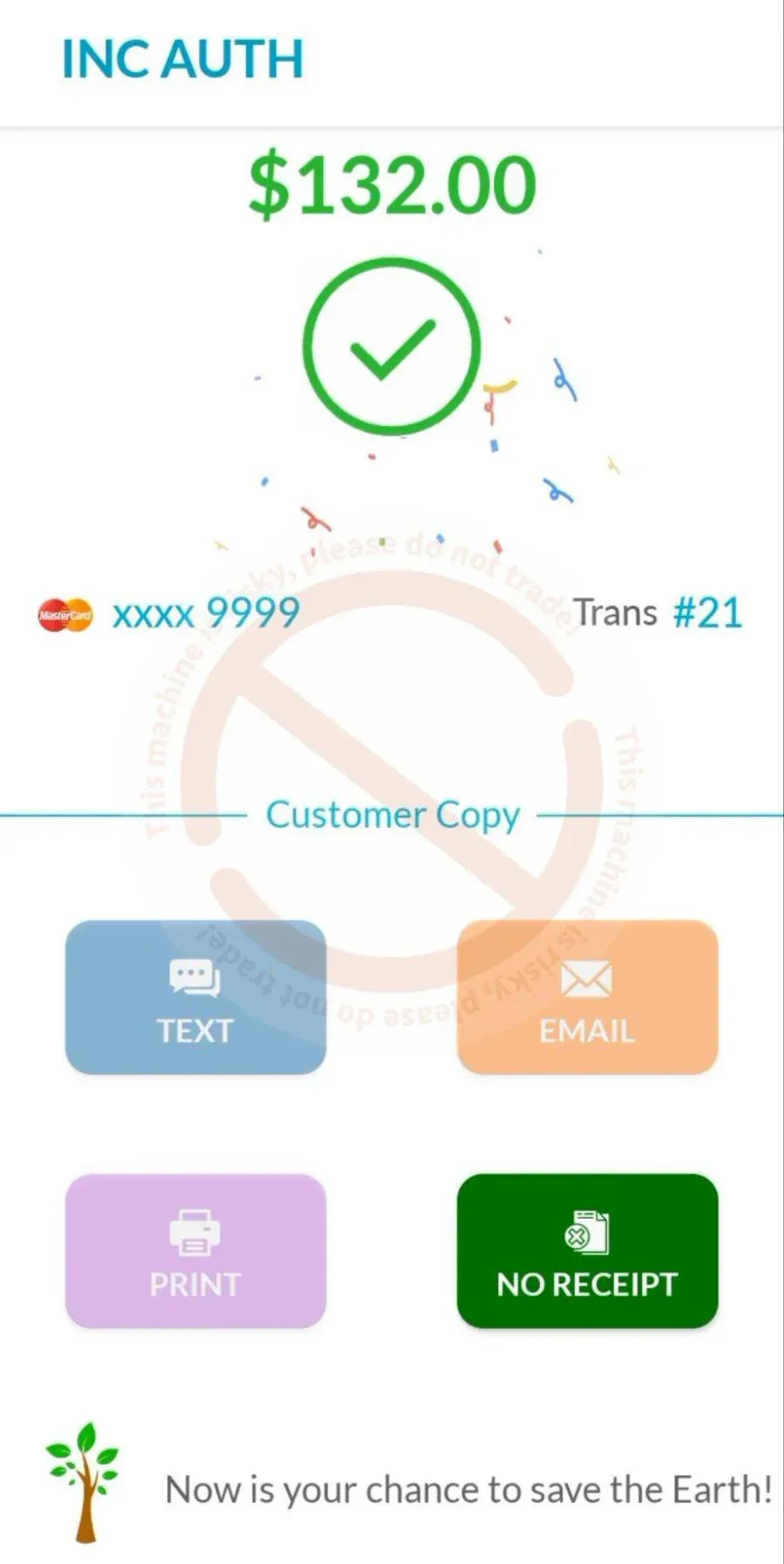
- L'interface Dejavoo effectue la capture automatiquement.
- Revenez au point de vente et consultez le statut.
Flux de paiement — Clôture du lot
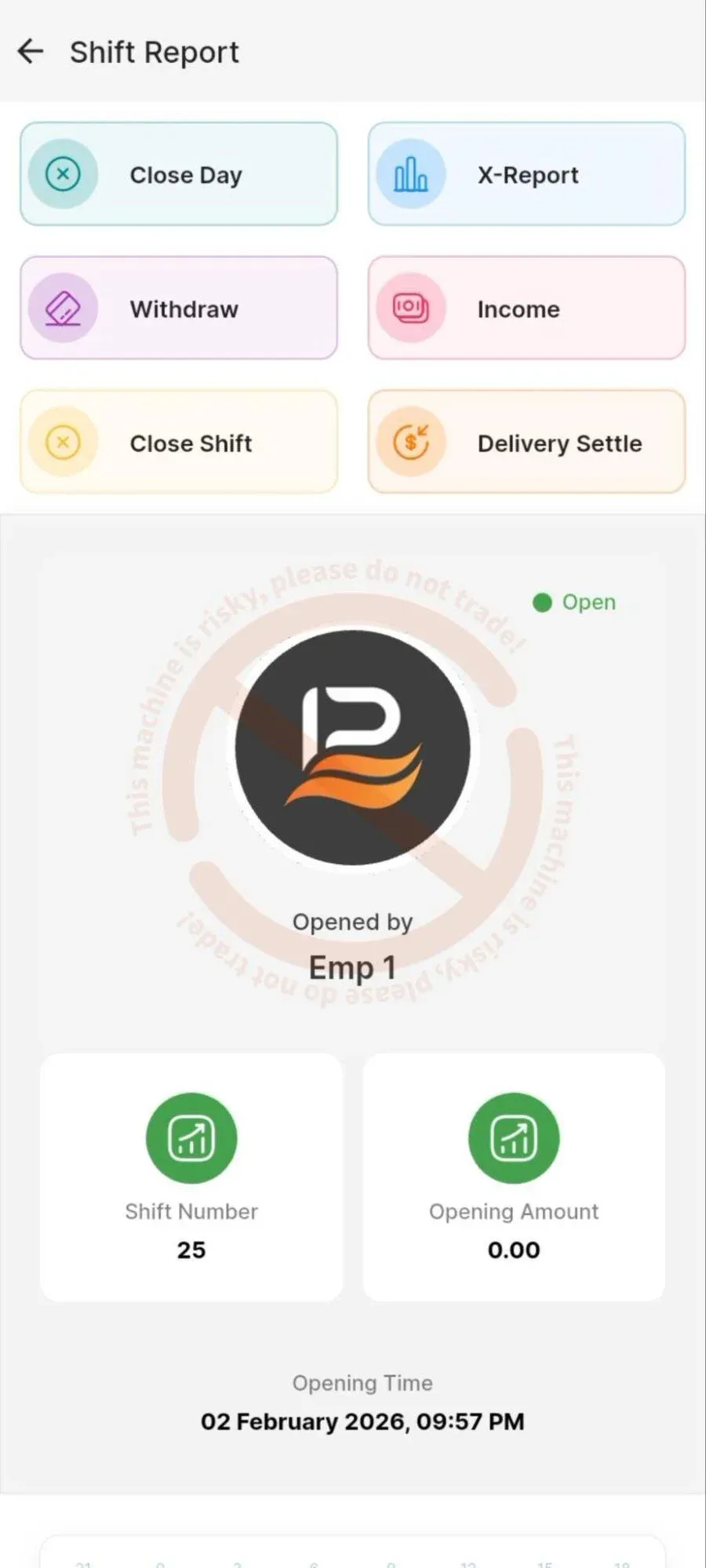
- Accédez à l'écran Service en cours du point de vente.
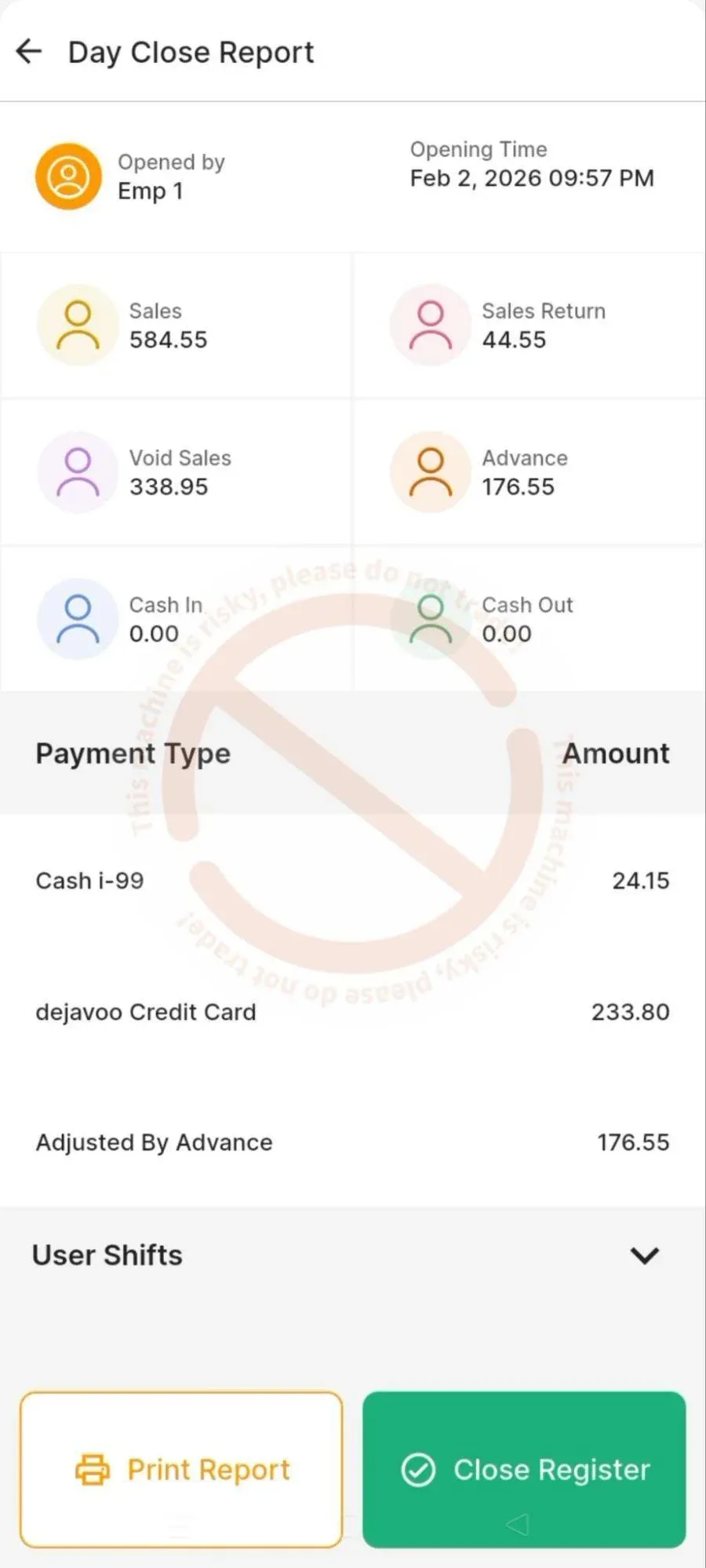
- Sélectionnez Clôturer la journée.
- Sélectionnez Fermer la caisse.
Clôture du lot P2P
- Le système ouvre l'interface Dejavoo.
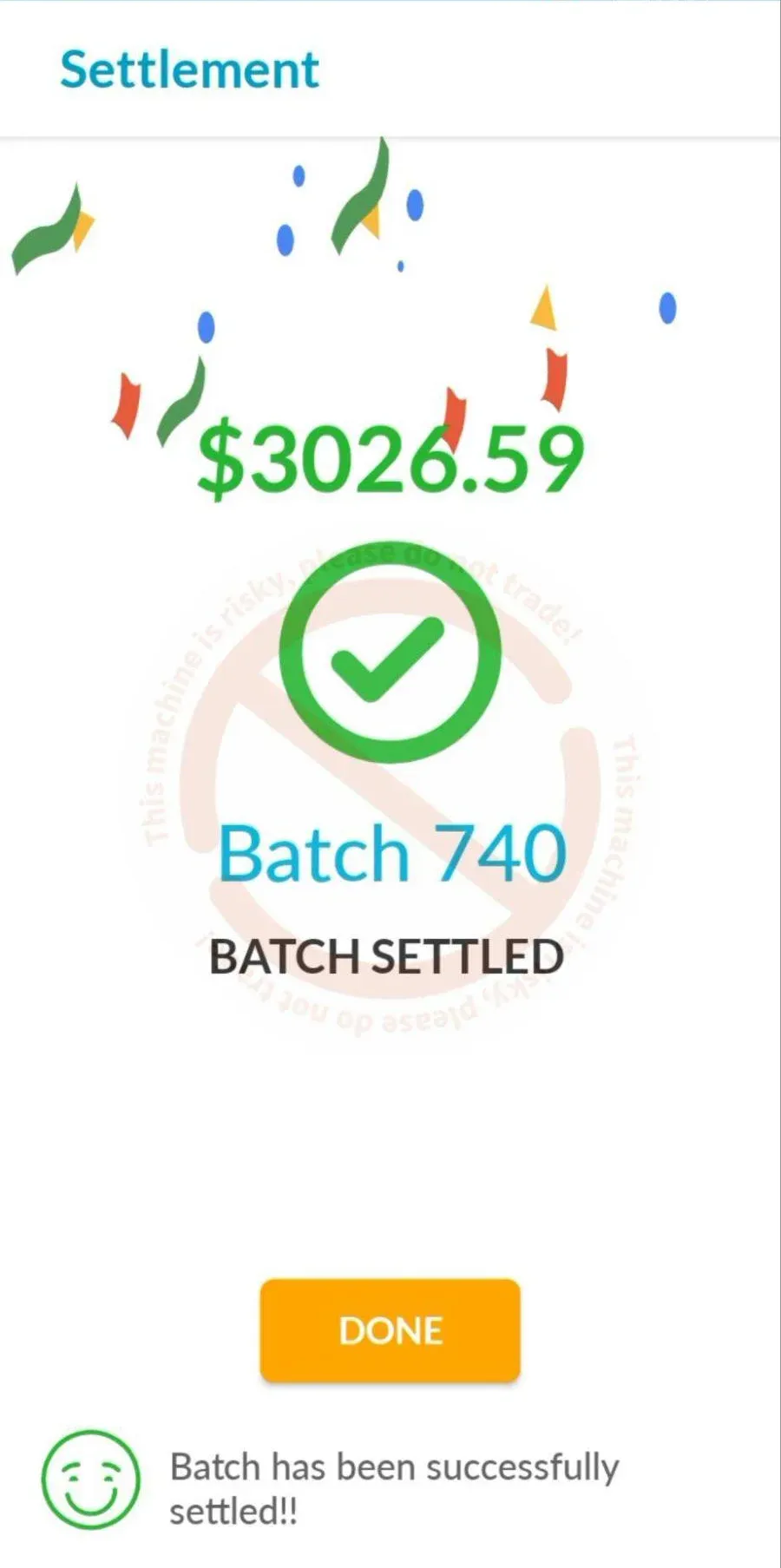
- La clôture du lot est traitée et une confirmation de clôture du lot s'affiche.
- Vous revenez au point de vente, qui affiche le statut de la clôture.
- Imprimez le ticket de clôture si nécessaire.
Clôture du lot cloud
- La demande est redirigée vers le terminal Dejavoo. Une fois le lot clôturé, la clôture du lot est traitée sur le point de vente et le ticket est généré.
Contactez-nous pour en savoir plus
Pour en savoir plus, n'hésitez pas à prendre rendez-vous avec notre équipe.
Cet article vous a-t-il été utile ?