
Gestion des magasins QuickBooks
Gérez les magasins connectés à QuickBooks Online : statuts de connexion, vue d'ensemble et configuration, pause et reprise de la comptabilisation, reconnexion ou changement d'entreprise, copie de la configuration vers d'autres magasins et suppression d'un magasin.
Chaque magasin connecté à QuickBooks se gère depuis Intégrations > QuickBooks. L'onglet Connexions répertorie les magasins, l'onglet Activité répertorie les comptabilisations de tous les magasins (voir Historique et corrections des comptabilisations QuickBooks), et chaque magasin s'ouvre sur ses propres onglets Vue d'ensemble, Configuration, Correspondances et Historique.
Liste des connexions
Chaque magasin connecté affiche son entreprise QuickBooks, l'avancement de ses correspondances, son statut et sa dernière synchronisation. Le bouton Corriger, Reprendre, Reconnecter ou Terminer de la ligne mène directement à ce dont le magasin a besoin. Le menu ⋮ regroupe les autres actions du magasin. Les magasins pas encore connectés figurent en bas de la liste, avec Connecter des magasins.
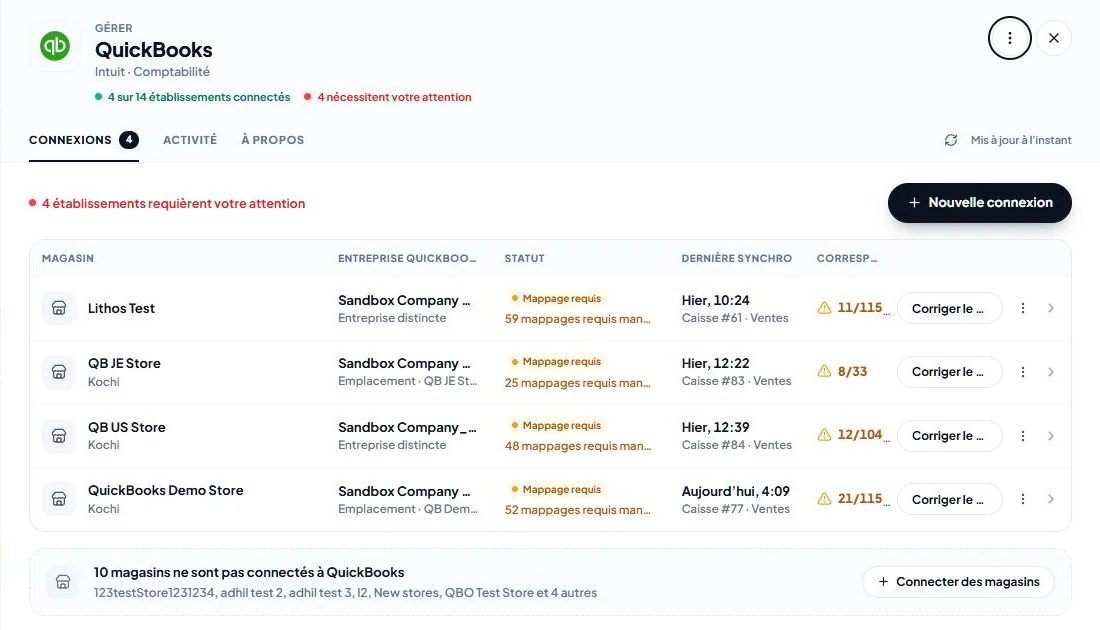
Les statuts :
- Connecté — comptabilisation automatique après chaque clôture de caisse.
- Synchronisation en cours — des clôtures de caisse sont en cours de comptabilisation.
- Correspondances requises — des correspondances obligatoires manquent ; les clôtures de caisse concernées restent en attente et sont comptabilisées dès que les correspondances sont enregistrées.
- Configuration incomplète — l'authentification à QuickBooks a réussi, mais la connexion n'a pas été finalisée. Rien n'est comptabilisé tant que vous n'avez pas cliqué sur Terminer.
- Rejeté — QuickBooks n'a pas accepté une ou plusieurs clôtures de caisse. Consultez l'historique du magasin.
- Reconnexion requise — QuickBooks n'accepte plus l'authentification du magasin.
- En pause — la comptabilisation est suspendue ; les clôtures de caisse sont conservées et seront comptabilisées à la reprise.
À partir de six magasins connectés, la liste ajoute des vignettes de statut, les filtres Attention / Opérationnel / En pause, un champ de recherche, un filtre par entreprise, l'option Regrouper par statut ou entreprise, ainsi que des cases à cocher pour les actions groupées : Synchroniser maintenant, Suspendre la synchronisation, Copier la configuration depuis… et Supprimer. Tout synchroniser maintenant comptabilise tous les magasins prêts.
Vue d'ensemble du magasin
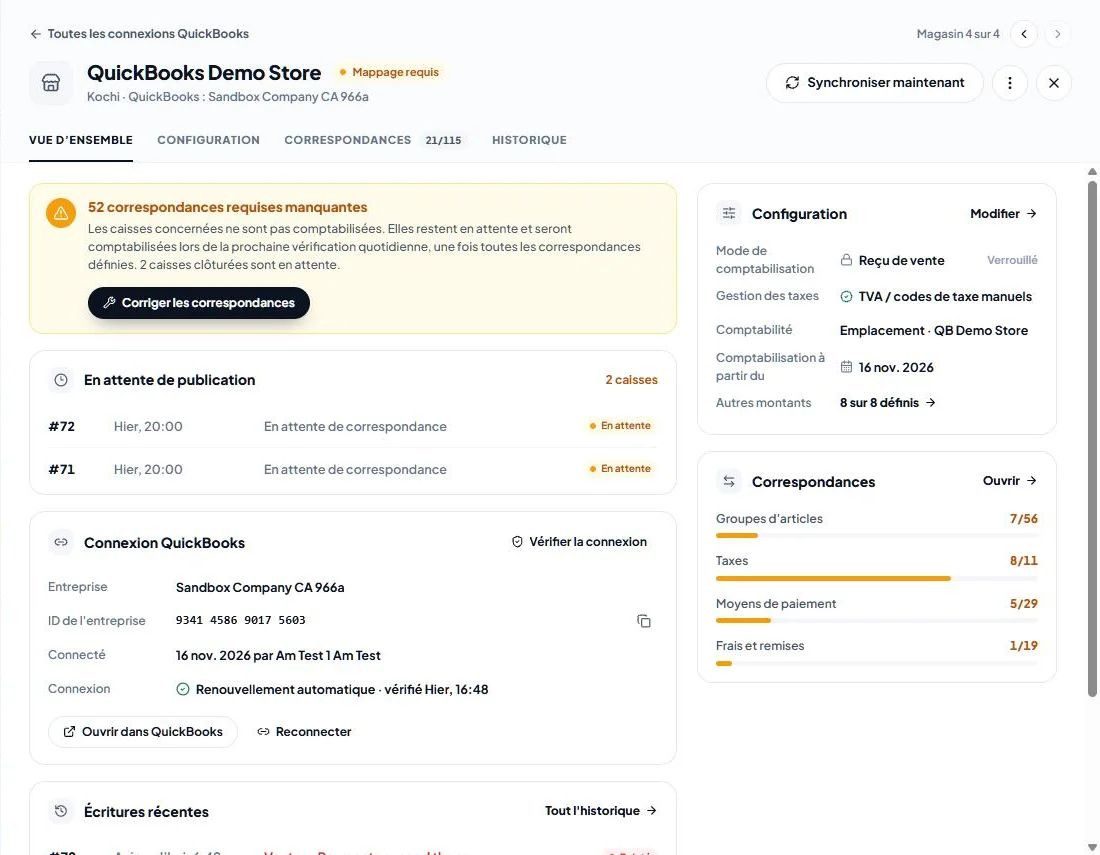
Ouvrez un magasin pour afficher son onglet Vue d'ensemble :
- les éventuelles actions requises pour le magasin (correspondances manquantes, clôtures de caisse rejetées, synchronisation en pause ou authentification expirée), avec le bouton permettant d'y remédier ;
- En attente de comptabilisation — les clôtures de caisse pas encore comptabilisées, et la raison (attente des correspondances, de la configuration, d'une reconnexion ou d'une nouvelle tentative, ou conservation pendant la pause) ;
- Connexion QuickBooks — l'entreprise, son identifiant d'entreprise, la personne qui l'a connectée et la date, et si l'authentification se renouvelle automatiquement. Vérifier la connexion teste l'authentification, Ouvrir dans QuickBooks ouvre l'entreprise et Reconnecter relance l'authentification ;
- Comptabilisations récentes, avec Tout l'historique ;
- l'avancement de la configuration et des correspondances du magasin.
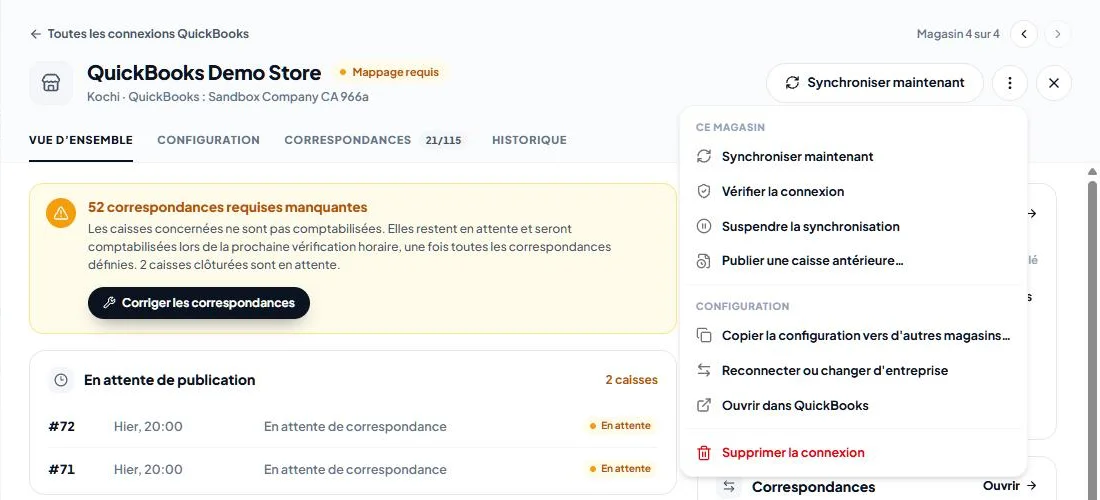
Le menu ⋮ en haut de la page du magasin propose Synchroniser maintenant, Vérifier la connexion, Suspendre la synchronisation ou Reprendre la synchronisation, Comptabiliser une clôture antérieure…, Copier la configuration vers d'autres magasins…, Reconnecter ou changer d'entreprise, Ouvrir dans QuickBooks et Supprimer la connexion. Les flèches en haut permettent de passer au magasin précédent ou suivant.
Modifier la configuration
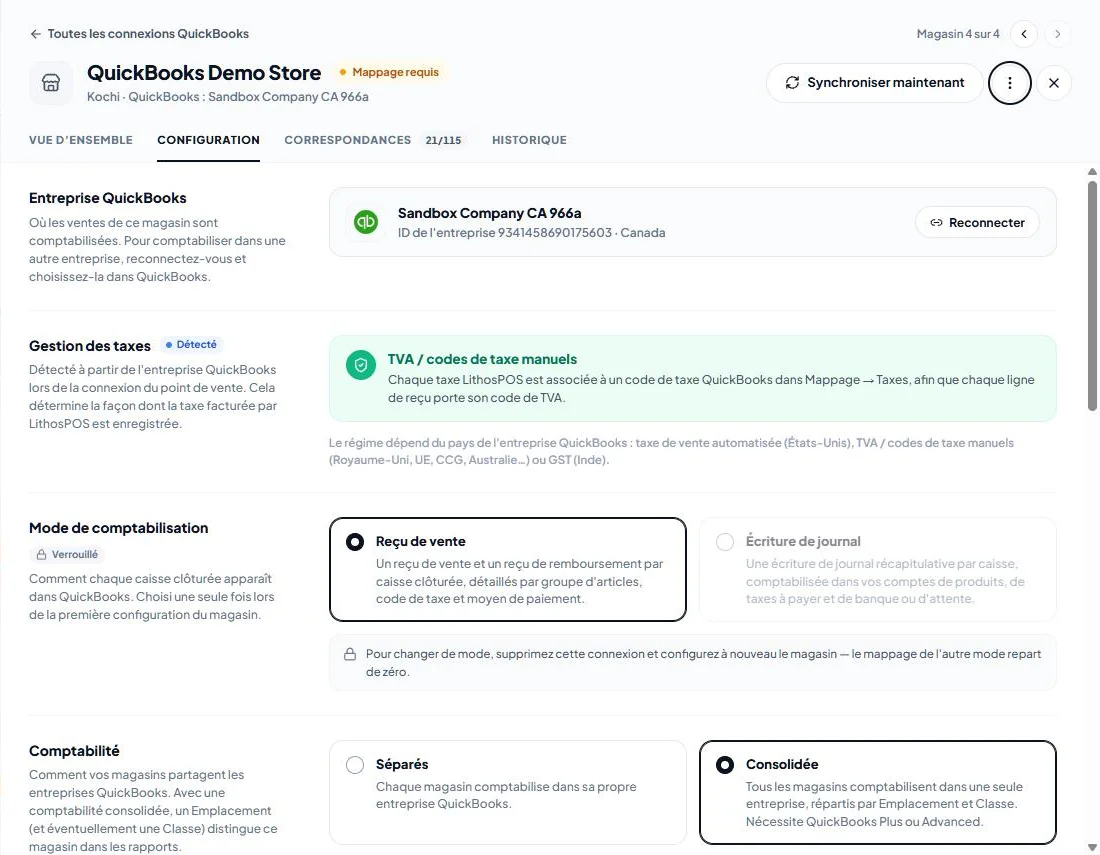
L'onglet Configuration regroupe les paramètres du magasin :
- Entreprise QuickBooks — l'entreprise dans laquelle le magasin comptabilise, avec Reconnecter.
- Gestion des taxes — détectée à partir de l'entreprise : taxe de vente automatisée (États-Unis), TVA / codes de taxe manuels ou GST (Inde).
- Mode de comptabilisation — verrouillé après la configuration. Pour changer de mode, supprimez la connexion et reconfigurez le magasin ; les correspondances de l'autre mode sont alors vides au départ.
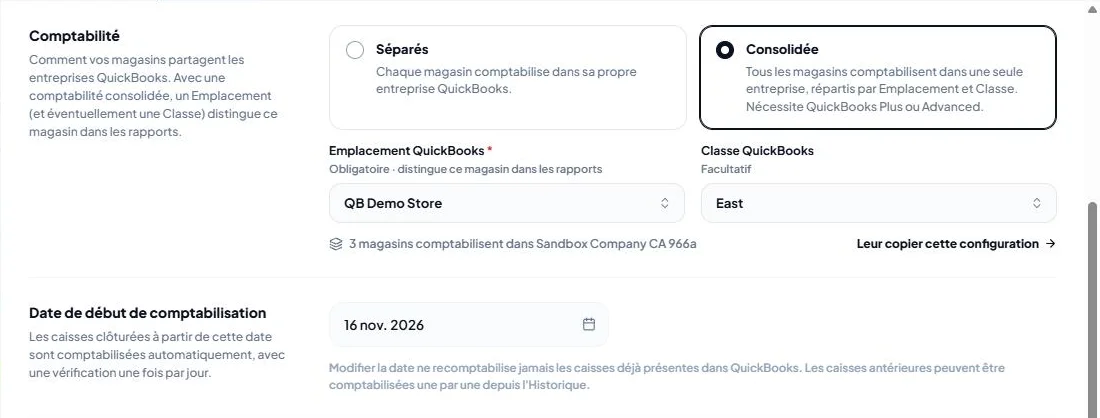
- Comptabilité — Séparée ou Consolidée. En comptabilité consolidée, choisissez l'Emplacement QuickBooks du magasin (obligatoire) et sa Classe QuickBooks (facultative). Leur copier cette configuration copie la configuration vers les autres magasins de la même entreprise.
- Date de début de comptabilisation — les clôtures de caisse effectuées à cette date ou après sont comptabilisées automatiquement. Modifier la date ne recomptabilise jamais les clôtures déjà présentes dans QuickBooks.
- Autres montants de caisse — mode Reçu de vente uniquement ; voir Mode Reçu de vente.
Cliquez sur Enregistrer les modifications dans la barre en bas de la page.
Suspendre et reprendre la comptabilisation
Suspendre la synchronisation (dans le menu ⋮ du magasin, dans la vue d'ensemble ou en bas de l'onglet Configuration) arrête la comptabilisation du magasin sans modifier sa configuration. Les clôtures de caisse effectuées pendant la pause sont conservées et comptabilisées lorsque vous cliquez sur Reprendre la synchronisation. Rien n'est perdu. Tant que le magasin est en pause, Synchroniser maintenant, Comptabiliser une clôture antérieure et Réessayer sont également désactivés.
Reconnecter ou changer d'entreprise
QuickBooks renouvelle automatiquement l'authentification du magasin. Si l'accès n'est pas renouvelé pendant 100 jours, ou s'il est révoqué dans QuickBooks, le magasin affiche Reconnexion requise : cliquez sur Reconnecter et authentifiez-vous de nouveau. Les clôtures de caisse effectuées entre-temps sont comptabilisées dès la reconnexion, et un magasin en pause reprend sa synchronisation.
Reconnecter ou changer d'entreprise relance l'authentification et vous permet de choisir l'entreprise :
- La même entreprise — tout est conservé.
- Une autre entreprise — les correspondances et tous les paramètres de comptes et d'articles sont effacés, car ils renvoient à des enregistrements de l'ancienne entreprise, et le mode de comptabilisation est déverrouillé. Le magasin repasse par la configuration et ne comptabilise rien tant que vous ne l'avez pas terminée.
Copier une configuration vers d'autres magasins
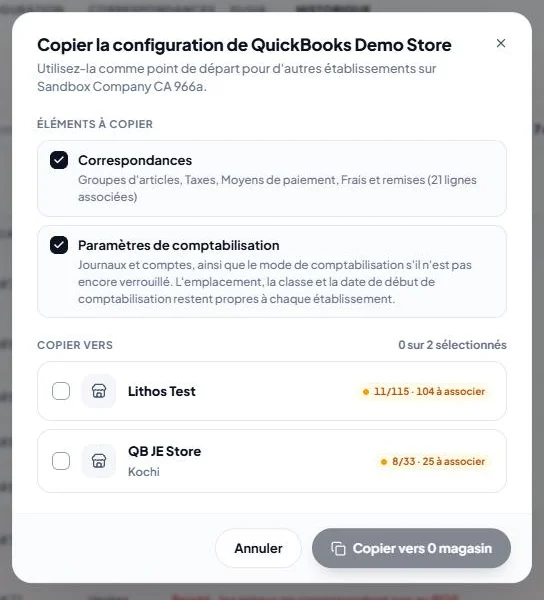
Les magasins d'une même entreprise QuickBooks vendent souvent la même carte. Copier la configuration vers d'autres magasins… copie la configuration de ce magasin :
- Correspondances — groupes d'articles, taxes, modes de paiement, frais et remises ;
- Paramètres de comptabilisation — comptabilité et comptes, ainsi que le mode de comptabilisation s'il n'est pas encore verrouillé.
L'emplacement, la classe et la date de début de comptabilisation restent propres à chaque magasin. La comptabilité consolidée exige un emplacement propre à chaque magasin : un magasin qui n'en a pas conserve donc sa comptabilité actuelle jusqu'à ce que vous choisissiez son emplacement dans Configuration. Choisissez les magasins de destination et cliquez sur Copier vers … magasins. Pour faire l'inverse, utilisez Copier depuis un magasin dans l'onglet Correspondances d'un magasin.
Supprimer un magasin
Supprimer la connexion arrête la comptabilisation du magasin et supprime sa configuration et ses correspondances QuickBooks dans LithosPOS. Tout ce qui a déjà été comptabilisé reste dans QuickBooks, et les autres magasins de la même entreprise continuent de comptabiliser. Vous pourrez reconnecter le magasin plus tard et le reconfigurer entièrement. Si vous avez seulement besoin d'une pause, choisissez Mettre plutôt en pause.
Pour arrêter QuickBooks pour tous les magasins, désinstallez l'application depuis le menu ⋮ en haut de Intégrations > QuickBooks. Les connexions, paramètres et correspondances des magasins sont conservés : si vous la réinstallez, tout reprend là où vous vous étiez arrêté.
Cet article vous a-t-il été utile ?