
Gestion des tables et plans de salle
Gérez efficacement le plan de salle, les tables et les places de votre restaurant : suivez l’occupation des tables, attribuez et mettez à jour les commandes, fusionnez des tables et appliquez des frais pour les espaces premium.
Dans un restaurant, le plan de salle correspond à la disposition des tables et des espaces. Bien gérer l’agencement de vos places est essentiel au bon déroulement du service. La fonctionnalité de plan de salle vous permet de reproduire numériquement la disposition de votre restaurant afin de suivre l’occupation des tables, de gérer les commandes et d’améliorer votre efficacité globale. Cette fonctionnalité vous permet également d’appliquer des frais supplémentaires pour des espaces spéciaux ou des places premium, le cas échéant. Lors de l’encaissement d’une commande, vous pouvez l’attribuer à une table précise pour l’enregistrer sur cette table. Vous pouvez ensuite rouvrir la commande pour ajouter ou retirer des articles selon vos besoins. Vous pouvez aussi fusionner des tables si nécessaire.
Cette fonctionnalité vous permet également d’appliquer des frais supplémentaires pour des espaces spéciaux ou des places premium, le cas échéant.
Lors de l’encaissement d’une commande, vous pouvez l’attribuer à une table précise pour l’enregistrer sur cette table. Vous pouvez ensuite rouvrir la commande pour ajouter ou retirer des articles selon vos besoins. Vous pouvez aussi fusionner des tables si nécessaire.
Configurer les plans de salle
- Dans le Back office, accédez aux paramètres, puis à Plans de salle.

- Cliquez sur « +Ajouter un plan de salle », puis saisissez le nom de l’étage, de la zone ou de la salle dans la colonne Sessions.

- Saisissez le nom de la session.
- Sélectionnez votre magasin.
- Sélectionnez le tarif de vente au détail.
- Saisissez un nom de table et indiquez le nombre de convives pouvant s’y installer.
- Cliquez simplement en dehors de toute case pour ajouter la table suivante.
- Ajoutez de la même façon toutes les tables, puis cliquez sur Valider pour enregistrer le plan de salle.
Commencer à vendre avec la prise de commande à table
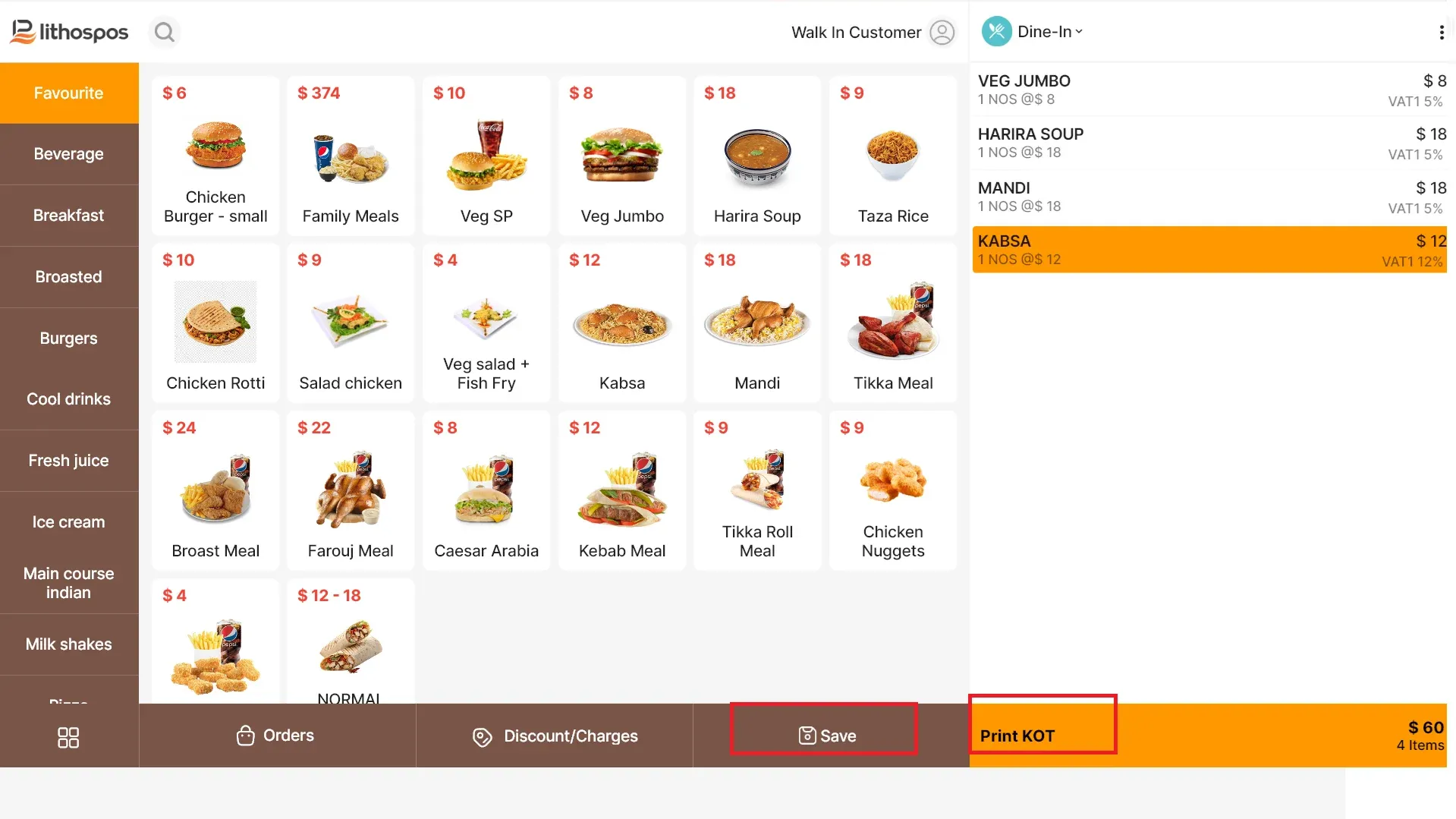
- Ajout d’articles au panier : ajoutez des articles au panier en appuyant dessus ou en scannant leur code-barres.
- Cliquez sur Imprimer le KOT ou sur Enregistrer pour passer la commande.
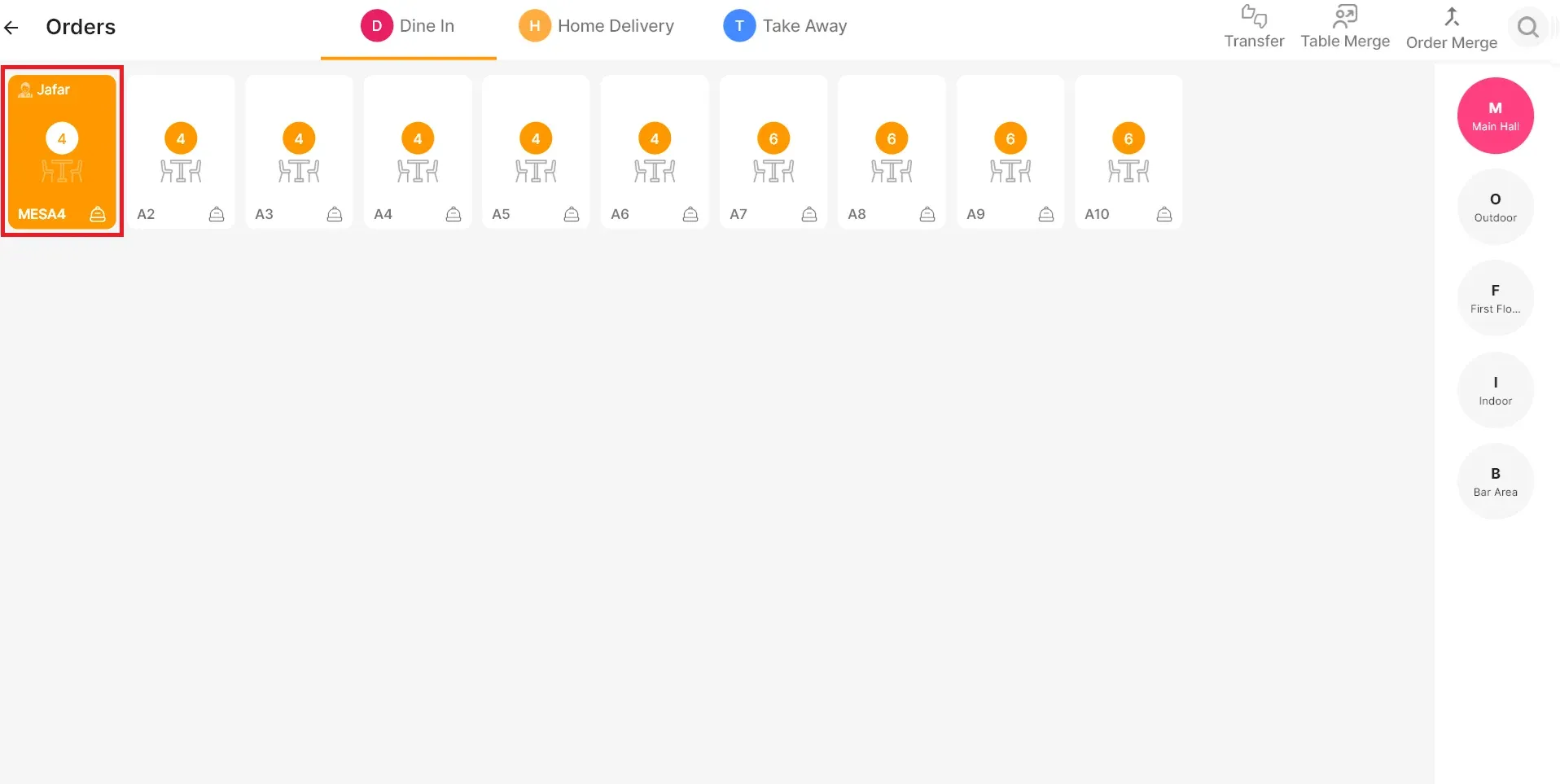
- Sélectionnez la table et passez la commande.
Options des tables
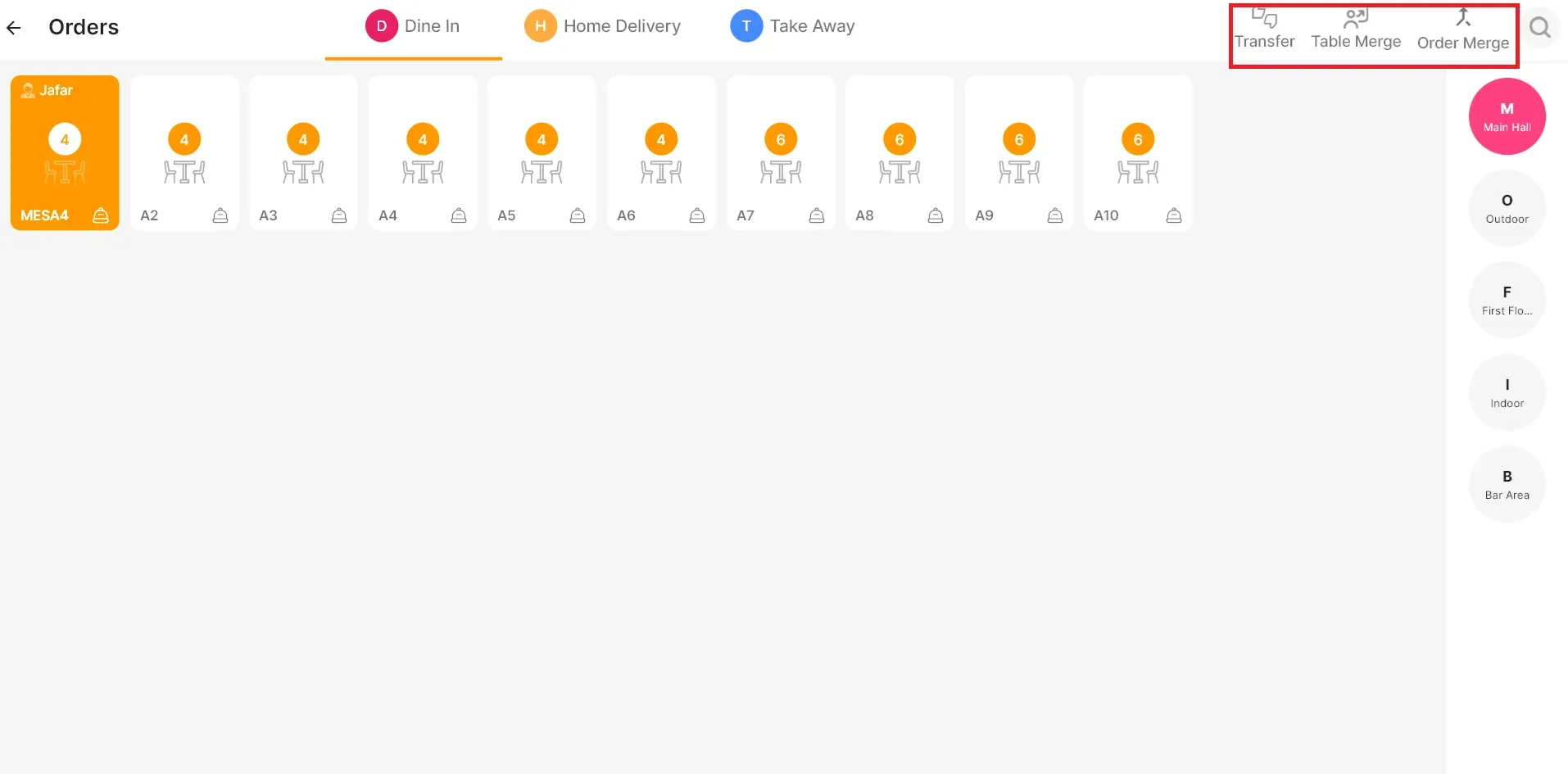
Dans un compte restaurant, cliquez sur Commandes pour accéder aux tables. Voici la disposition des tables, entièrement personnalisable. Le Back office vous permet de configurer les tables et de gérer les plans de salle selon vos besoins. En haut de la disposition, vous trouverez également des options telles que Transfert de commande, Séparer la table et Fusionner les tables. Ces fonctionnalités vous permettent de changer facilement de table, de déplacer des clients, de copier une commande d’une table à une autre ou de regrouper plusieurs commandes sur une seule table.
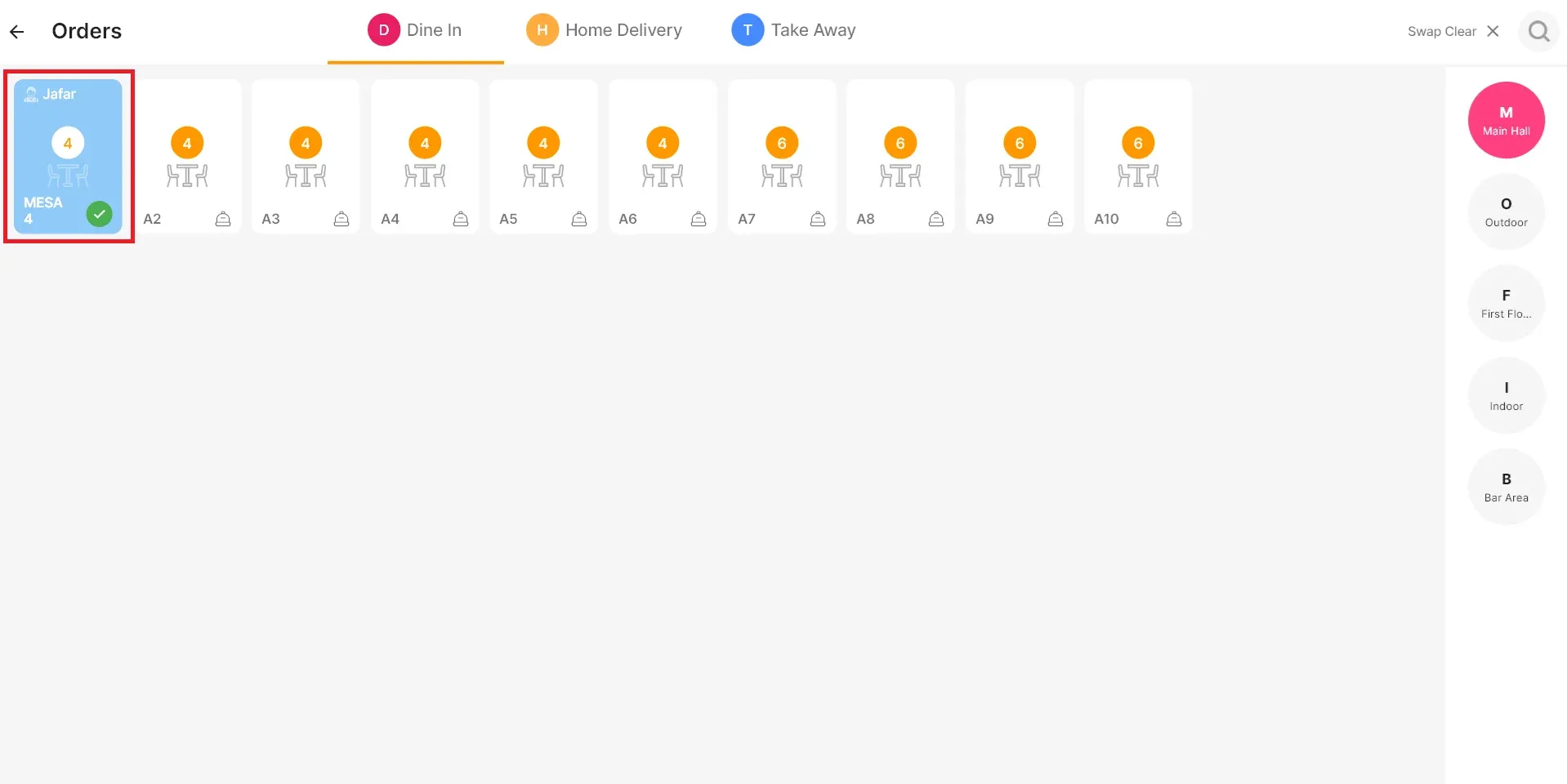
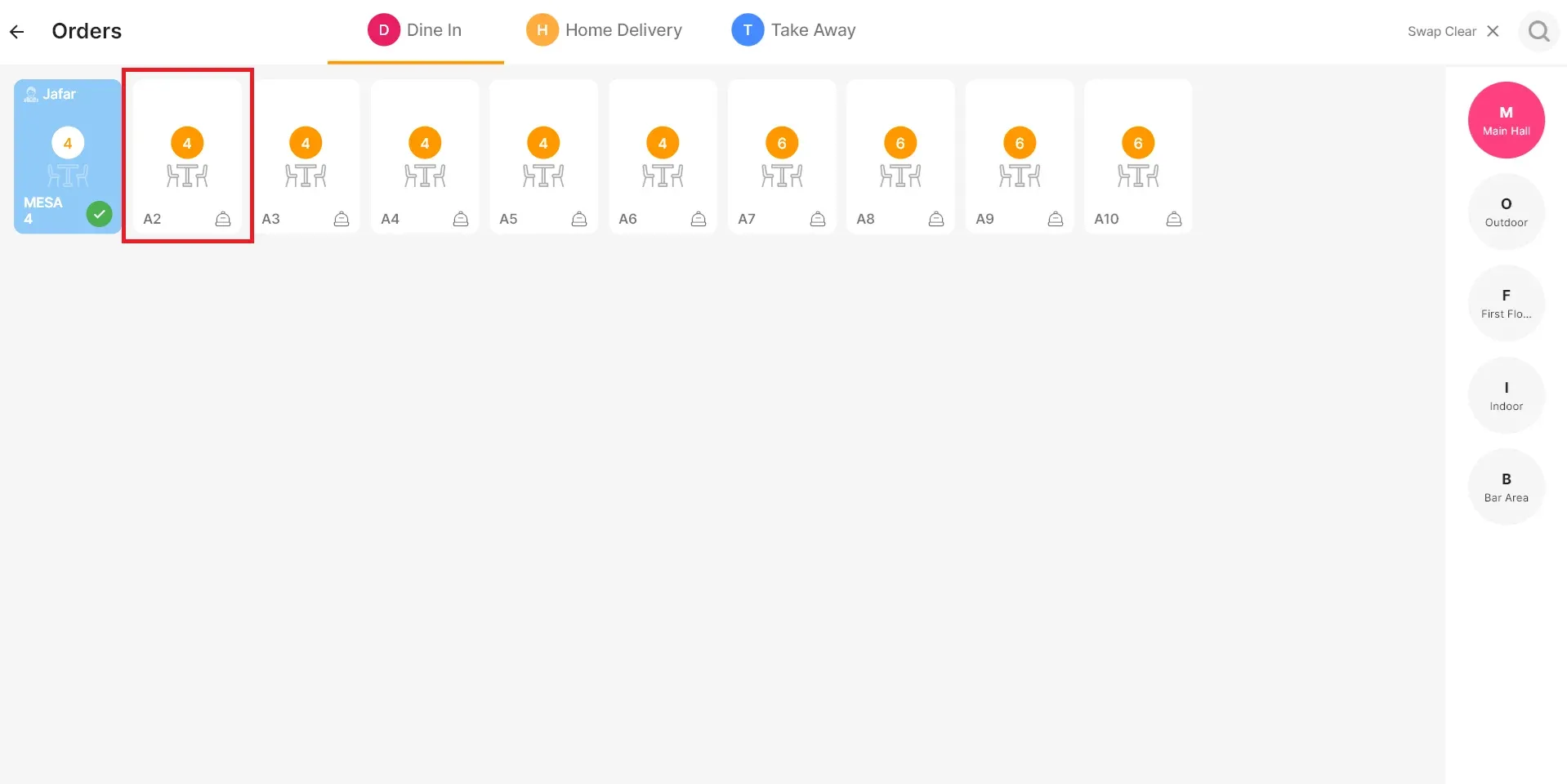
Transfert de commande
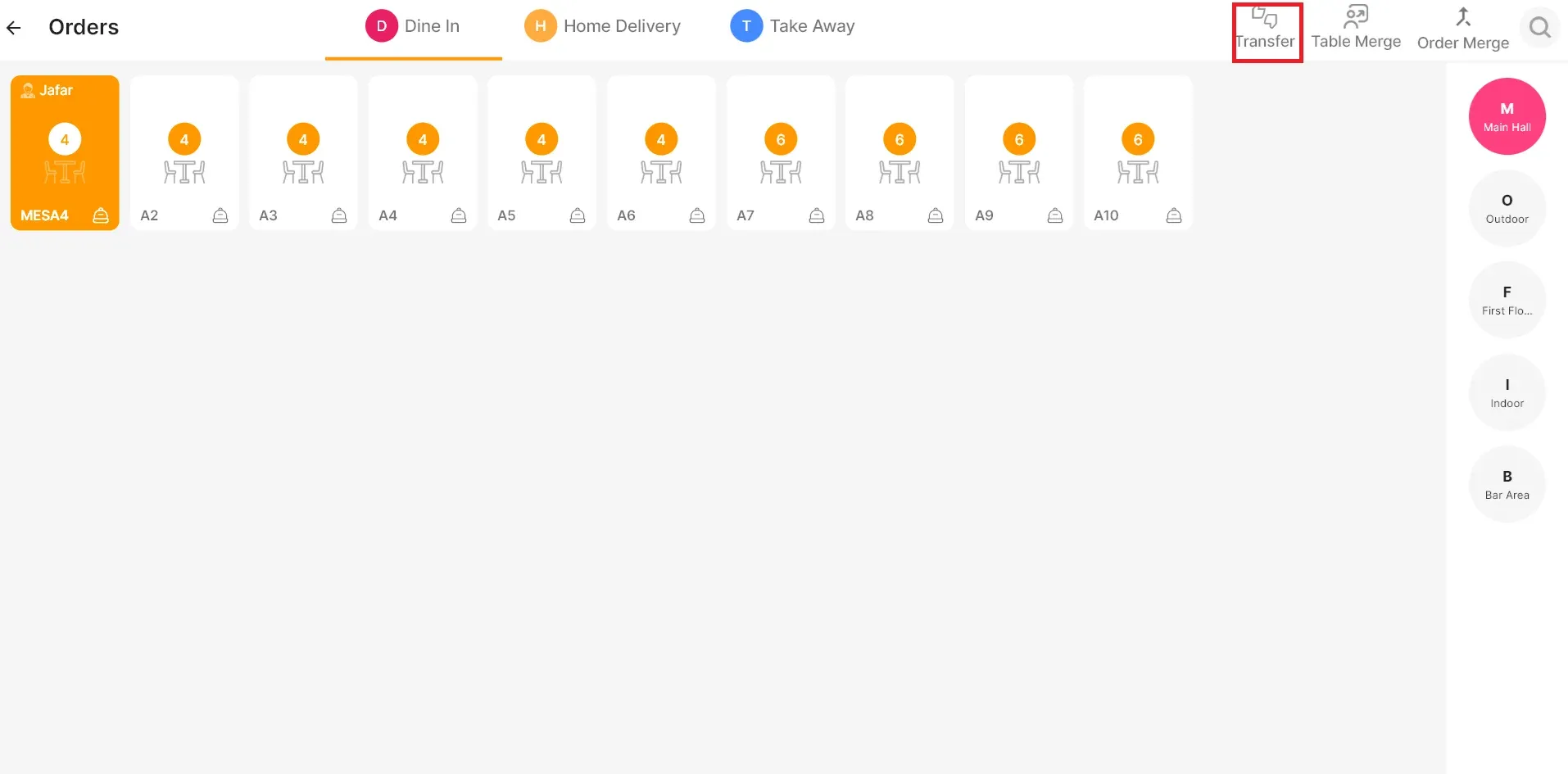
- Cliquez sur l’icône Transfert.
- Sélectionnez la commande à transférer.
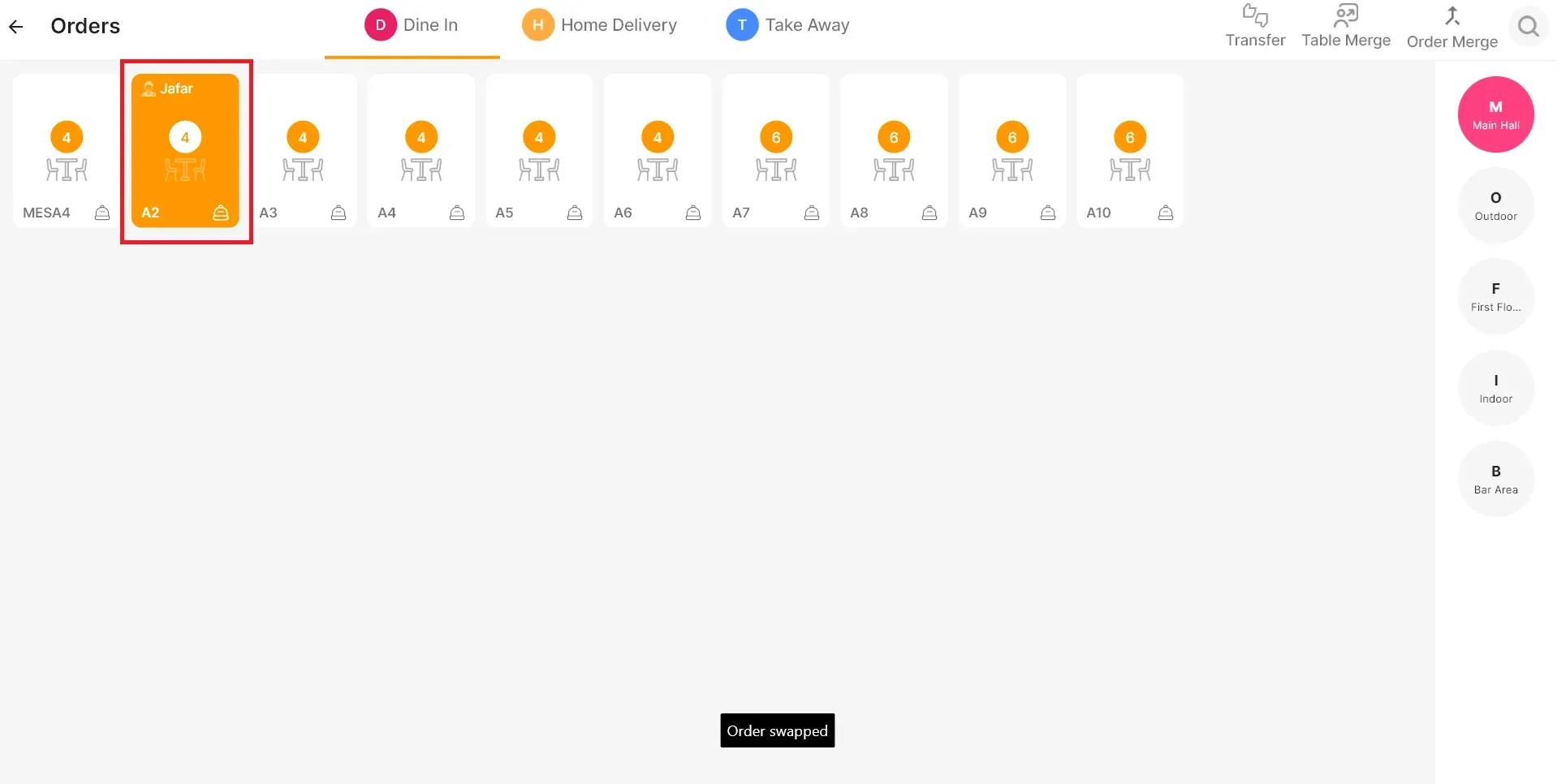
- Choisissez la table vers laquelle la déplacer. C’est terminé : la commande est transférée.
Fusion de tables
- Cliquez sur l’icône Fusion de tables.
- Sélectionnez les tables à fusionner.
- Cliquez sur Enregistrer.
- C’est terminé : les tables sont fusionnées.
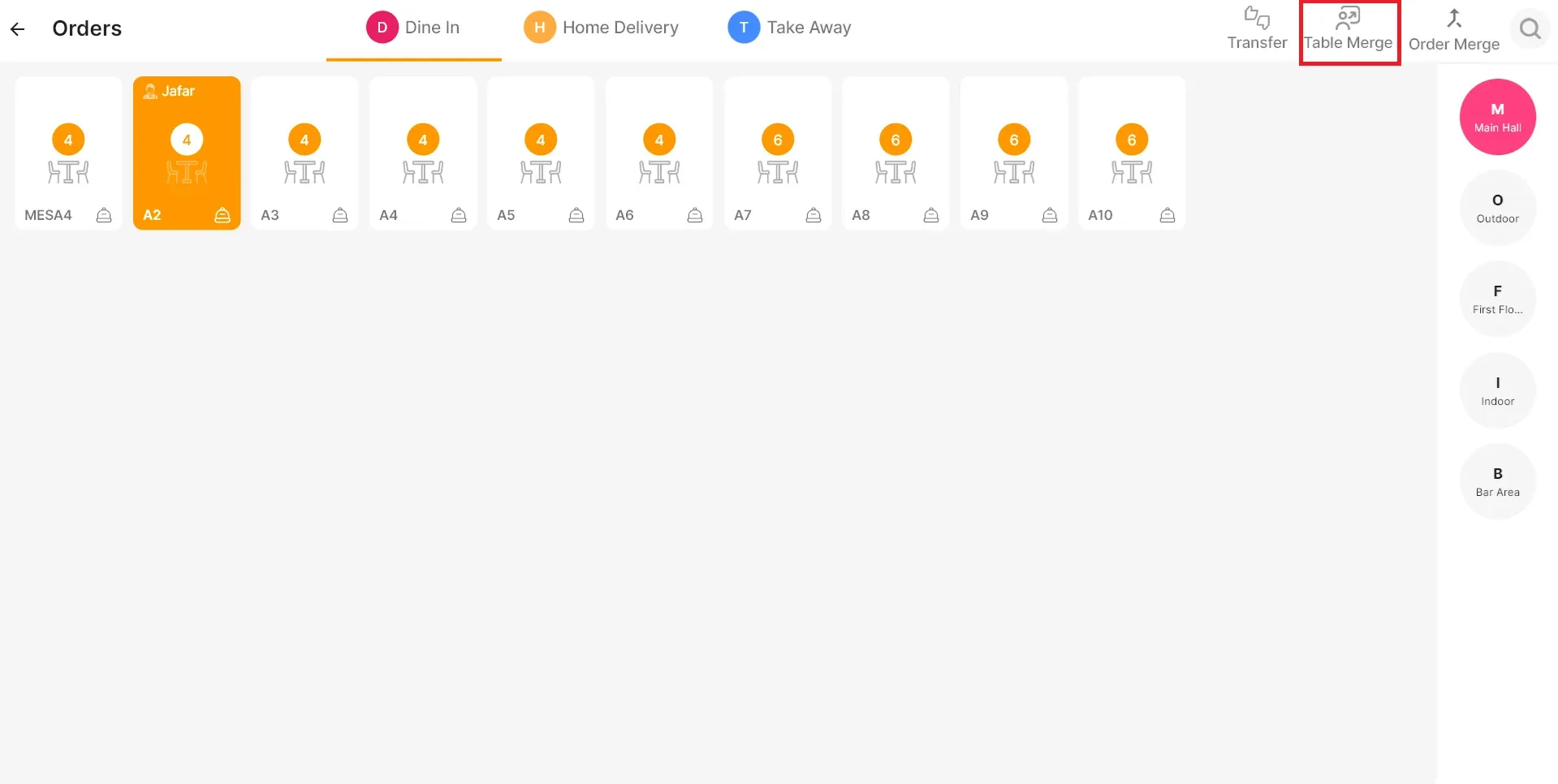
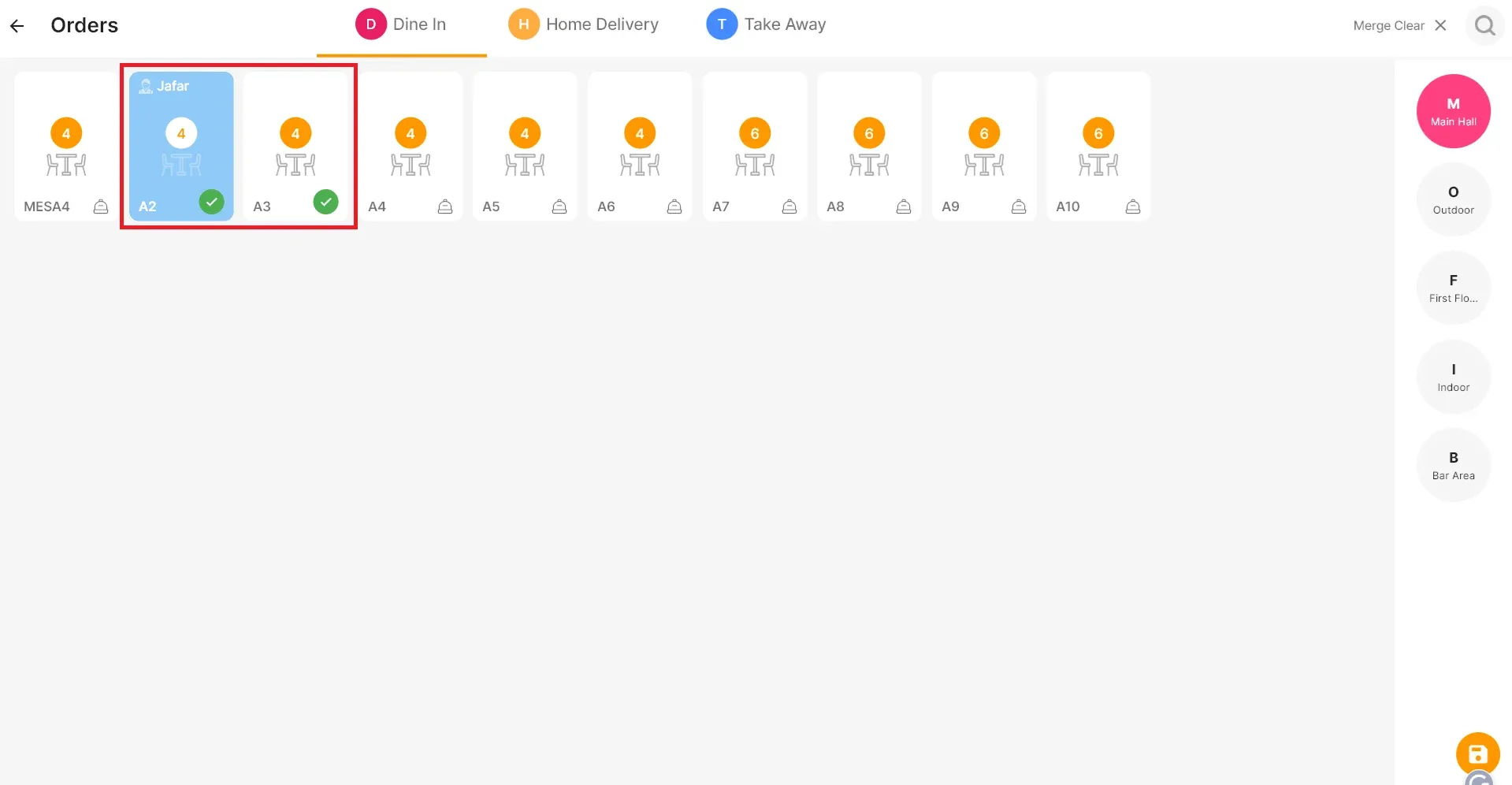
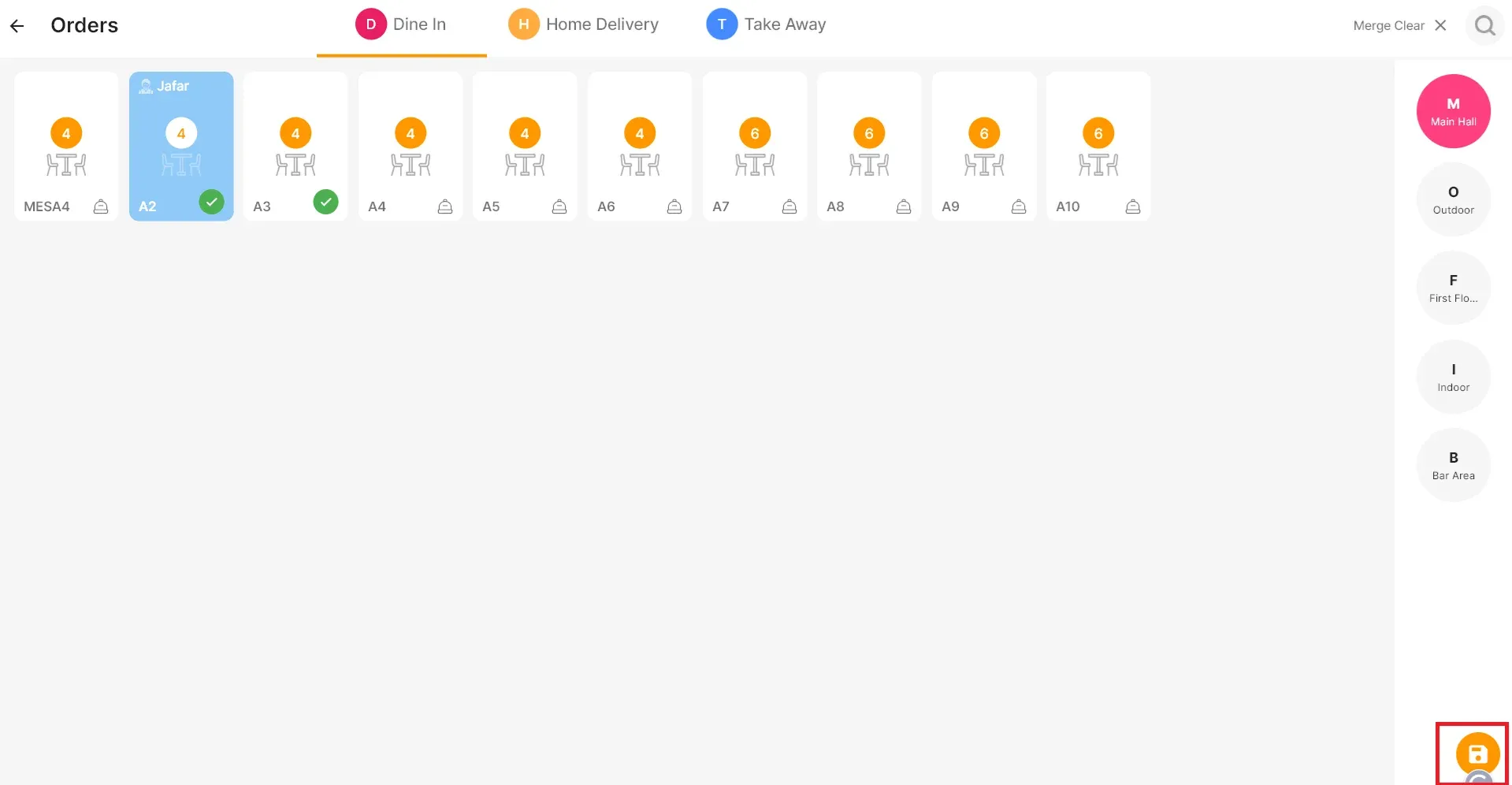
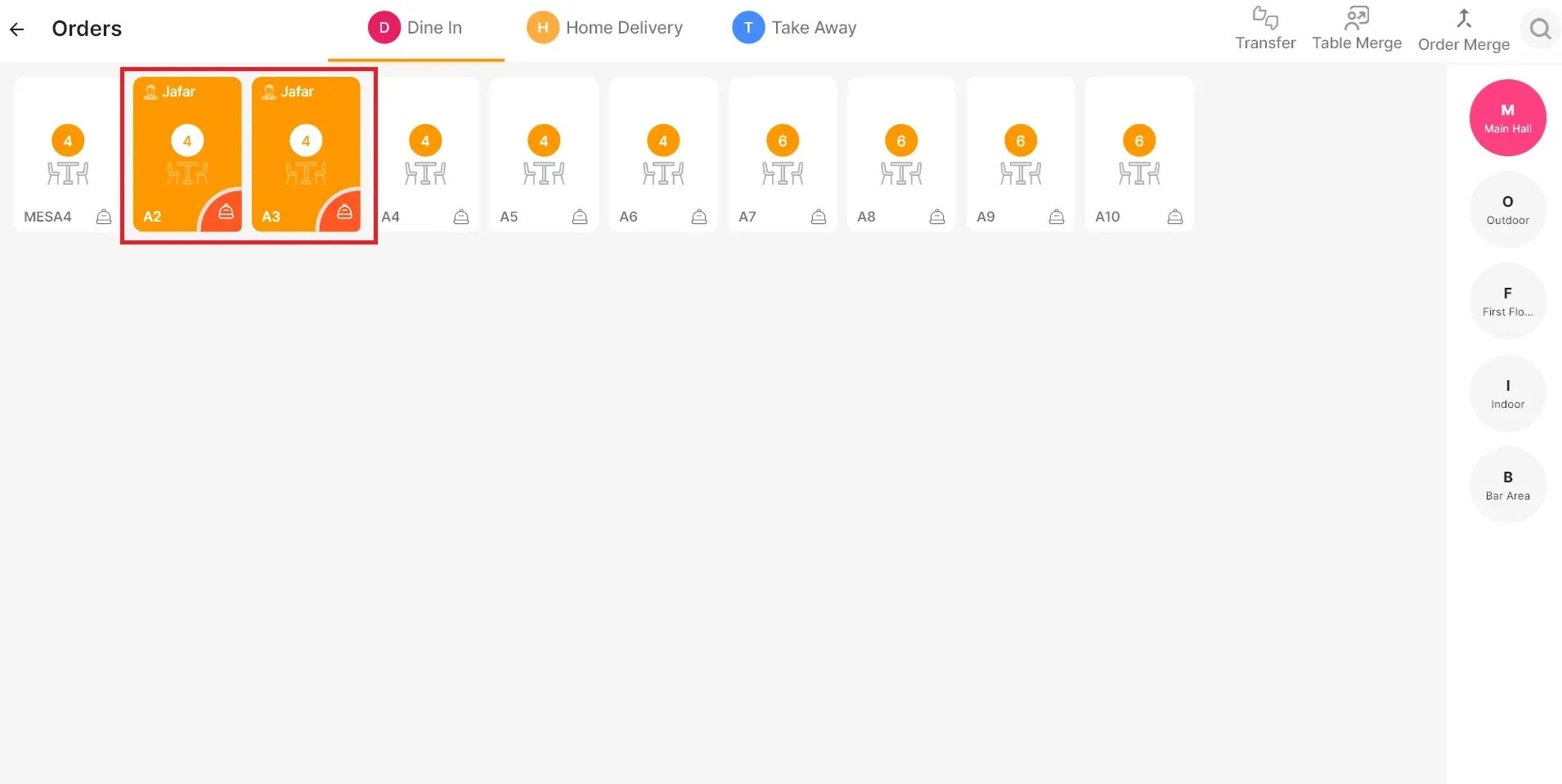
Les commandes des tables sélectionnées peuvent désormais être partagées avec les convives installés à n’importe laquelle des tables fusionnées.
Fusion de commandes
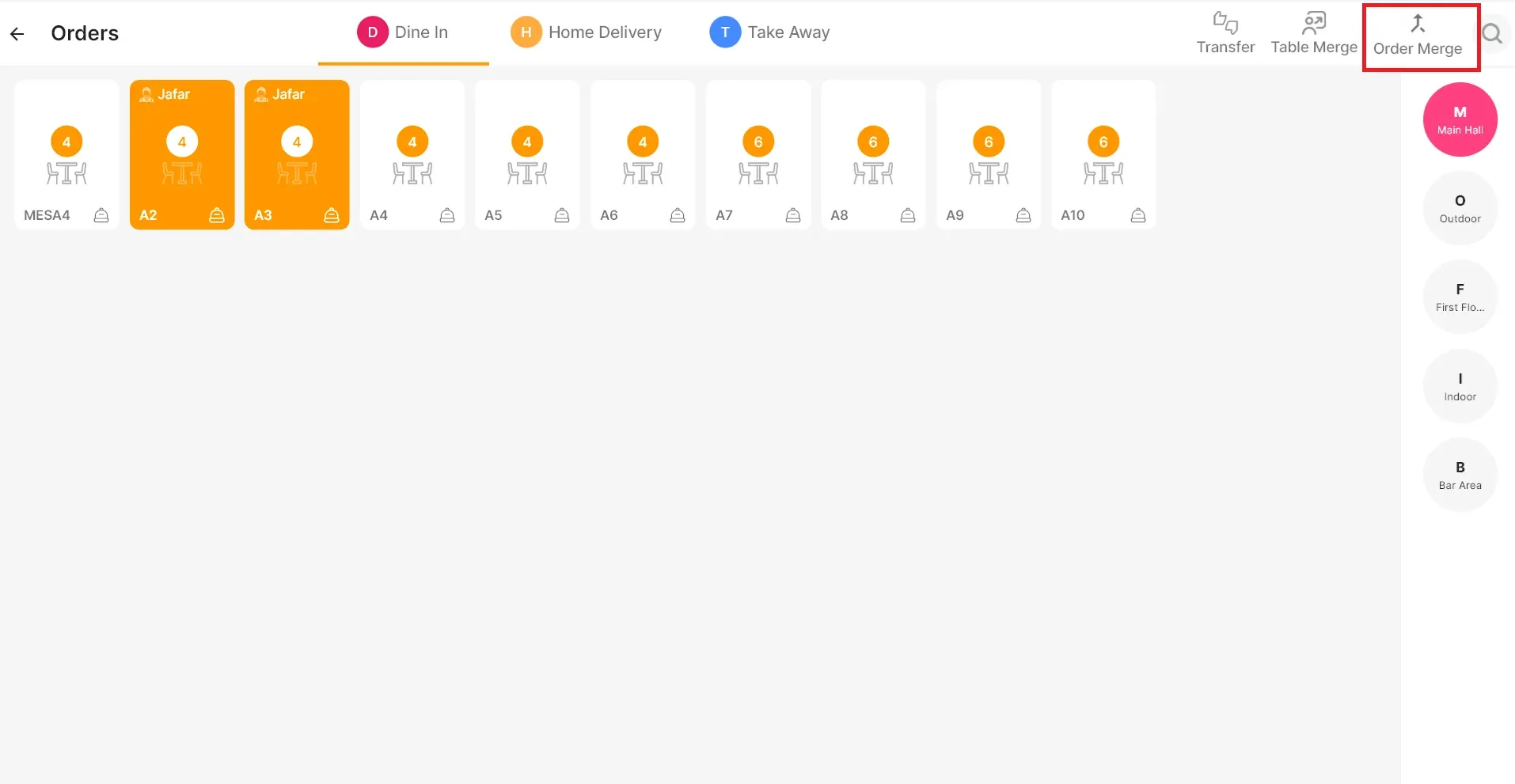
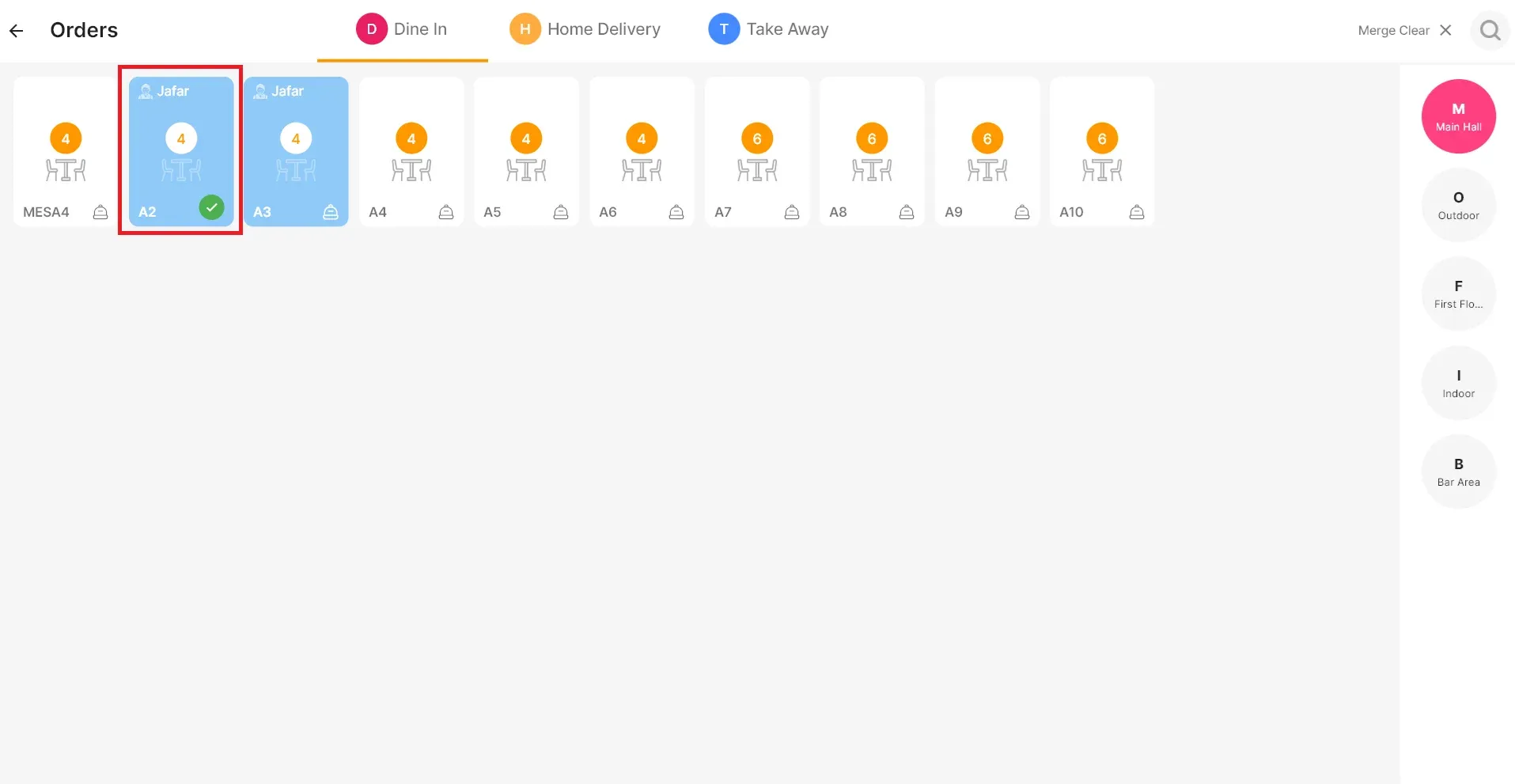
- Cliquez sur l’icône Fusion de commandes en haut de l’écran.
- Sélectionnez la table contenant les commandes à fusionner.
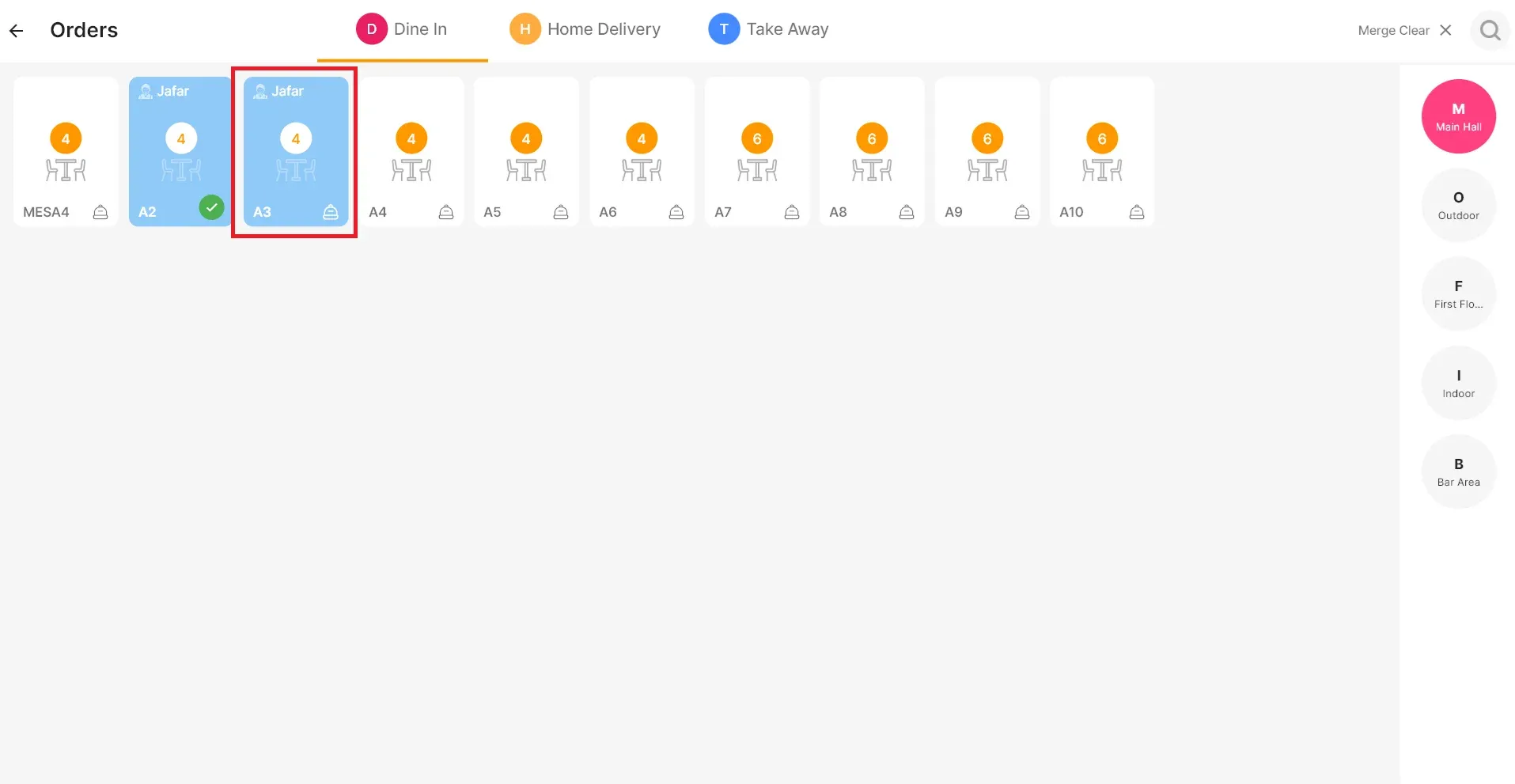
- Choisissez ensuite la commande suivante à fusionner.
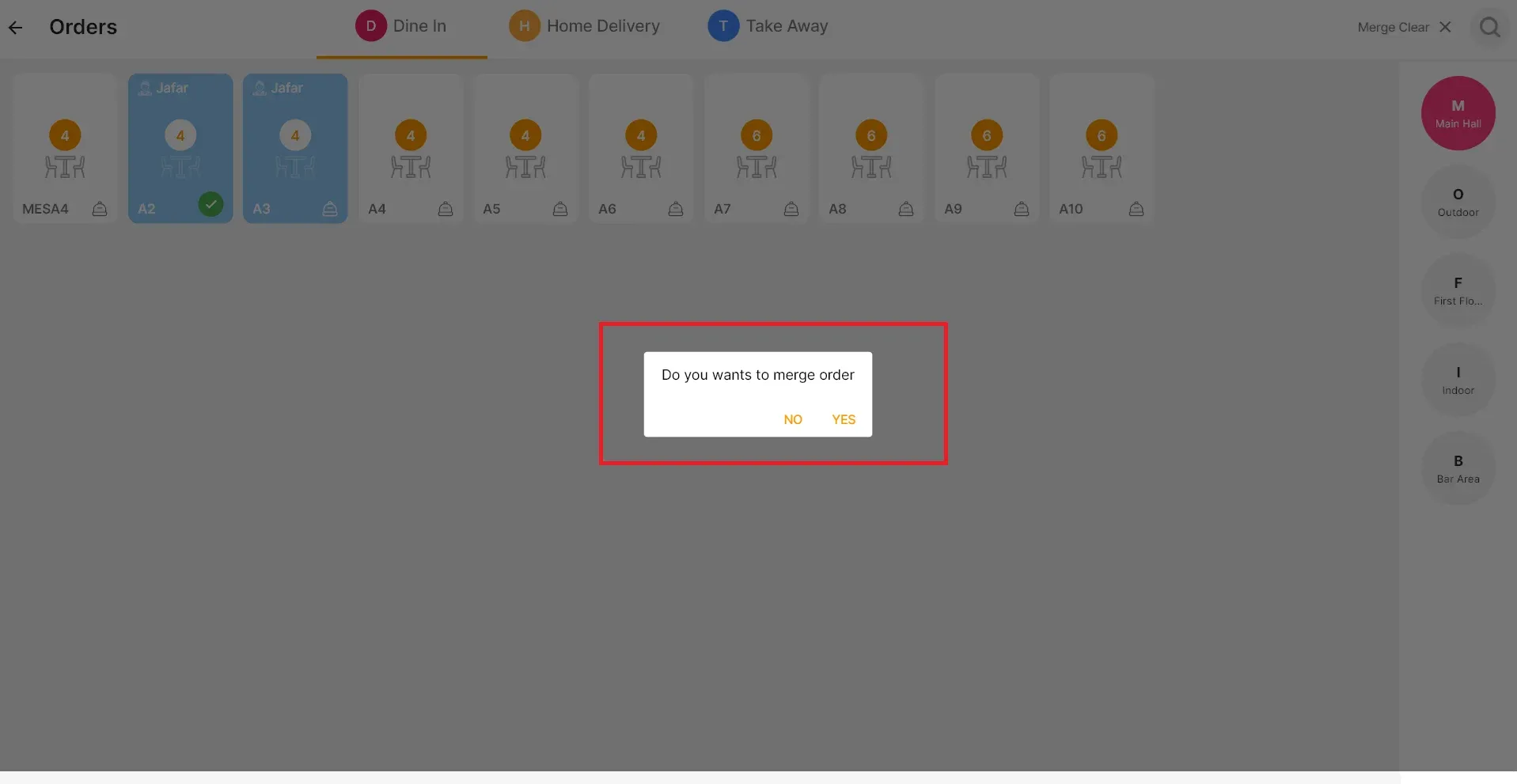
- Cliquez sur Oui pour fusionner les commandes.
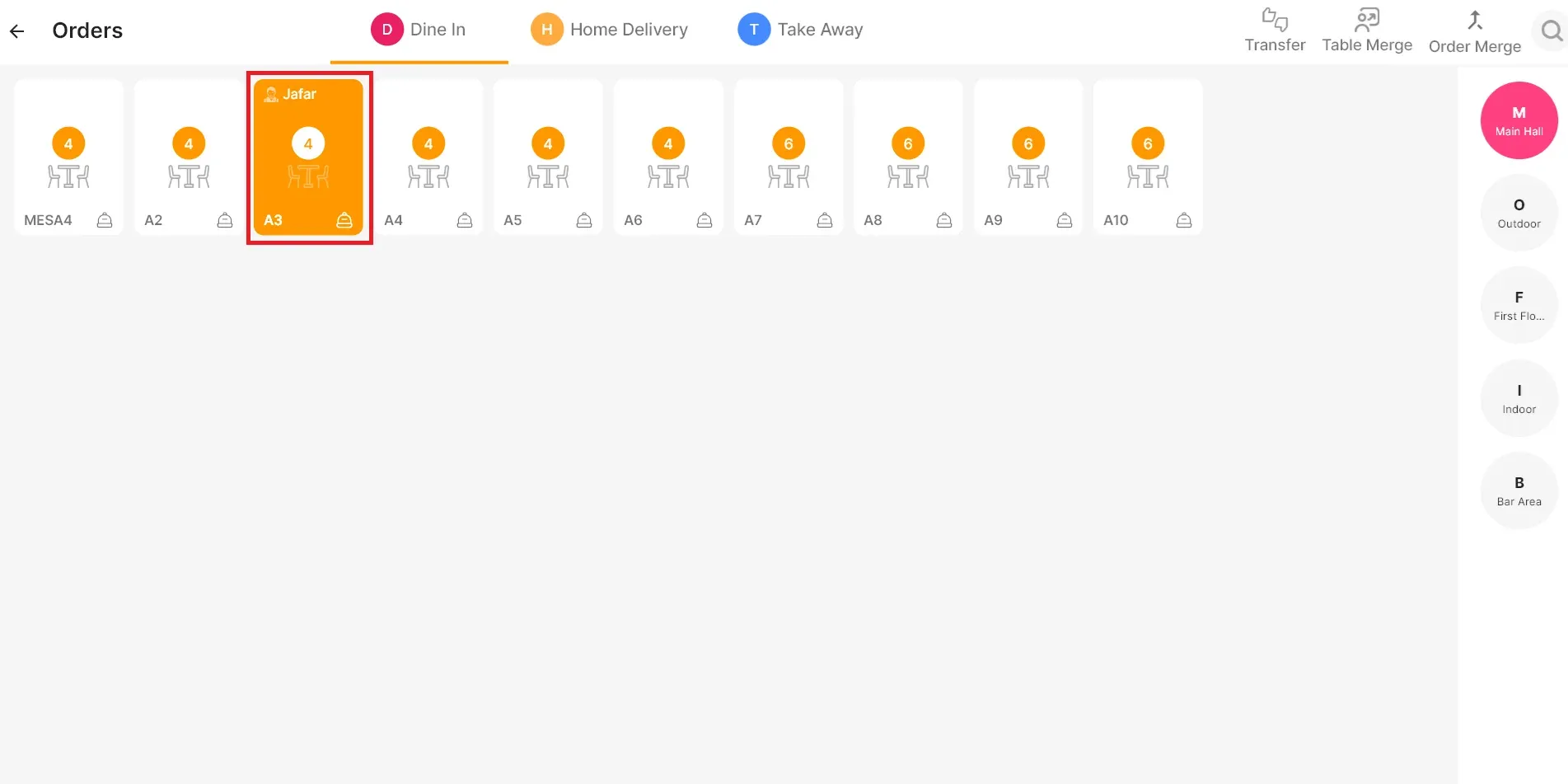
- C’est terminé : les commandes sont fusionnées.
Contactez-nous pour en savoir plus
Pour en savoir plus, n’hésitez pas à prendre rendez-vous avec notre équipe.
Cet article vous a-t-il été utile ?