
Gestion de la disponibilité des magasins
Mettez en ligne ou hors ligne un magasin connecté à Grubhub depuis la console magasin Grubhub du Back office, consultez son établissement Grubhub et son journal des événements, puis désactivez-le ou déconnectez-le si vous cessez de vendre sur Grubhub.
Chaque magasin connecté à Grubhub dispose d'une console magasin dans le Back office. Elle vous permet de mettre le magasin en ligne ou hors ligne sur Grubhub, de voir à quel établissement Grubhub il est associé, de suivre les échanges entre LithosPOS et Grubhub, et de désactiver ou déconnecter le magasin.
Ouvrir la console magasin Grubhub
Vous pouvez ouvrir la console de deux façons :
- Accédez à Intégrations, cliquez sur Grubhub, puis sur Gérer la configuration par magasin, et sélectionnez le magasin en haut de la page.
- Accédez à Commandes en ligne → Paramètres, sélectionnez le magasin en haut à droite et ouvrez l'onglet Grubhub.
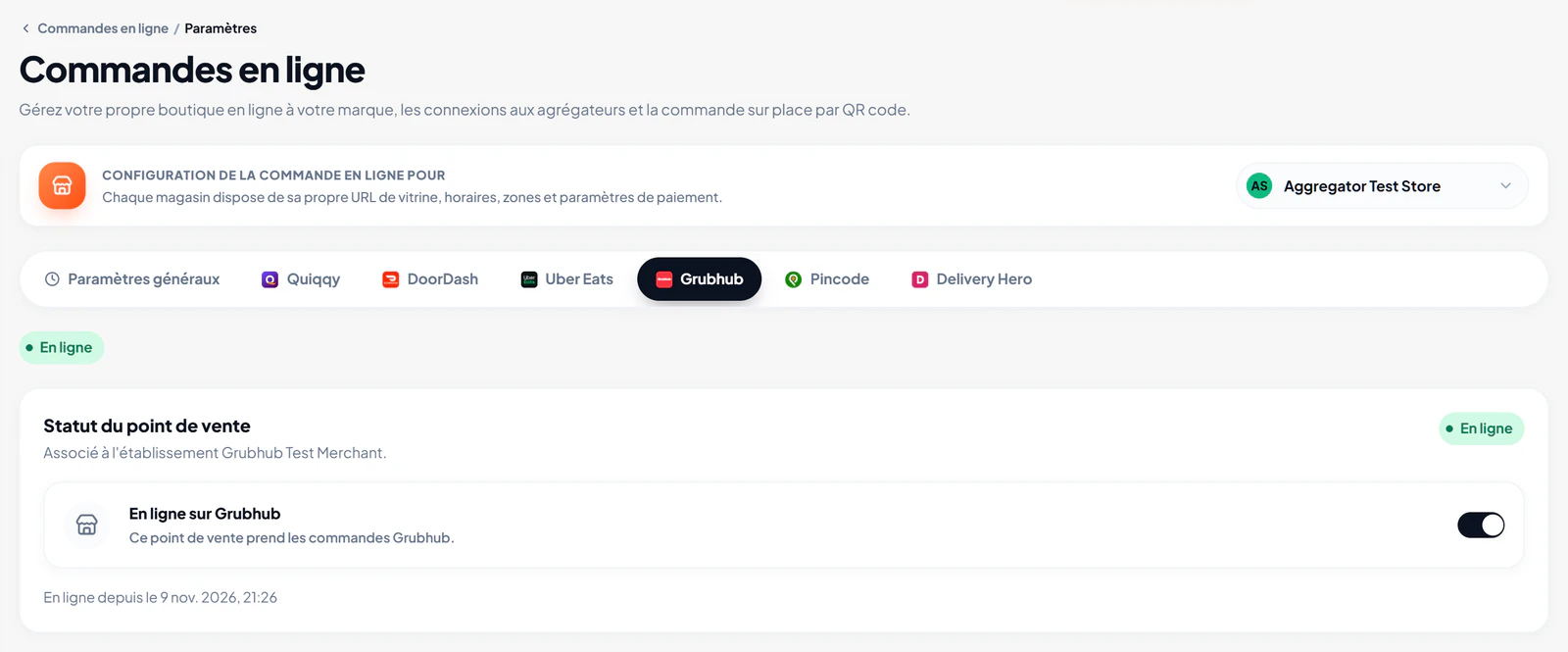
Seuls les magasins connectés à Grubhub peuvent être gérés ici. Pour un magasin qui n'est pas encore connecté, la console affiche Configurer dans Intégrations : consultez Intégration de Grubhub avec LithosPOS.
Suspendre ou reprendre les commandes Grubhub
- Connectez-vous au Back office sur my.lithospos.com et ouvrez la console magasin Grubhub.
- Sélectionnez le magasin.
- Sous Statut du magasin, utilisez l'interrupteur En ligne sur Grubhub :
- Activé : « Ce magasin accepte les commandes Grubhub. »
- Désactivé : « Ce magasin est hors ligne sur Grubhub et n'accepte pas de commandes. »
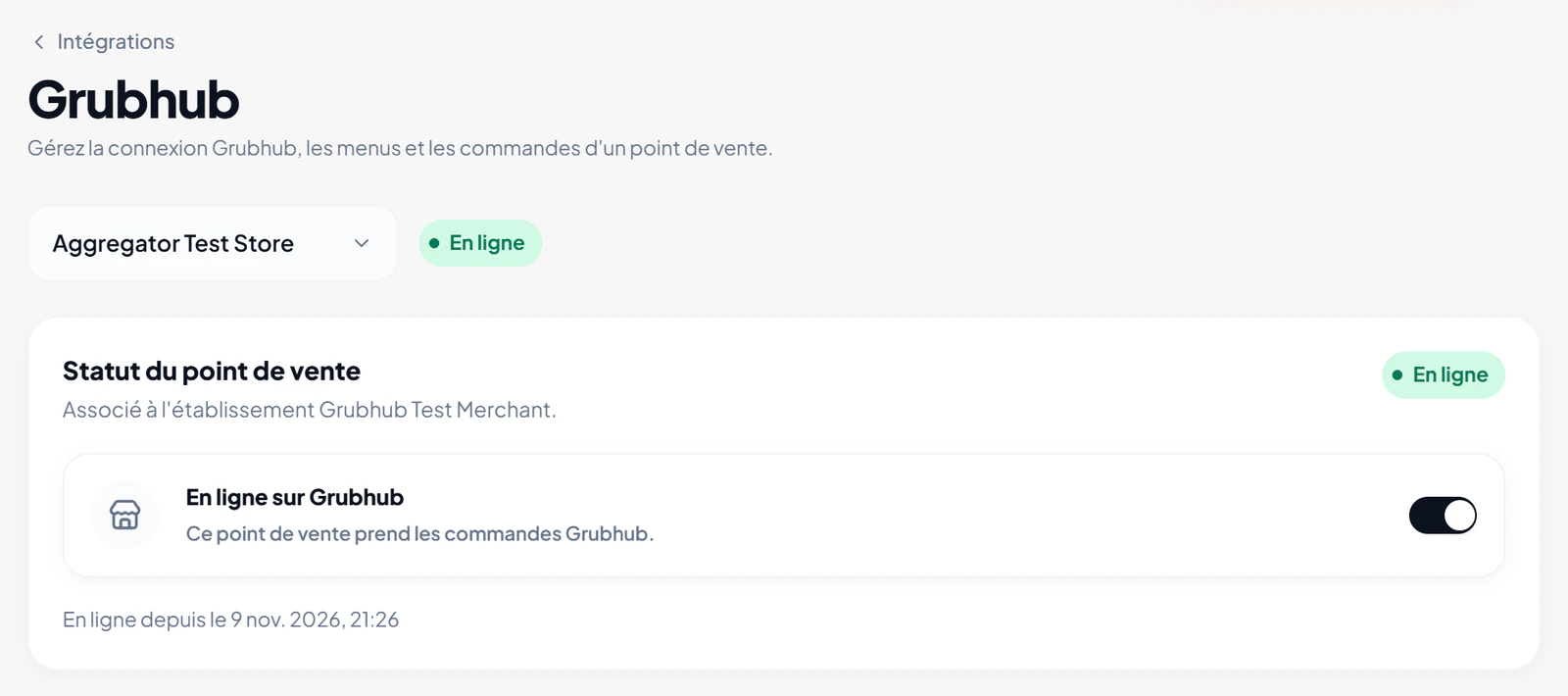
La modification est envoyée immédiatement à Grubhub. L'interrupteur est disponible dès que le magasin est en ligne sur Grubhub ; En ligne depuis indique la date de son activation.
Messages de statut du magasin
Le badge affiché à côté du magasin indique sa situation sur Grubhub :
- En ligne : le magasin est connecté et les commandes Grubhub arrivent dans LithosPOS.
- Connexion expirée : cliquez sur Reconnecter Grubhub et connectez-vous de nouveau à Grubhub. Si le magasin était déjà en ligne, les commandes continuent d'arriver, mais les modifications de configuration (menus, horaires, statut) nécessitent la nouvelle connexion.
- Choisir l'établissement, Envoyer le menu, Importation du menu, Échec du menu ou Prêt à activer : la configuration n'est pas terminée et le magasin ne reçoit pas encore de commandes Grubhub. Cliquez sur Reprendre la configuration pour continuer là où vous vous étiez arrêté.
- Désactivé : Grubhub est désactivé pour ce magasin. Connectez-le de nouveau pour recevoir des commandes.
Établissement Grubhub
La carte Établissement Grubhub affiche l'établissement Grubhub auquel le magasin est associé, son ID marchand Grubhub et l'ID marchand LithosPOS sous lequel Grubhub identifie le magasin. Indiquez ces identifiants lorsque vous contactez le support Grubhub ou LithosPOS.

Journal des événements
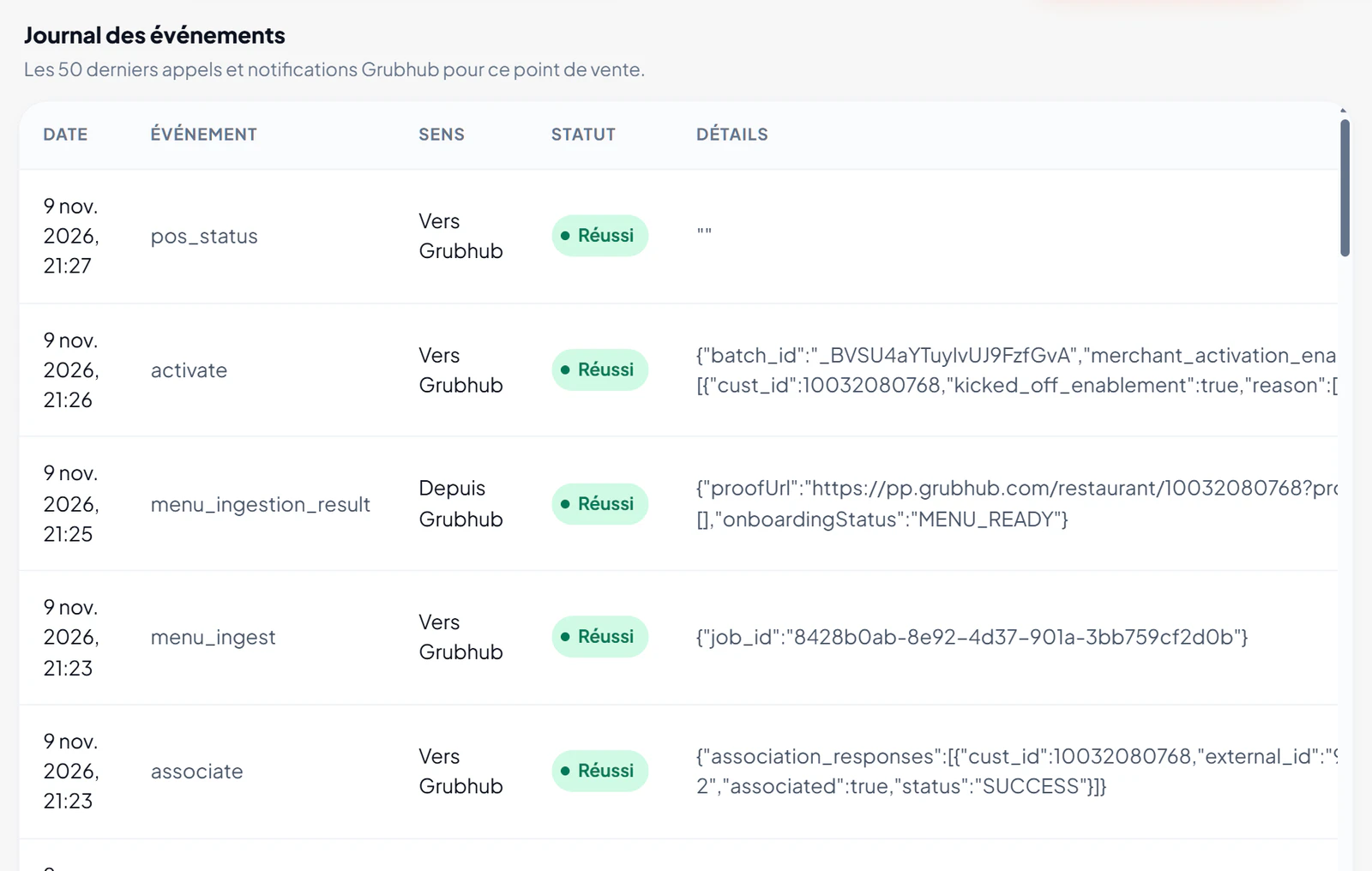
Le Journal des événements répertorie les 50 derniers appels entre LithosPOS et Grubhub pour le magasin : envois et importations de menus, activation, changements de statut et commandes. Chaque ligne indique le sens (Vers Grubhub ou Depuis Grubhub), si l'appel a réussi, ainsi que les détails. Utilisez-le pour vérifier qu'une modification a bien été transmise à Grubhub.
Désactiver ou déconnecter un magasin
En bas de la console, la Zone de danger propose deux actions :

- Désactiver sur Grubhub : Grubhub cesse d'envoyer des commandes à ce magasin. Le magasin et ses menus restent configurés dans LithosPOS, et vous pourrez le reconnecter plus tard. Confirmez en cliquant sur Désactiver.
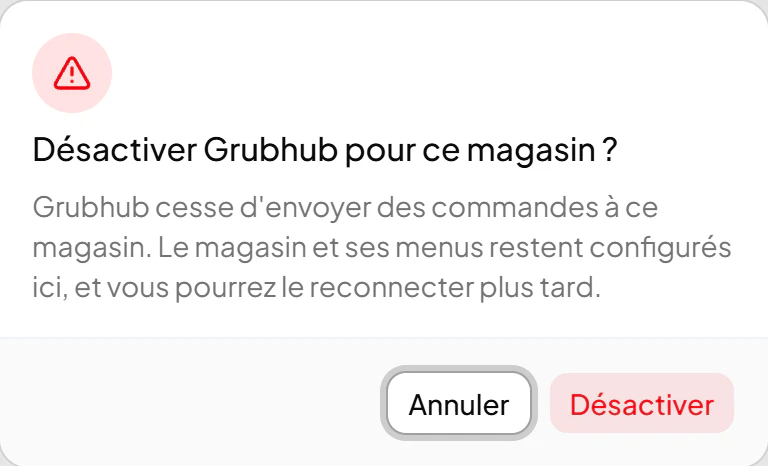
- Déconnecter le magasin : Grubhub cesse d'envoyer des commandes et la connexion Grubhub du magasin est supprimée. Pour le reconnecter, vous devrez refaire la configuration Grubhub. Confirmez en cliquant sur Déconnecter.
Contactez-nous pour en savoir plus
Pour en savoir plus, n'hésitez pas à réserver un rendez-vous avec notre équipe.
Cet article vous a-t-il été utile ?