
Importer des articles standard
LithosPOS simplifie l'ajout de plusieurs articles à votre stock en vous permettant de les importer en masse à l'aide d'un fichier CSV.
Cette fonctionnalité est particulièrement utile lorsque vous configurez votre stock pour la première fois ou lorsque vous devez mettre à jour vos articles existants en masse. Elle vous fait gagner du temps. Voici comment procéder.
Importer des articles standard
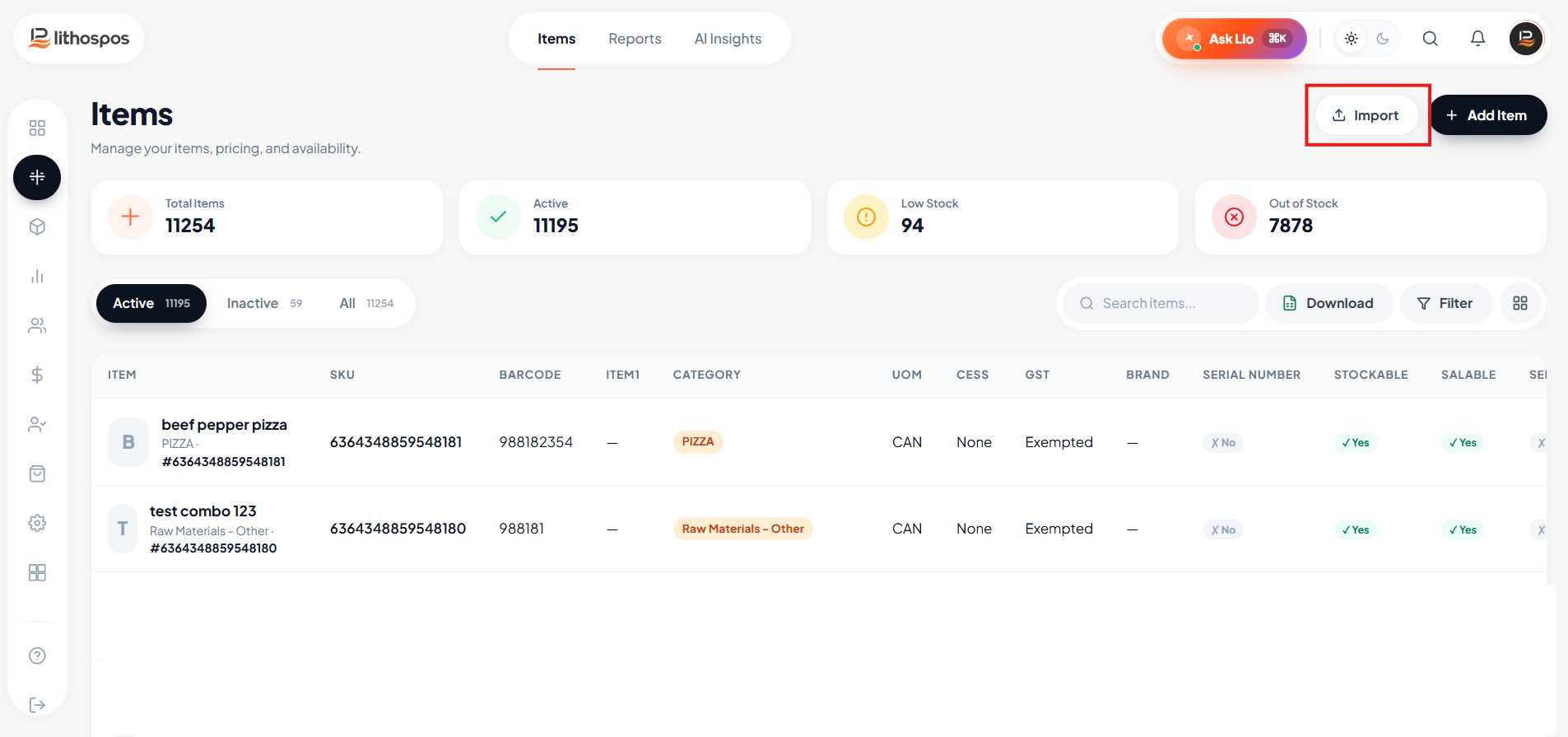
Accédez aux articles
- Accédez à la section Articles dans le menu latéral de LithosPOS.
- Cliquez sur Articles pour afficher votre liste d'articles.
Accédez à l'option d'importation
- Dans la liste d'articles, cliquez sur le bouton « Importer » situé près du bouton « +Ajouter un article », en haut à droite de l'écran.
- Une fenêtre contextuelle s'affiche avec différentes options d'importation d'articles.
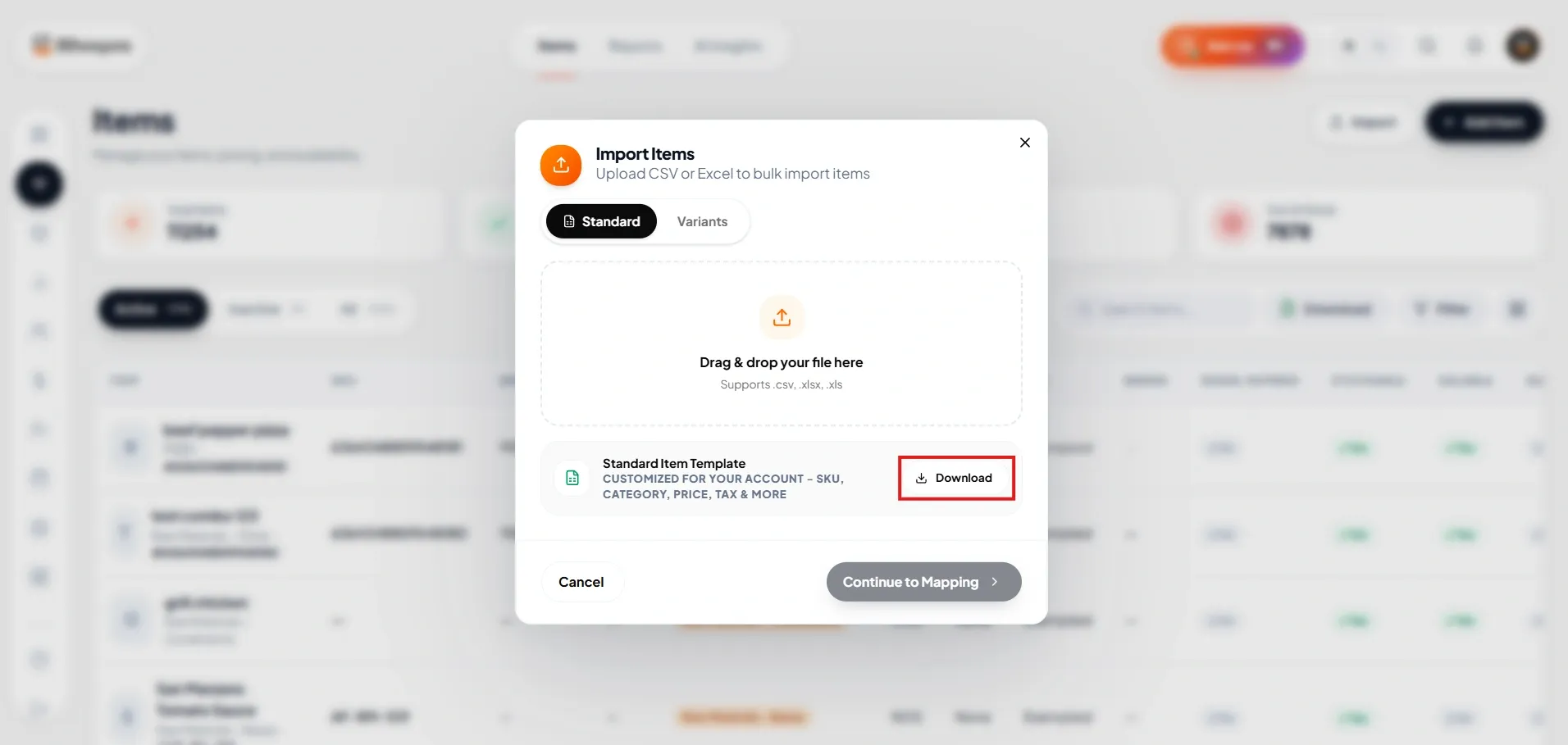
Téléchargez le modèle d'article standard
- Dans la fenêtre contextuelle, sélectionnez Article standard.
- Cliquez sur le bouton de téléchargement Article standard. Un modèle de fichier CSV contenant des exemples de données est téléchargé. Retrouvez le fichier dans vos téléchargements et ouvrez-le.
Préparez le fichier CSV
- Ouvrez le fichier téléchargé, qui contient un modèle avec des exemples de données.
- Effacez les données existantes, sauf la première ligne, qui contient les en-têtes de colonnes.
- Commencez à saisir vos données dans le modèle :
Code-barres : saisissez le code-barres de chaque article.
Nom de l'article : saisissez le nom de l'article (obligatoire).
Nom du groupe : indiquez le groupe ou la catégorie auquel appartient l'article (obligatoire).
Unité de mesure (UdM) : définissez l'unité de mesure de l'article (obligatoire).
Prix de vente : saisissez le prix de vente de l'article.
Marque : indiquez la marque de l'article (facultatif).
Stockable : pour suivre le stock de l'article, saisissez YES dans cette colonne.
Vendable : indiquez si l'article peut être vendu ou non.
Prix d'achat : saisissez le prix de revient de l'article.
Taxe : indiquez la taxe applicable, si nécessaire.
Enregistrez et fermez le fichier CSV
- Une fois toutes les données nécessaires saisies, enregistrez le fichier au format CSV et fermez-le.
Importez le fichier CSV
- Revenez à la liste d'articles dans LithosPOS.
- Cliquez de nouveau sur le bouton « Importer » situé près du bouton « +Ajouter un article », puis sélectionnez Article standard.
- Faites glisser le fichier CSV dans la zone ou cliquez sur la zone pour importer le fichier enregistré depuis votre appareil.
- Cochez la case située sous la zone en pointillés pour remplacer les articles existants ayant le même code-barres que dans votre fichier CSV.
- Enfin, cliquez sur le bouton Importer pour terminer l'importation.
Vérifiez l'importation
- Si l'importation de certains articles échoue, une feuille Excel indiquant les raisons pour lesquelles ces articles ont été ignorés est automatiquement téléchargée.
- Examinez les erreurs, corrigez les données et importez de nouveau les articles ignorés si nécessaire.
Contactez-nous pour en savoir plus
Pour en savoir plus, n'hésitez pas à prendre rendez-vous avec notre équipe.
Cet article vous a-t-il été utile ?