
Power BI
Découvrez comment utiliser le connecteur personnalisé Power BI de LithosPOS pour transférer facilement les données de votre magasin ou restaurant et analyser tous vos indicateurs clés en un seul endroit. Simplifiez vos rapports et décidez facilement à partir de vos données.
LTLithosPOS TeamMis à jour
TABLE DES MATIÈRES
Configurer le connecteur personnalisé Power BI
- Étape 1 : obtenir le fichier du connecteur personnalisé LithosPOS
- Étape 2 : installer le connecteur
- Étape 3 : se connecter au connecteur
- Étape 4 : charger les données dans Power BI
Présentation du connecteur personnalisé Power BI
- Power BI est la suite d’outils, de services, d’applications et de connecteurs de veille stratégique de Microsoft. Elle vous permet de créer des rapports immersifs et interactifs à partir de données issues de plusieurs sources. Si vous utilisez Power BI pour suivre les indicateurs clés de votre entreprise, le connecteur personnalisé Power BI de LithosPOS permet un transfert direct et sécurisé des données de votre compte LithosPOS vers Power BI.
Qu’est-ce qu’un connecteur personnalisé Power BI ?
- Les connecteurs Power BI sont de petites applications conçues pour accéder aux données de services ou de sources spécifiques.
- Connecteurs intégrés : préinstallés et certifiés par Microsoft, ils sont disponibles directement dans le menu Obtenir les données de Power BI.
- Connecteurs personnalisés : ajoutés manuellement par les utilisateurs pour connecter Power BI à des sources de données non couvertes par les options intégrées. Le fichier du connecteur doit se trouver sur votre PC pour que vous puissiez l’utiliser.
Le connecteur personnalisé LithosPOS vous permet de :
- Connecter facilement Power BI à vos données LithosPOS via l’API.
- Créer des rapports et des tableaux de bord détaillés à partir des données de votre activité.
- Planifier des actualisations automatiques des données pour disposer d’analyses toujours à jour.
Configurer le connecteur personnalisé Power BI de LithosPOS
Suivez ces étapes pour intégrer les données LithosPOS à Power BI et accéder à des tableaux de bord et des rapports avancés pour votre activité.
Étape 1 : obtenir le fichier du connecteur personnalisé LithosPOS
- Téléchargez le fichier du connecteur personnalisé Power BI de LithosPOS à partir du lien ci-dessous.
TÉLÉCHARGER LE FICHIER
Étape 2 : installer le connecteur
- Enregistrez le fichier LithosPOS Connector.mez dans le dossier suivant de votre PC Windows :
C:\Users\<username>\Documents\Power BI Desktop\Custom Connectors\
Si ce dossier n’existe pas, créez-le manuellement. - Si d’autres connecteurs et une passerelle de données locale sont déjà installés, placez le connecteur dans le dossier existant qui contient les autres connecteurs. Le chemin est généralement le suivant :
C:\Windows\ServiceProfiles\PBIEgwService\Documents\Power BI Desktop\Custom Connectors\
Modifier les paramètres de sécurité de Power BI
- Ouvrez Power BI Desktop, puis accédez à Fichier → Options et paramètres → Options → Sécurité.
- Sous Extensions de données, sélectionnez Autoriser le chargement de toute extension sans validation ni avertissement. (Ce paramètre est nécessaire pour activer les connecteurs personnalisés, mais il n’est pas recommandé par défaut par Microsoft.)
- Redémarrez Power BI Desktop pour appliquer ces modifications.
Étape 3 : s’identifier et se connecter à LithosPOS
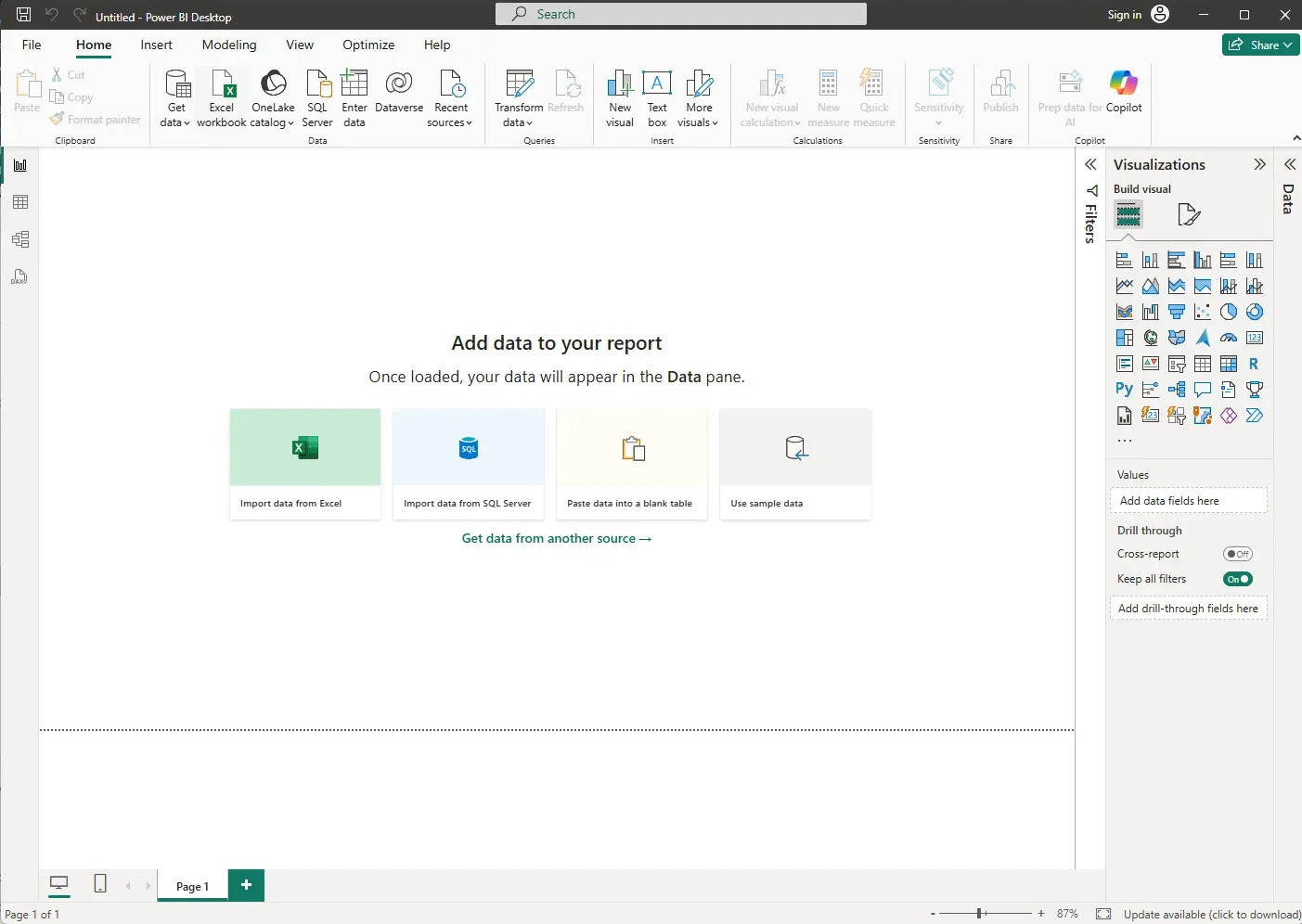
- Ouvrez Power BI Desktop et cliquez sur Obtenir des données d’une autre source.
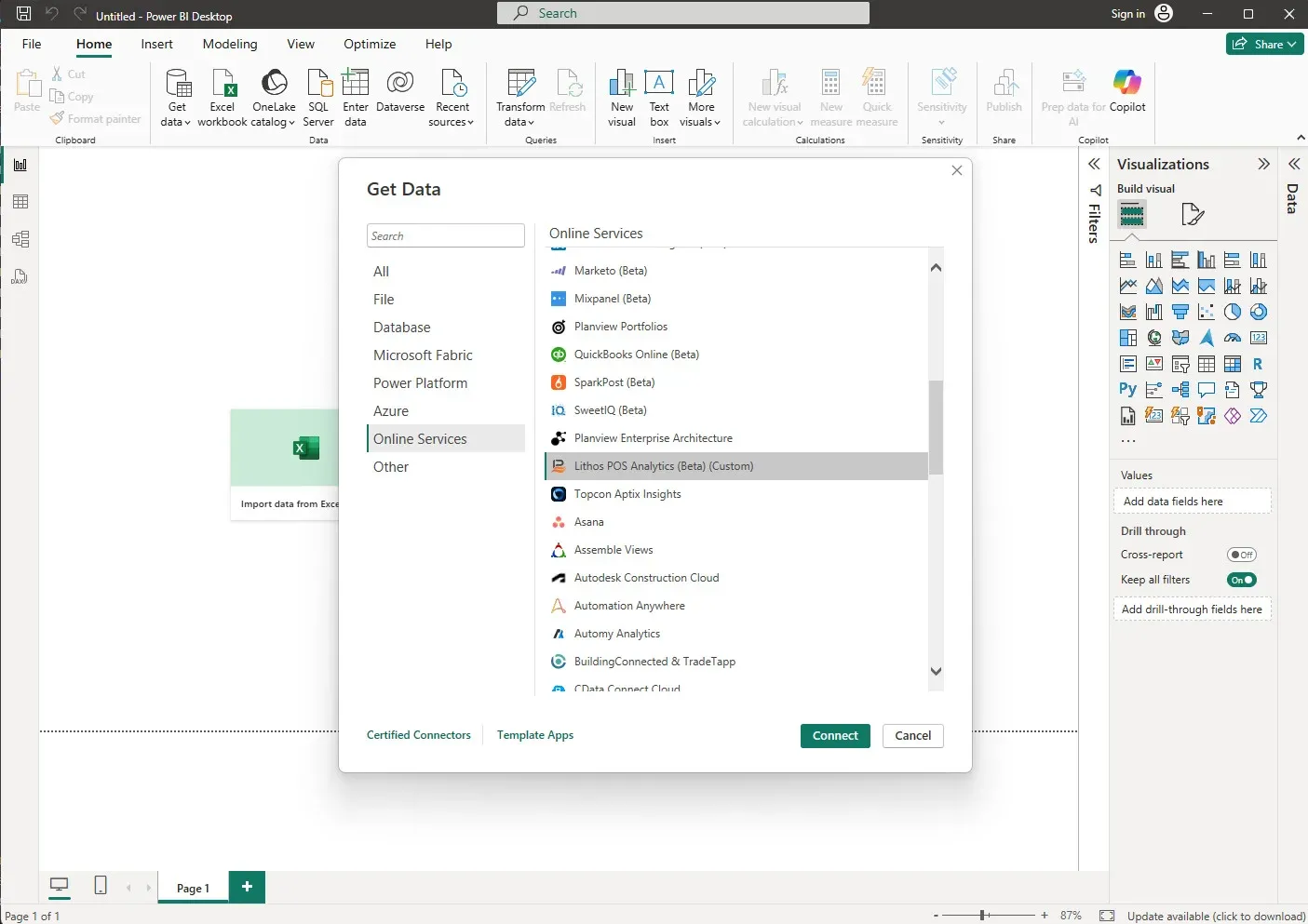
- Sélectionnez Lithos POS Analytics dans la liste et cliquez sur Se connecter.
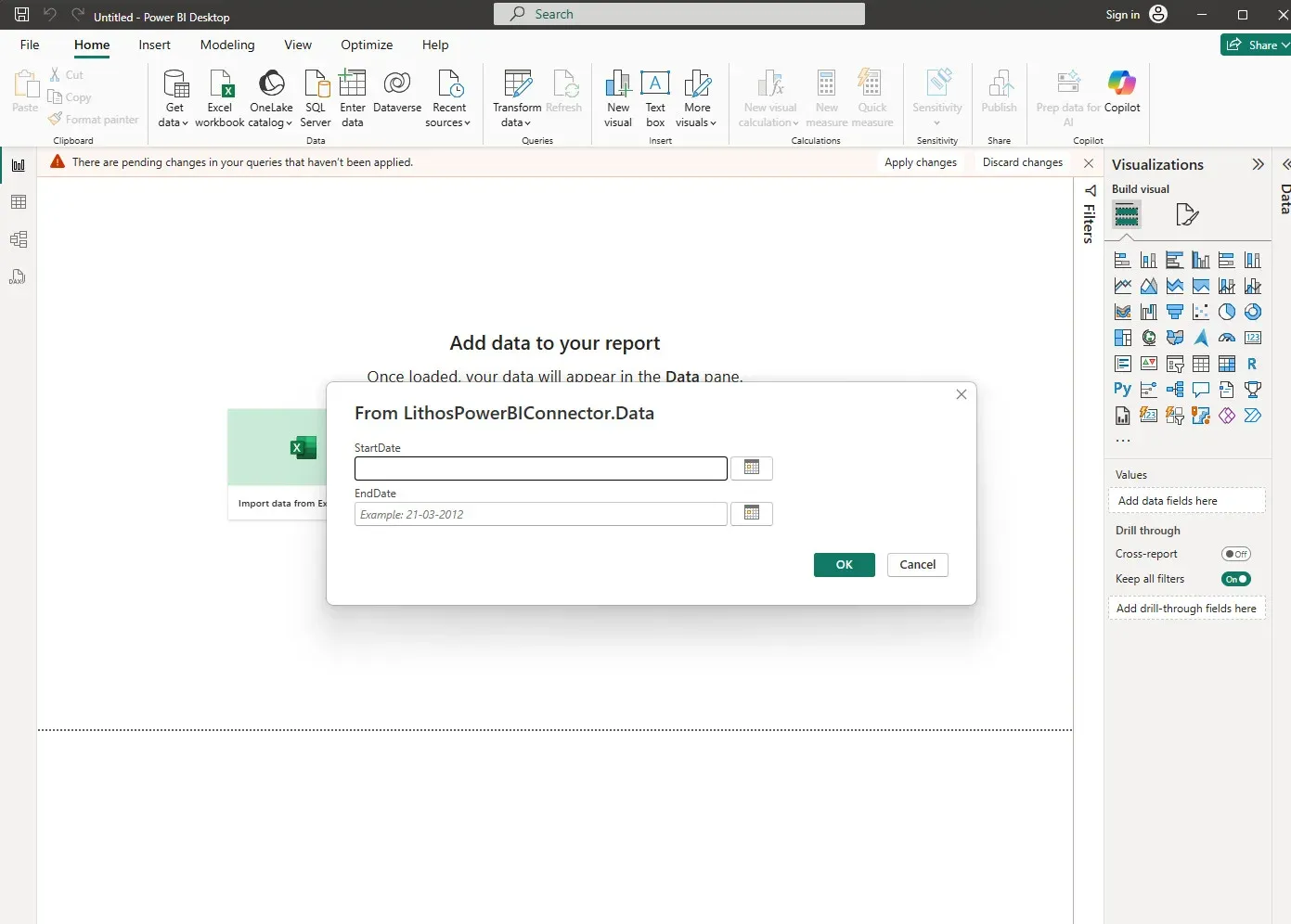
- Choisissez la Date de début et la Date de fin de la période dont vous souhaitez charger les données, puis cliquez sur OK. Seules les données de ventes à partir de cette date seront incluses.
- Cliquez sur Connexion.
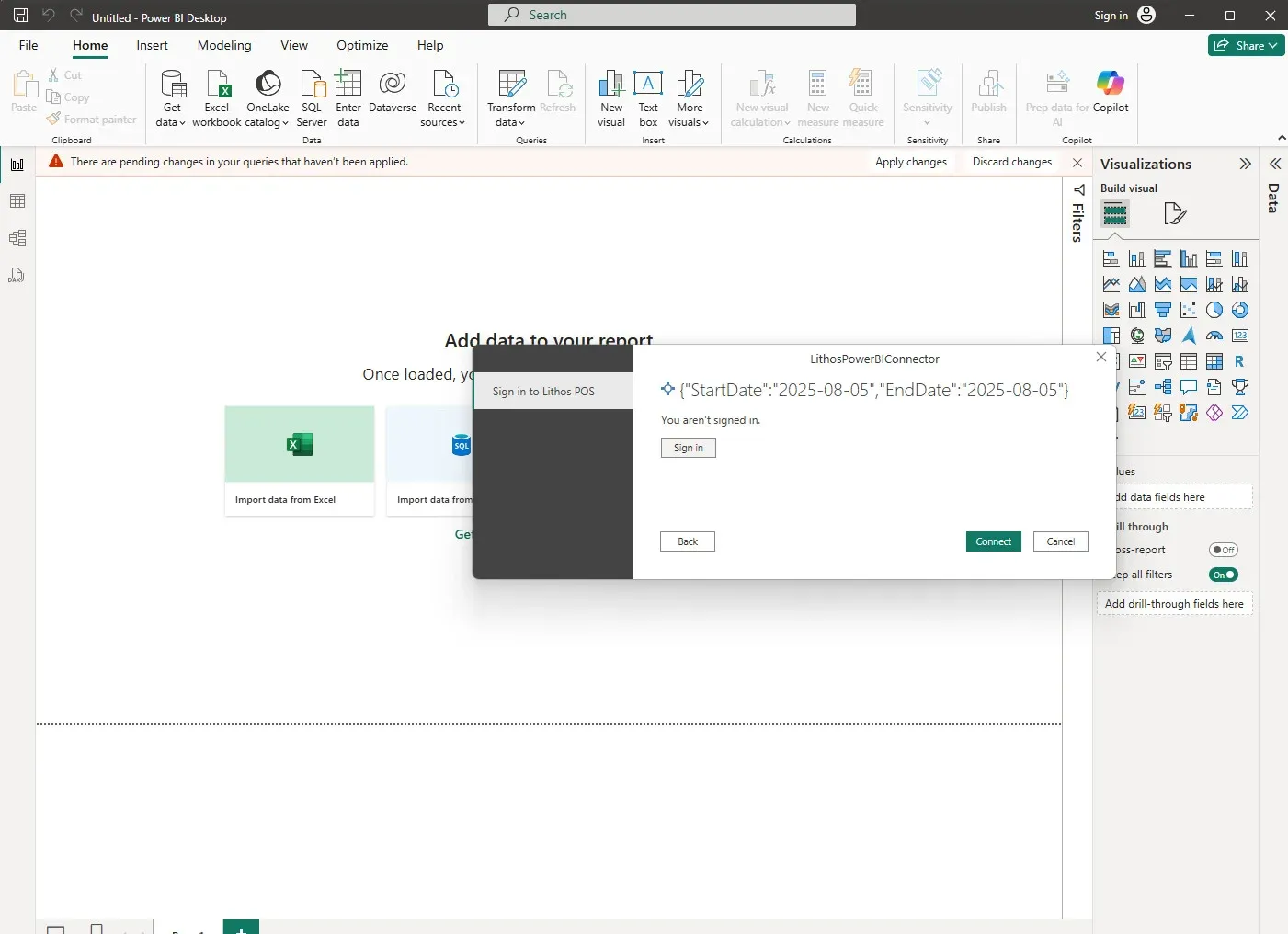
Étape 4 : se connecter au Back office
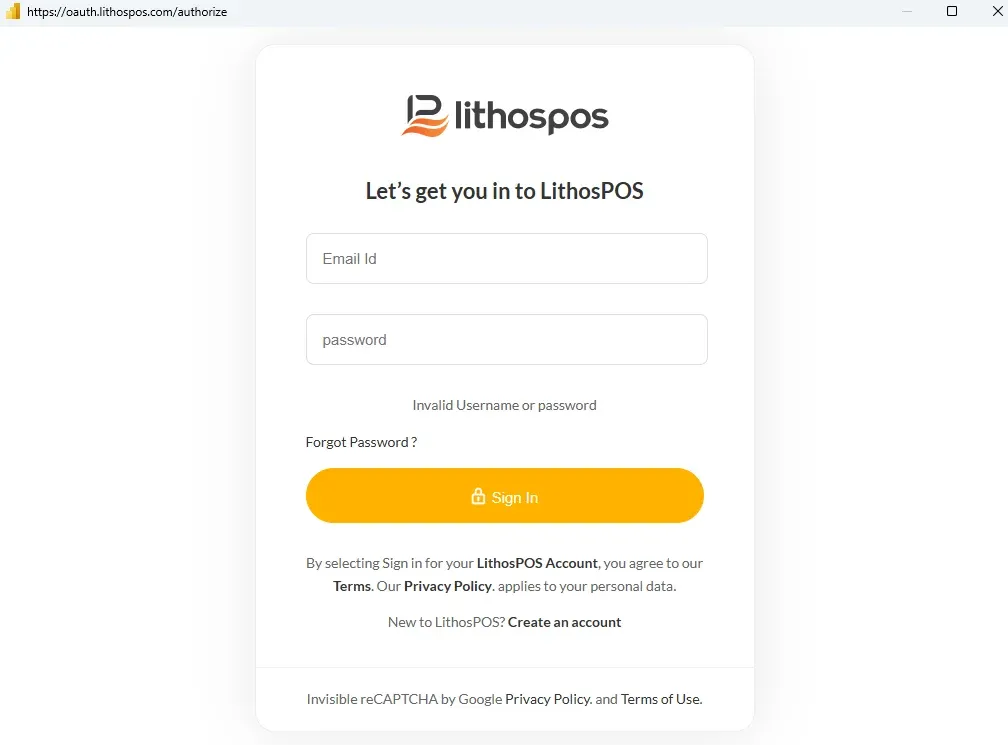
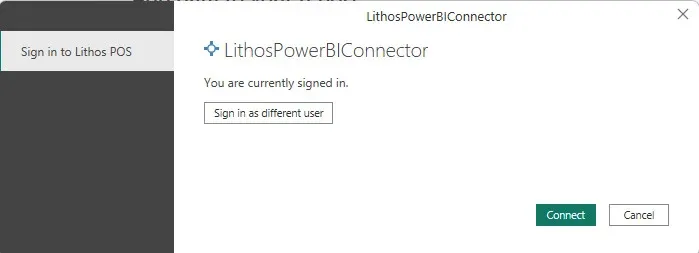
Étape 5 : une fois la connexion réussie, la boîte de dialogue suivante s’affiche. Cliquez sur Se connecter.
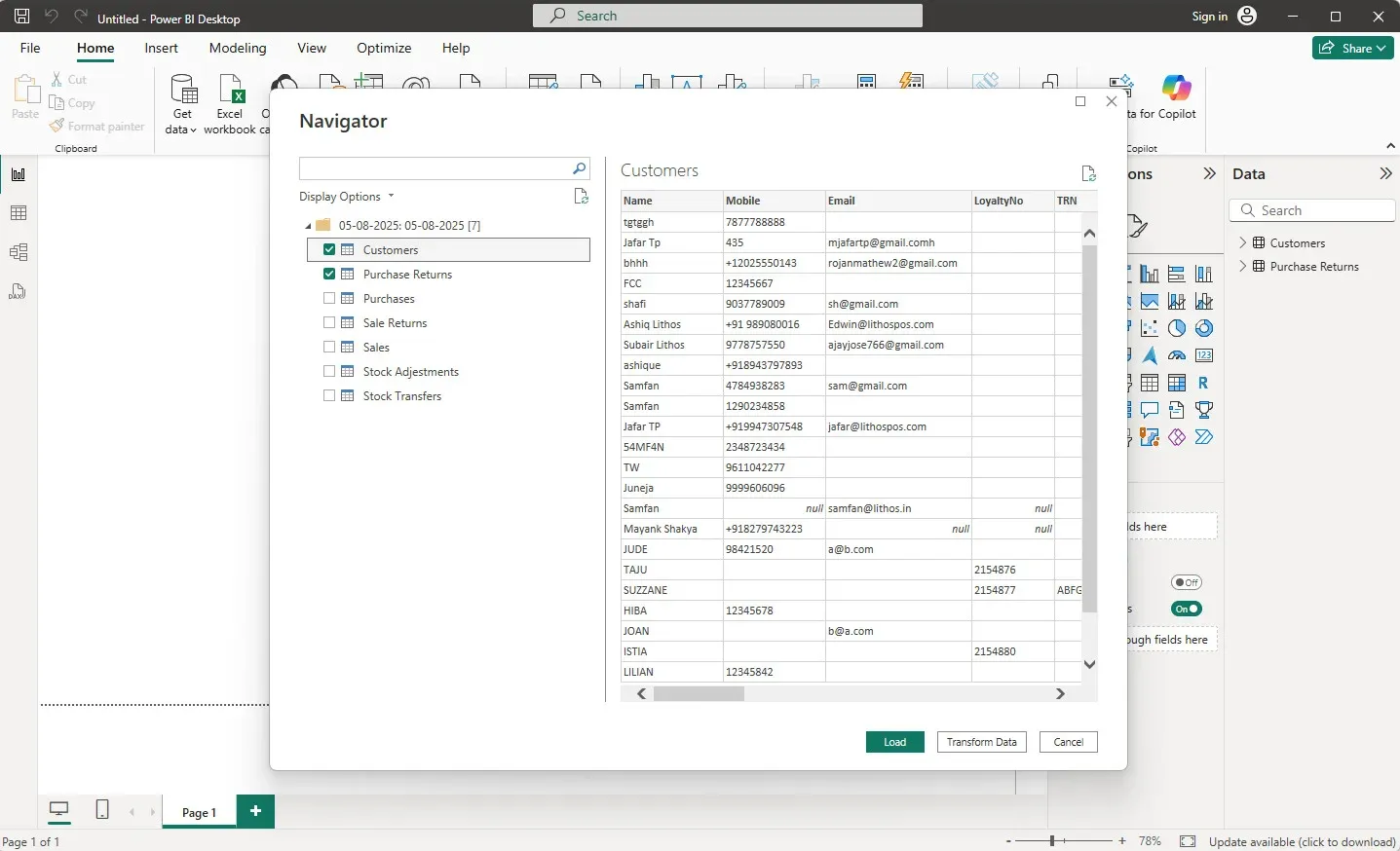
Étape 6 : le Navigateur s’affiche. Sélectionnez les objets souhaités, puis cliquez sur Charger pour charger les données dans Power BI.
Utiliser le connecteur
- Une fois la connexion établie, vous pouvez charger dans Power BI vos données LithosPOS de ventes, d’achats, de clients et d’exploitation.
- Créez des rapports et des tableaux de bord personnalisés pour suivre les performances de votre activité en temps réel.
- Planifiez des actualisations automatiques pour garder vos données à jour.
Assistance et dépannage
- Vérifiez que vous disposez de la licence Power BI Desktop requise et des droits d’administrateur sur votre PC.
- Si Power BI ne reconnaît pas le connecteur, vérifiez le dossier d’installation et les paramètres de sécurité.
- Contactez l’assistance LithosPOS pour obtenir de l’aide concernant l’installation du connecteur ou des problèmes d’accès aux données.

Contactez-nous pour en savoir plus
Pour en savoir plus, n’hésitez pas à réserver un rendez-vous avec notre équipe.
Cet article vous a-t-il été utile ?