
Importer des articles à variantes
L’importation d’articles à variantes dans LithosPOS vous permet de gérer efficacement des produits déclinés en plusieurs variantes, par exemple de taille, de couleur ou de style, sous un seul nom d’article.
LTLithosPOS TeamMis à jour
Cette fonctionnalité est essentielle pour les entreprises qui vendent des produits aux attributs multiples, car elle leur permet de garder des stocks bien organisés. En suivant une méthode rigoureuse, vous pouvez facilement importer des articles à variantes en masse à l’aide d’un fichier CSV.
Comment importer des articles à variantes
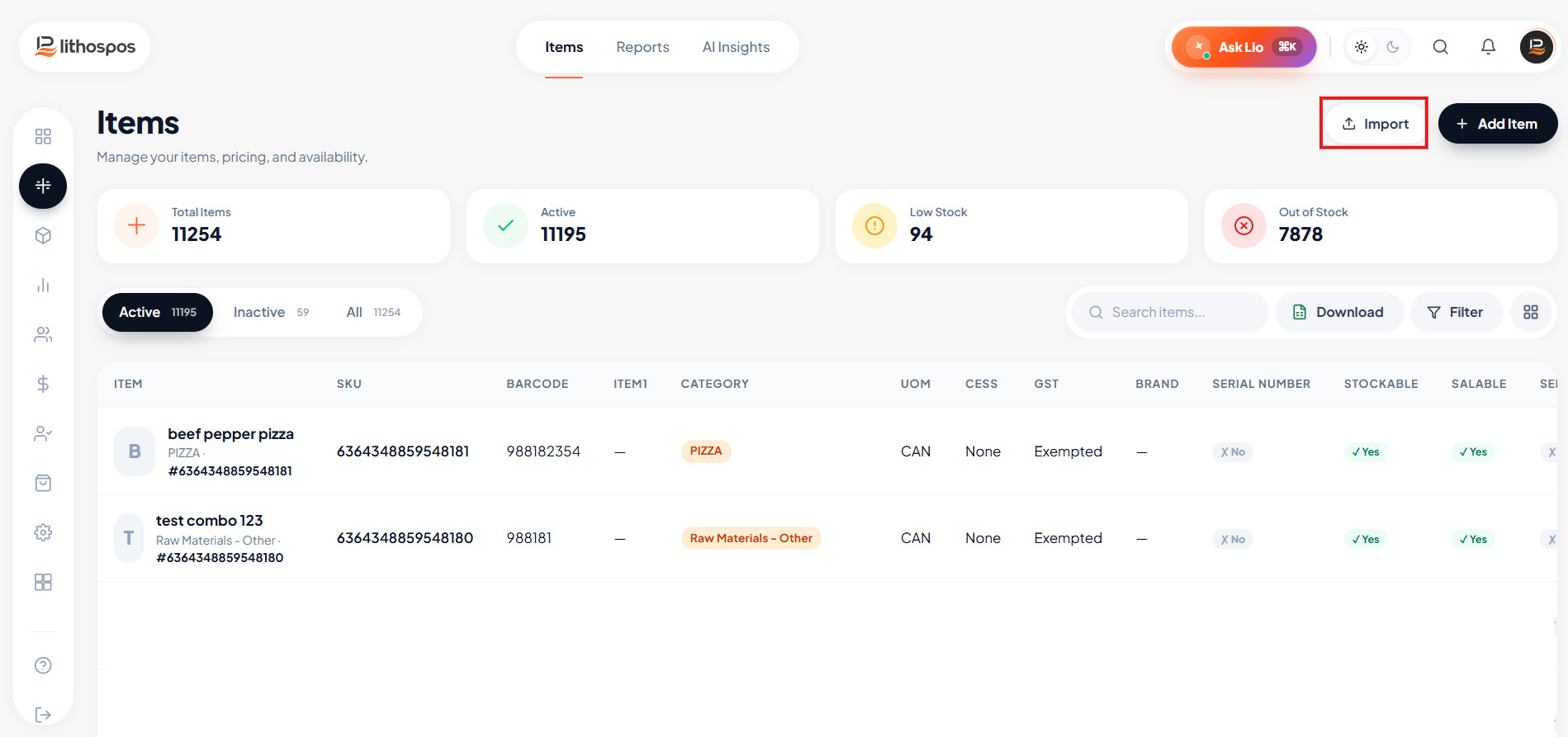
Accéder à la rubrique Articles
- Accédez à la rubrique Article dans le menu latéral de LithosPOS.
- Cliquez sur Articles pour afficher votre liste d’articles.
Accéder à l’option d’importation
- Dans la liste d’articles, cliquez sur le bouton « Importer », situé à côté du bouton « +Ajouter un article » en haut à droite de l’écran.
- Une fenêtre contextuelle s’affiche et propose plusieurs options d’importation d’articles.
Télécharger le modèle d’importation standard
- Dans la fenêtre contextuelle, cliquez sur Article avec variantes
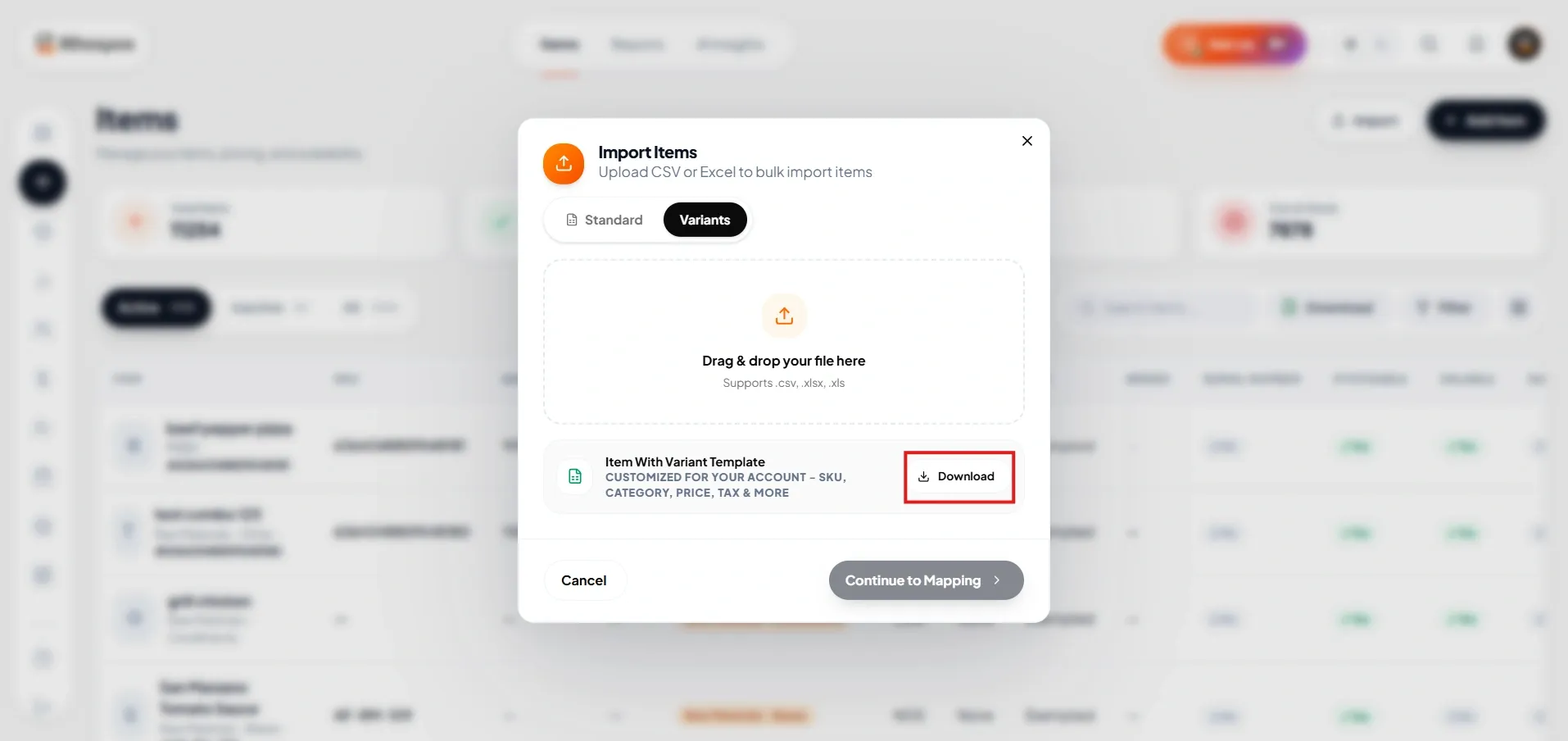
- Cliquez sur le bouton Télécharger l’article avec variantes : un modèle de fichier CSV contenant des données d’exemple est téléchargé. Retrouvez le fichier dans vos téléchargements et ouvrez-le.
Préparer le fichier CSV
- Ouvrez le fichier téléchargé : il contient un modèle avec des données d’exemple spécialement conçu pour les articles à variantes.
- Effacez les données existantes, sauf la première ligne, qui contient les en-têtes de colonnes.
- Commencez à saisir vos données dans le modèle.
- Nom de l’article : saisissez le nom de base de l’article, commun à toutes les variantes (obligatoire).
Nom du groupe : indiquez le groupe ou la catégorie auquel appartient l’article (obligatoire).
Nom de la variante : définissez le nom de chaque variante (par exemple « Rouge », « Grand ») pour la distinguer des autres variantes du même article.
Code-barres : saisissez le code-barres de chaque variante. Si vous n’en saisissez pas, le système en génère un automatiquement si la génération automatique de codes-barres est activée sur votre compte.
Unité de mesure : définissez l’unité de mesure de la variante (obligatoire).
Prix de vente : saisissez le prix de vente de la variante.
Marque : indiquez la marque de l’article (facultatif).
Stockable : si vous souhaitez suivre le stock de la variante, saisissez YES dans cette colonne.
Vendable : indiquez si la variante peut être vendue ou non.
Prix d’achat : saisissez le prix de revient de la variante.
Taxe : indiquez la taxe applicable, si nécessaire.
Enregistrer et fermer le fichier CSV
- Une fois toutes les données nécessaires saisies, enregistrez le fichier au format CSV, puis fermez-le.
Importer le fichier CSV
- Revenez à la liste d’articles dans LithosPOS.
- Cliquez de nouveau sur le bouton Importer, puis sélectionnez Article à variantes.
- Faites glisser le fichier CSV dans la zone ou cliquez sur la zone pour importer le fichier enregistré depuis votre appareil.
- Cochez la case située sous la zone en pointillés pour remplacer les articles existants ayant le même code-barres que dans votre fichier CSV.
- Enfin, cliquez sur le bouton Importer pour terminer l’importation.
Vérifier l’importation
- Si l’importation de certaines variantes échoue, une feuille Excel indiquant les raisons pour lesquelles ces articles ont été ignorés est automatiquement téléchargée.
- Examinez les erreurs, corrigez les données et importez de nouveau les articles ignorés si nécessaire.
Contactez-nous pour en savoir plus
Pour en savoir plus, n’hésitez pas à prendre rendez-vous avec notre équipe.
Cet article vous a-t-il été utile ?