
Articles avec variantes
Créez et gérez des variantes d'articles (taille, couleur ou type) pour proposer différentes options pour un même produit.
Les articles avec variantes sont des articles proposés en plusieurs options, comme la taille, la couleur ou le type. Lorsque vous ajoutez un article avec variantes dans LithosPOS, vous pouvez gérer facilement toutes les déclinaisons du produit au sein d'une seule fiche article. Vous pouvez ainsi suivre le stock, les prix et les ventes de chaque variante séparément, tout en les gardant regroupées.
Prenons l'exemple d'un T-shirt disponible en plusieurs tailles (S, M, L et XL) et en différentes couleurs (Rouge, Bleu et Jaune). Avec LithosPOS, vous pouvez configurer facilement ces variantes et regrouper toutes les déclinaisons sous une seule fiche produit.
Autre exemple : un poulet grillé peut être proposé en différentes portions, comme Quart, Demi et Entier. Il peut aussi être décliné en différentes saveurs ou préparations, comme Épicé, Doux et BBQ. En ajoutant ces variantes, LithosPOS vous aide à simplifier votre menu : toutes les options sont présentées clairement aux clients, et les données de stock et de ventes restent exactes pour chaque variante.
Ajouter des articles avec variantes
Pour ajouter un article avec variantes :
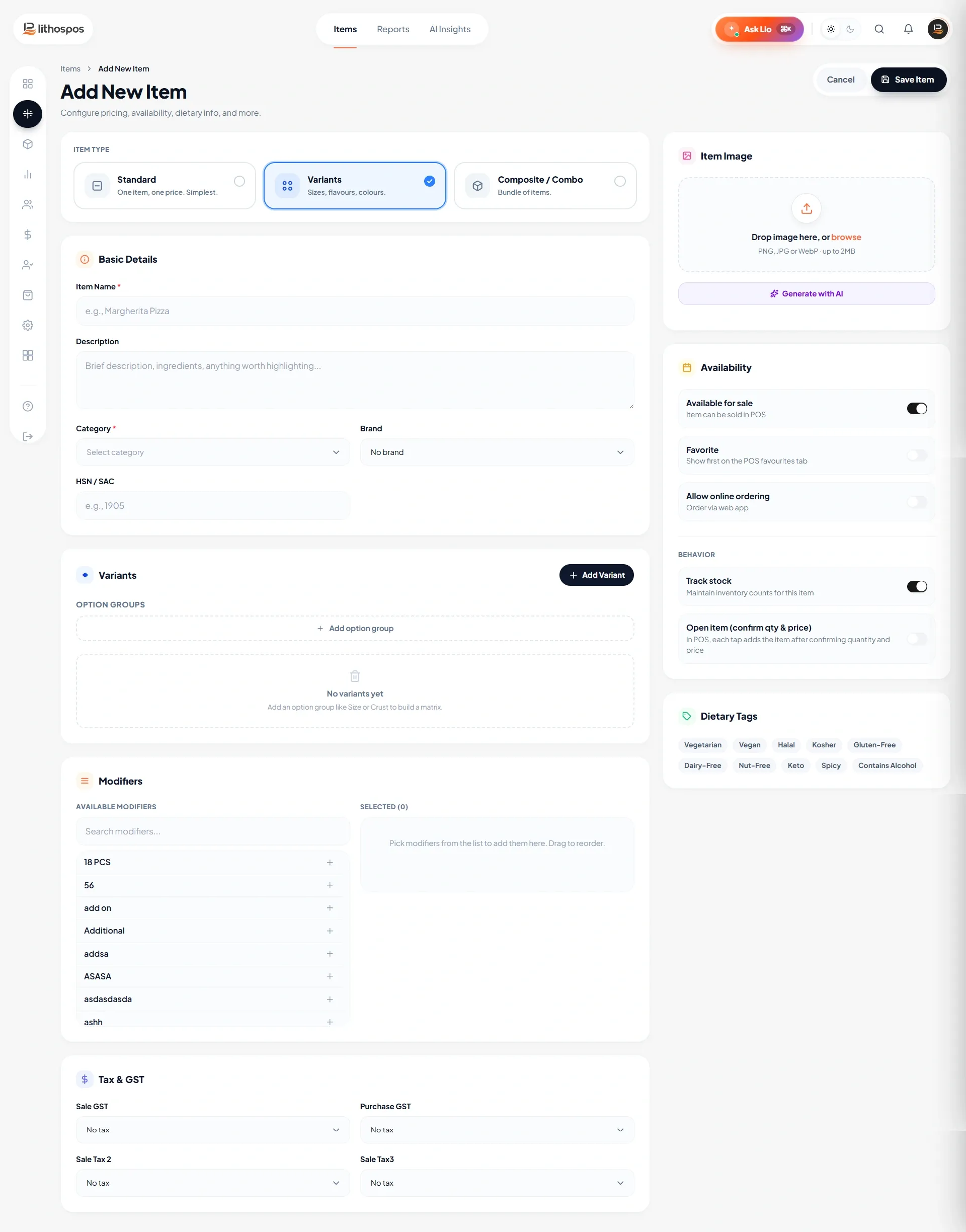
- Connectez-vous au Back office et cliquez sur « Article » dans le menu latéral.
- Cliquez sur le bouton « +Ajouter des articles » en haut à droite, puis sur « Article avec variantes ».
- Article : Saisissez le nom de l'article.
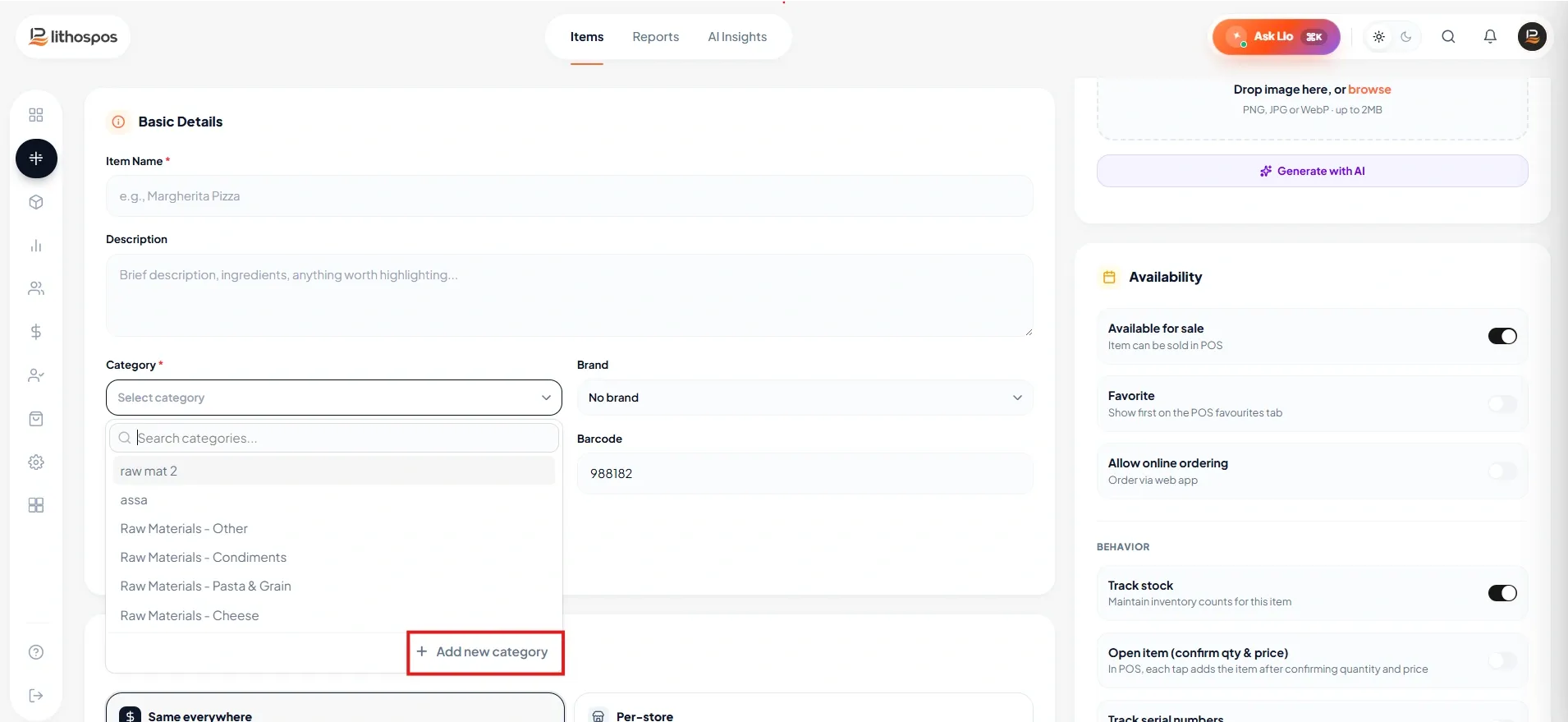
- Catégorie : Sélectionnez ensuite une catégorie dans la liste existante ou ajoutez-en une nouvelle si nécessaire. Les catégories facilitent l'identification et l'organisation des articles dans le point de vente et dans la bibliothèque d'articles.
- Unité : Sélectionnez une unité de mesure pour le produit dans la colonne « Unité ». Si nécessaire, vous pouvez ajouter une nouvelle unité de mesure en cliquant sur « +Ajouter une unité » dans la liste déroulante. Dans LithosPOS, vous pouvez vendre des articles dans différentes unités de mesure (UOM), comme les kilogrammes, les nombres, les litres, les gallons, les pièces, etc.
- Deuxième langue de l'article : Dans cette colonne, vous pouvez saisir le nom de l'article dans une deuxième langue afin d'afficher plusieurs noms dans le point de vente.
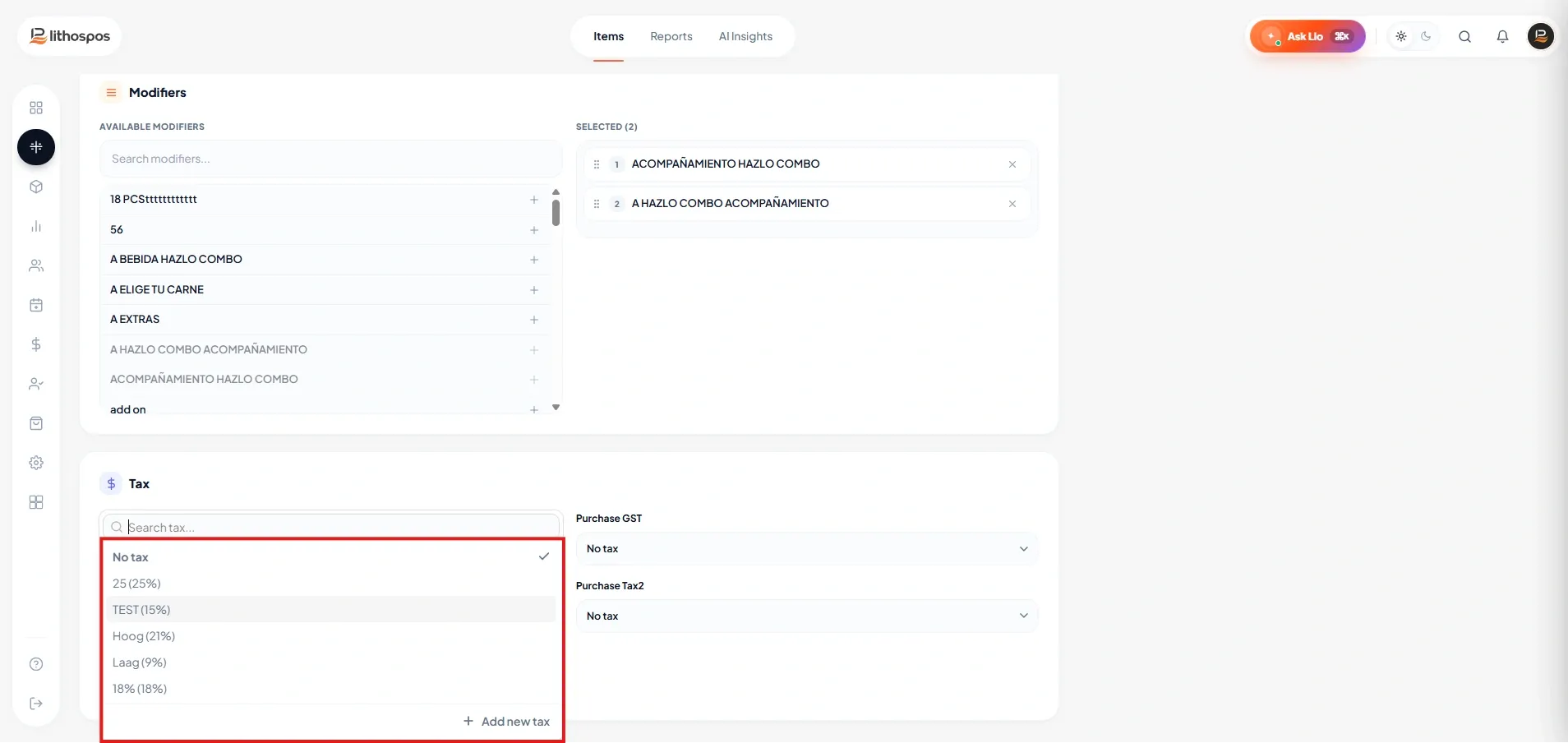
- Taxe : Sélectionnez les taxes de vente ou d'achat appropriées pour le produit, ou ajoutez une nouvelle taxe si nécessaire. Dans LithosPOS, vous pouvez appliquer plusieurs taxes à un même article.
- Saisissez la description.
- Saisissez le code HSN.
- Marque : Sélectionnez la marque du produit pour obtenir des rapports de stock et de ventes par marque. Pour ajouter une marque, cliquez sur « +Ajouter une marque », saisissez un nom de marque, puis validez.
- Modificateurs : Pour associer des modificateurs à cet article, sélectionnez des modificateurs déjà ajoutés dans la liste.
Définir les variantes
Il est maintenant temps de définir les variantes. Pour ajouter une variante, cliquez sur la colonne de variante, puis sur « +Ajouter une variante ». Vous pouvez ajouter des variantes telles que la taille, le type ou la couleur.
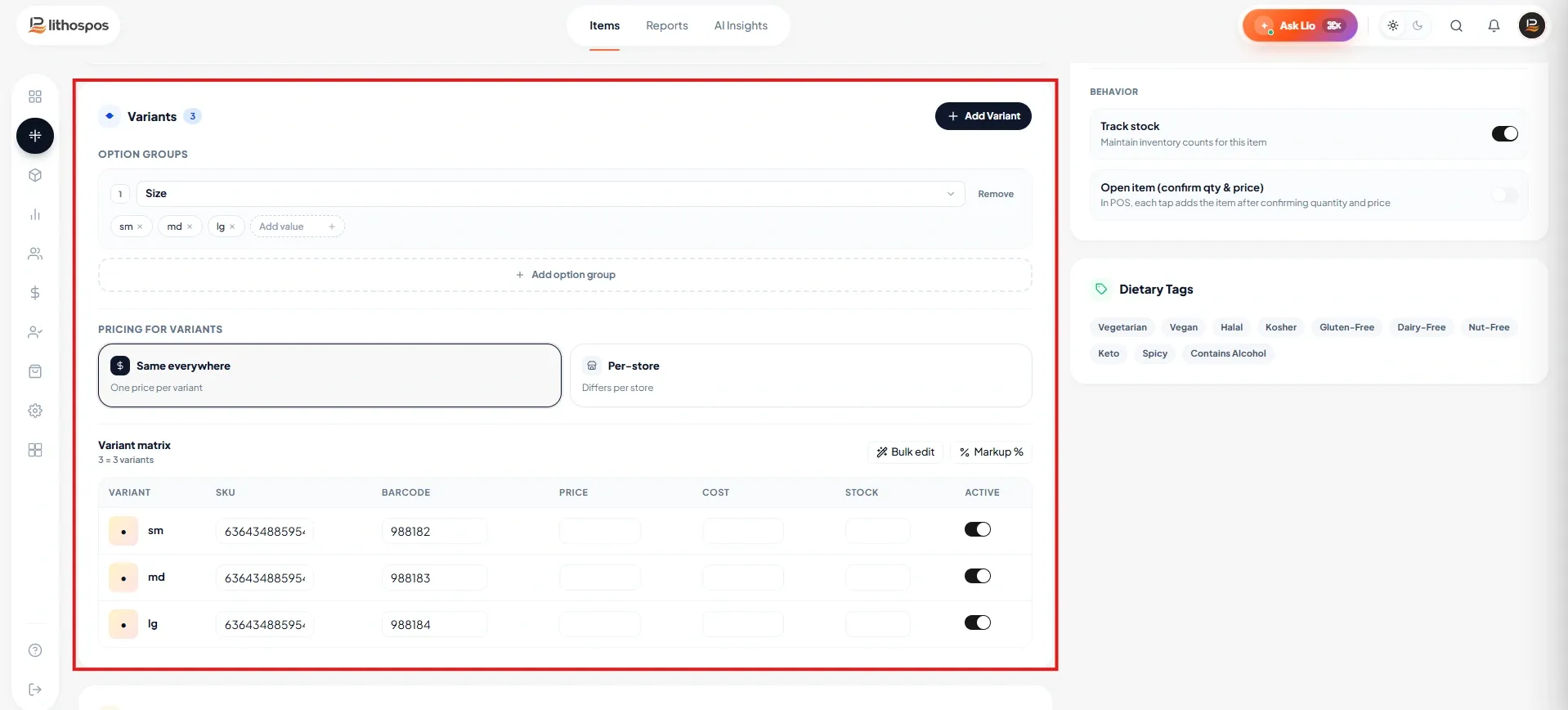
Par exemple, sélectionnez la première variante, la taille, puis saisissez ses étiquettes de variante : « Petit », « Moyen » et « Grand ». Insérez un espace entre chaque étiquette de variante. Appuyez sur Entrée pour enregistrer chaque étiquette.
Cliquez ensuite sur « +Ajouter un autre attribut » pour ajouter la variante suivante. Par exemple, ajoutez la variante couleur, puis saisissez ses étiquettes : « Rouge », « Vert » et « Bleu ». Appuyez sur Entrée après chaque étiquette de variante.
L'article ajouté et ses différentes variantes s'affichent ci-dessous, pour chacun de vos magasins.
- SKU : LithosPOS génère automatiquement un code SKU, que vous pouvez modifier. Ici, la marge est exprimée en pourcentage.
- Prix : Les détails de prix de l'article et diverses informations de stock pour chaque magasin sont indiqués ci-dessous.
- Prix de vente & marge : Saisissez le coût de l'article, puis saisissez soit la marge, soit le prix de vente : l'autre colonne est calculée automatiquement. Le calcul automatique de la marge peut être désactivé dans les paramètres : accédez à Paramètres > Paramètres généraux > Fonctionnalités, désactivez le bouton « Automatisation de la marge », puis cliquez sur Enregistrer. Dans les colonnes Marge et Prix de vente, renseignez l'une ou l'autre : l'autre colonne se remplit automatiquement, à condition que vous ayez déjà renseigné le coût de stock. Par exemple, si vous saisissez un coût de stock de 100 et une marge de 30 %, le prix de vente de 130 est renseigné automatiquement.
- Prix de vente minimum : Saisissez un prix de vente minimum pour éviter les ventes à prix trop bas. Le système bloque toute tentative de vente de l'article en dessous de ce prix.
- Seuil de réapprovisionnement : Définissez ensuite un seuil de réapprovisionnement pour recevoir des alertes de stock faible et générer des bons de commande en cas de stock bas. Lorsque l'article atteint ce seuil, vous êtes averti par e-mail et une alerte s'affiche sur le tableau de bord.
- Activer : Les boutons bascules associés à chaque magasin permettent d'activer ou de désactiver un article dans ce magasin. Vous pouvez désactiver un article à l'aide de ce bouton de statut. Vous pouvez configurer chaque variante de la même manière en cliquant sur la flèche vers le bas associée à chaque variante.
- Ajout d'une image : Ajoutez ensuite une image à votre produit afin que les employés et les clients en ligne disposent d'une référence visuelle de l'article. La taille de l'image doit respecter la limite indiquée. [256x256, 64 KB]
- Personnalisation : Personnalisez ensuite votre article à l'aide de ces boutons bascules.
- Suivi du stock : Activez cette option pour définir l'article comme stockable et gérer sa quantité en stock. Un article stockable est un article dont la quantité disponible est suivie dans la gestion des stocks.
- Vendable : Le bouton « Vendable » détermine si l'article peut être vendu. Vous pouvez ajouter à votre stock des articles non vendables, comme les ingrédients utilisés dans les plats combinés.
- Balance : Si cet article nécessite une balance, activez le bouton Balance.
- Article au poids : S'il s'agit d'un article vendu au poids, activez le bouton Article au poids. Un clavier contextuel s'ouvre alors dans le point de vente pour saisir le poids lors de l'ajout de cet article au panier.
- Favoris : Définissez des articles comme « favoris » pour y accéder rapidement depuis l'écran du point de vente. Ajouter les articles les plus vendus aux favoris permet d'y accéder plus rapidement et plus facilement pendant les transactions.
- Végétarien : S'il s'agit d'un article végétarien, activez le bouton « Végétarien ».
- Vente en ligne : Activez « Vente en ligne » pour permettre la vente de l'article en ligne. [Remarque : vous devez installer Qkorder depuis les intégrations pour afficher le bouton « Vente en ligne ».]
- Service : Activez le bouton « Service » pour définir l'article comme un service.
- EBT : Activez ensuite l'option EBT si l'article peut être vendu au titre de l'EBT. Cette option s'applique uniquement aux États-Unis.
- Enregistrer : Enfin, enregistrez l'article.
Contactez-nous pour en savoir plus
Pour en savoir plus, n'hésitez pas à prendre rendez-vous avec notre équipe.
Cet article vous a-t-il été utile ?