
PhonePe Dynamic dans LithosPOS
LithosPOS prend en charge les paiements intégrés via PhonePe, ce qui vous permet d'accepter des paiements rapidement et en toute sécurité.
Cette intégration prend en charge différents modes de paiement, accélère les transactions et réduit les erreurs de saisie, ce qui améliore votre efficacité globale. Si vous avez besoin d'aide supplémentaire concernant les paramètres de paiement intégré, n'hésitez pas à contacter notre équipe d'assistance.
Paramètres dans le Back office LithosPOS
- Pour ajouter le mode de paiement intégré PhonePe, connectez-vous au Back office sur my.lithospos.com avec l'adresse e-mail et le mot de passe de votre entreprise.
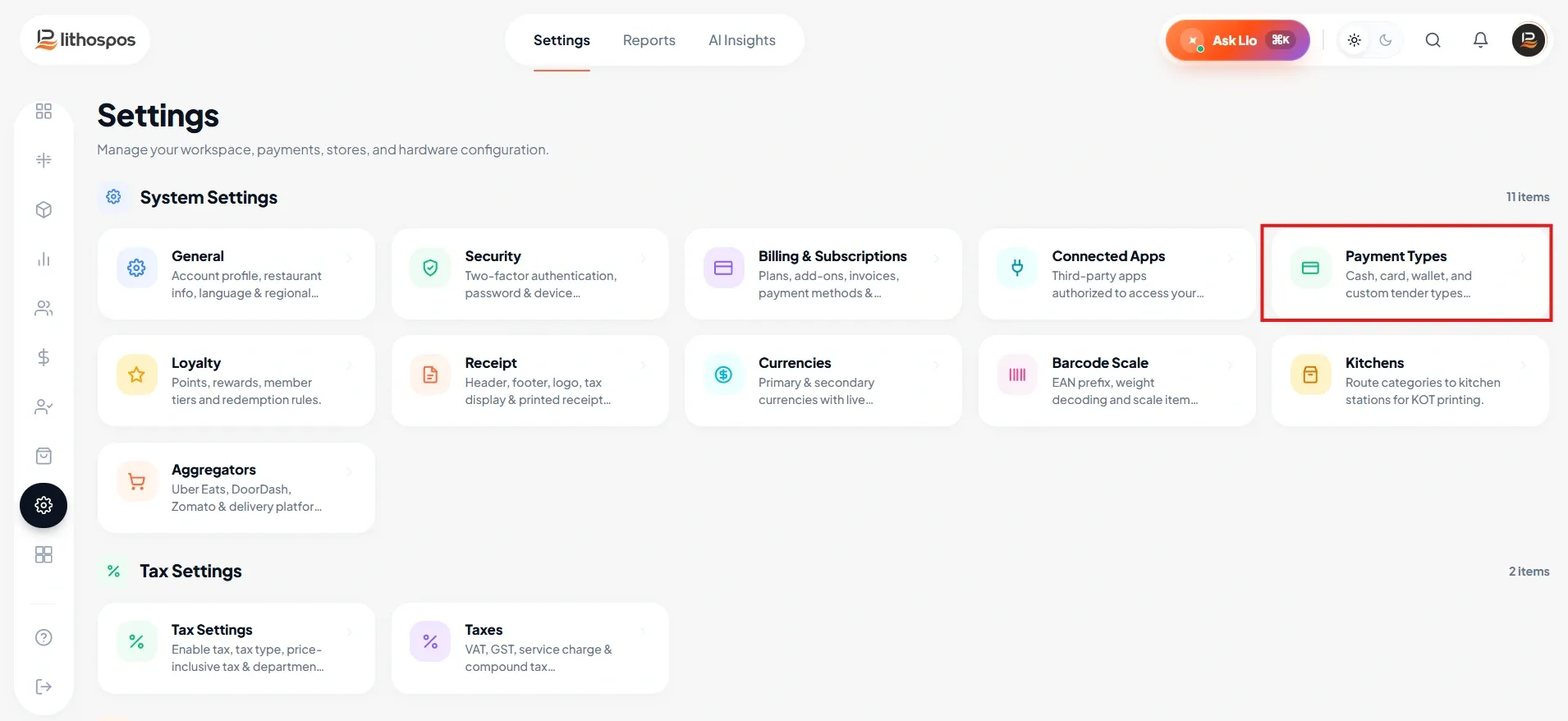
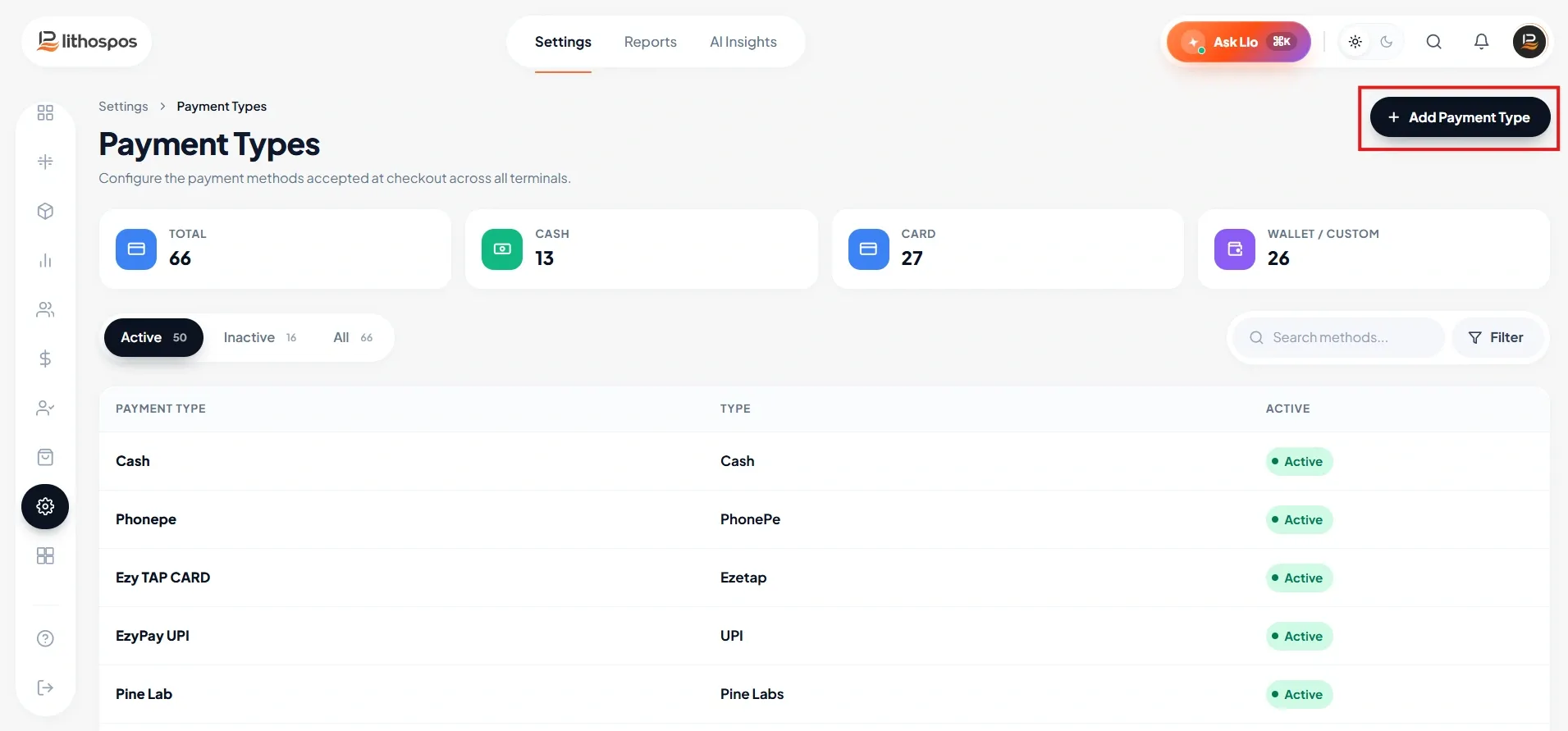
- Accédez à Paramètres > Types de paiement.
- Cliquez sur le bouton « + Ajouter un type de paiement ».
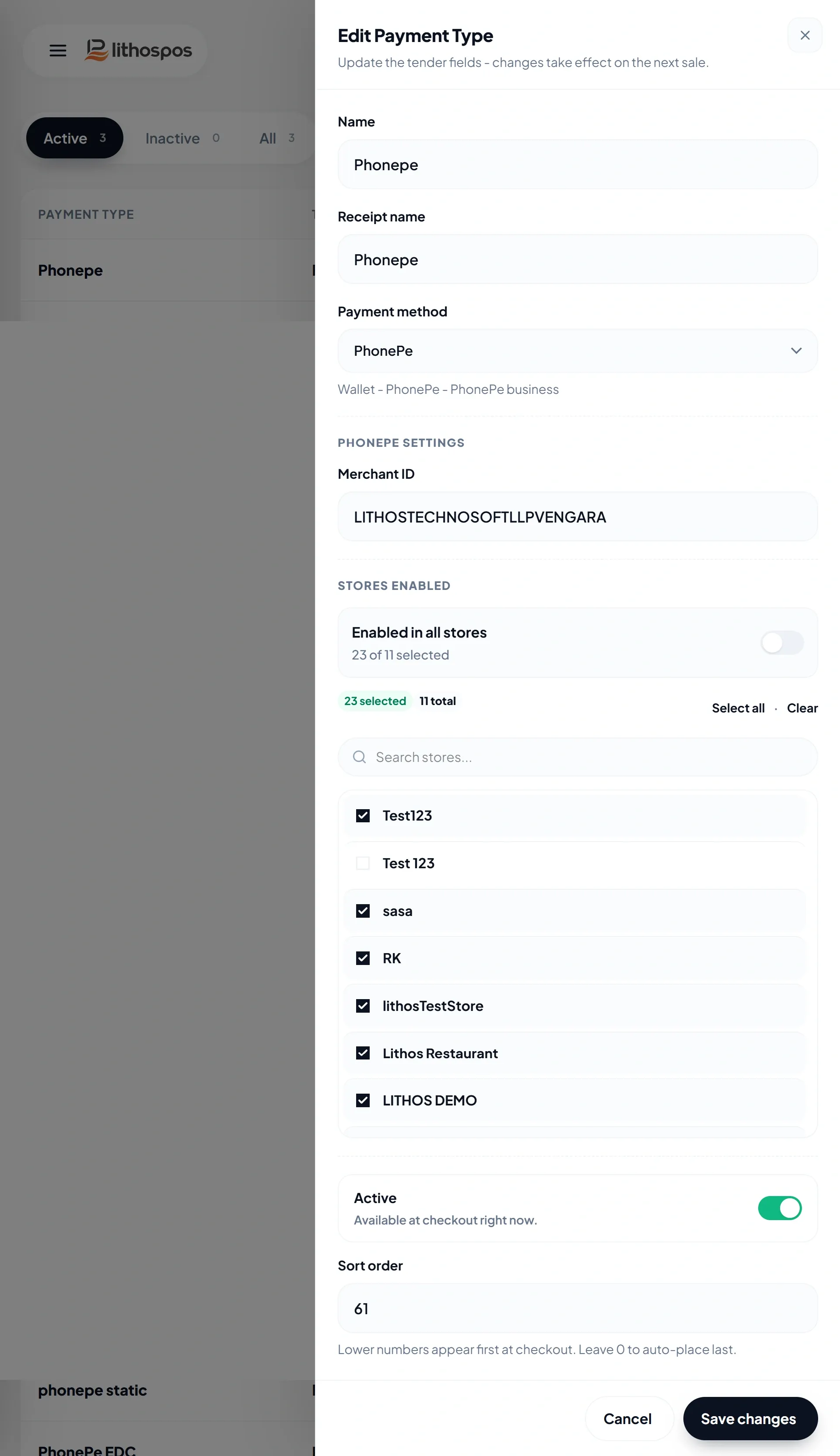
- La fenêtre « Nouveau type de paiement » s'affiche. Dans la colonne « Type de paiement », saisissez le nom à afficher dans l'application POS.
- Dans la liste déroulante Mode de paiement, sélectionnez Phonepe.
- Dans le champ « Nom sur le ticket », saisissez le nom qui doit apparaître sur le ticket de caisse imprimé.
- Saisissez l'identifiant marchand dans le champ « ID marchand ».
- Utilisez le bouton Activer/Désactiver pour activer ou désactiver ce mode de paiement.
- Si vous avez plusieurs magasins, sélectionnez ceux dans lesquels ce type de paiement doit être disponible.
- Cliquez sur Enregistrer les modifications pour enregistrer vos paramètres.
Une fois la configuration terminée, PhonePe est disponible sur l'écran POS : vos clients peuvent payer via PhonePe Collect ou PhonePe QR. La fenêtre de paiement ne se ferme qu'une fois le montant requis reçu sur votre compte bancaire.
Modes de paiement PhonePe sur le POS
LithosPOS propose deux options pour traiter les paiements via le mode de paiement intégré PhonePe.
- PhonePe Collect
PhonePe Collect permet au caissier d'envoyer une demande de paiement à partir du numéro de mobile PhonePe du client.
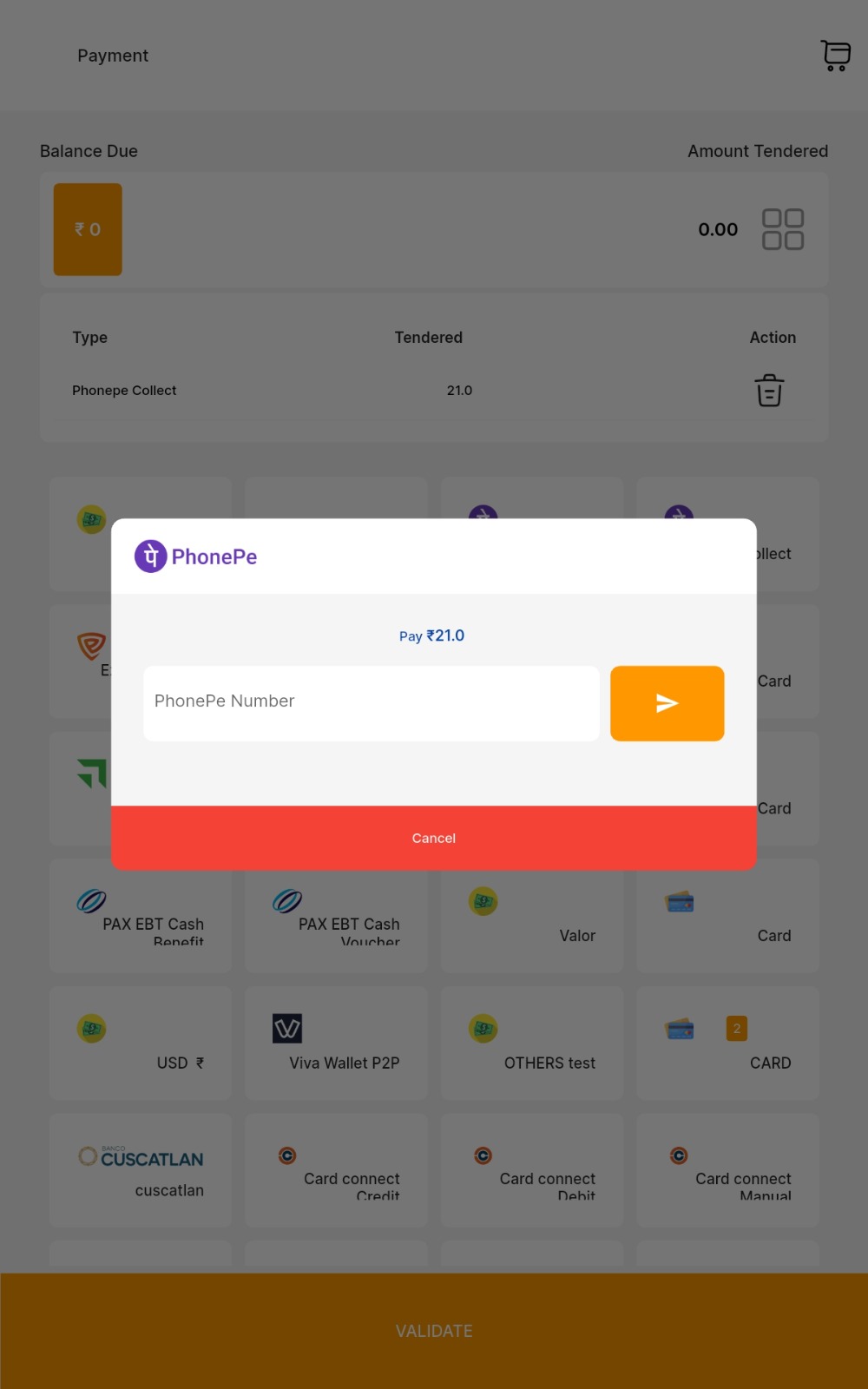
1. Sur l'écran de paiement du POS, sélectionnez PhonePe Collect.
2. La fenêtre contextuelle PhonePe Collect s'affiche avec le montant à payer.
3. Saisissez le numéro de mobile PhonePe du client dans le champ prévu à cet effet.
4. Cliquez sur le bouton fléché pour envoyer la demande de paiement.
5. Le client peut effectuer le paiement via PhonePe.
6. Le POS traite le paiement en fonction de la réponse de confirmation de paiement de l'intégration.
.jpeg)
- PhonePe QR
PhonePe QR permet aux clients de payer en scannant un code QR généré dynamiquement avec l'application UPI ou bancaire compatible de leur choix.
.jpeg)
1. Sur l'écran de paiement du POS, sélectionnez PhonePe QR.
2. Une fenêtre contextuelle s'affiche avec un code QR et le montant exact à payer.
3. Demandez au client de scanner le code QR avec une application UPI ou bancaire compatible.
4. Le client vérifie et valide le paiement dans l'application de son choix.
5. Le POS traite le paiement en fonction de la réponse de confirmation de paiement de l'intégration.
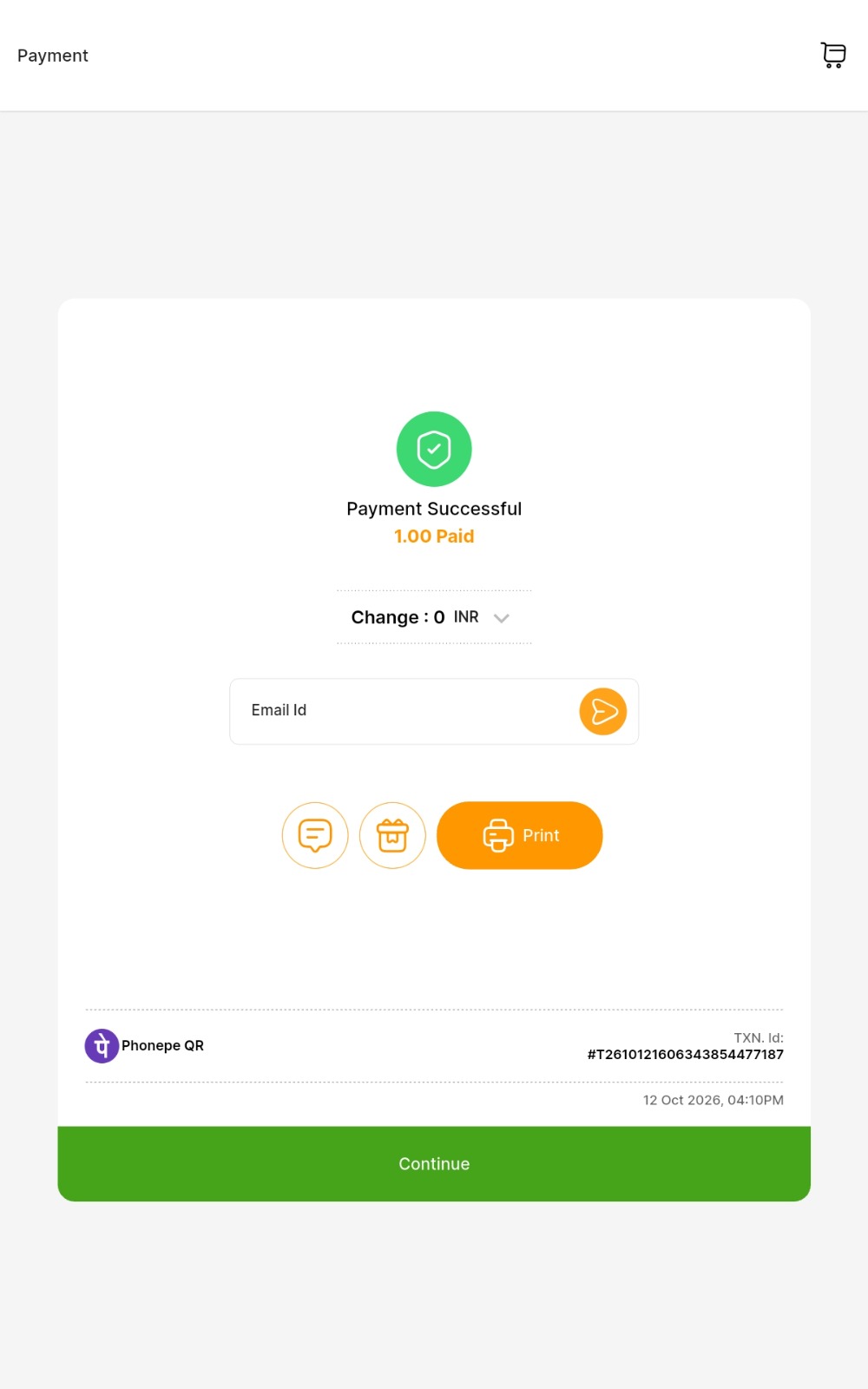
Le code QR est généré pour le montant affiché sur le POS : vos clients paient ainsi le montant exact de l'addition sans avoir à le saisir manuellement.
Paramètres sur le POS
Pour configurer les paramètres Phonepe directement sur le POS :
- Sur l'écran POS, cliquez sur « Paramètres » dans le menu de gauche.
- Sélectionnez les paramètres « Phonepe ».
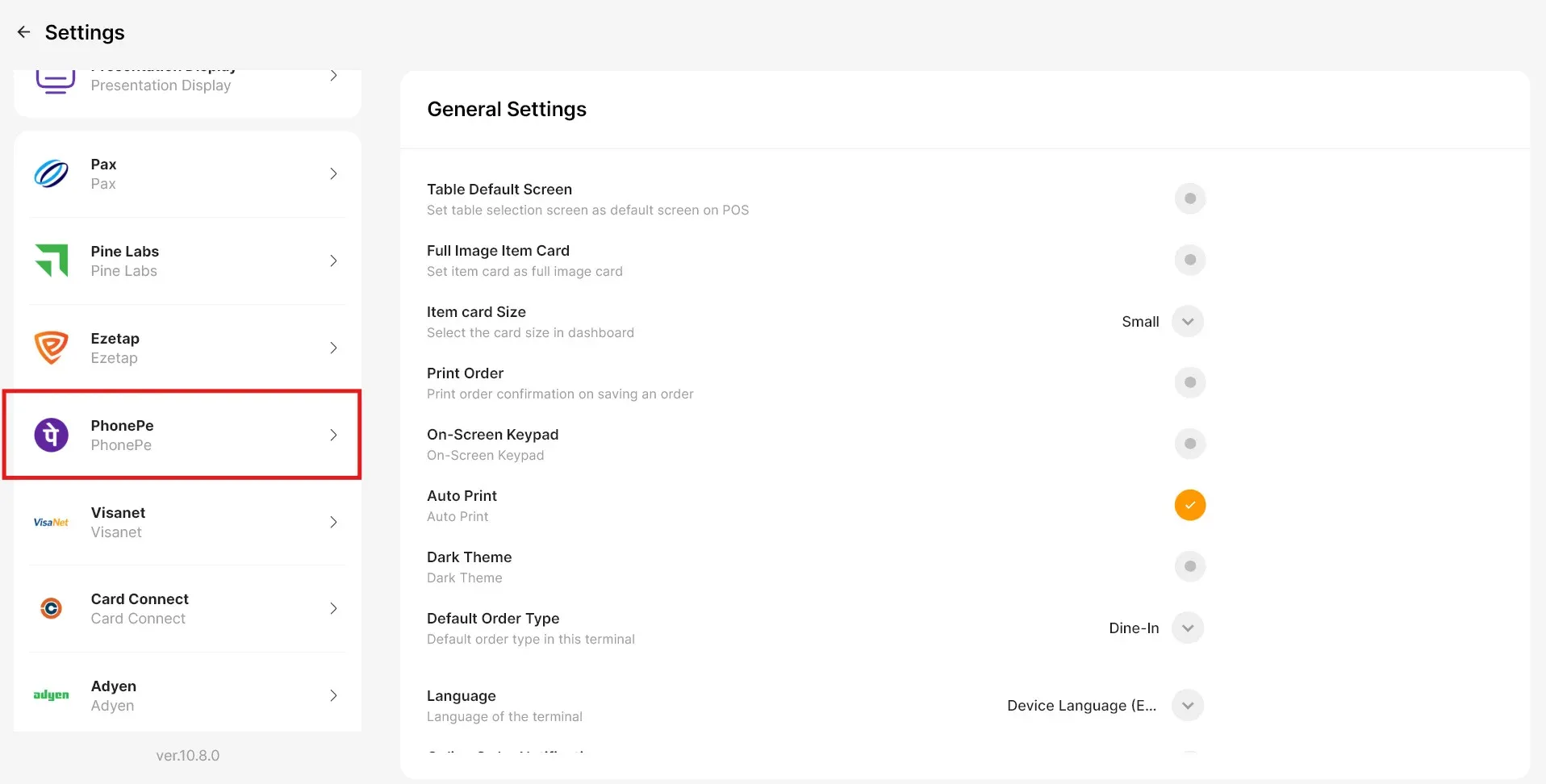
- Une fenêtre contextuelle s'affiche alors pour saisir l'ID du code QR.
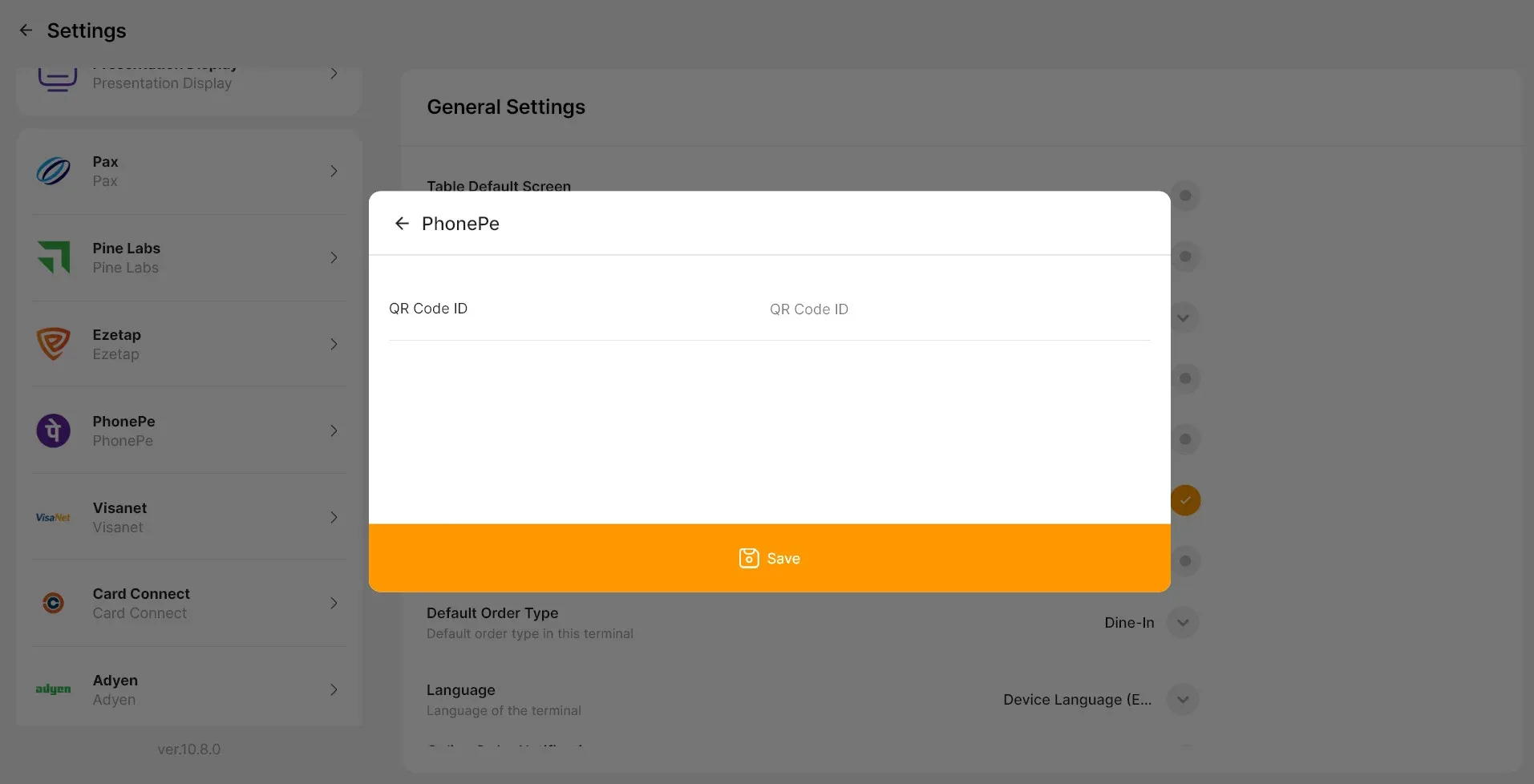
- Cliquez sur Enregistrer pour finaliser les paramètres.
Contactez-nous pour en savoir plus
Pour en savoir plus, n'hésitez pas à prendre rendez-vous avec notre équipe.
Cet article vous a-t-il été utile ?