
Dashboard App
Suivez à tout moment les performances de votre magasin ou restaurant avec Lithos POS Dashboard. Consultez rapidement ventes, produits, paiements, stocks, soldes clients et rapports depuis une seule application mobile pratique.
Lithos POS Dashboard est une application mobile complémentaire qui offre une vue d'ensemble en temps réel des performances de votre magasin ou restaurant. Elle vous permet de suivre, où que vous soyez, les ventes, les tendances, les articles les plus vendus, la répartition des paiements, les niveaux de stock, les soldes clients et les rapports.
Ce guide présente chaque écran et chaque fonctionnalité, du Tableau de bord à Connect Watch, et explique comment les utiliser efficacement.
Prise en main : connexion
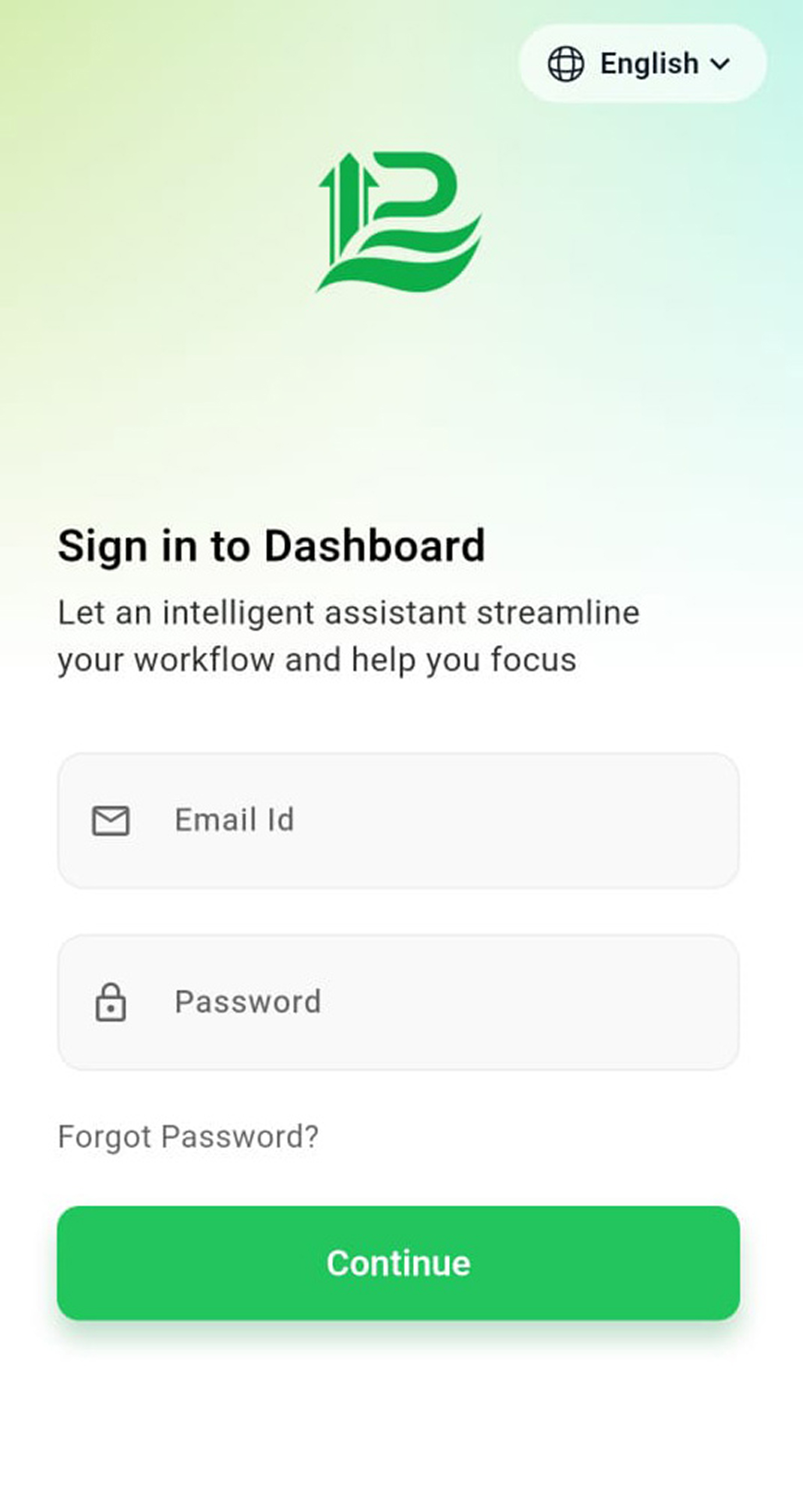
Premier écran affiché à l'ouverture de l'application. Il présente le logo Lithos pendant le chargement de l'application et la vérification de votre état de connexion.
Connectez-vous avec votre adresse e-mail et votre mot de passe Lithos. Saisissez l'adresse e-mail et le mot de passe de votre compte pour ouvrir votre tableau de bord. Utilisez cet écran chaque fois que vous êtes déconnecté ou pour ajouter un autre compte d'entreprise.
- Champs Adresse e-mail et Mot de passe : l'application vérifie que l'adresse e-mail semble valide et que les deux champs sont renseignés.
- Mot de passe oublié ? - ouvre le site web Lithos (my.lithospos.com) pour réinitialiser votre mot de passe.
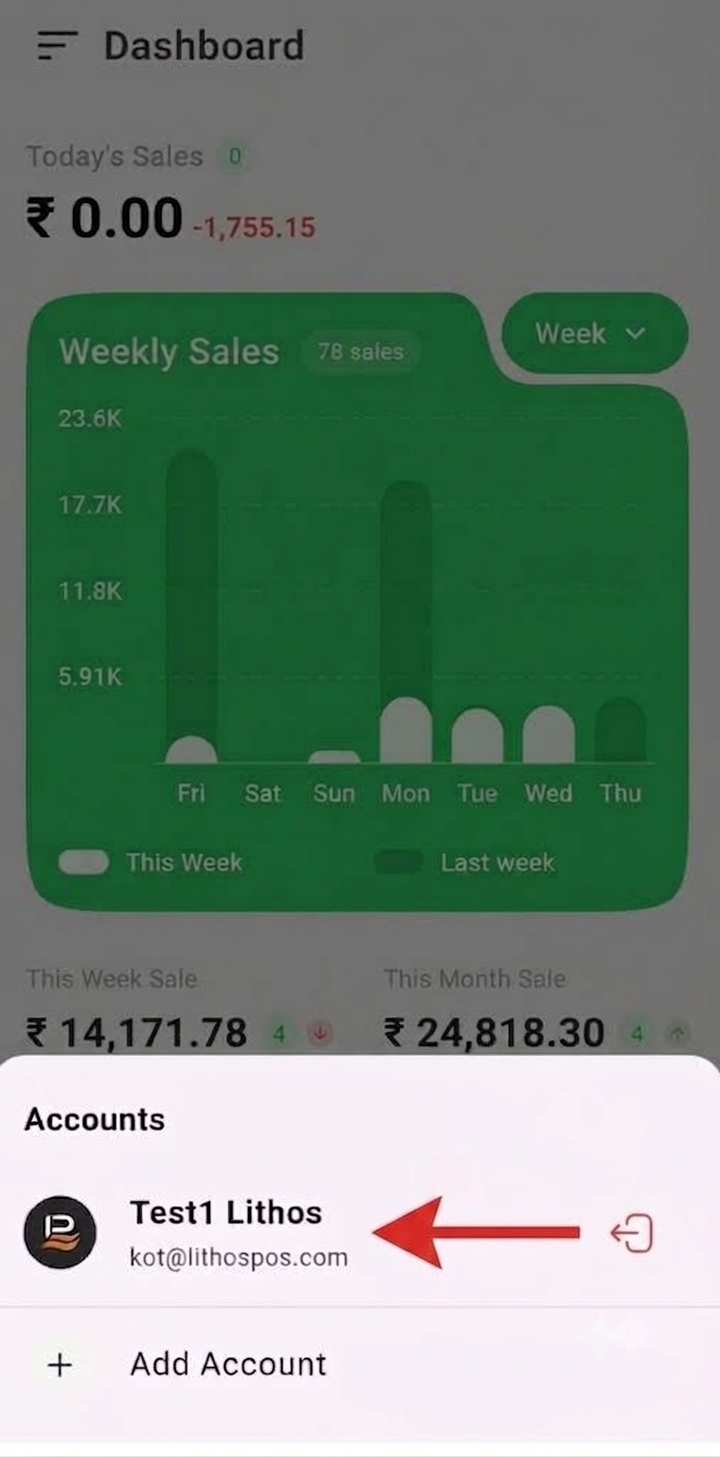
- Pour vous déconnecter de votre compte, cliquez sur l'option Compte. Une fenêtre contextuelle s'ouvre en bas de l'écran et affiche les comptes disponibles. Sélectionnez le compte dont vous souhaitez vous déconnecter : une fenêtre de confirmation s'affiche avec l'option « Supprimer le compte ».
.png)
Tableau de bord et vue d'ensemble
- L'écran d'accueil principal. Il affiche les ventes du jour, un graphique des ventes hebdomadaires, des comparaisons semaine/mois, les meilleures ventes, la répartition par mode de paiement et les ventes par magasin. Tirez vers le bas pour actualiser à tout moment ; l'icône de menu (en haut à gauche) ouvre le volet de navigation.

Fonctionnalités clés et utilisation :
- Ventes du jour : total du jour en grands caractères, avec l'évolution par rapport à la période de comparaison (vert en hausse / rouge en baisse).
- Graphique des ventes hebdomadaires : graphique à barres comparant les ventes quotidiennes de cette semaine à celles de la semaine dernière, avec un badge « X ventes ». Appuyez sur une barre pour afficher le chiffre exact de ce jour.
- Vue des données mensuelles : Sélectionnez un mois pour afficher les données correspondantes. Le graphique permet de zoomer et dézoomer pour obtenir une vue plus détaillée ou plus globale des données. Vous pouvez aussi faire glisser horizontalement pour parcourir les points de données disponibles du mois sélectionné.
- Ligne de statistiques (balayez latéralement) : Ventes de la semaine, Ventes du mois et Ventes du mois dernier, chacune avec son évolution à la hausse ou à la baisse.
- Articles les plus vendus : vos cinq meilleures ventes avec la quantité, la part et une barre de progression. Le bouton en haut à droite permet de basculer la période entre Aujourd'hui, Semaine, Mois et Mois dernier.
- Principales transactions : un graphique en anneau de vos quatre principaux modes de paiement, avec les montants et les pourcentages.
- Ventes par magasin : ventes mensuelles par magasin (affichées si vous avez plusieurs magasins).
- Ask Lio : le bouton vert ouvre l'assistant IA pour poser des questions en langage courant.
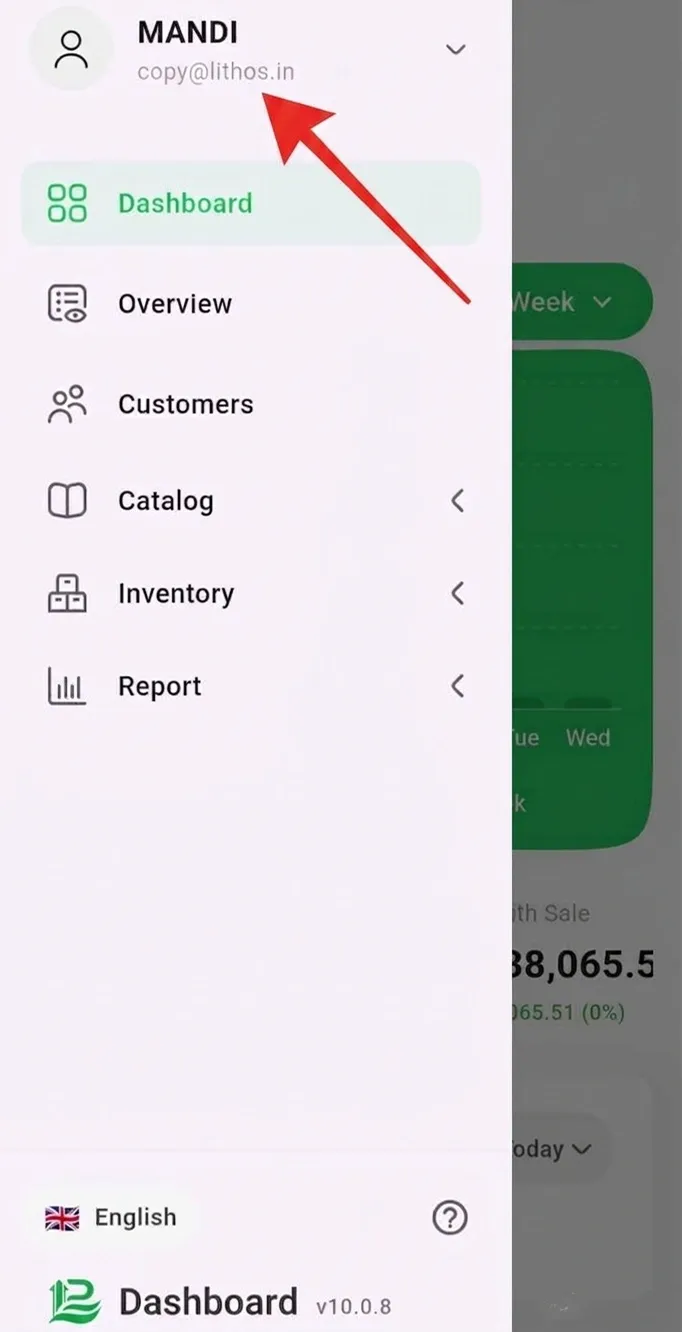
- Le menu de navigation (volet latéral)
Appuyez sur l'icône de menu pour accéder à toutes les sections disponibles de l'application. La section active est mise en évidence en vert. Certaines options peuvent varier selon les paramètres de votre compte. - Le sélecteur de compte
Appuyez sur le nom du compte en haut du menu pour passer d'une entreprise connectée à une autre, supprimer un compte (avec confirmation) ou appuyer sur Ajouter un compte pour vous connecter avec un autre compte.
Vue d'ensemble
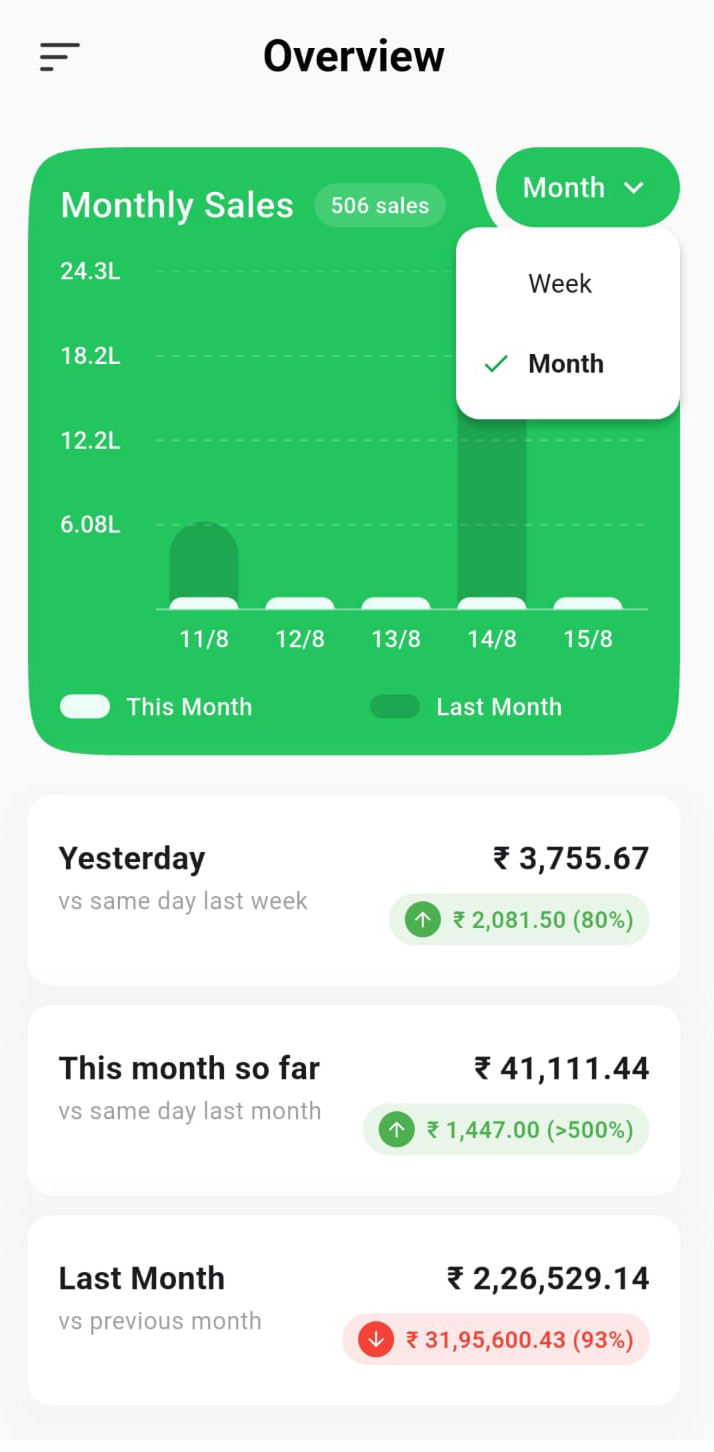
Affiche les tendances des ventes avec un graphique des ventes hebdomadaires et trois comparaisons : Hier, Ce mois-ci et Mois dernier, chacune comparée à la période précédente correspondante.
Recettes et dépenses
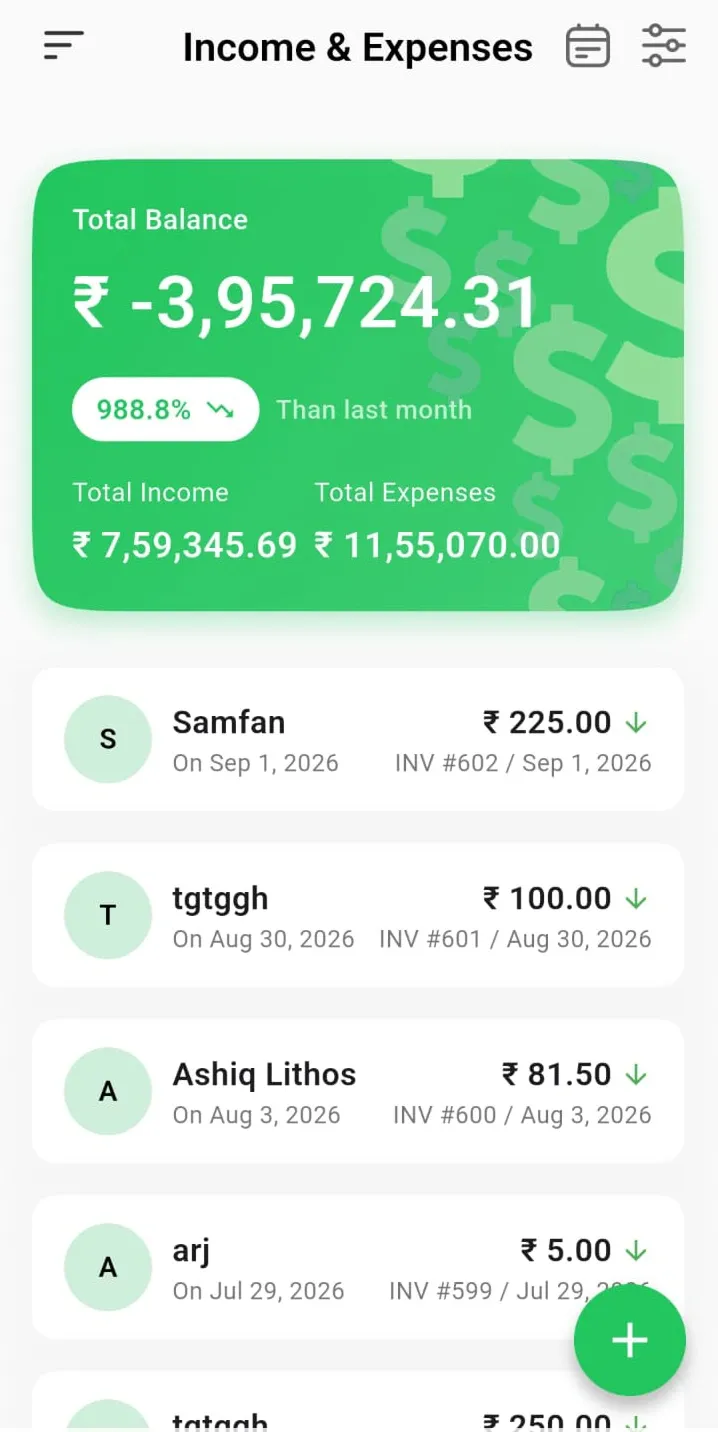
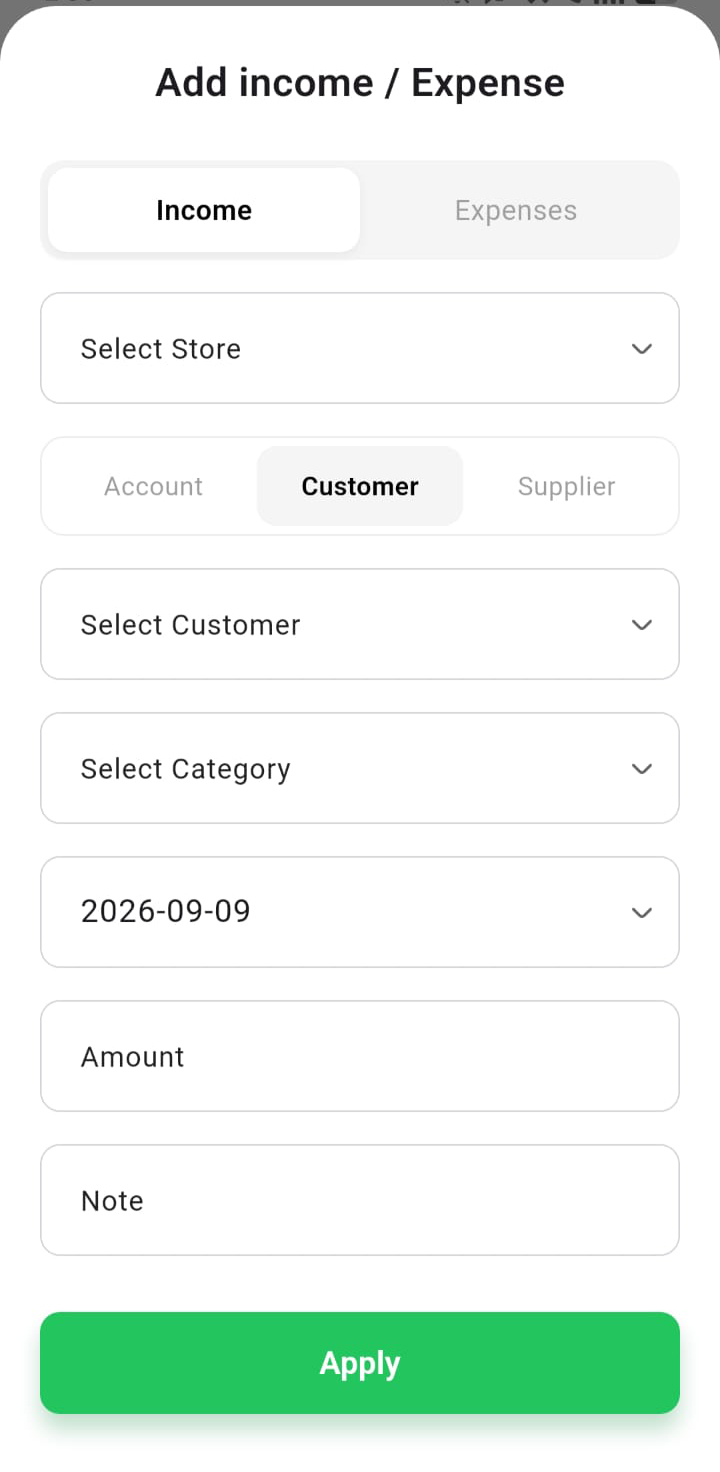
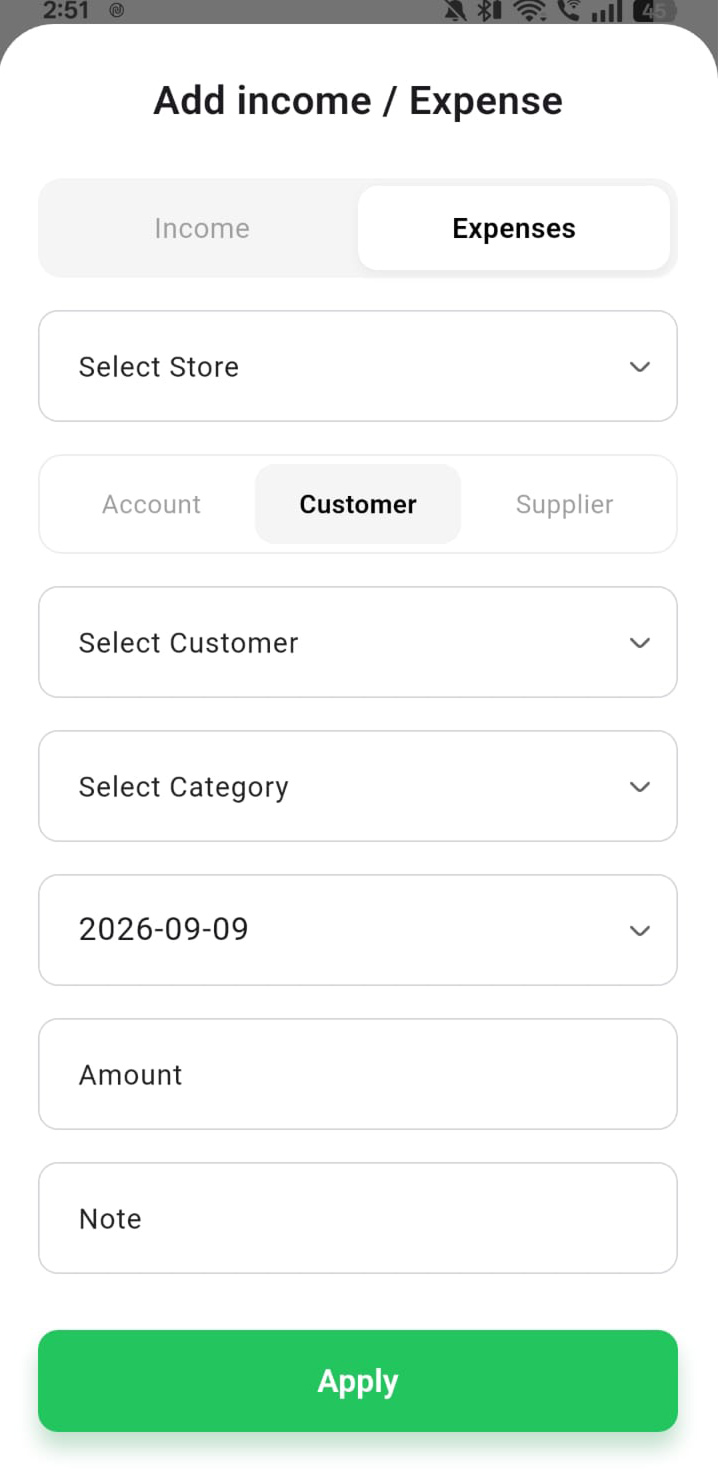
- Affiche les entrées de recettes et de dépenses de la période sélectionnée, ainsi que le solde total, le total des recettes et le total des dépenses. Utilisez le bouton + pour ajouter une entrée, et les options de date ou de filtre pour affiner la liste.
Clients et fournisseurs
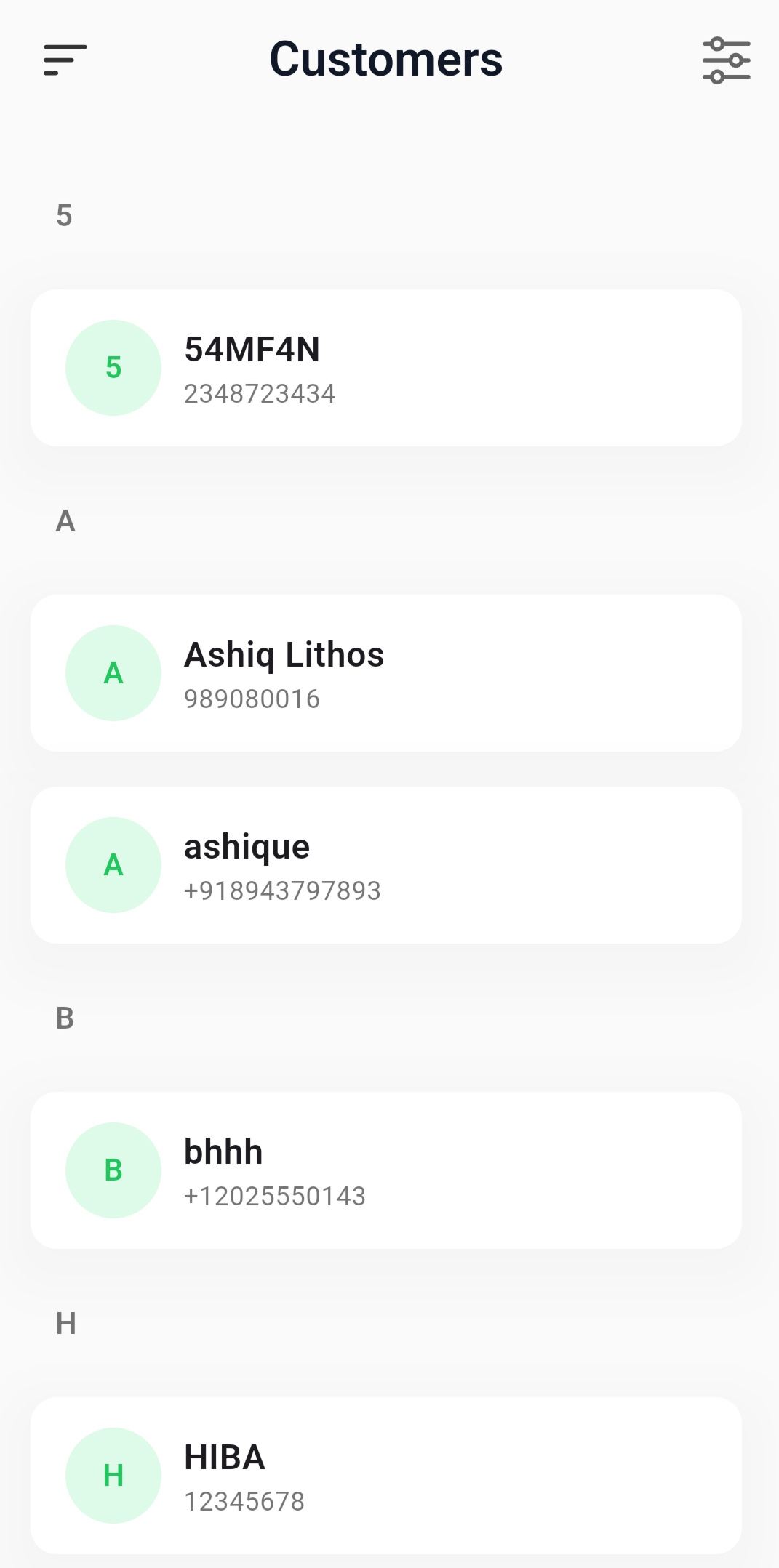
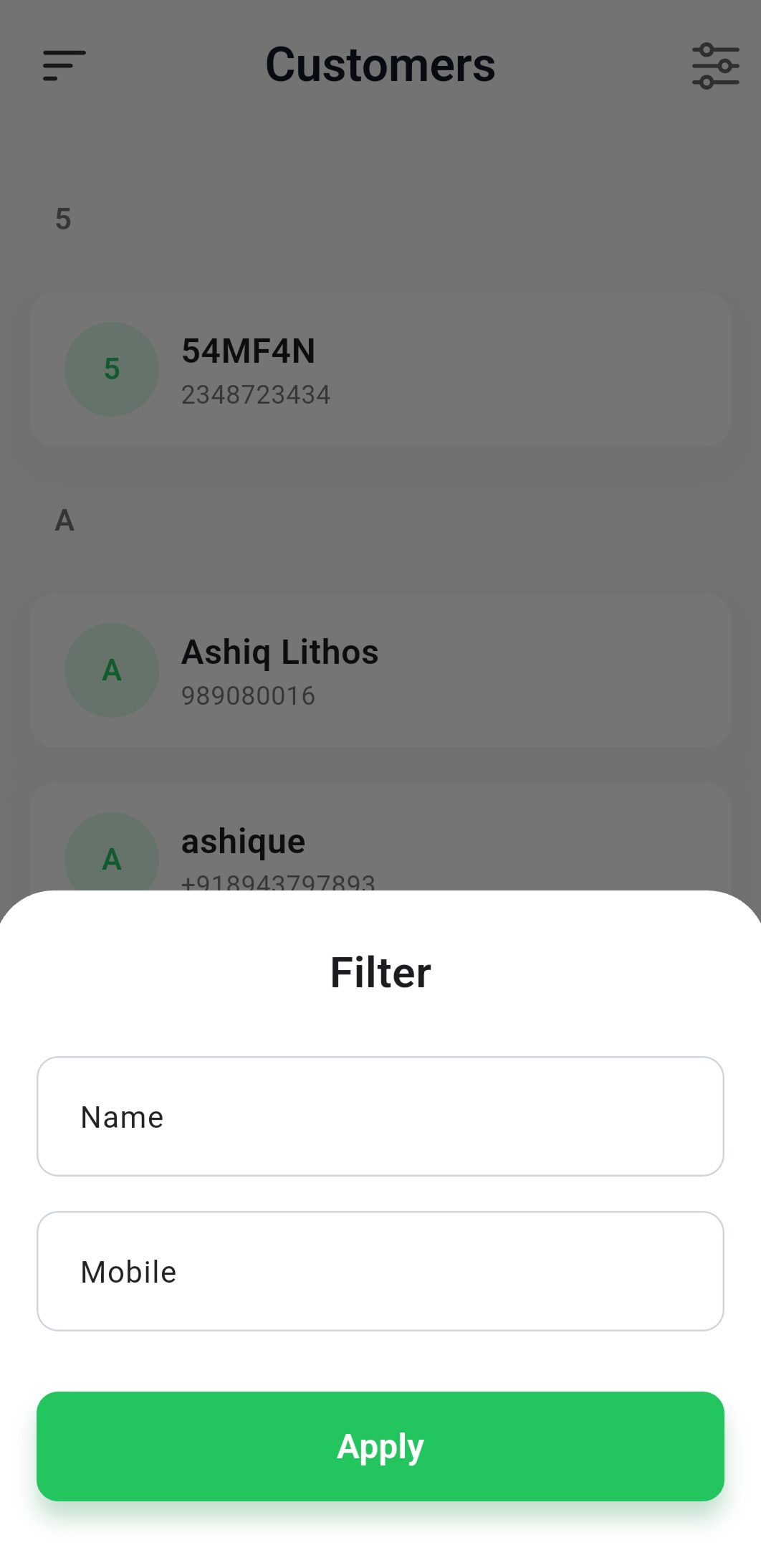
- Affiche la liste des clients ou des fournisseurs avec leurs coordonnées et leur solde. Utilisez la recherche ou le filtre pour trouver une entrée précise, puis appuyez sur une ligne pour afficher son profil et l'historique de ses transactions.
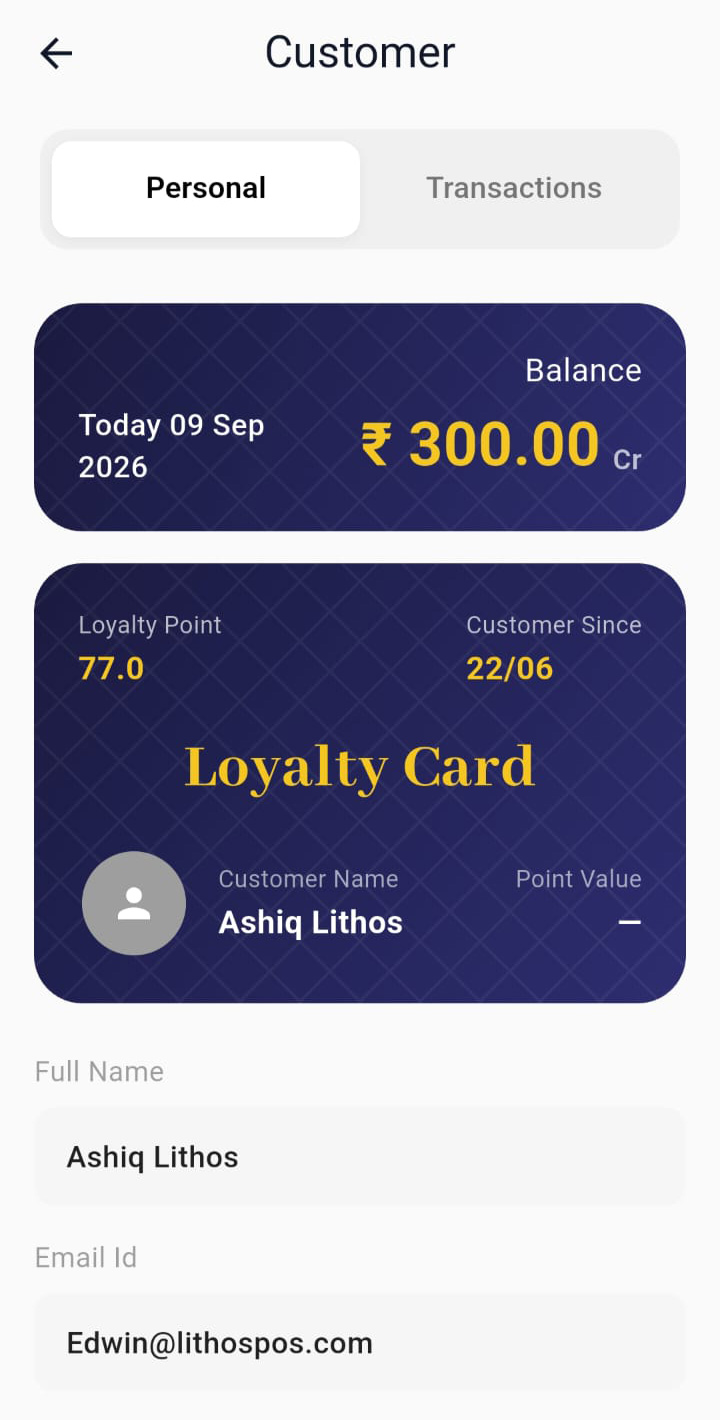
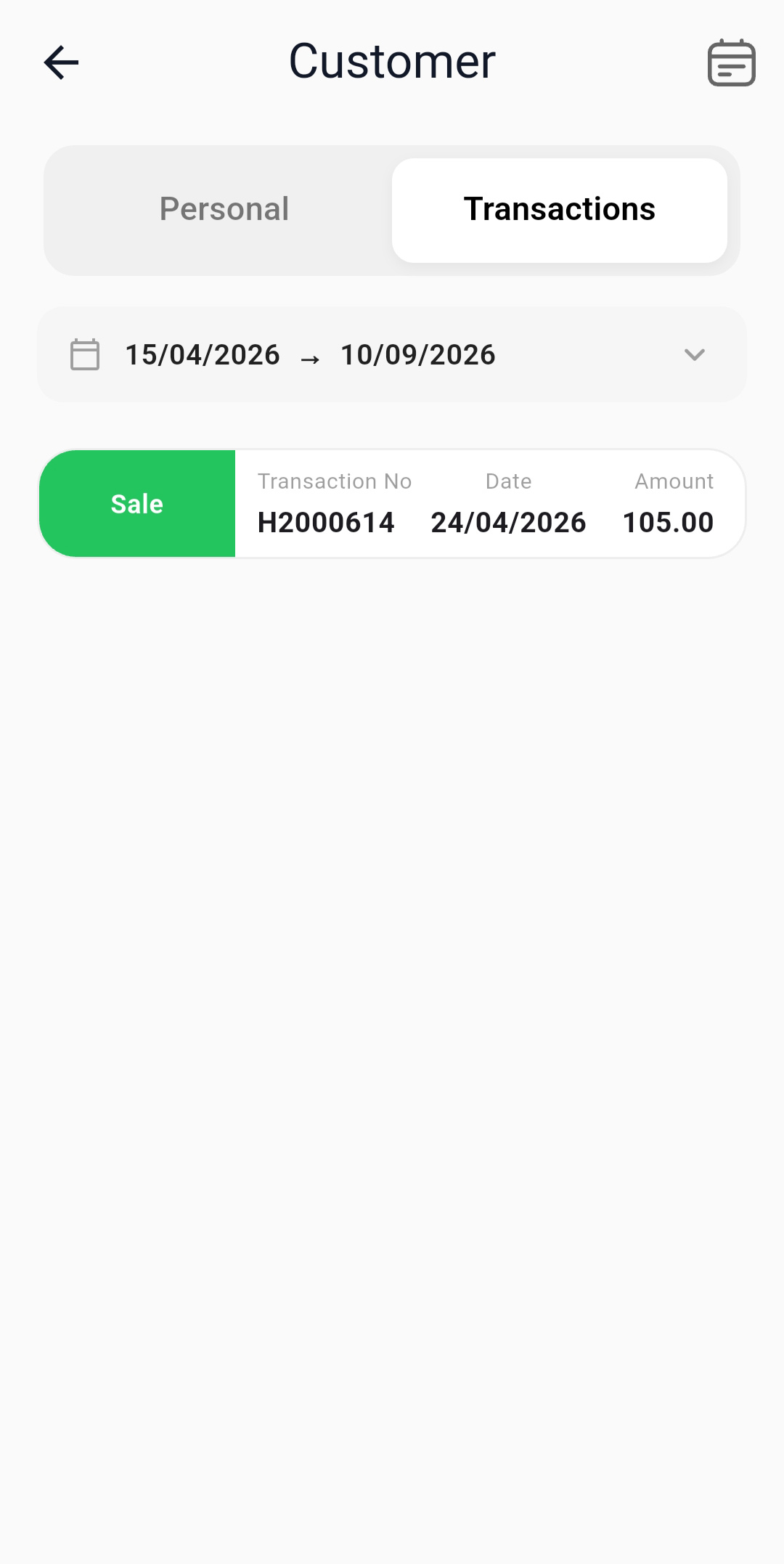
- Affiche le profil et l'historique des transactions du client ou du fournisseur sélectionné. Les profils clients incluent les points de fidélité, tandis que les profils fournisseurs incluent le GSTIN/TRN et les informations de compte.
Articles, groupes, marques, unités et taxes
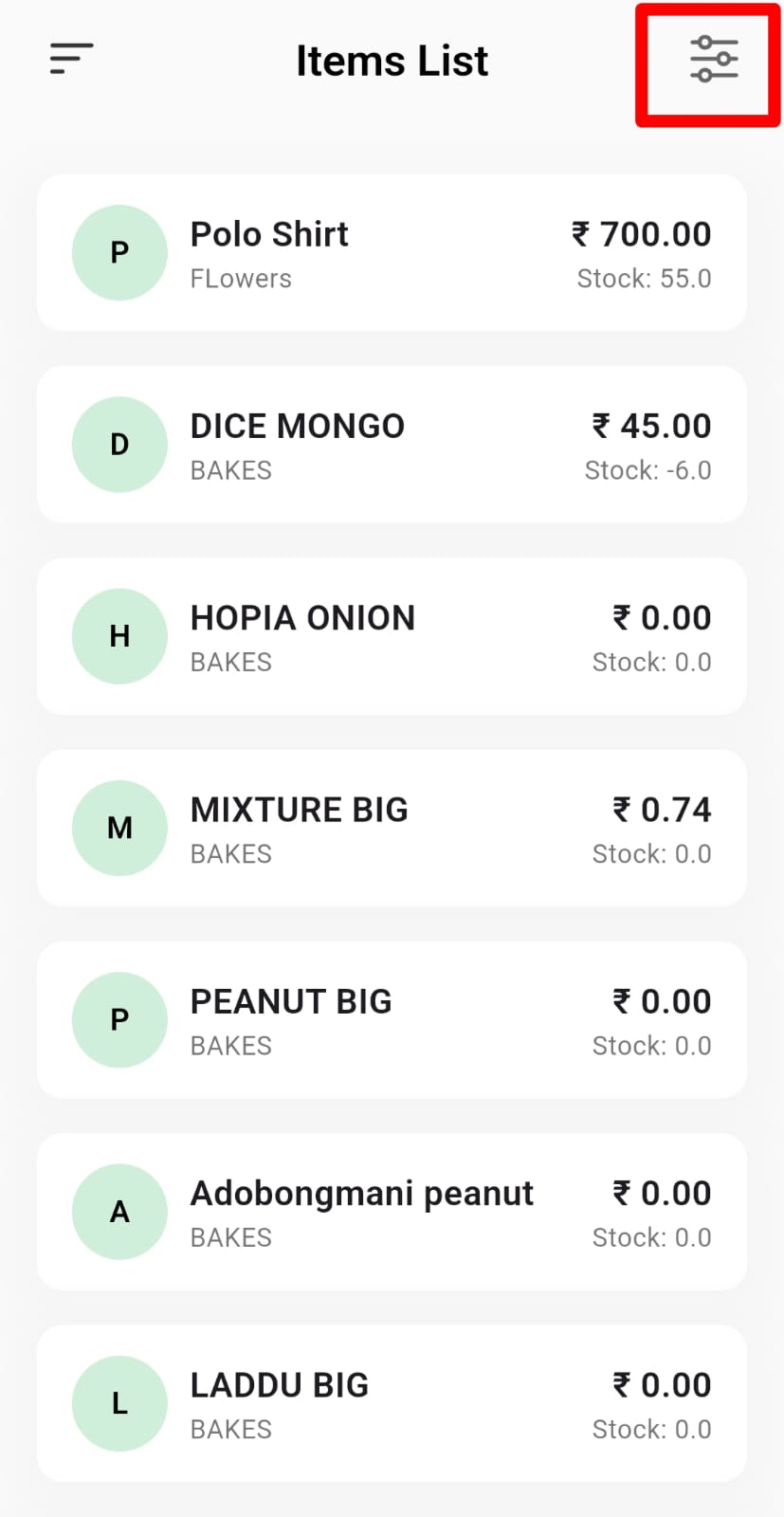
Liste des articles : Affiche tous les produits avec leur prix de vente et leur stock actuel. Utilisez le filtre pour rechercher des articles par nom, code-barres, groupe, marque ou taxe. Appuyez sur un article pour afficher ses détails ou modifier son prix de vente.
- Groupes / Marques / Unités / Taxes : Affiche, en lecture seule, les listes des groupes, marques, unités ou taux de taxe, dans lesquelles vous pouvez effectuer une recherche. Utilisez l'icône de recherche pour trouver rapidement une entrée.
Gestion des stocks
Affiche les opérations de stock telles que les bons de commande, les retours d'achat, le stock disponible et les transferts de stock. Utilisez le calendrier et les options de filtre pour affiner les résultats, puis appuyez sur une entrée pour afficher ses détails.
Bons de commande
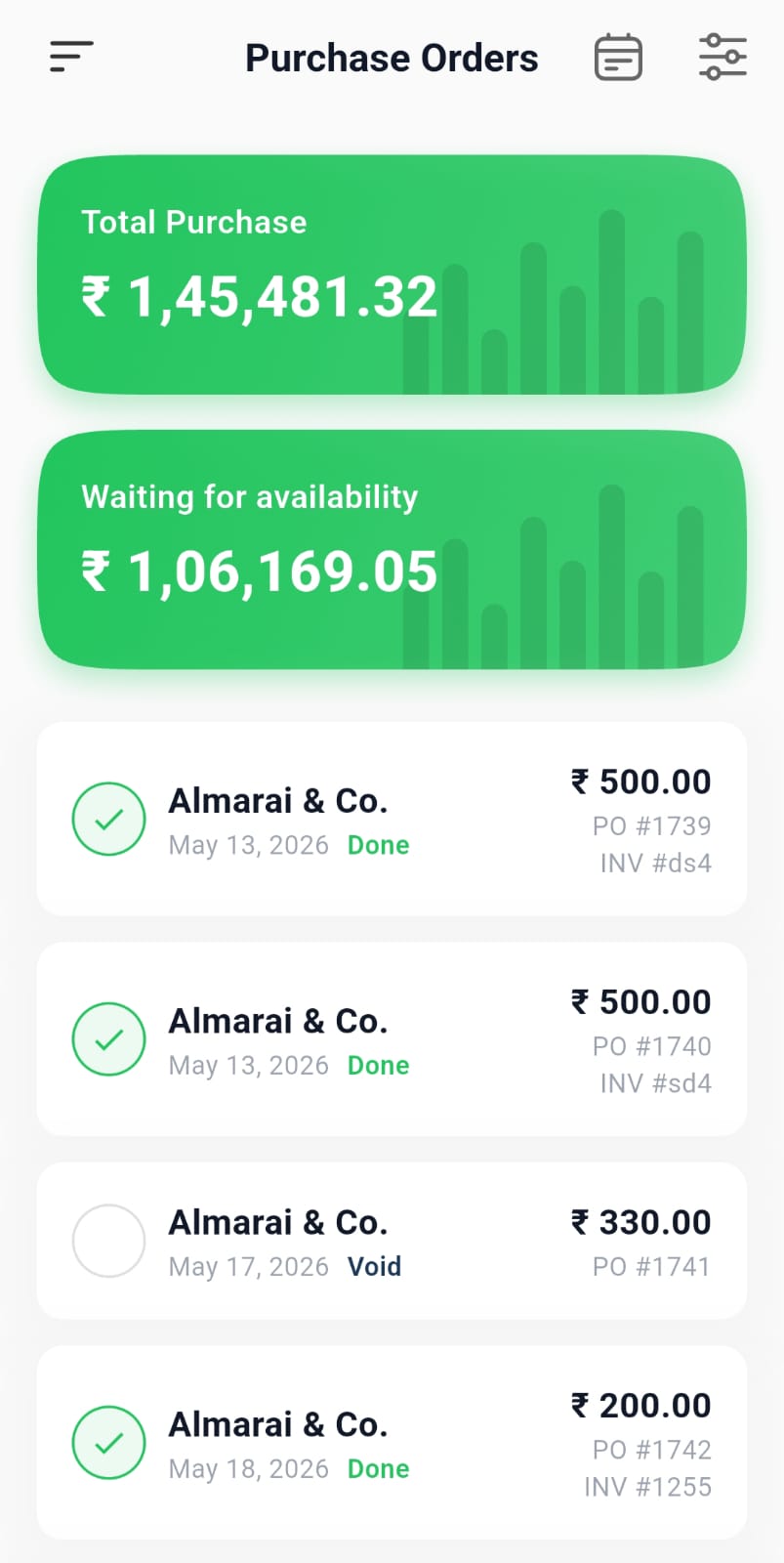
- Affiche les bons de commande avec le fournisseur, la date, le statut, le montant et le numéro de facture. Appuyez sur un bon de commande pour afficher ses détails et en obtenir un aperçu.
.jpeg)
Retours d'achat
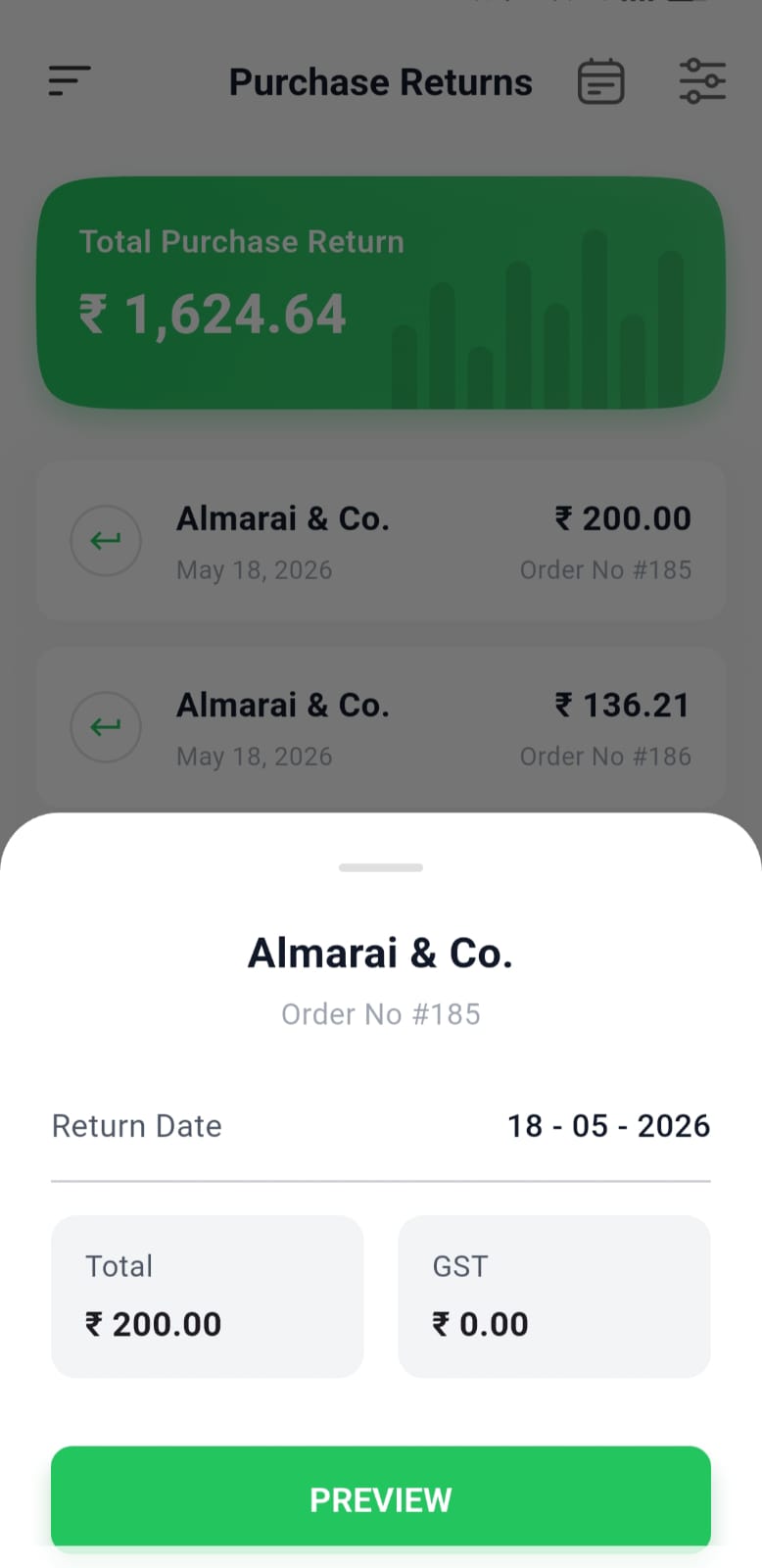
- Affiche les marchandises retournées aux fournisseurs, avec le fournisseur, la date de retour, le montant et le numéro de référence. Appuyez sur un retour pour afficher ses détails et en obtenir un aperçu.
.jpeg)
Stock disponible
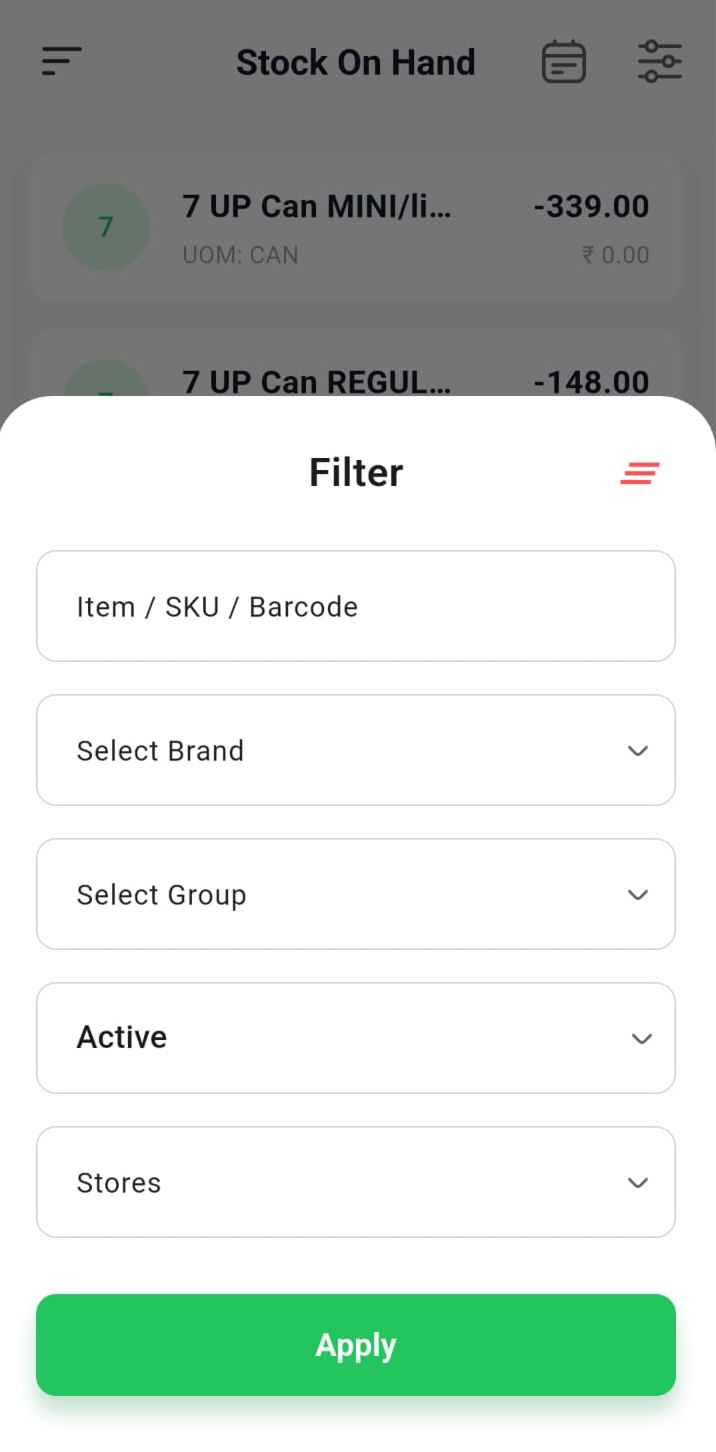
- Affiche la quantité et la valeur actuelles de chaque article en stock. Utilisez les filtres pour trouver des articles, puis appuyez sur un article pour afficher les détails de son stock.
Transfert de stock
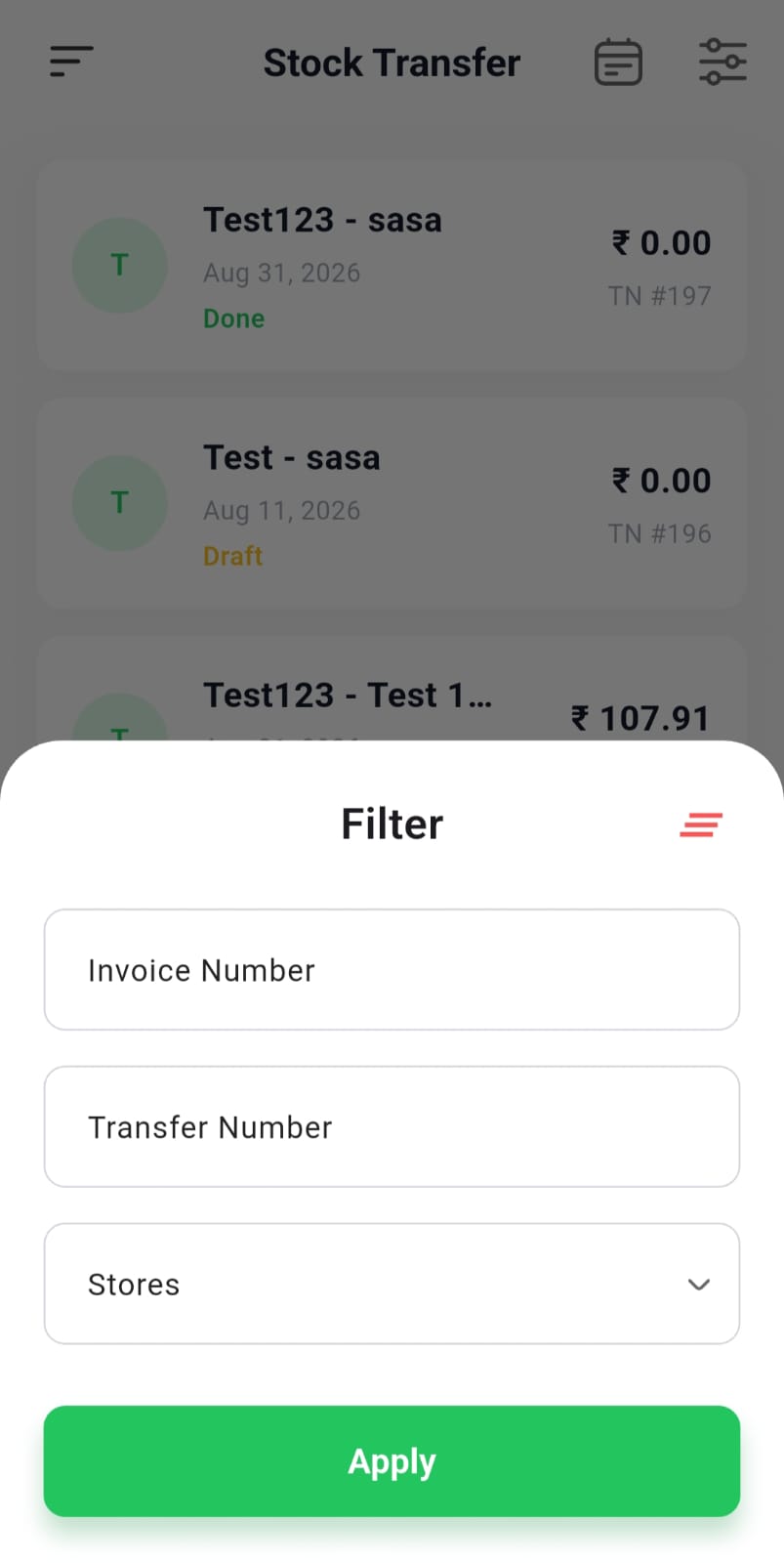
- Affiche les transferts de stock entre magasins, avec l'origine et la destination, la date, le statut, la valeur et le numéro de transfert. Utilisez les filtres pour trouver des transferts précis.
Commandes en ligne
Répertorie les commandes en ligne avec le nombre total de commandes et le nombre de commandes précédentes. Chaque commande indique le client, la date, le statut, le montant et le type de commande. Appuyez sur une commande pour afficher ses détails, notamment le magasin, le total, la taxe, les frais et la CESS, le cas échéant. Utilisez le filtre pour rechercher des commandes par numéro de commande, client ou magasin.
Rapports
Dans les rapports, utilisez le calendrier pour sélectionner une période et le filtre pour affiner les résultats. Appuyez sur une ligne pour afficher plus de détails, le cas échéant.
Ventes
- Répertorie les factures de vente avec les ventes brutes et d'autres indicateurs de performance. Appuyez sur une facture pour afficher le paiement, les totaux et le détail des taxes, puis affichez l'aperçu de la facture.
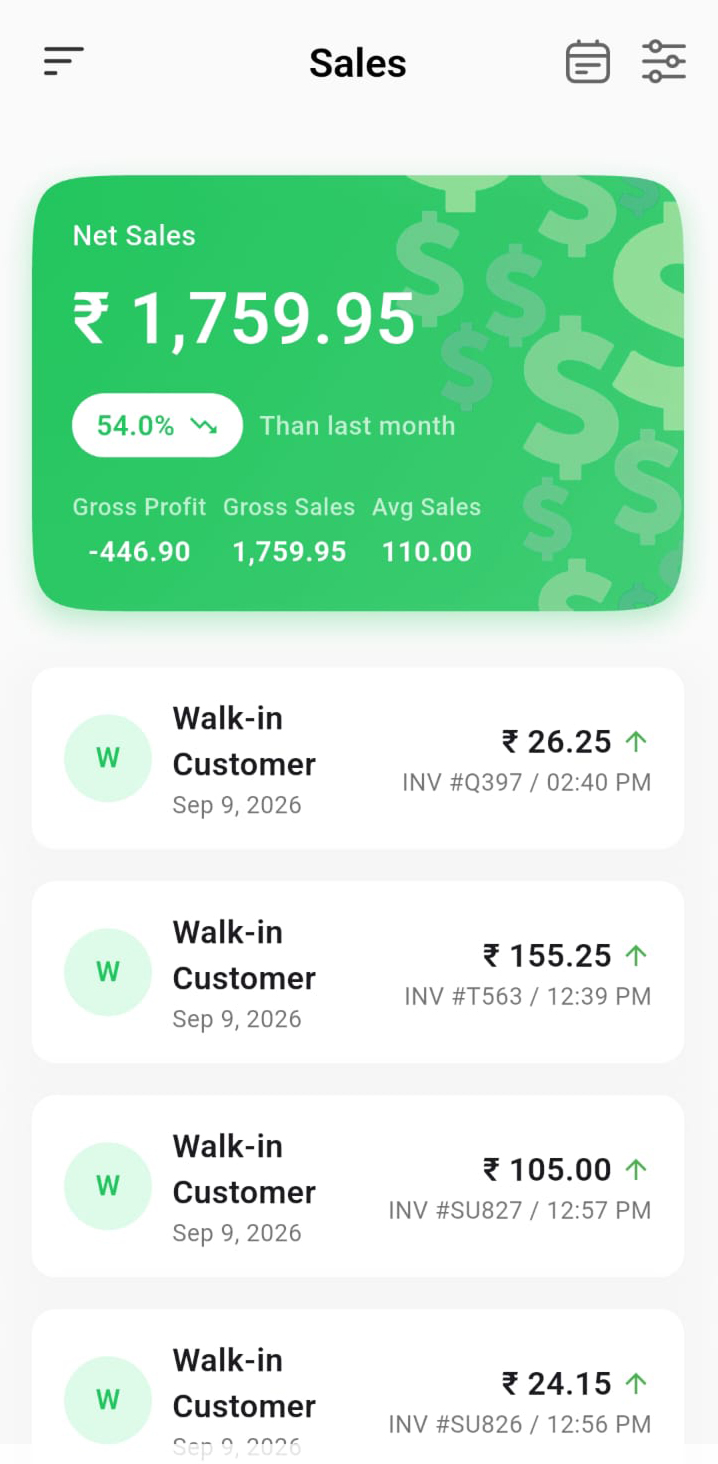
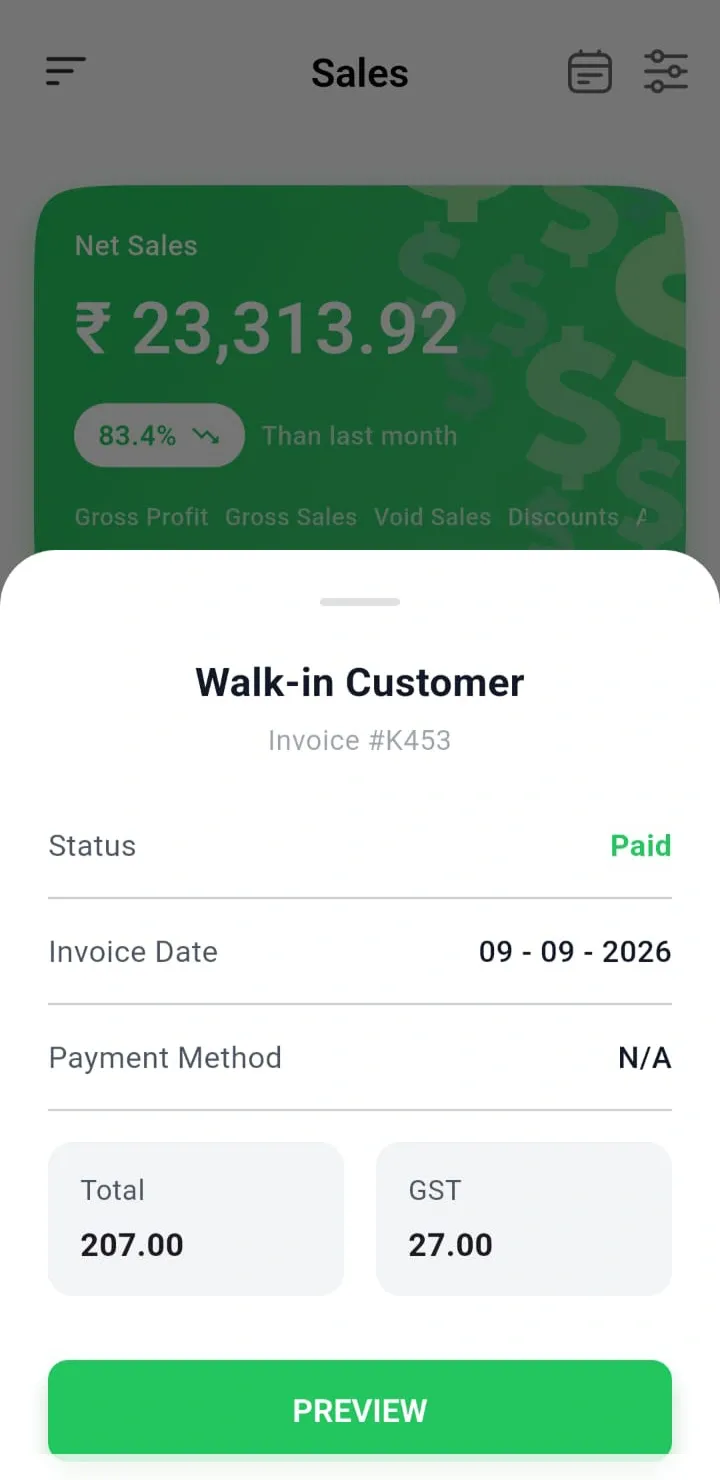
Aperçu de la facture
- Affiche la facture détaillée complète, avec le client, les articles, les quantités, les prix unitaires, les taxes et les totaux. Les factures de vente peuvent aussi être envoyées par e-mail au client.
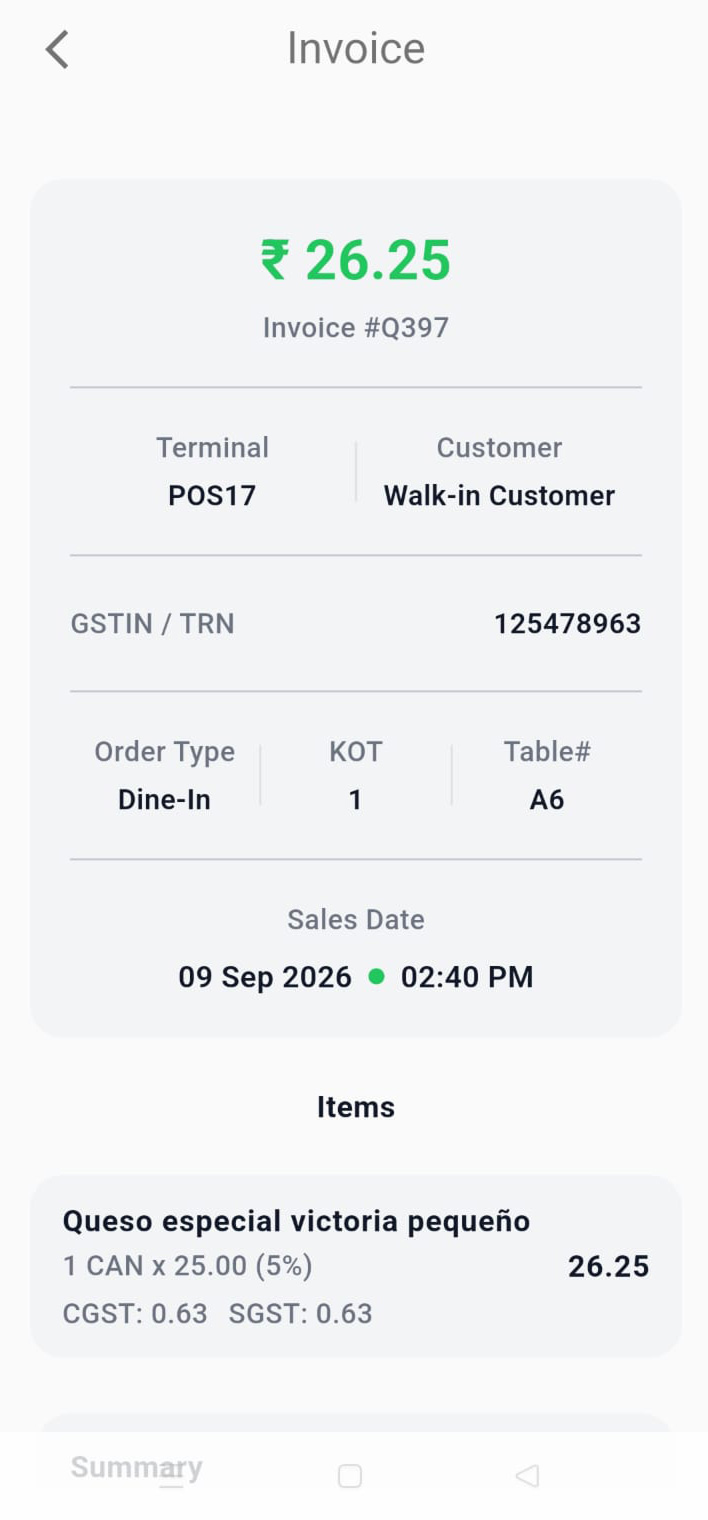
Détail des ventes
- Affiche chaque article vendu avec le montant des ventes, la taxe et le montant net. Appuyez sur un article pour afficher ses détails.
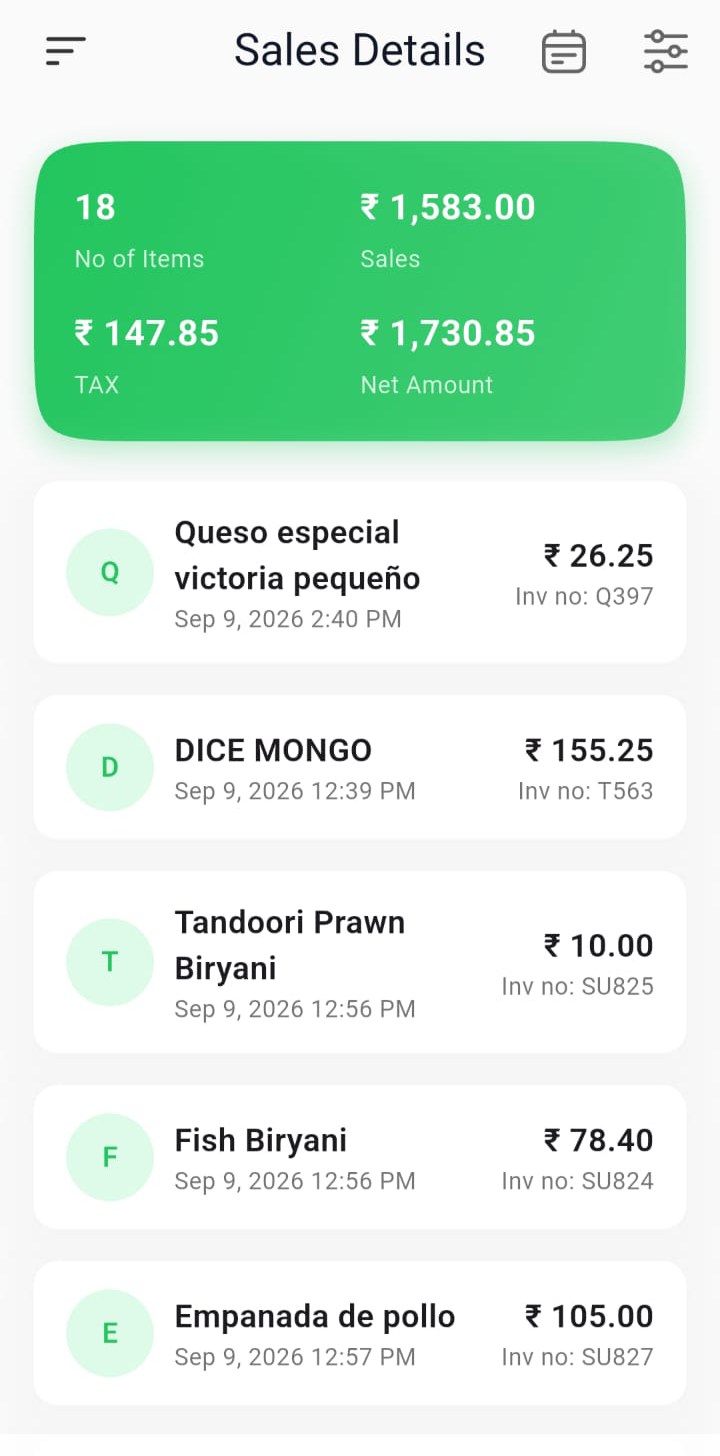
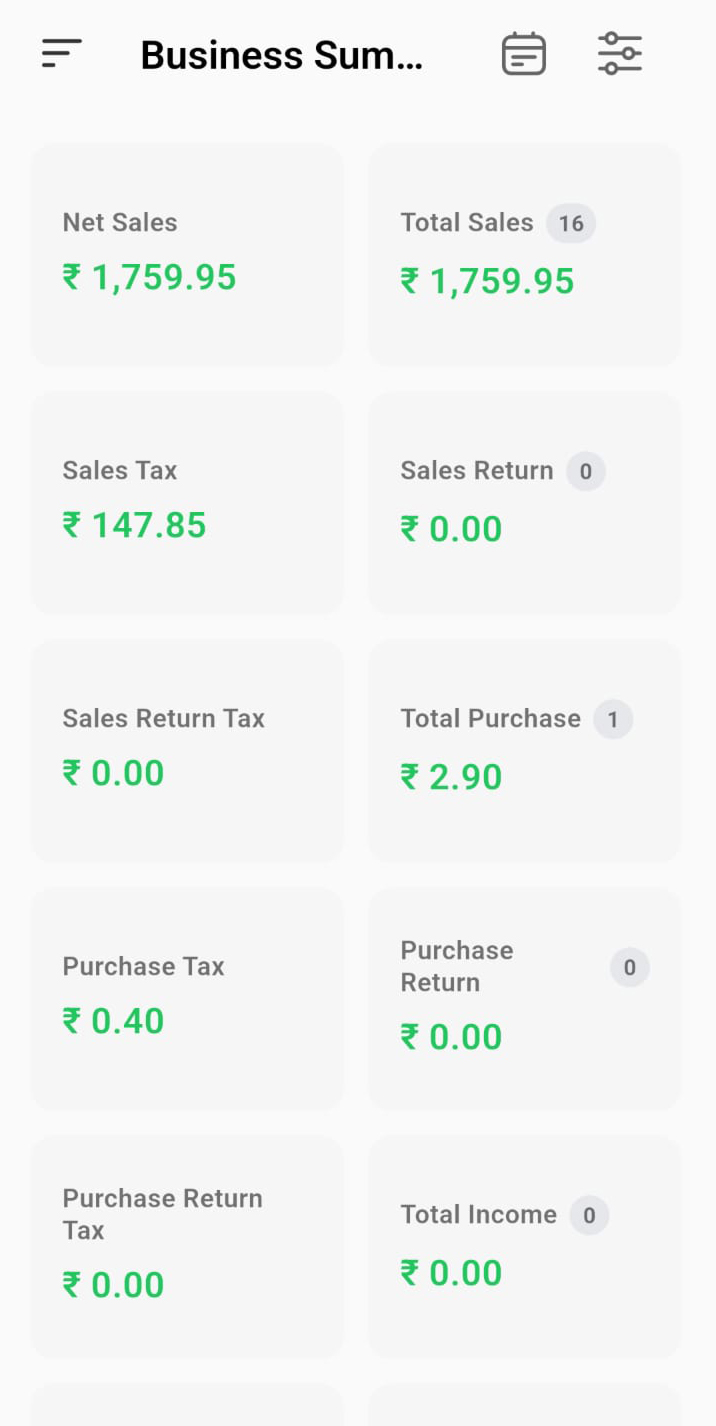
Synthèse de l'activité
- Affiche les totaux quotidiens et de la période pour les ventes, les retours, les achats, les recettes, les dépenses, les entrées et les sorties d'espèces.
Remboursements
Répertorie les remboursements de ventes avec le montant total remboursé. Appuyez sur un remboursement pour afficher le paiement, les totaux, la taxe et les détails de la facture.
Ventes par article
Regroupe les ventes par article pour afficher la valeur des ventes, la quantité, la taxe et le bénéfice.
Ventes par mode de paiement
Regroupe les ventes par mode de paiement et affiche le total des ventes et des remboursements.
Ventes par groupe
Affiche les performances de vente par groupe d'articles, avec la quantité vendue et le total des ventes.
Ventes par employé
Affiche les performances de vente par employé, avec le nombre de transactions et le total des ventes.
Ventes par marque
Affiche les performances de vente par marque, avec le nombre de transactions, le total des ventes et la vente moyenne.
Ventes par type de commande
Regroupe les ventes par type de commande, par exemple sur place, à emporter et livraison.
Ventes par taxe
Affiche les montants des ventes et des achats, ainsi que les montants de taxe correspondants, par taux de taxe.
Ventes par HSN
Regroupe les ventes soumises à la GST par code HSN, avec la quantité, la valeur imposable et la CGST/SGST.
Ventes par cess
Affiche le cess perçu sur les ventes par type de cess, avec les montants, le nombre de transactions et le magasin.
Ventes par frais
Affiche les frais appliqués aux factures, avec la valeur des frais, le nombre de transactions et le total.
Ventes par remise
Affiche les remises appliquées aux ventes, avec la valeur de la remise, le nombre de transactions et le total des remises.
Ventes par magasin
Compare les ventes nettes entre les magasins. Appuyez sur un magasin pour afficher le détail complet de ses ventes.
Caisses
Répertorie les sessions de caisse avec les heures de connexion/déconnexion et les espèces à la clôture. Appuyez sur une session pour afficher les mouvements d'espèces, les ventes, les remboursements et les notes.
Caisses journalières
Répertorie les sessions par journée d'activité avec les totaux des espèces et des ventes. Appuyez sur une journée pour afficher les mouvements d'espèces, les ventes et les remboursements.
Articles KOT annulés
Répertorie les articles KOT annulés avec la quantité, la valeur et l'utilisateur qui les a annulés. Appuyez sur un article pour afficher le détail de la taxe, du cess, du coût, du magasin et du terminal.
Ask Lio (assistant IA)
Posez des questions sur votre activité en langage courant et obtenez des réponses sous forme de graphiques, de tableaux ou de chiffres clés. Vous pouvez poser des questions complémentaires dans la même conversation, et vos conversations sont enregistrées pour plus tard.
Connecter une montre
Associe une montre Lithos compatible à votre compte à l'aide d'un code de connexion. Saisissez le code affiché sur votre montre, puis appuyez sur Connecter pour finaliser l'appairage.
Référence : contrôles et filtres communs
Contrôles et filtres communs (utilisés sur plusieurs écrans)
Les sélecteurs et filtres communs à la plupart des écrans de rapports et de listes.
Les mêmes fenêtres contextuelles sont utilisées dans toute l'application pour affiner ce que vous consultez. Elles fonctionnent de la même manière partout : lorsqu'une autre section mentionne « le sélecteur de plage de dates » ou « le filtre », c'est à elles qu'elle fait référence.
Fonctionnalités clés et utilisation :
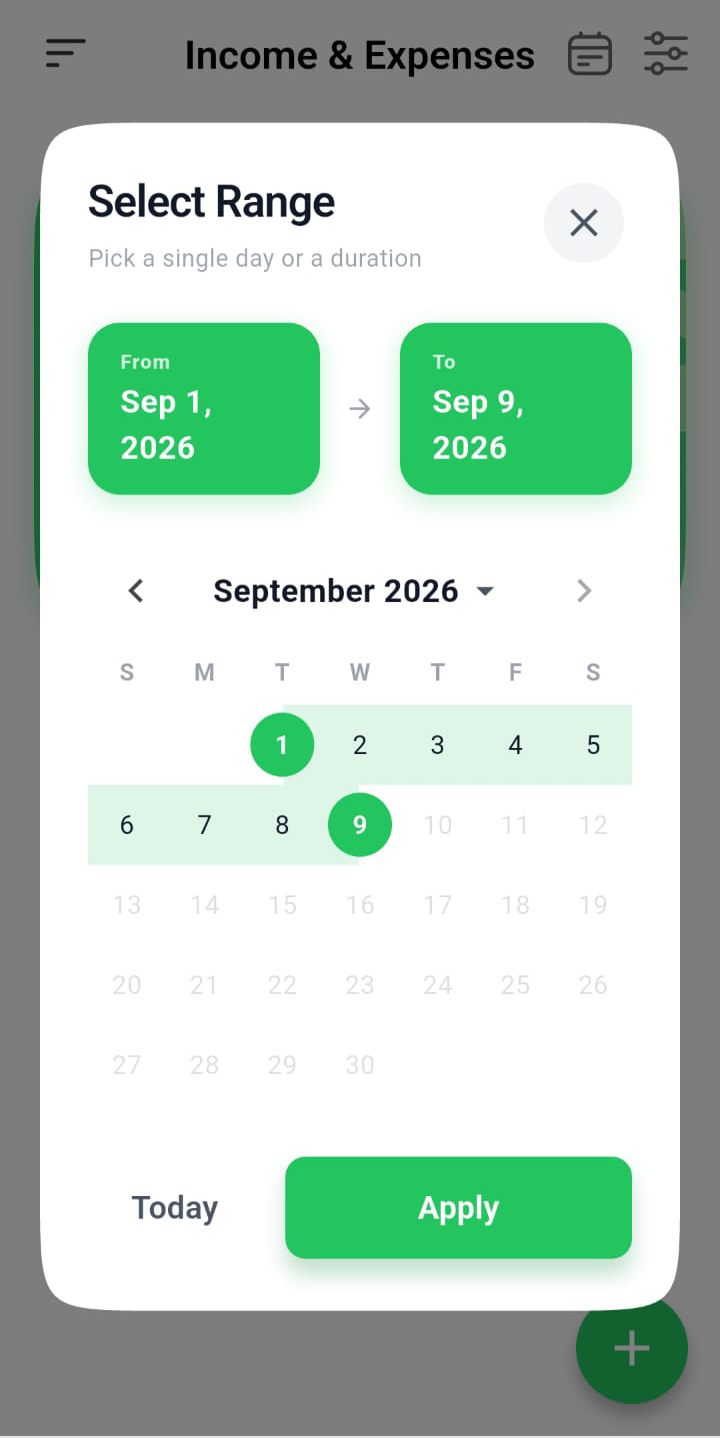
- Sélecteur de plage de dates (icône de calendrier) : sélectionnez un seul jour, ou appuyez sur un jour de début puis sur un jour ultérieur pour définir une plage (les jours intermédiaires sont mis en surbrillance). Changez de mois avec les flèches, ou appuyez sur le titre mois/année pour passer à une autre année. Aujourd'hui revient au jour actuel ; Appliquer valide la sélection. Il n'existe pas de boutons prédéfinis « Hier/Cette semaine », uniquement Aujourd'hui.
- Panneau de filtres (icône d'entonnoir) : panneau qui s'ouvre depuis le bas de l'écran et contient les champs de filtre (zones de texte, listes déroulantes et sélecteurs à ouvrir d'un appui). Une icône rouge « tout effacer » réinitialise tous les filtres ; Appliquer lance le filtrage.
- Magasins : liste à cocher avec recherche et options Tout sélectionner / Tout désélectionner pour choisir un ou plusieurs établissements.
- Client / Fournisseur / Compte : liste avec recherche ; saisissez un nom pour le trouver ou choisissez Tous.
- Marque / Groupe : liste à choix unique avec recherche ; le choix actuel est coché en vert.
- Terminaux et autres sélections multiples : liste à cocher avec recherche et options Tout sélectionner / Tout désélectionner.
Contactez-nous pour en savoir plus
Pour en savoir plus, n'hésitez pas à prendre rendez-vous avec notre équipe.
Cet article vous a-t-il été utile ?