
Waiter App Plus
Waiter App Plus se connecte au système de point de vente et permet aux serveurs de prendre les commandes, d'envoyer les KOT en cuisine et d'encaisser les paiements à table depuis un téléphone ou une tablette.
Mis à jour
Installer la fonctionnalité Waiter App Plus dans le Back office
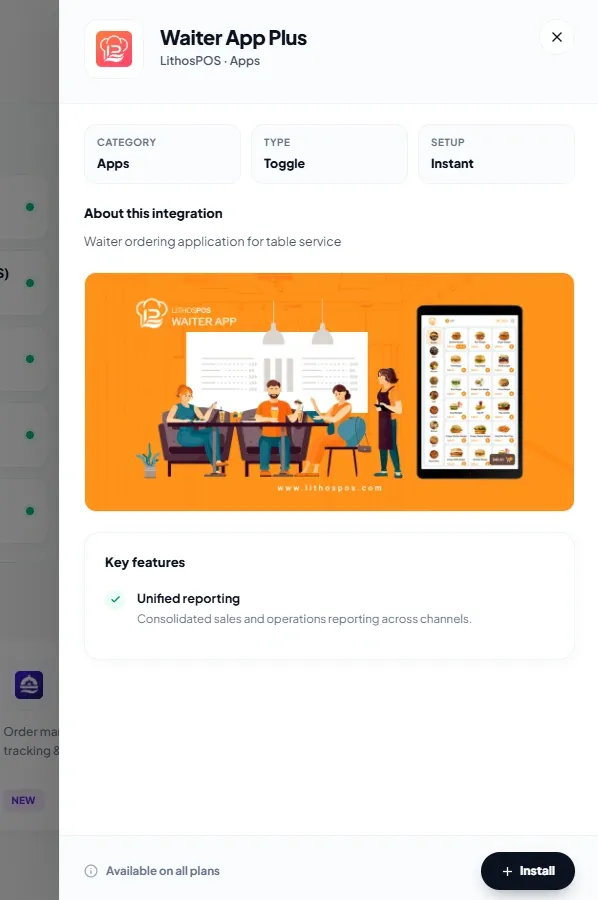
- Connectez-vous au Back office et sélectionnez « Intégrations » dans le menu latéral.
- Cliquez sur Waiter App Plus, puis sur « Installer maintenant » pour installer la fonctionnalité.
Fonctionnalité Waiter App Plus dans la Waiter App
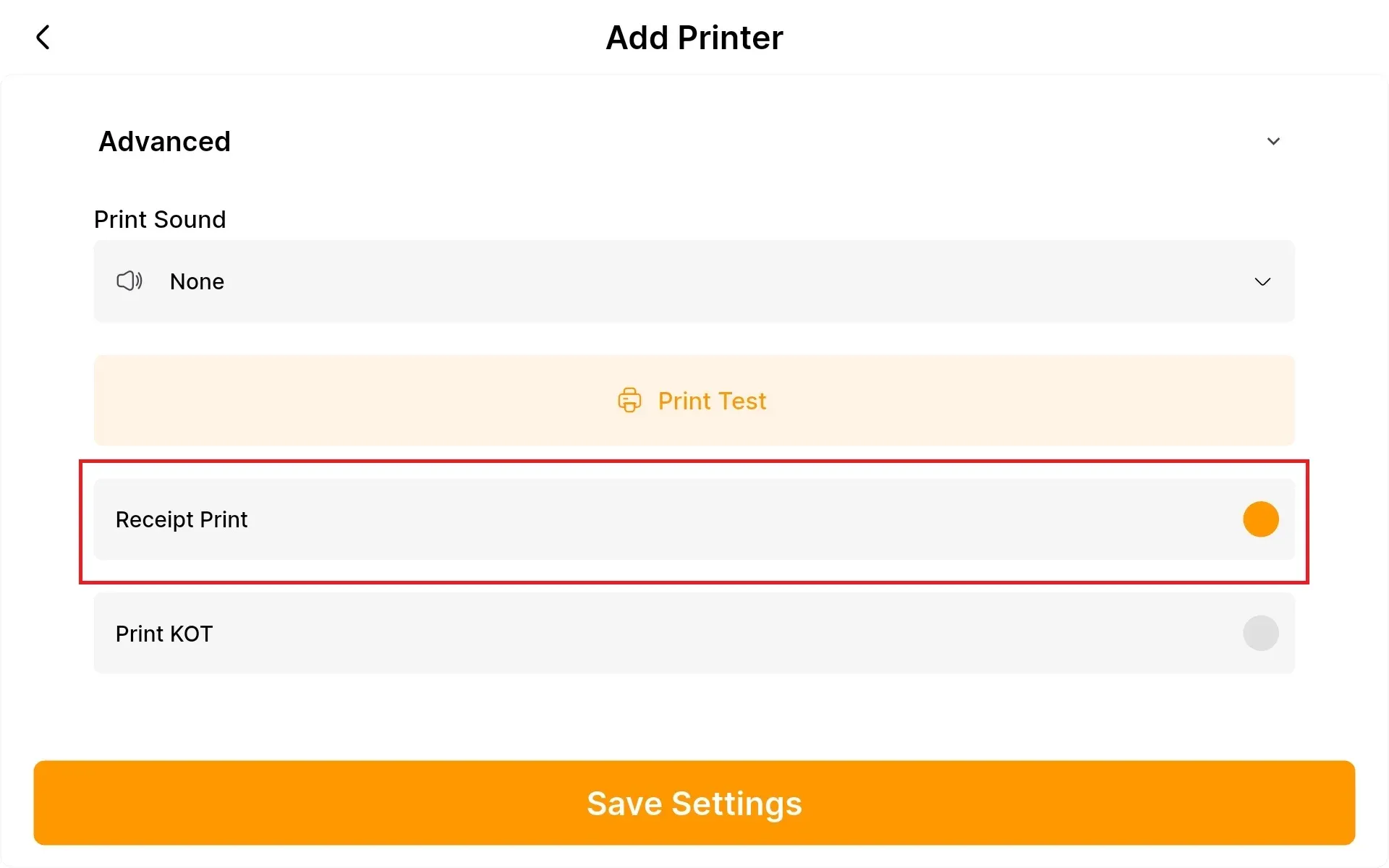
- Configurez l'imprimante de tickets de caisse dans les paramètres de la Waiter App et activez l'impression des tickets de caisse.
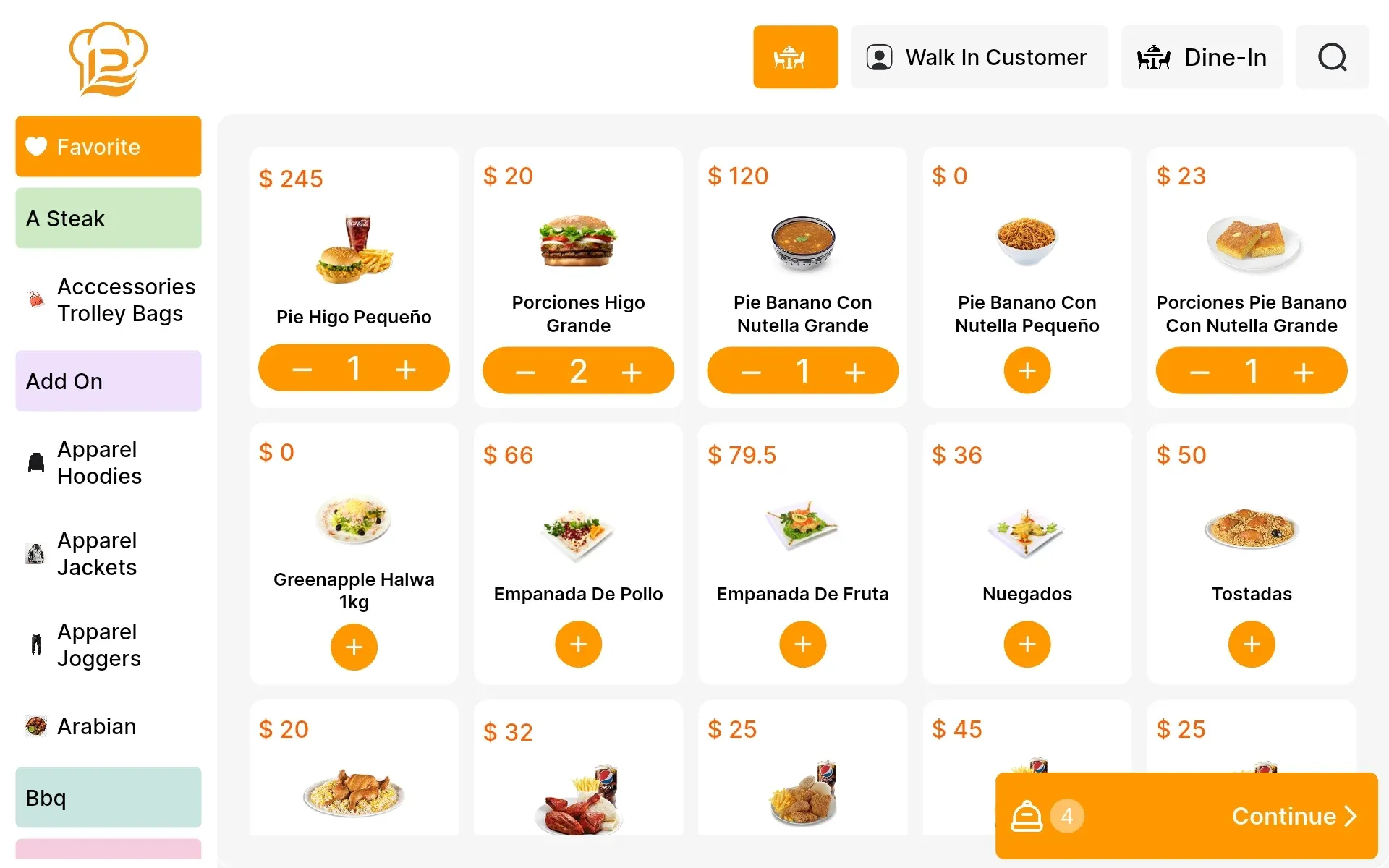
- Ajoutez des articles au panier et passez la commande.
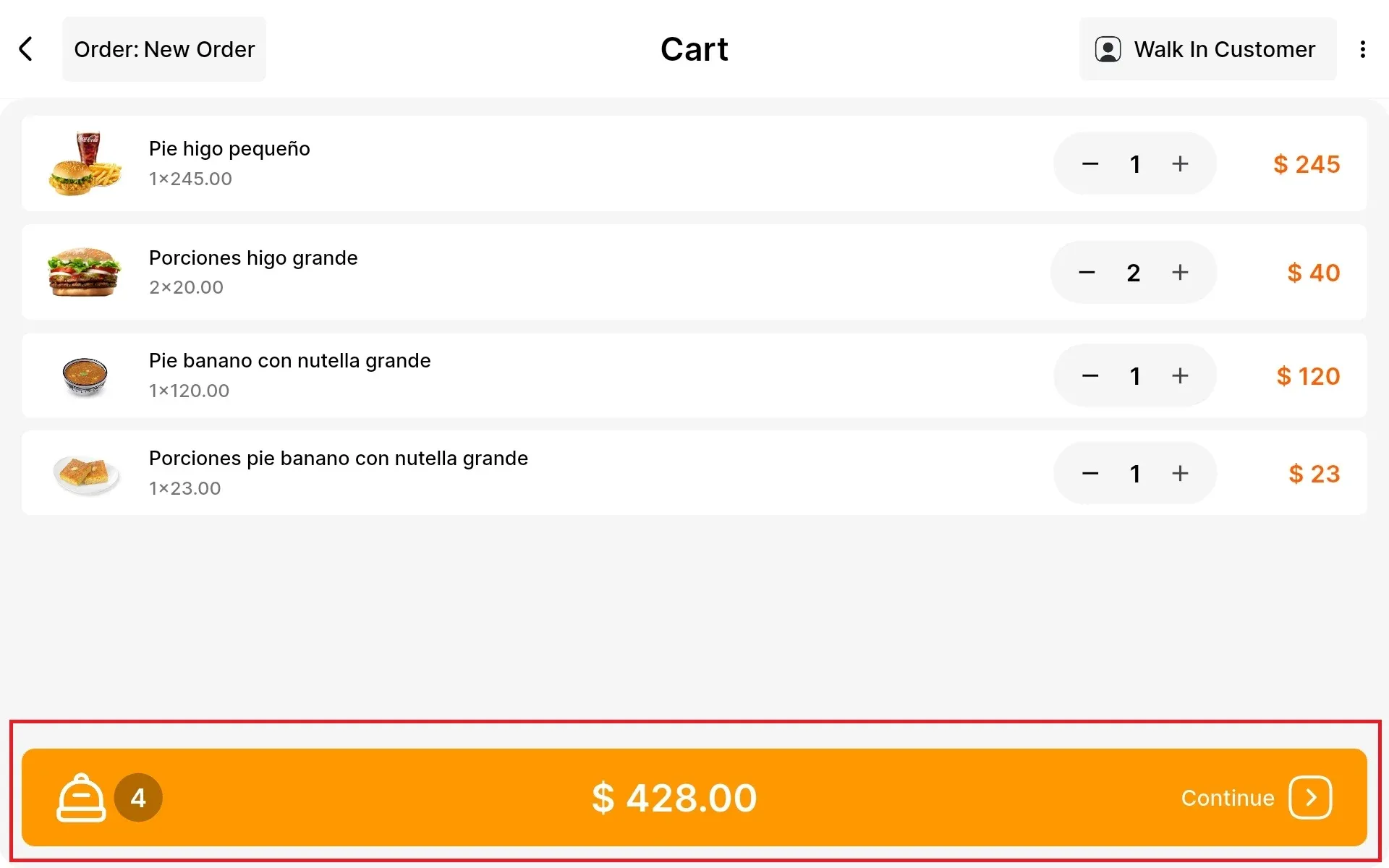
- Accédez à l'onglet Commandes et sélectionnez la commande.
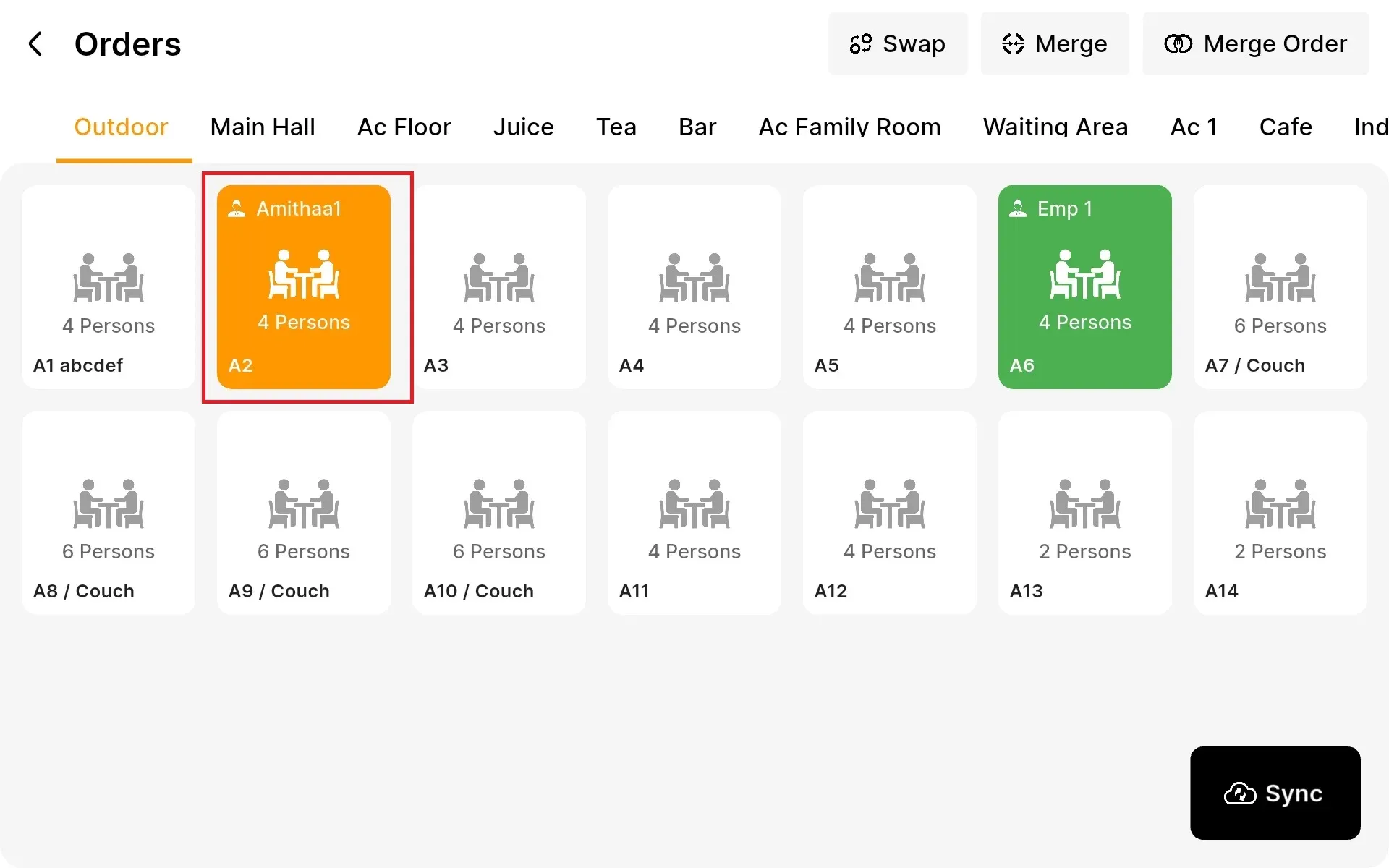
- Cliquez sur Imprimer l'addition pour imprimer l'addition.
Vérification finale
- Vérifiez que toutes les configurations sont correctes. Assurez-vous que tous les appareils (Waiter App, LithosPOS et imprimantes) sont connectés au même réseau. Testez l'ensemble du système en passant une commande test pour confirmer que tout fonctionne.
Conclusion
- Grâce à ce processus de configuration, votre LPOS Waiter App est entièrement intégrée et prête à améliorer
la qualité de service de votre restaurant.
Contactez-nous pour en savoir plus
Pour en savoir plus, n'hésitez pas à réserver un rendez-vous avec notre équipe.
Cet article vous a-t-il été utile ?