
Commandes Grubhub et annulation
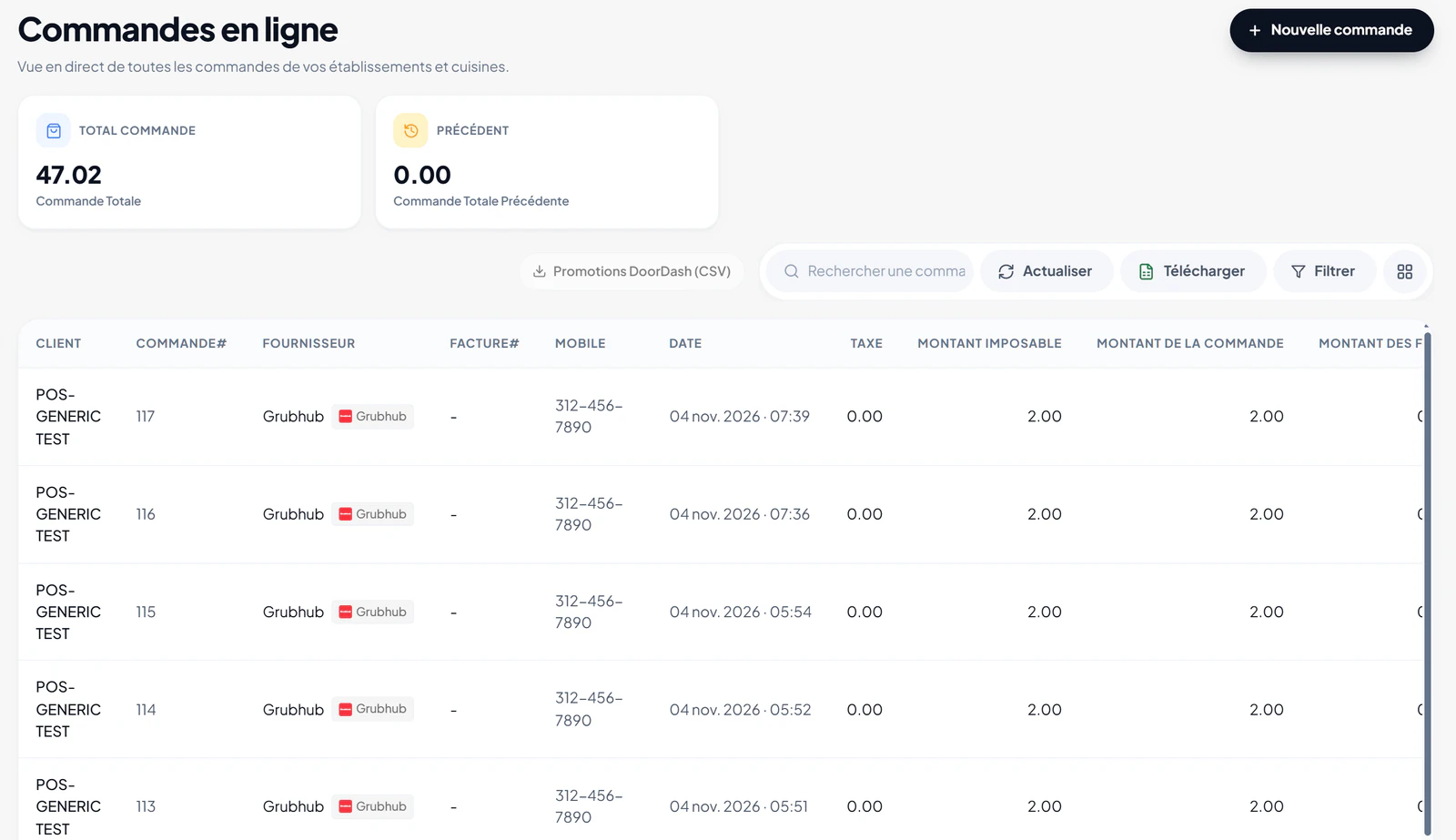
Les commandes Grubhub arrivent déjà acceptées dans les Commandes en ligne de LithosPOS. Marquez-les comme prêtes et terminez-les comme d'habitude : LithosPOS met à jour Grubhub à chaque étape. Annulez une commande depuis son menu ⋮ et Grubhub en est informé.
Dès qu'un magasin est actif sur Grubhub, ses commandes Grubhub apparaissent dans Commandes en ligne avec vos autres commandes en ligne. LithosPOS tient Grubhub informé à mesure que vous traitez chaque commande.
Réception des commandes Grubhub
- Chaque commande Grubhub est créée dans LithosPOS et acceptée automatiquement ; LithosPOS la confirme immédiatement à Grubhub. Vous n'avez pas besoin de l'accepter.
- La commande indique Grubhub comme plateforme, avec le client, les articles, les notes et les totaux envoyés par Grubhub. Les commandes à retirer et les commandes en livraison arrivent toutes de cette façon.
- Si une commande contient un article absent du menu LithosPOS du magasin, LithosPOS la rejette sur Grubhub au lieu de créer une commande erronée. Maintenez les menus alignés avec Synchroniser le menu avec Grubhub : consultez Gestion du menu pour Grubhub.
Mettre à jour le statut de la commande
- Connectez-vous au Back office sur my.lithospos.com et accédez à Commandes en ligne.
- Cliquez sur une commande Grubhub pour l'ouvrir.
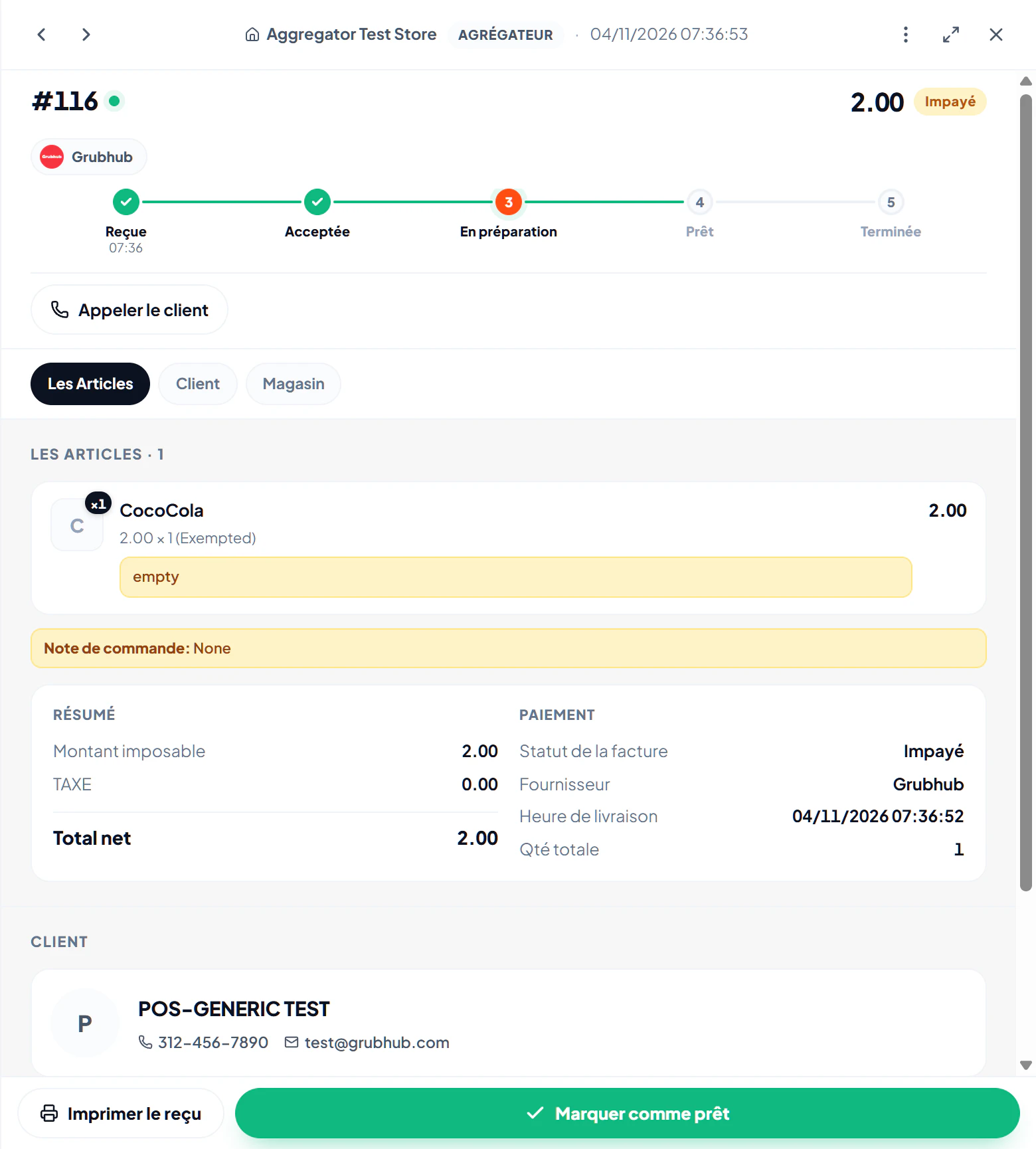
- Traitez la commande comme d'habitude. Chaque étape est transmise à Grubhub :
- Marquer comme prête : Grubhub est informé que la commande est prête à être retirée.
- Attribution de votre propre livreur à une commande en livraison : Grubhub est informé que la commande est en cours de livraison. (Pour les livraisons effectuées par les livreurs Grubhub, Grubhub suit cette étape lui-même.)
- Terminer (ou facturer la commande) : Grubhub est informé que la commande est exécutée.
Chaque mise à jour est enregistrée dans le Journal des événements de la console du magasin Grubhub.
Annuler une commande Grubhub
- Ouvrez la commande dans Commandes en ligne.
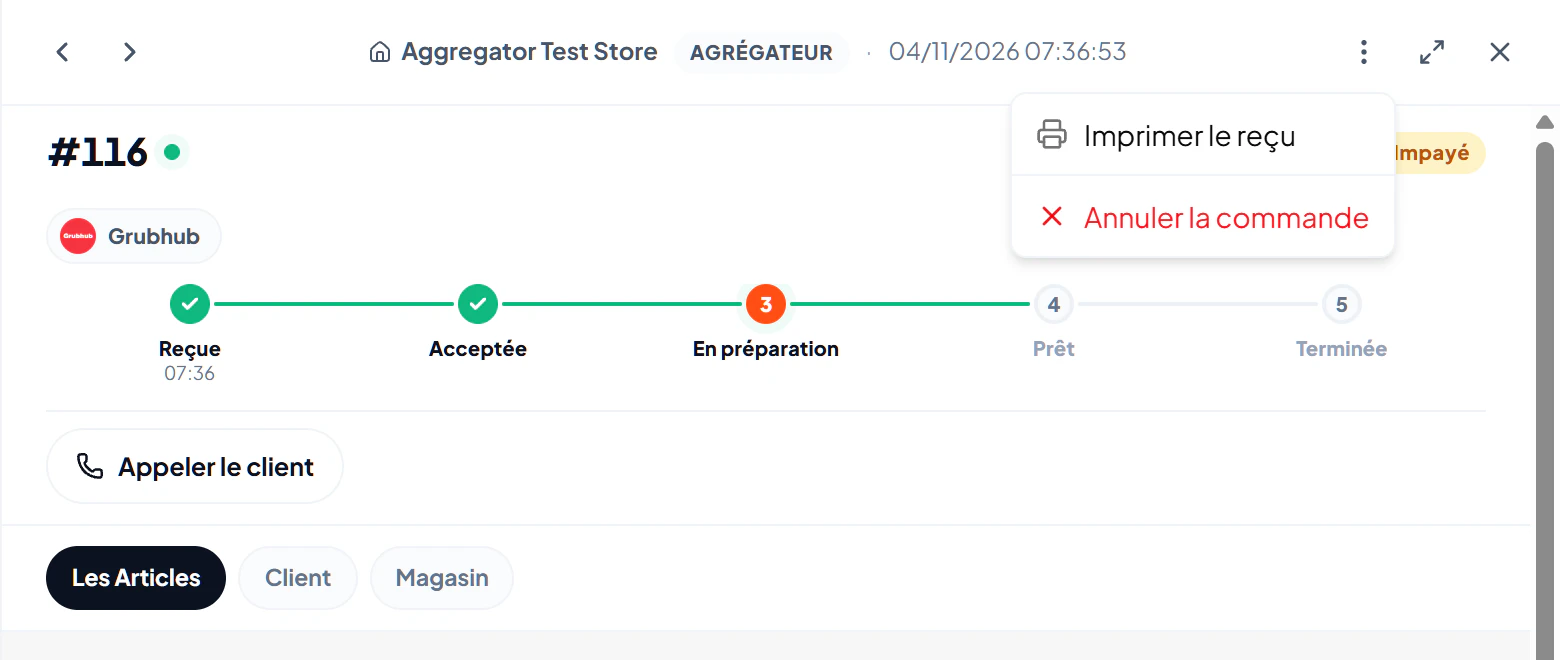
- Cliquez sur le menu ⋮ en haut de la commande et choisissez Annuler la commande.
- Choisissez un Motif et, si vous le souhaitez, ajoutez une Note.
- Cliquez sur Confirmer l'annulation. Cliquez sur Abandonner pour conserver la commande.
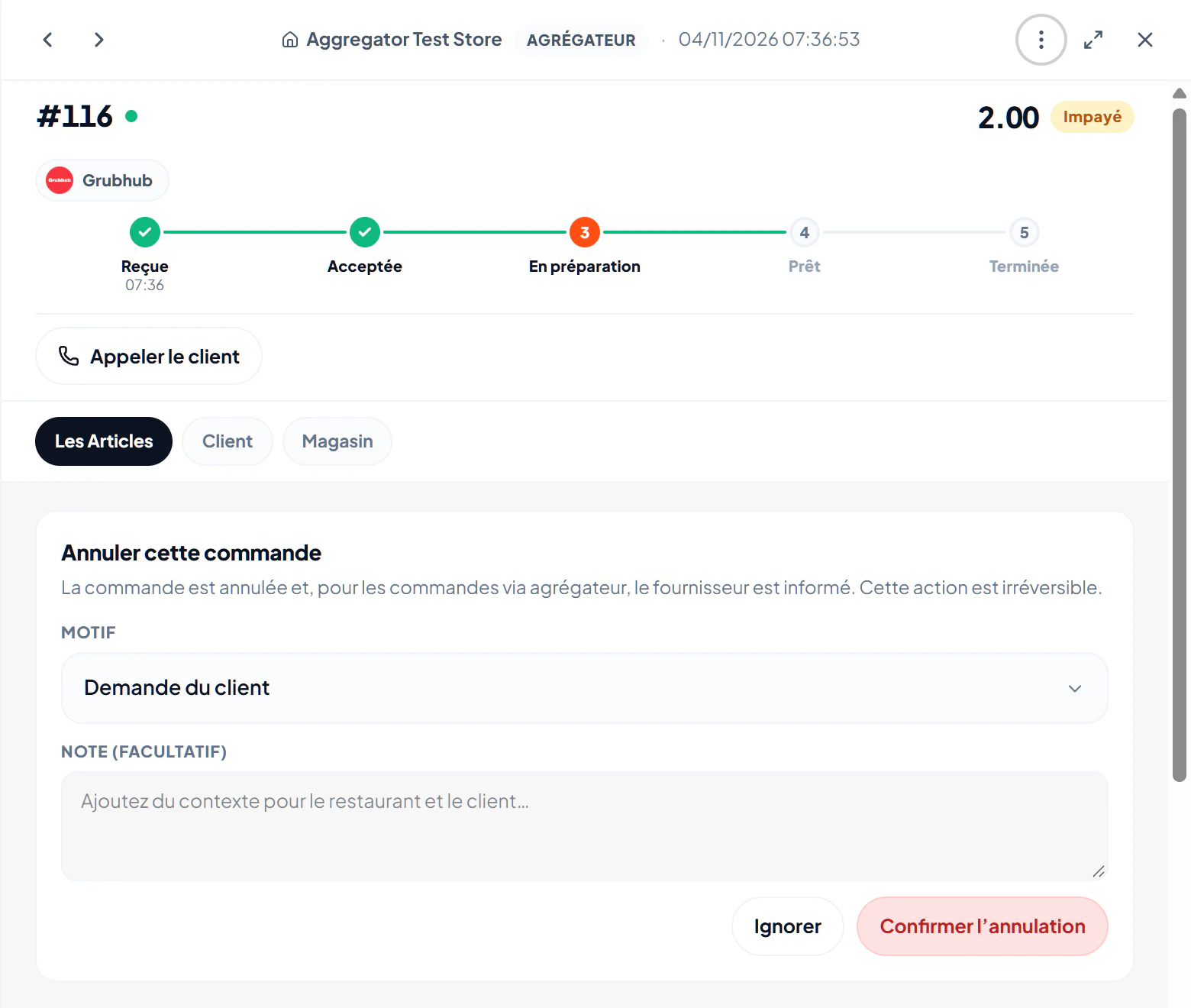
La commande est annulée dans LithosPOS et Grubhub en est informé. Cette action est irréversible.
Annulation par Grubhub ou par le client
Si une commande est annulée sur Grubhub, LithosPOS l'annule automatiquement : la vente est annulée, ses bons de préparation sont annulés et le stock est libéré. La commande affiche Annulée dans Commandes en ligne.
Contactez-nous pour en savoir plus
Pour en savoir plus, n'hésitez pas à prendre rendez-vous avec notre équipe.
Cet article vous a-t-il été utile ?