
Connecter votre compte Zomato à LithosPOS
Gérez efficacement vos commandes en ligne et vos livraisons en intégrant votre compte Zomato à LithosPOS : simplifiez la gestion de vos commandes et optimisez vos opérations de livraison.
Les commandes passées via Zomato sont envoyées directement au POS, où vous pouvez générer les rapports de commandes correspondants. Les rapports de ventes Zomato peuvent être générés depuis le POS et depuis le Back office. Vous pouvez filtrer les ventes par Zomato [aggregator], gérer les articles et les catégories, et envoyer les paiements vers les comptes Zomato. Les articles peuvent également être gérés dans la gestion du menu des articles.
Installation de Zomato
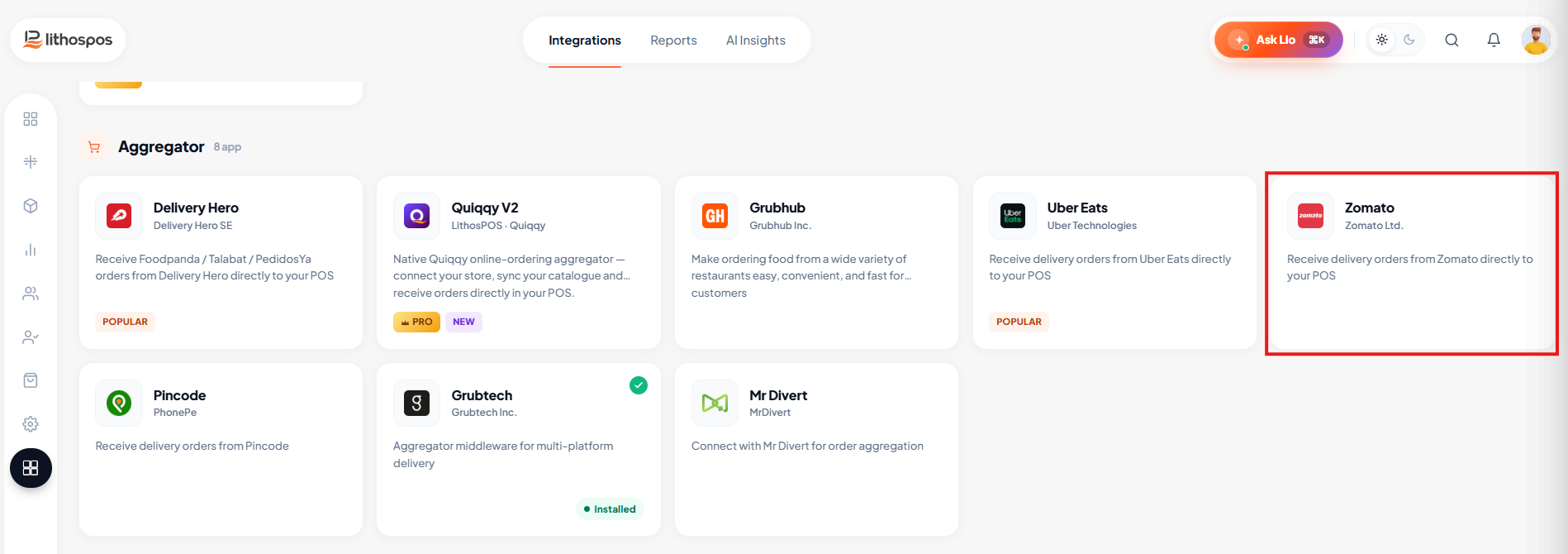
- Commencez par accéder à la section Intégrations.
- Cliquez sur Zomato, puis sur « Installer maintenant ».
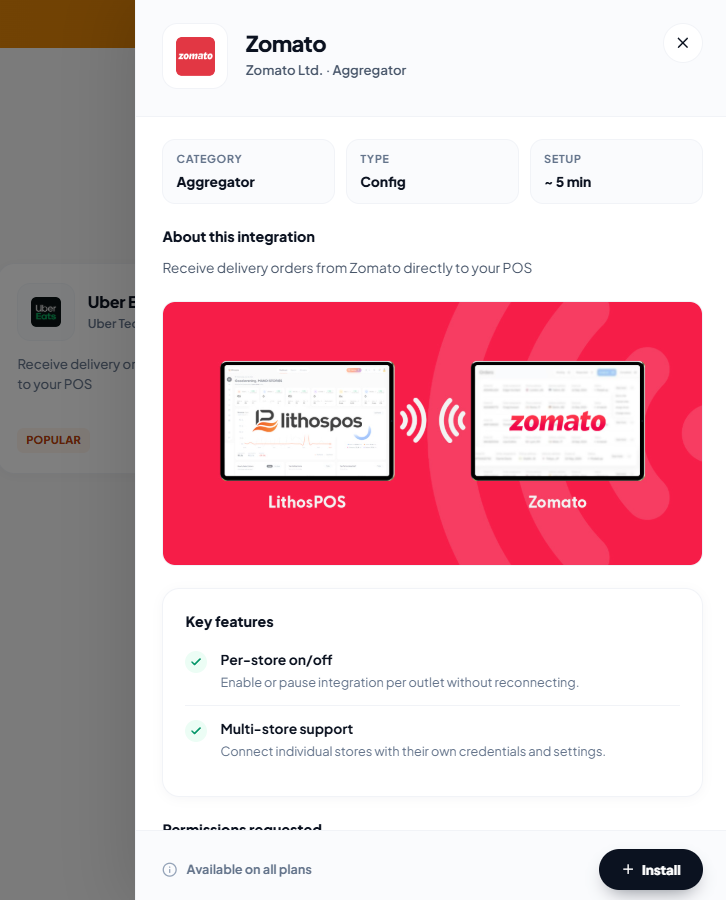
- Cliquez ensuite sur « + Nouvelle connexion » pour ajouter une nouvelle connexion.
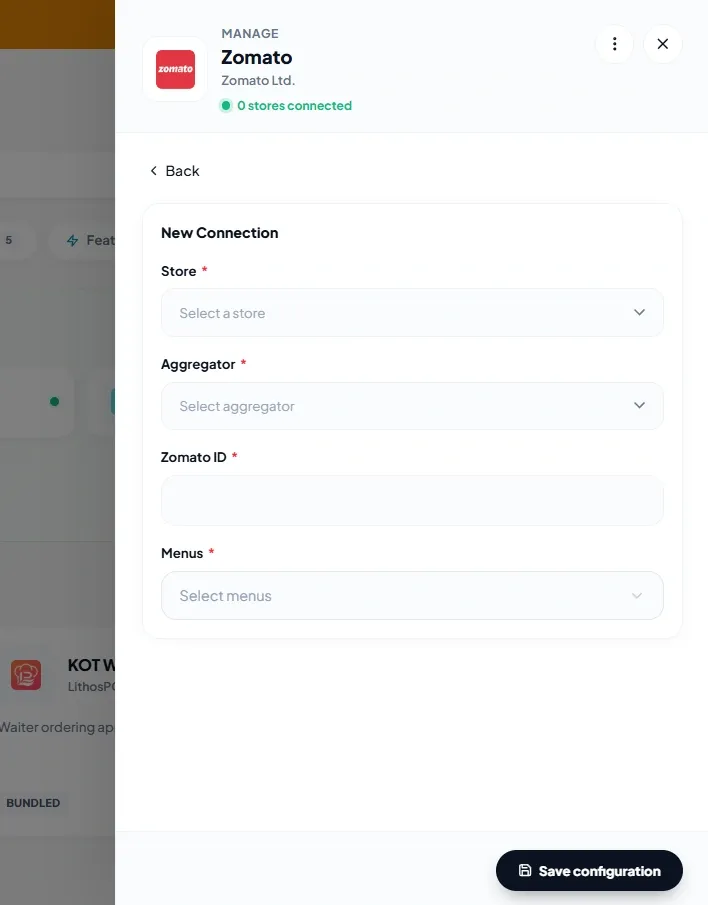
- Sélectionnez le magasin auquel vous souhaitez connecter cet agrégateur.
- Sélectionnez Zomato dans la liste.
- Saisissez l'ID Zomato et cliquez sur Valider.
Configurez ensuite Zomato dans les paramètres. Une procédure de vérification manuelle peut avoir lieu lors de l'ajout de l'agrégateur, par appel téléphonique ou par e-mail. Pour en savoir plus, contactez l'équipe d'assistance client de LithosPOS.
Configurer Zomato dans les paramètres du Back office
- Accédez aux paramètres du Back office et cliquez sur Agrégateurs.

- Cliquez sur le bouton « + Ajouter un agrégateur ».
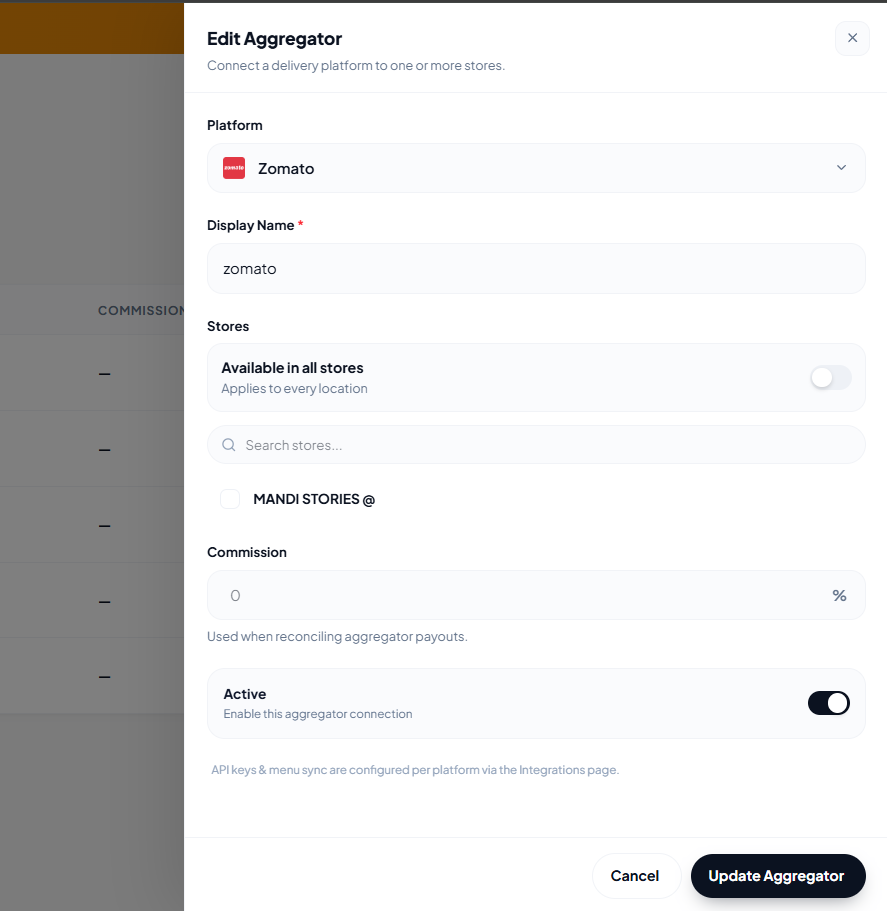
- Saisissez le nom de l'agrégateur, puis choisissez Zomato dans la liste.
- Sélectionnez le type dans la liste déroulante.
- Sélectionnez ensuite le tarif.
- Activez le premier bouton pour créditer le paiement sur le compte Zomato.
- Activez le bouton Taxe pour appliquer la taxe.
- Si vous activez « Collecter le numéro de commande du canal », le système demandera au caissier de saisir l'ID de commande du canal pour chaque commande. Cela garantit un suivi précis et une correspondance exacte entre les commandes et leurs transactions sur la plateforme Zomato, ce qui simplifie les rapprochements.
- Utilisez le bouton « Activer » pour activer ou désactiver Zomato dans le magasin.
- Si vous avez plusieurs magasins, attribuez-les à Zomato en les sélectionnant dans la liste des magasins ci-dessous.
- Enfin, cliquez sur Valider.
Votre compte Zomato est prêt à recevoir des commandes.
Contactez-nous pour en savoir plus
Pour en savoir plus, n'hésitez pas à prendre rendez-vous avec notre équipe.
Cet article vous a-t-il été utile ?