
Intégration de Valor dans LithosPOS (paiements en magasin)
LithosPOS prend en charge les paiements intégrés en personne via Valor, ce qui vous permet d'accepter les paiements rapidement et en toute sécurité.
Cette intégration prend en charge divers modes de paiement, dont les cartes de débit et de crédit. Les paiements intégrés accélèrent les transactions et réduisent les erreurs de saisie manuelle, ce qui améliore votre efficacité globale. Si vous avez besoin d'aide supplémentaire concernant les paramètres de paiement intégré, n'hésitez pas à contacter notre équipe d'assistance.
Paramètres de Valor dans le Back office LithosPOS
Suivez ces étapes pour ajouter et configurer Adyen comme option de paiement dans LithosPOS :
- Connectez-vous au Back office et cliquez sur « Paramètres » dans le menu latéral.
- Accédez à « Types de paiement ».
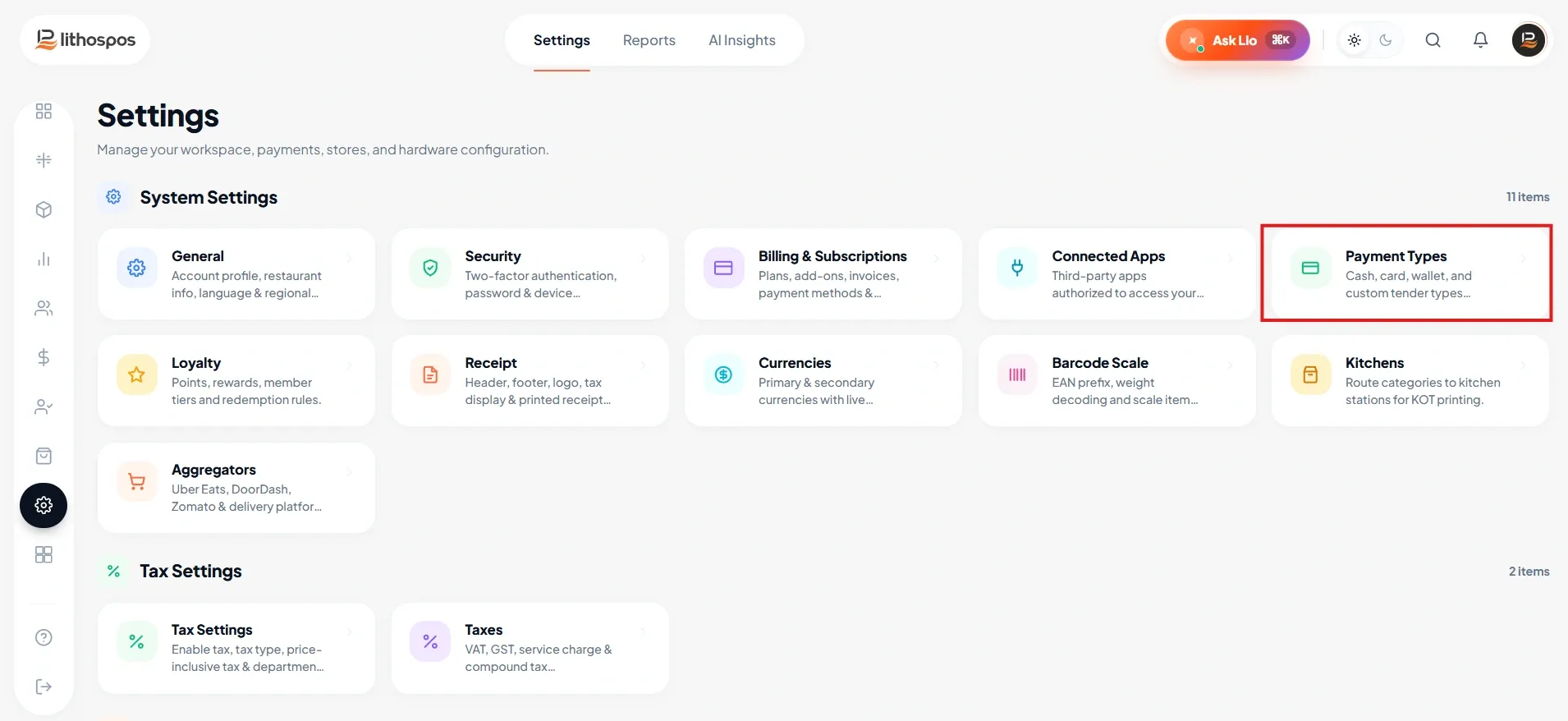
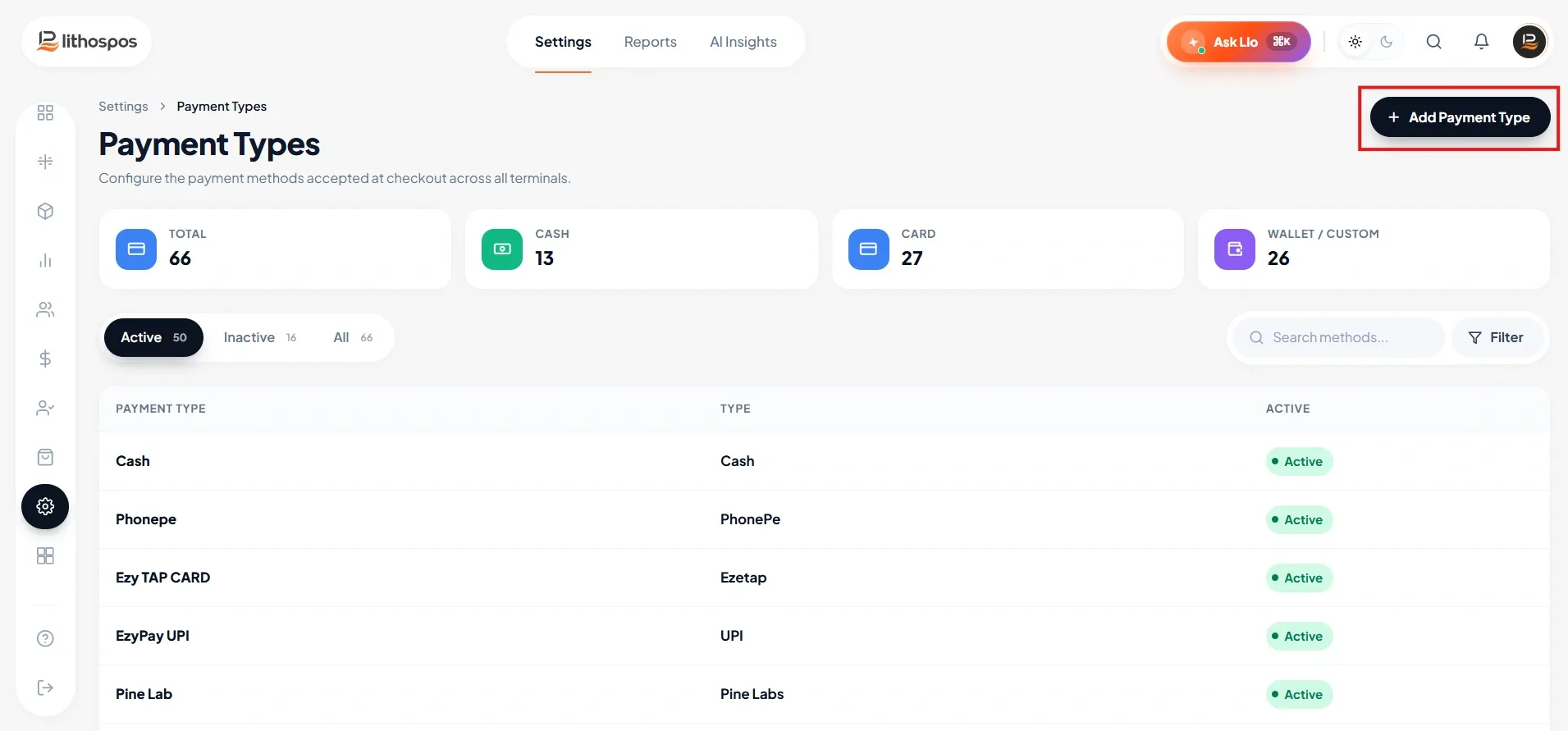
- Cliquez sur « + Ajouter un type de paiement » en haut à droite de l'écran.
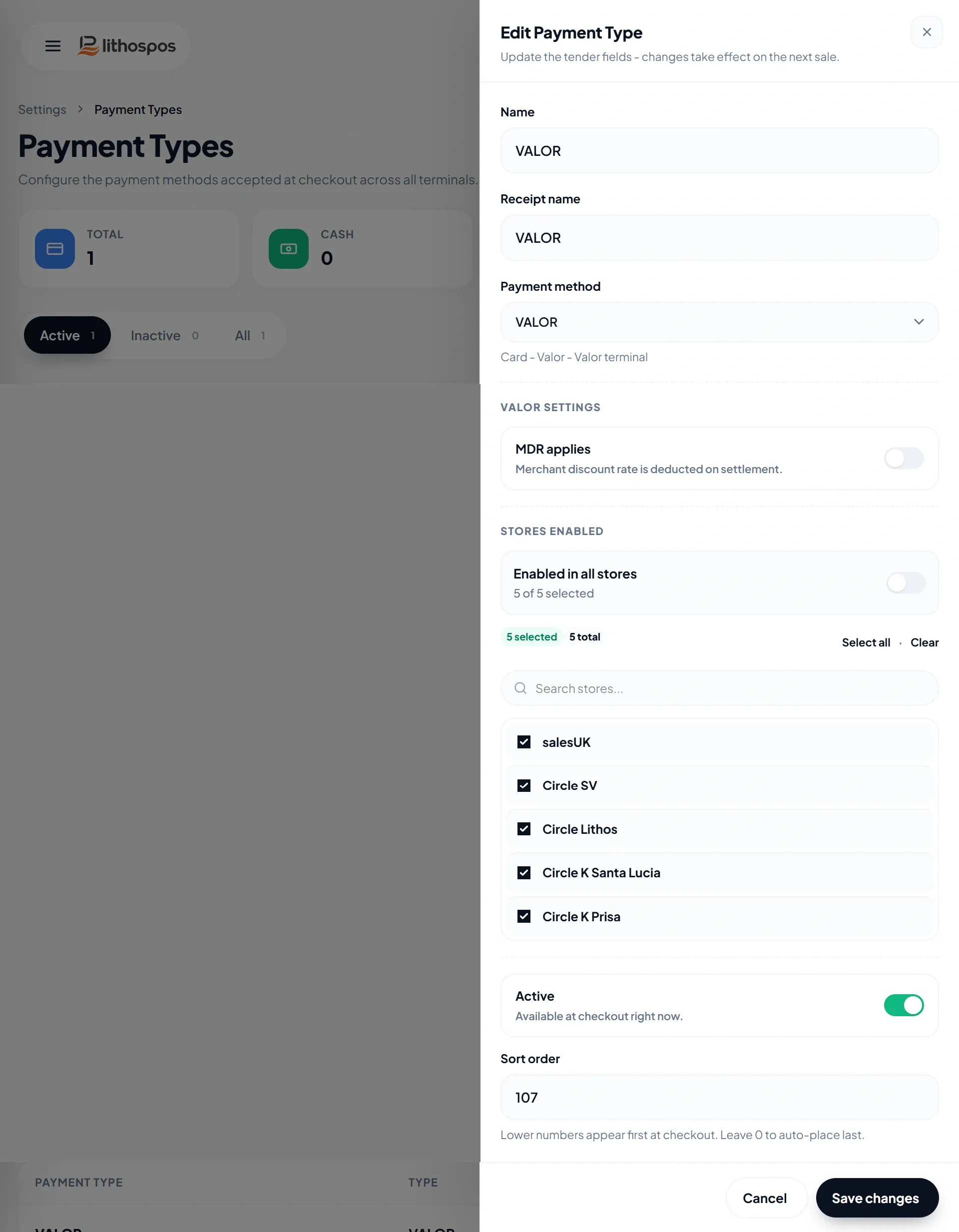
- Dans le champ Nom, saisissez « Valor » : ce nom s'affichera sur l'écran de paiement du point de vente pour être facilement identifiable.
- Dans la liste déroulante Mode de paiement, sélectionnez Valor.
- Dans le champ Nom sur le ticket, indiquez comment ce type de paiement doit apparaître sur les tickets de caisse des clients.
- Utilisez le bouton Activer/Désactiver pour activer ou désactiver ce mode de paiement.
- Si vous gérez plusieurs magasins, ils sont répertoriés dans la section « Magasins ». Sélectionnez les magasins dans lesquels Valor doit être disponible.
- Cliquez sur Enregistrer le type de paiement pour enregistrer vos paramètres.
Une fois l'enregistrement effectué, synchronisez votre point de vente : l'option de paiement Valor sera alors disponible sur l'écran de paiement lors des transactions.
Paramètres sur le point de vente
Pour configurer les paramètres de Valor directement sur le point de vente :
- Sur l'écran du point de vente, cliquez sur « Paramètres » dans le menu de gauche.

- Sélectionnez les paramètres « Valor ».
- Saisissez l'adresse IP et le port.

- Sélectionnez « Ticket papier » pour imprimer un ticket de caisse après chaque transaction.
- Sélectionnez « Signature » pour ajouter un espace réservé à la signature du client sur le ticket de caisse.
- Cliquez sur Enregistrer pour finaliser les paramètres.
Contactez-nous pour en savoir plus
Pour en savoir plus, n'hésitez pas à prendre rendez-vous avec notre équipe.
Cet article vous a-t-il été utile ?