
Présentation du POS et connexion
LithosPOS est une solution logicielle de point de vente puissante, riche en fonctionnalités et facile à utiliser, conçue pour différents types de commerces de détail et de restaurants.
Sa conception simple et conviviale vous permet de finaliser une vente en quelques touches et d'accepter tous les modes de paiement. LithosPOS fonctionne parfaitement sur les appareils Android, iOS et Windows.
Découvrons toutes les fonctionnalités de l'application LithosPOS : traitement des ventes, des remboursements et des annulations, réception des commandes en ligne, configuration des balances et des imprimantes, gestion des services, clôture de journée, synchronisation des données de vente, et bien plus encore. Suivez notre guide étape par étape pour voir comment tout fonctionne de manière fluide !
Installer LithosPOS App
Téléchargez et installez l'application LithosPOS depuis le Play Store, l'App Store ou le Windows Store. Assurez-vous de disposer d'une connexion Internet stable pour synchroniser de manière fluide les données de votre magasin du Back office avec le POS.
Se connecter à LithosPOS
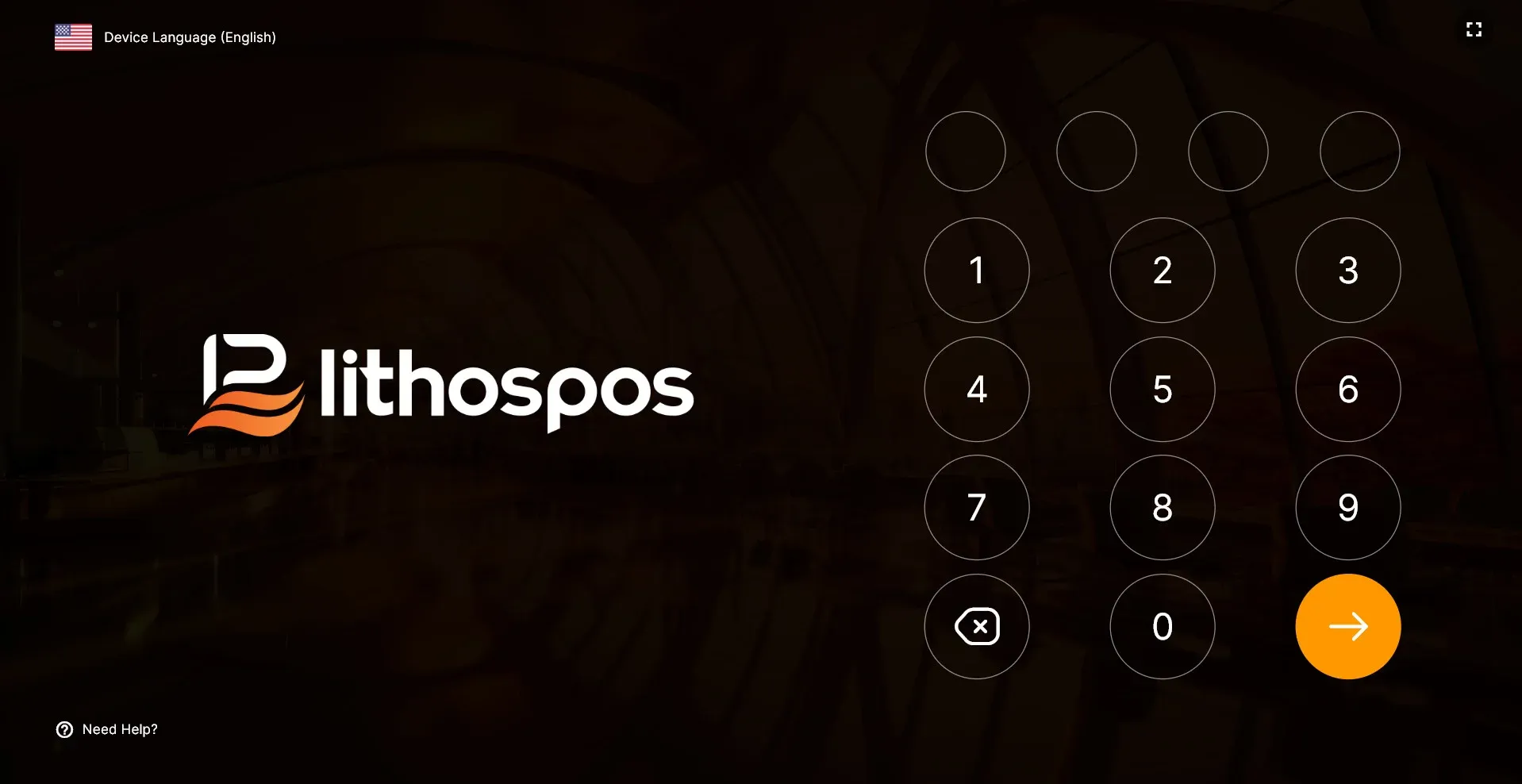
- Accédez à l'écran de connexion de LithosPOS. Vous pouvez vous connecter rapidement avec votre code PIN à 4 chiffres.
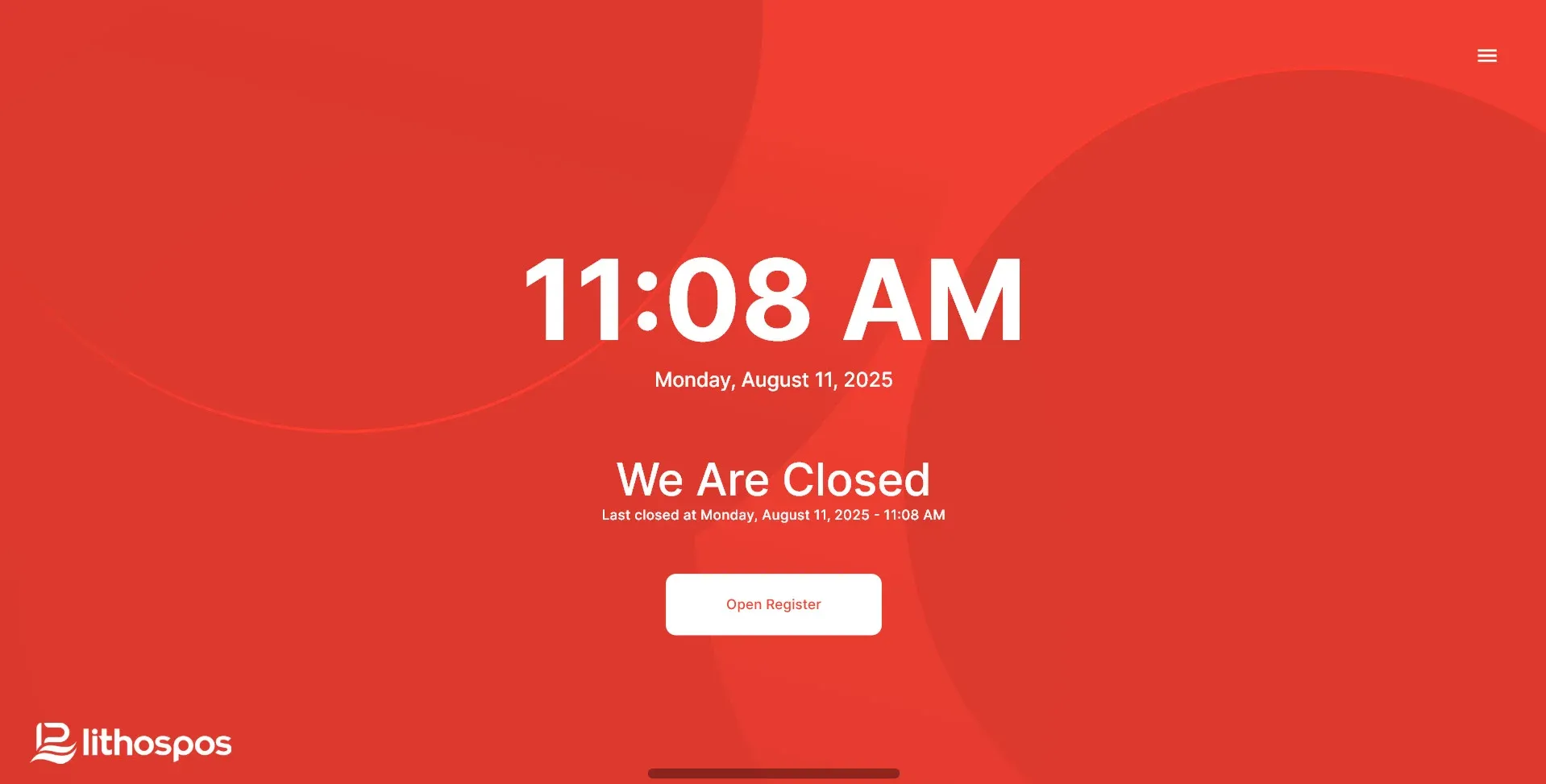
- Une fois connecté, cliquez sur le bouton « OUVRIR LA CAISSE » pour commencer.
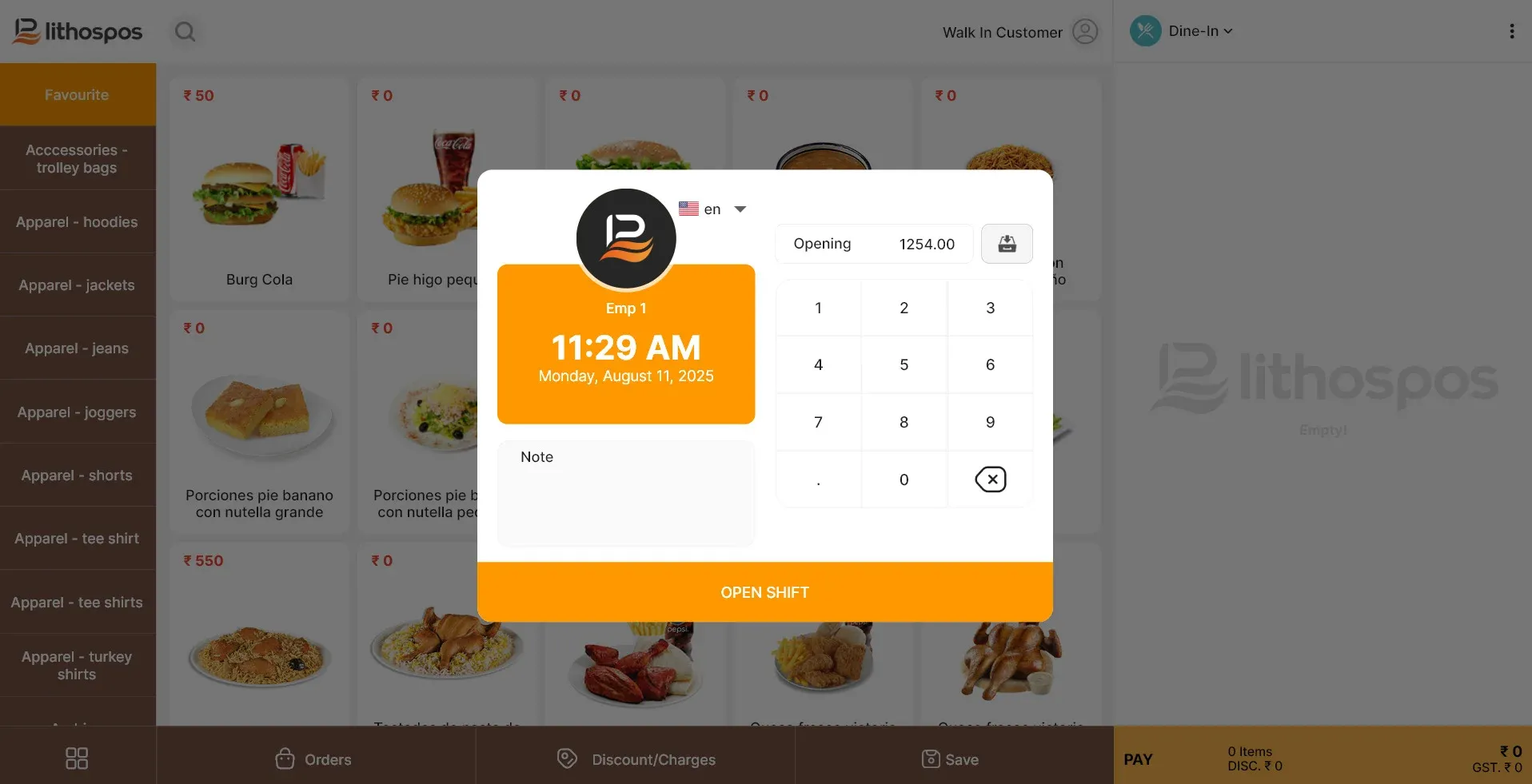
- Sur l'écran suivant, vous êtes invité à saisir le montant du fonds de caisse d'ouverture.
- Une fois terminé, cliquez sur « Ouvrir le service ». Vous êtes prêt à commencer votre service et à traiter des transactions. La caisse est maintenant ouverte.
Écran de facturation du POS
- Pour organiser vos catégories, maintenez appuyé un onglet de catégorie pendant 2 secondes, puis faites-le glisser vers le haut ou vers le bas pour le déplacer.
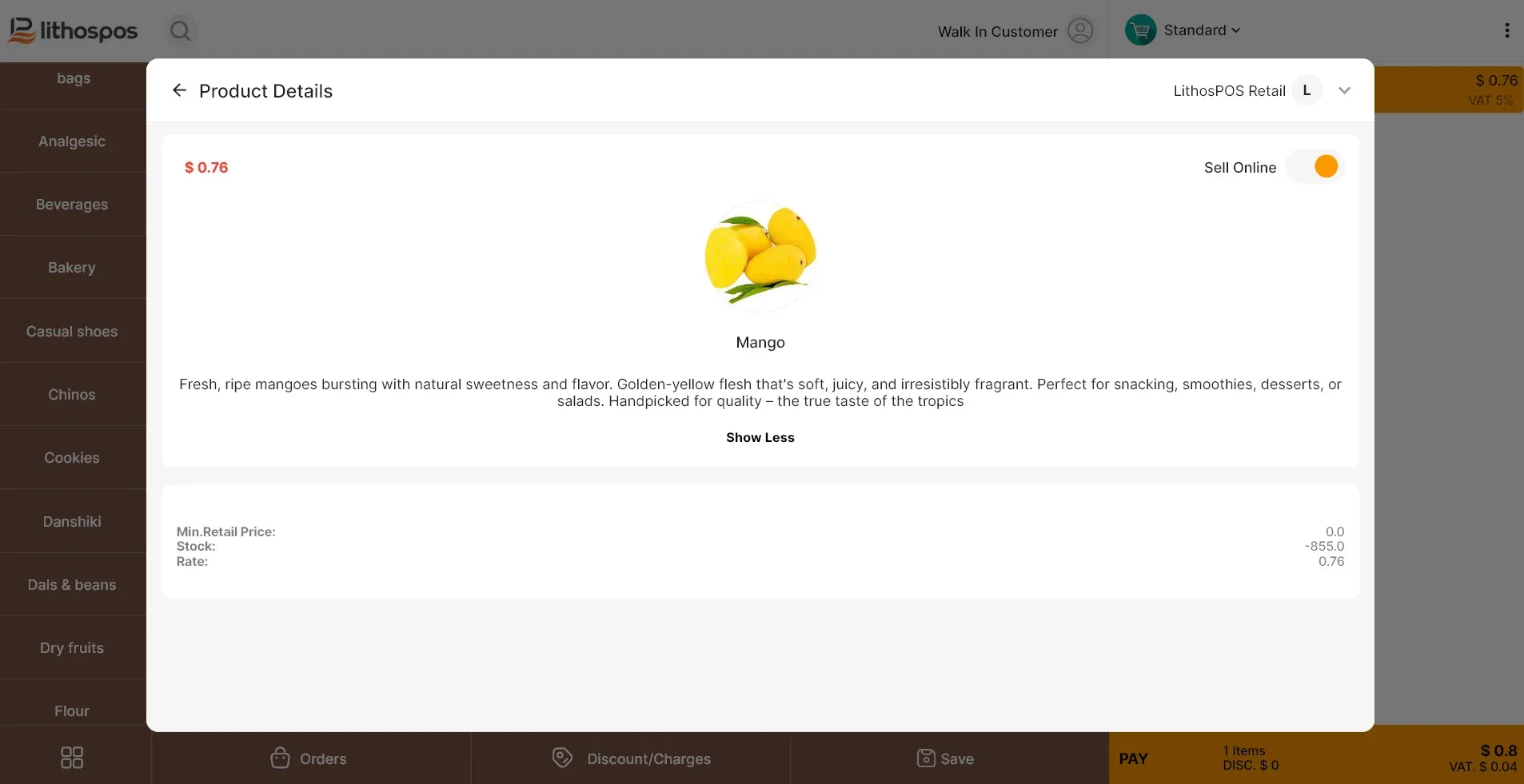
- Pour afficher le stock d'un article, maintenez le doigt appuyé sur l'article : ses détails s'affichent instantanément.
- Lorsque vous appuyez sur une catégorie, tous les articles de cette catégorie s'affichent ici. Vous pouvez aussi importer des images d'articles pour les reconnaître facilement.
- Pour plus de commodité, vous pouvez ajouter aux articles un nom dans une deuxième langue.
Ajouter ou sélectionner des clients
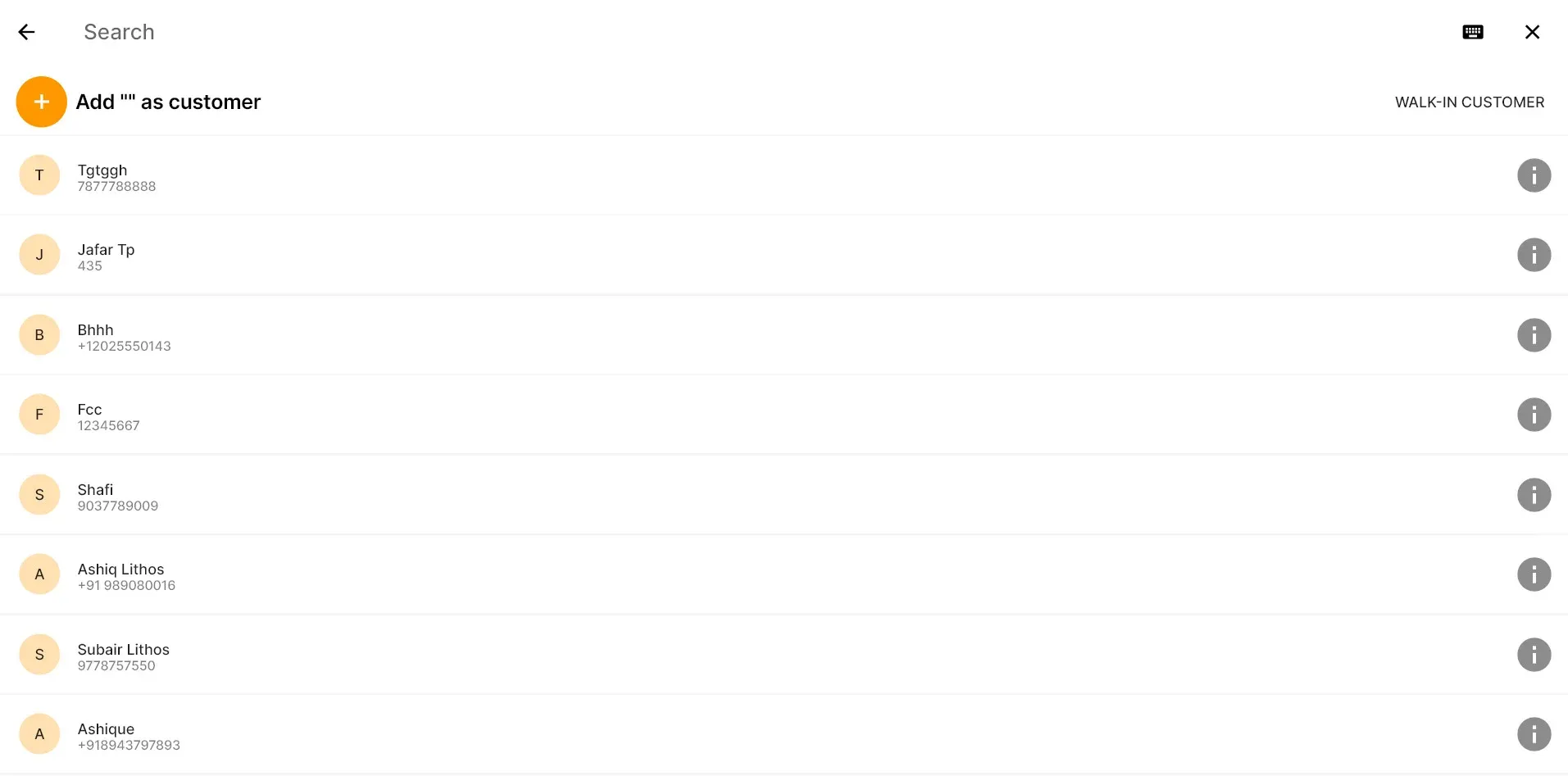
- Vous pouvez sélectionner le client en haut à droite. Par défaut, « WALK-IN-CUSTOMER » s'affiche.
- Ici, vous pouvez sélectionner un client dans la liste enregistrée ou en ajouter un nouveau.
- Pour rechercher un client, saisissez son nom ou son numéro de mobile, puis cliquez sur son nom pour le sélectionner.
- Cliquez sur le bouton « Informations » à droite pour afficher les détails du client : nom, numéro de mobile, adresse, montant dû, points de fidélité, montant de fidélité cumulé et historique des transactions.
- Pour ajouter un nouveau client, cliquez sur « Ajouter un client », saisissez son nom et ses coordonnées, puis cliquez sur « Enregistrer ».
- Sélectionner le type de commande :
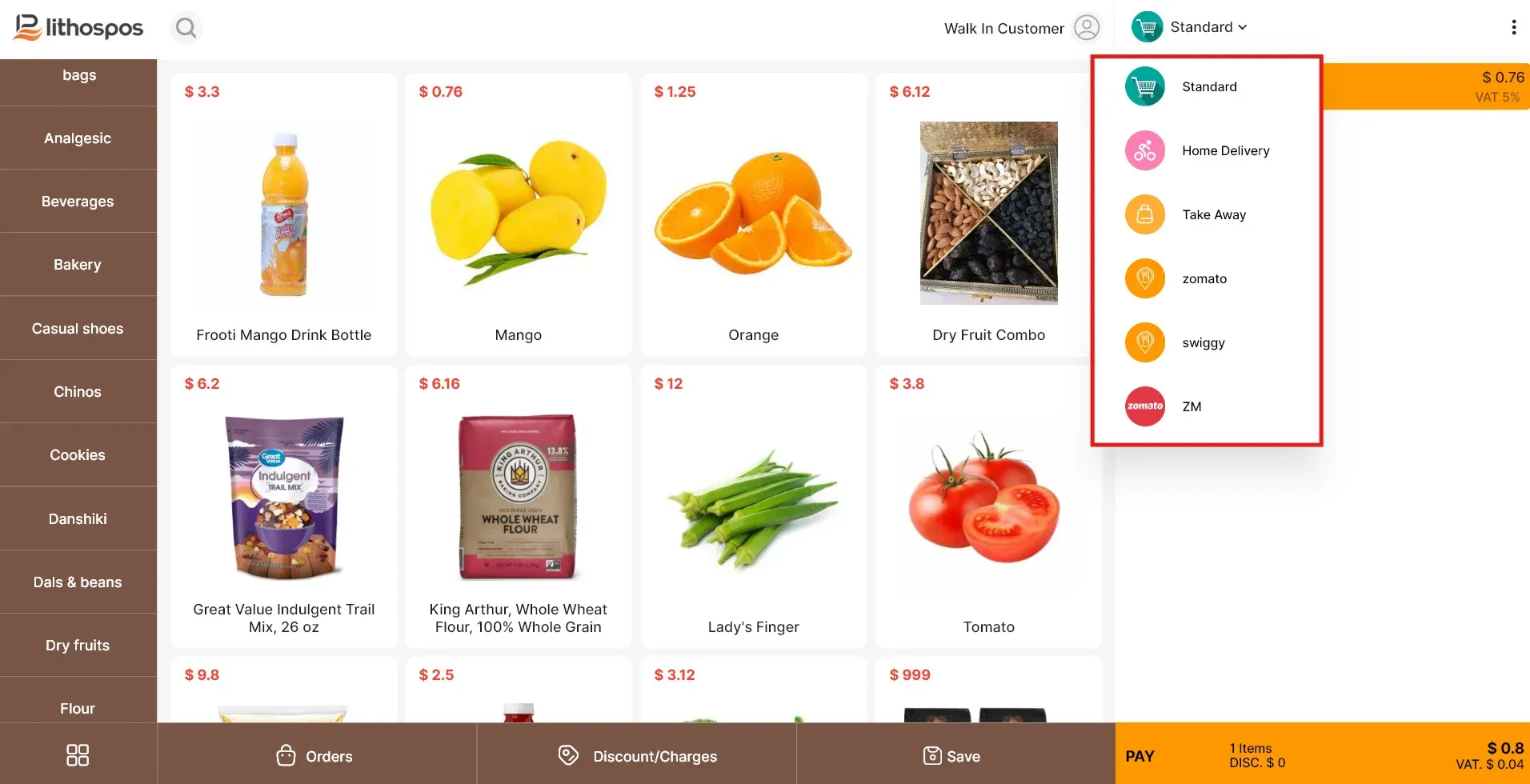
- Vous pouvez maintenant choisir le type de commande. Vous pouvez créer différents types de commande dans le Back office, comme sur place, vente en magasin, à emporter, livraison à domicile, etc.
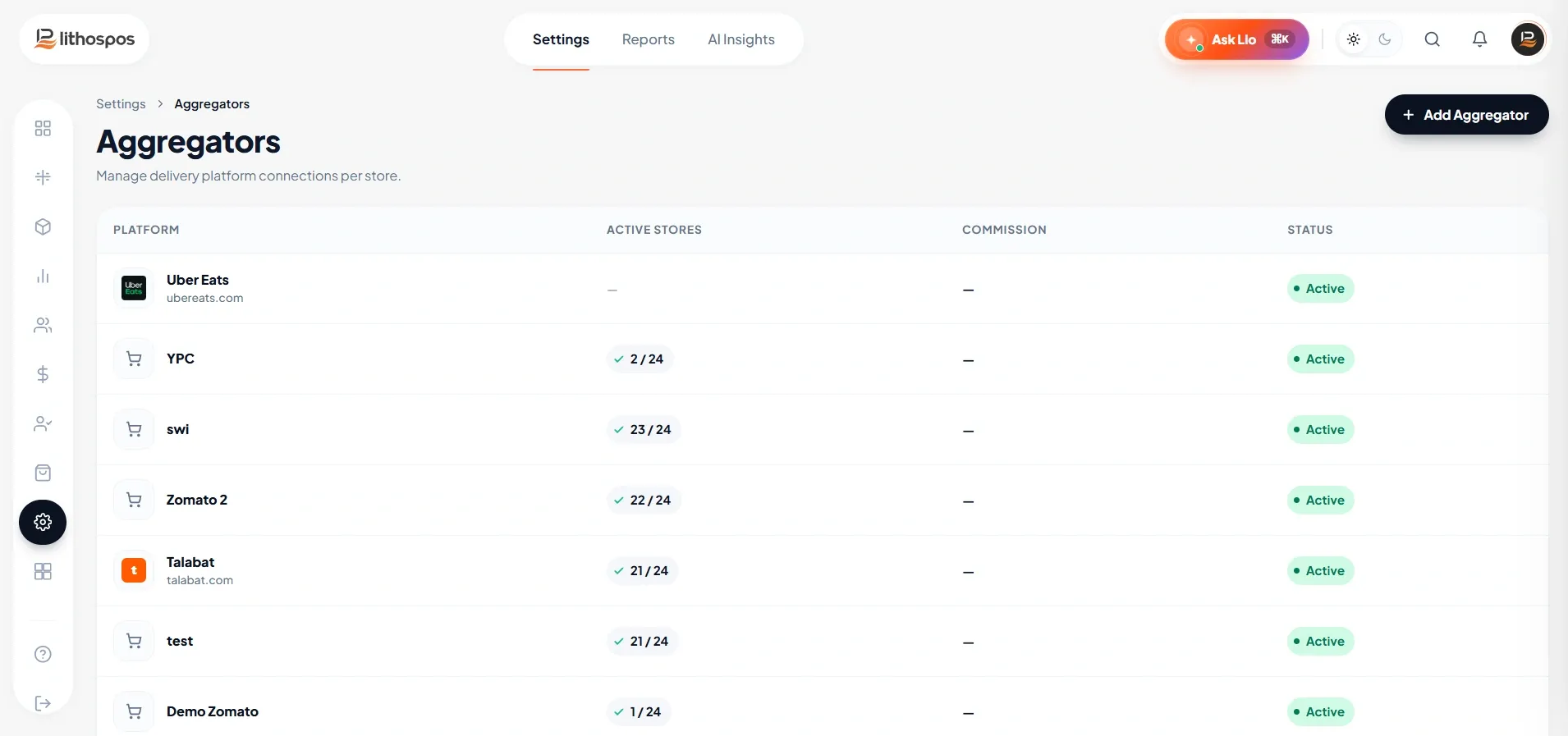
- Vous pouvez également définir votre type de commande préféré par défaut.
Contactez-nous pour en savoir plus
Pour en savoir plus, n'hésitez pas à prendre rendez-vous avec notre équipe.
Cet article vous a-t-il été utile ?