
Commandes DoorDash et annulation
Les commandes DoorDash arrivent déjà acceptées dans les Commandes en ligne de LithosPOS et partent directement en cuisine. Marquez-les comme prêtes et terminez-les comme d'habitude : LithosPOS met à jour DoorDash. Annulez une commande via son menu ⋮ avec un motif DoorDash.
Dès qu'un magasin est actif sur DoorDash, ses commandes DoorDash apparaissent dans Commandes en ligne avec vos autres commandes en ligne. LithosPOS tient DoorDash informé à mesure que vous traitez chaque commande.
Réception des commandes DoorDash
- Chaque commande DoorDash est créée dans LithosPOS et acceptée automatiquement : DoorDash ne permet pas l'acceptation manuelle. LithosPOS la confirme à DoorDash et l'envoie immédiatement en cuisine. Les commandes DoorDash n'ont donc pas de bouton Accepter.
- La commande indique DoorDash comme plateforme, avec le client, les articles, les notes et les totaux transmis par DoorDash. Les commandes à retirer comme les commandes en livraison arrivent de cette façon.
- Si LithosPOS ne peut pas créer une commande, par exemple parce qu'elle contient un article absent du menu LithosPOS du magasin, il signale l'échec à DoorDash en indiquant le motif, au lieu de créer une commande erronée. Maintenez les menus synchronisés : consultez Gestion des menus pour DoorDash.
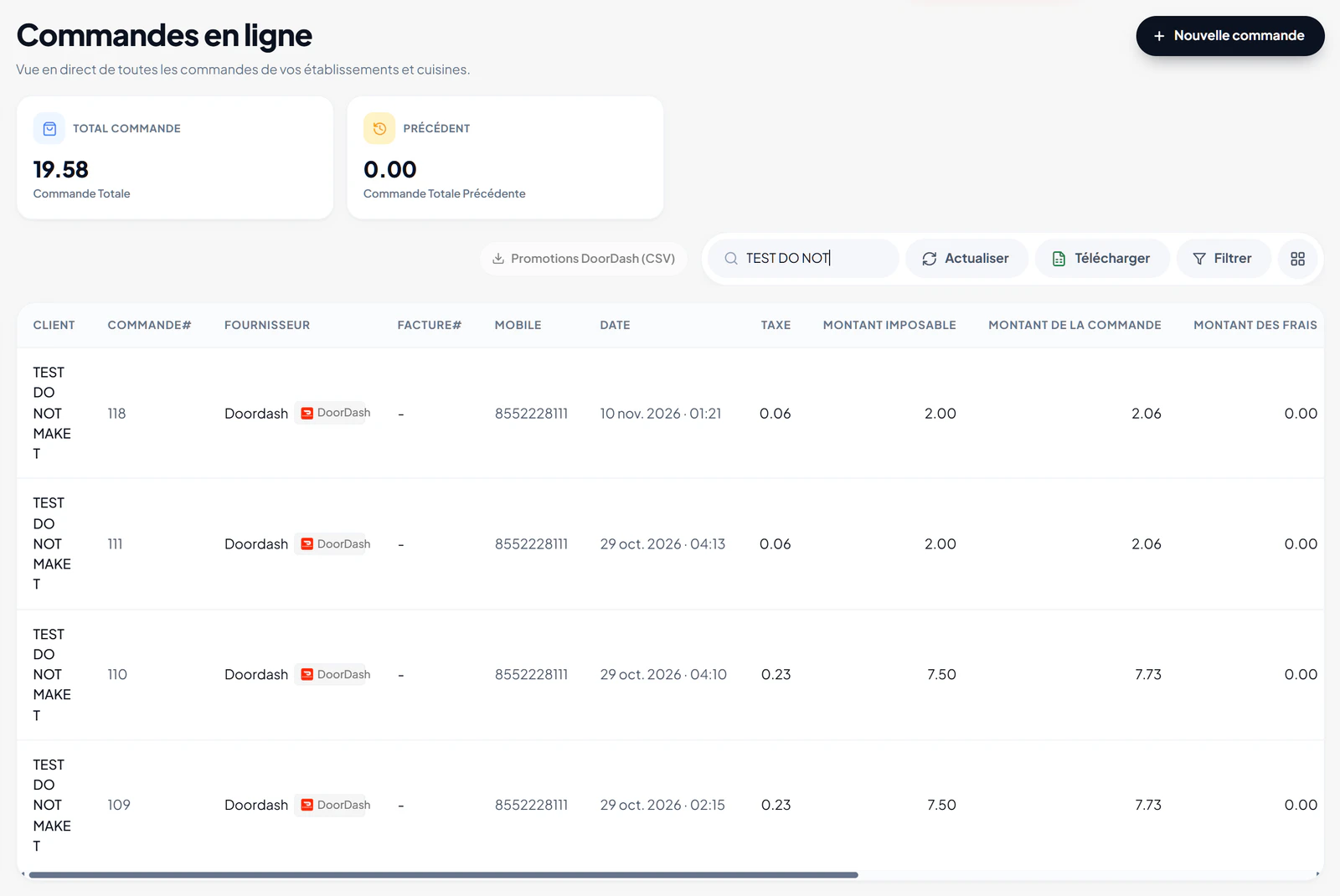
Mettre à jour le statut de la commande
- Connectez-vous au Back office sur my.lithospos.com et accédez à Commandes en ligne.
- Cliquez sur une commande DoorDash pour l'ouvrir.
- Traitez la commande comme d'habitude. Une nouvelle commande DoorDash est déjà Reçue et Acceptée, et affiche En préparation. Lorsque les plats sont prêts, cliquez sur Marquer comme prête : LithosPOS envoie le signal « prête » à DoorDash pour que le Dasher ou le client sache que la commande peut être récupérée.
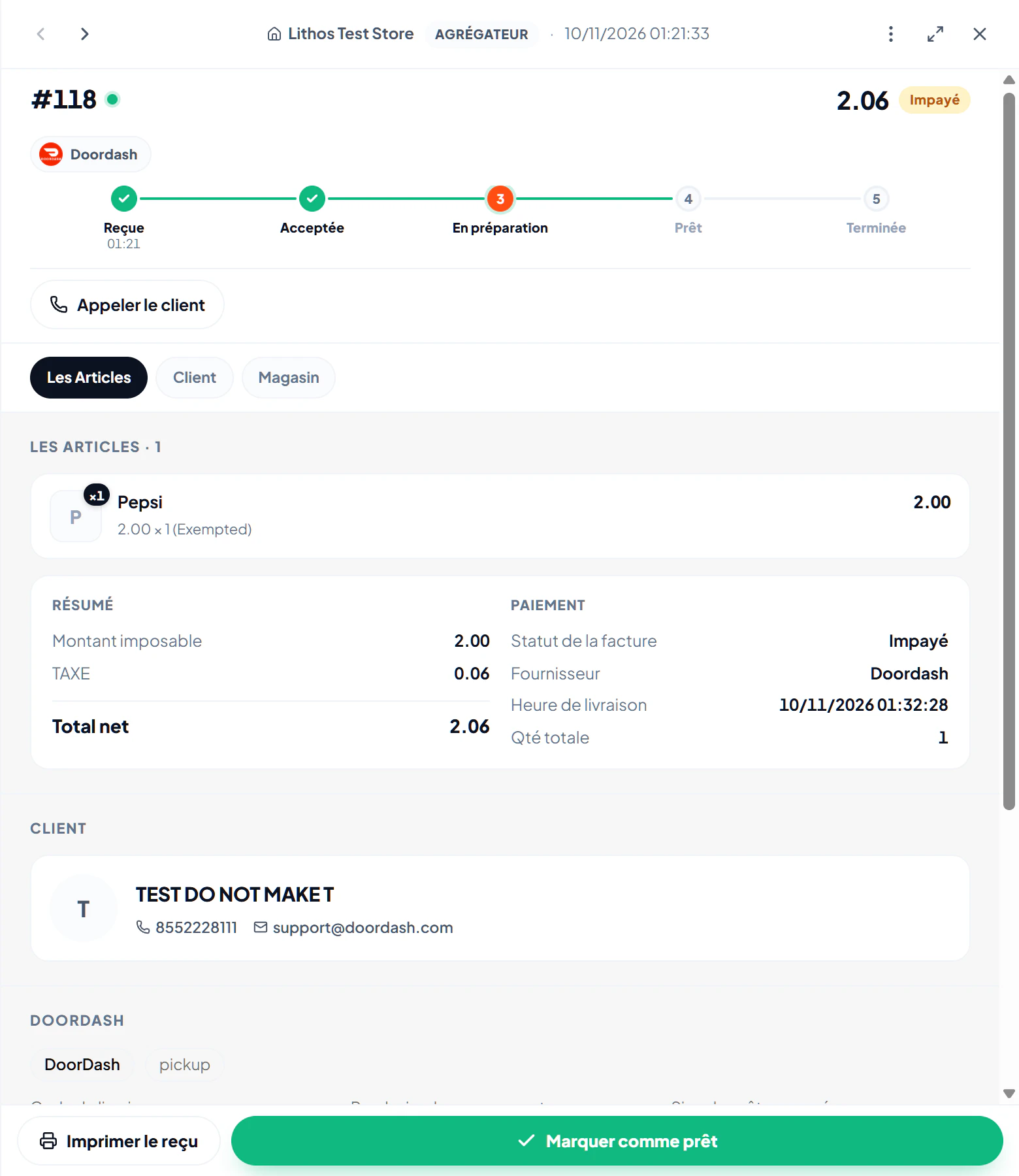
- Finalisez (ou facturez) la commande comme pour les autres commandes en ligne.
Informations DoorDash d'une commande
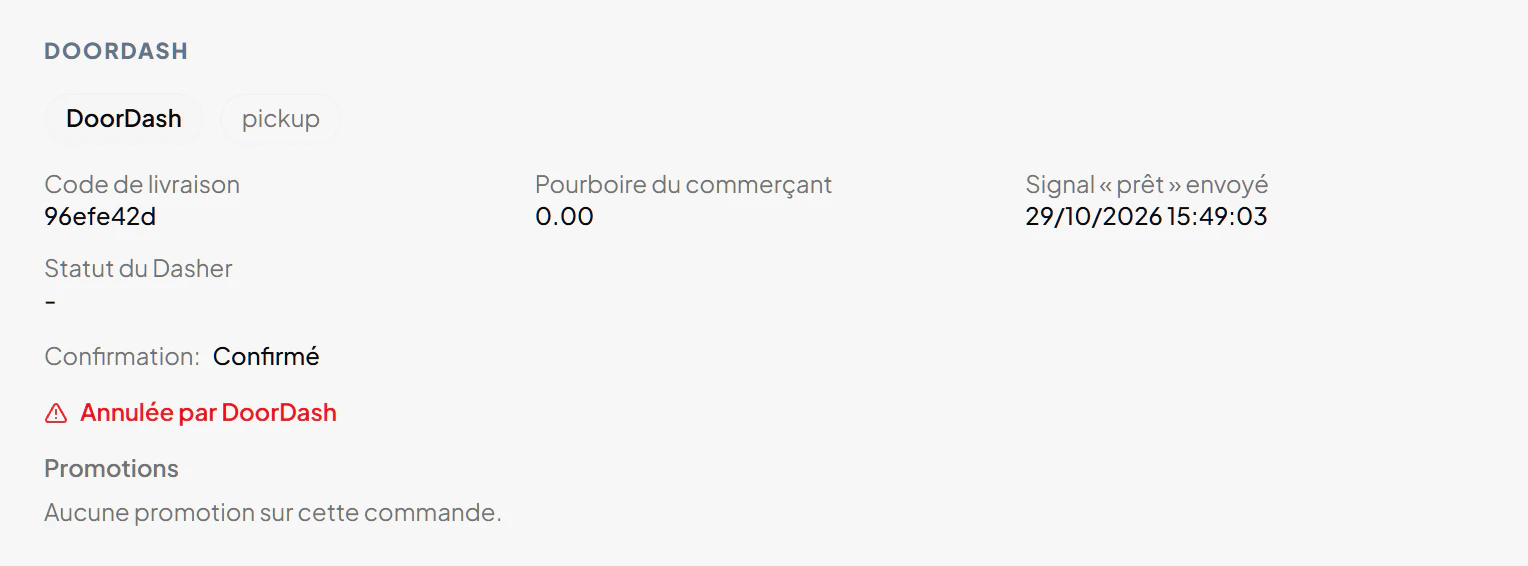
Ouvrez une commande DoorDash et faites défiler jusqu'à la section DoorDash :
- le canal DoorDash d'origine de la commande (DoorDash, Caviar ou Storefront) et le mode de traitement, par exemple retrait ou livraison ;
- Code de livraison, Pourboire commerçant, Signal « prête » envoyé (moment où le signal « prête » a atteint DoorDash) et Statut du Dasher ;
- Confirmation : indique si DoorDash a confirmé la commande. Échec, Délai expiré ou Échec de la confirmation s'affiche en rouge avec le motif ;
- les messages d'annulation, tels que Annulée par DoorDash ou Annulation non confirmée par DoorDash ;
- les Promotions appliquées à la commande, avec les montants financés par le commerçant et par DoorDash.
Annuler une commande DoorDash
- Ouvrez la commande dans Commandes en ligne.
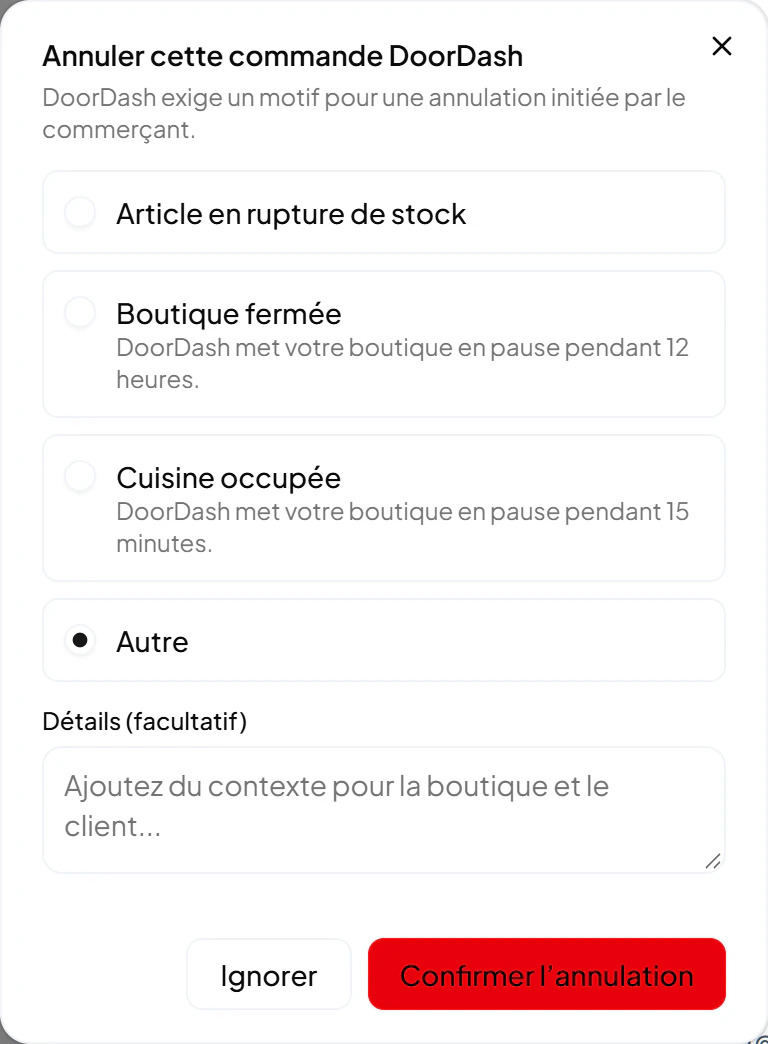
- Cliquez sur le menu ⋮ en haut de la commande et choisissez Annuler la commande. La boîte de dialogue Annuler cette commande DoorDash s'ouvre : DoorDash exige un motif d'annulation.

- Choisissez un motif :
- Article en rupture de stock
- Magasin fermé : DoorDash met votre magasin en pause pendant 12 heures.
- Cuisine surchargée : DoorDash met votre magasin en pause pendant 15 minutes.
- Autre
- Si vous le souhaitez, ajoutez des Détails (facultatif) pour le magasin et le client.
- Cliquez sur Confirmer l'annulation. Cliquez sur Ignorer pour conserver la commande.
La commande est annulée dans LithosPOS et DoorDash en est informé. Si DoorDash ne confirme pas l'annulation, la section DoorDash de la commande affiche Annulation non confirmée par DoorDash : vérifiez la commande dans le DoorDash Merchant Portal.
Annulation par DoorDash ou par le client
Si une commande est annulée sur DoorDash, LithosPOS l'annule automatiquement et la section DoorDash de la commande affiche Annulée par DoorDash.
Si la commande était déjà finalisée dans LithosPOS, elle affiche Annulée par DoorDash après finalisation et la vente est conservée. Remboursez-la ou annulez-la manuellement si nécessaire.
Contactez-nous pour en savoir plus
Pour en savoir plus, n'hésitez pas à réserver un rendez-vous avec notre équipe.
Cet article vous a-t-il été utile ?