
Gestion des menus pour DoorDash
Choisissez les menus LithosPOS publiés sur DoorDash depuis la console magasin DoorDash. Les modifications de menu sont envoyées automatiquement à DoorDash, « Envoyer le menu maintenant » les envoie aussitôt et la Grille tarifaire masque les articles épuisés sur DoorDash.
Le menu DoorDash d'un magasin est constitué des menus LithosPOS que vous publiez sur DoorDash, avec les prix de l'agrégateur DoorDash du magasin. Vous choisissez les menus lors de la configuration de DoorDash, puis vous les gérez depuis la console magasin DoorDash.
Ouvrir les menus d'un magasin
- Connectez-vous au Back office sur my.lithospos.com.
- Ouvrez la console magasin DoorDash : Intégrations → DoorDash → Gérer la configuration par magasin, ou l'onglet DoorDash dans Commandes en ligne → Paramètres.
- Sélectionnez le magasin. La carte Synchronisation des menus répertorie les menus publiés sur DoorDash.
Pour chaque menu, Synchronisation des menus affiche :
- le nom du menu et son ID du menu DoorDash,
- Actif ou Inactif : indique si le menu est publié sur DoorDash,
- la Dernière tâche (par exemple la création ou la mise à jour d'un menu), son Statut et la date de son exécution.
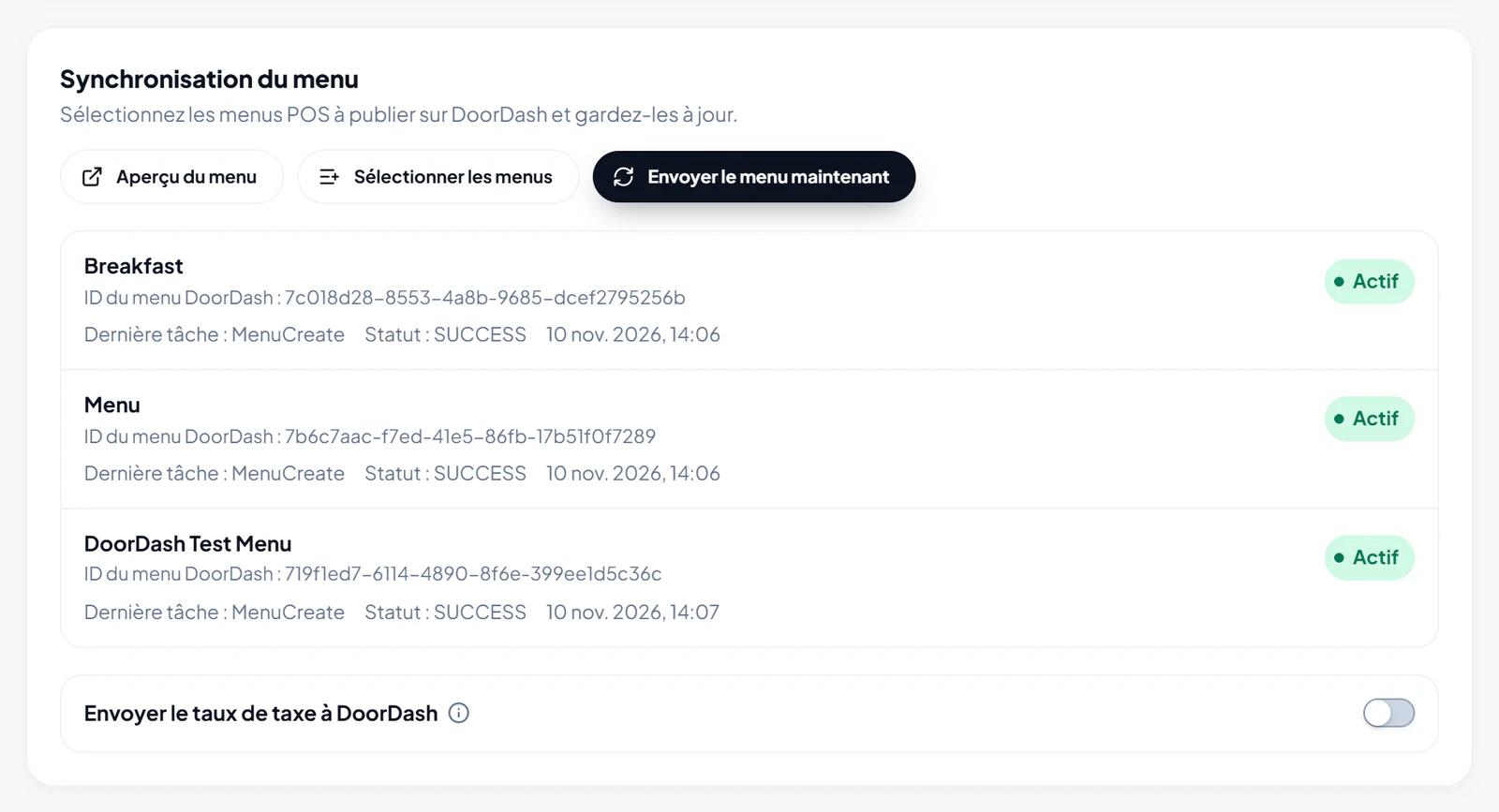
Si DoorDash refuse un menu, le message DoorDash a refusé ce menu apparaît sous celui-ci, accompagné du message complet de DoorDash. Corrigez le problème dans LithosPOS, puis envoyez de nouveau le menu.
Ajouter ou retirer des menus
- Dans Synchronisation des menus, cliquez sur Choisir les menus.
- Dans Choisir les menus, cochez les menus à publier sur DoorDash et décochez ceux que vous ne voulez plus publier (utilisez Rechercher des menus pour en trouver un), puis cliquez sur Enregistrer.
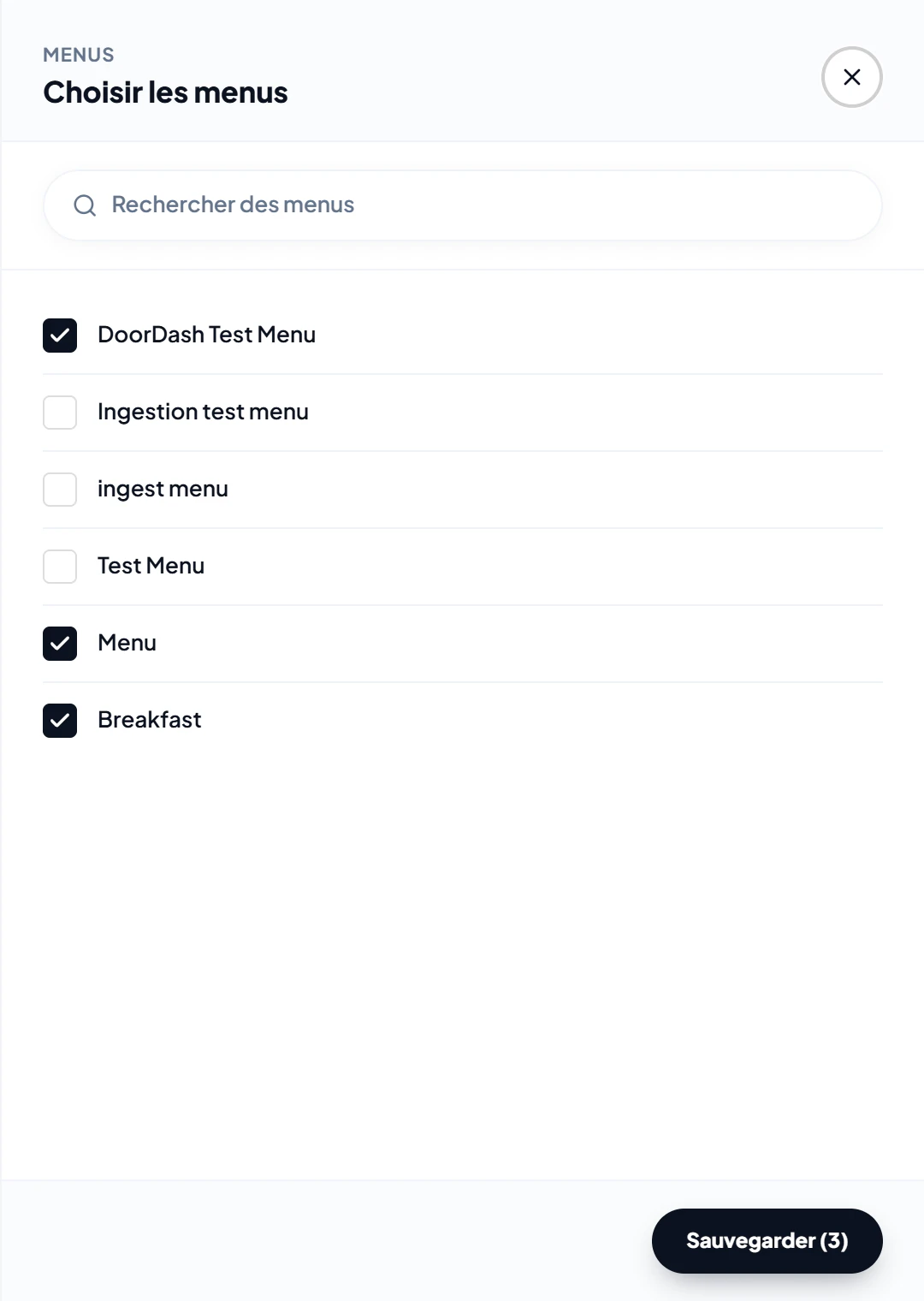
Un menu décoché devient Inactif et n'est plus envoyé à DoorDash ; cochez-le de nouveau pour le republier.
Envoyer les modifications de menu à DoorDash
Une fois le magasin en ligne sur DoorDash, LithosPOS envoie automatiquement les modifications de menu :
- Les articles, prix, catégories, modificateurs et menus publiés, nouveaux ou modifiés, sont envoyés peu après leur enregistrement. Plusieurs modifications successives sont envoyées ensemble.
- Les modifications des horaires d'ouverture hebdomadaires du magasin sont envoyées de la même manière ; consultez Horaires du magasin pour DoorDash.
- L'ensemble du menu est également actualisé une fois par jour.
Pour envoyer le menu immédiatement, cliquez sur Envoyer le menu maintenant. Le message « Envoi du menu planifié. DoorDash mettra à jour le statut ci-dessous. » le confirme, et le Statut du menu est mis à jour une fois que DoorDash l'a traité. Cliquez sur Aperçu du menu pour vérifier le résultat sur DoorDash.
Envoyer le taux de taxe à DoorDash
En bas de Synchronisation des menus, Envoyer le taux de taxe à DoorDash détermine la gestion de la taxe sur les commandes DoorDash :
- Activé : LithosPOS envoie le taux de taxe de chaque article à DoorDash afin que la taxe puisse apparaître séparément sur la commande DoorDash.
- Désactivé : DoorDash calcule lui-même la taxe.
Masquer les articles épuisés sur DoorDash
La disponibilité des articles est envoyée automatiquement à DoorDash : vous n'avez pas besoin d'envoyer le menu.
- Accédez à Articles → Grille tarifaire et sélectionnez le magasin connecté à DoorDash.
- Désactivez Agrégateur en ligne pour l'article, puis cliquez sur Enregistrer les modifications. LithosPOS le masque sur DoorDash.
- Lorsque l'article est de nouveau disponible, réactivez Agrégateur en ligne et enregistrez. Il réapparaît sur DoorDash.
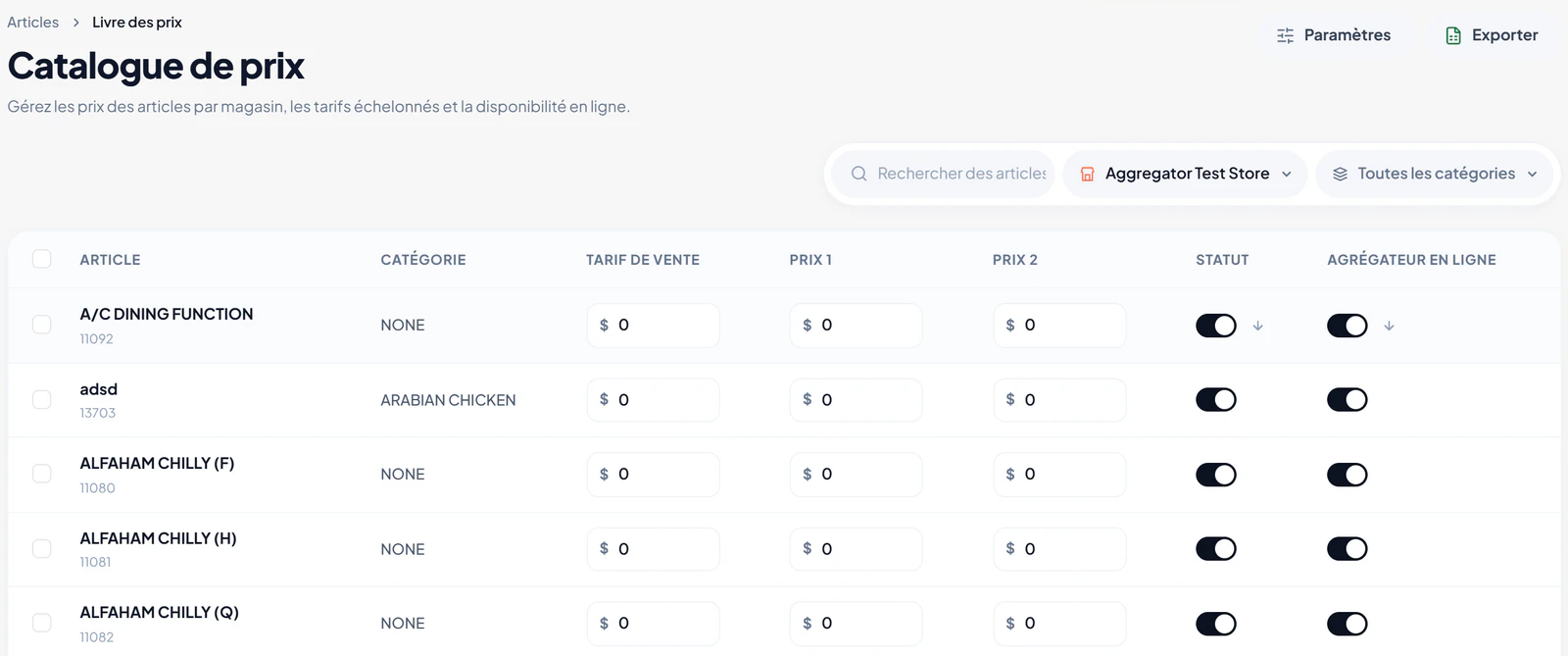
Pour modifier plusieurs articles à la fois, cochez-les et utilisez Tout désactiver en ligne ou Tout activer en ligne.
Contactez-nous pour en savoir plus
Pour en savoir plus, n'hésitez pas à réserver un rendez-vous avec notre équipe.
Cet article vous a-t-il été utile ?