
Rapports du POS
Dans les paramètres de l'application POS, vous pouvez configurer de nombreuses connexions matérielles, comme les imprimantes et les balances, ainsi que de nombreuses applications complémentaires pour un fonctionnement fluide.
Elle vous permet d'accéder rapidement aux rapports de ventes et de remboursements, à l'historique des services et à bien plus encore pour mieux comprendre votre activité. Vous pouvez également consulter l'historique d'achat des clients, gérer les paramètres des paiements intégrés et effectuer efficacement les clôtures de fin de journée et de service.
Accéder aux paramètres du POS
Lorsque vous cliquez sur la grille carrée en bas à gauche, une fenêtre latérale s'ouvre. Le premier onglet de cette fenêtre est POS ; il vous ramène à l'écran de facturation du POS.
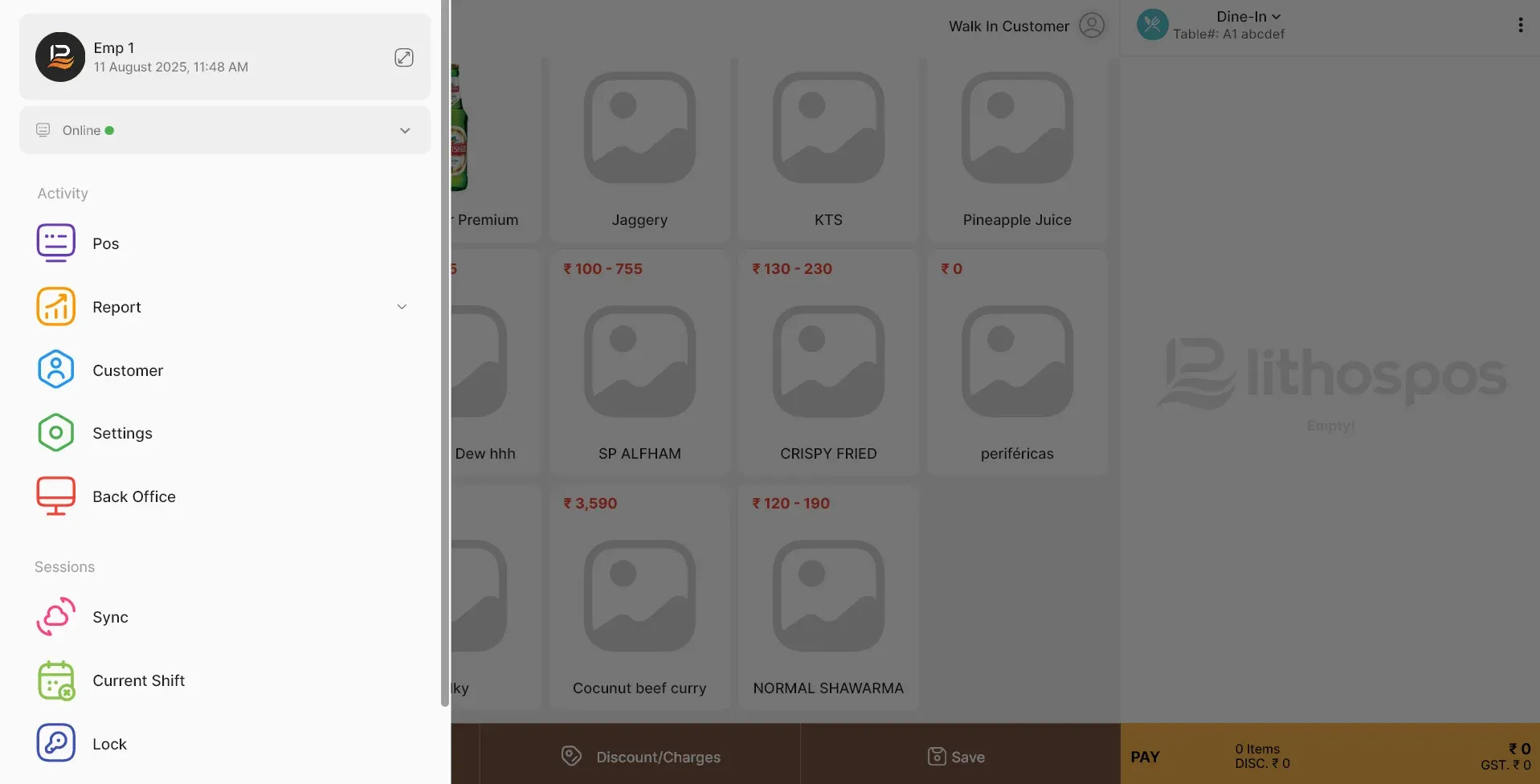
Rapports
Le menu suivant est « Rapports » ; il permet d'accéder rapidement aux données essentielles de votre activité. Cliquez dessus pour ouvrir trois sous-menus :
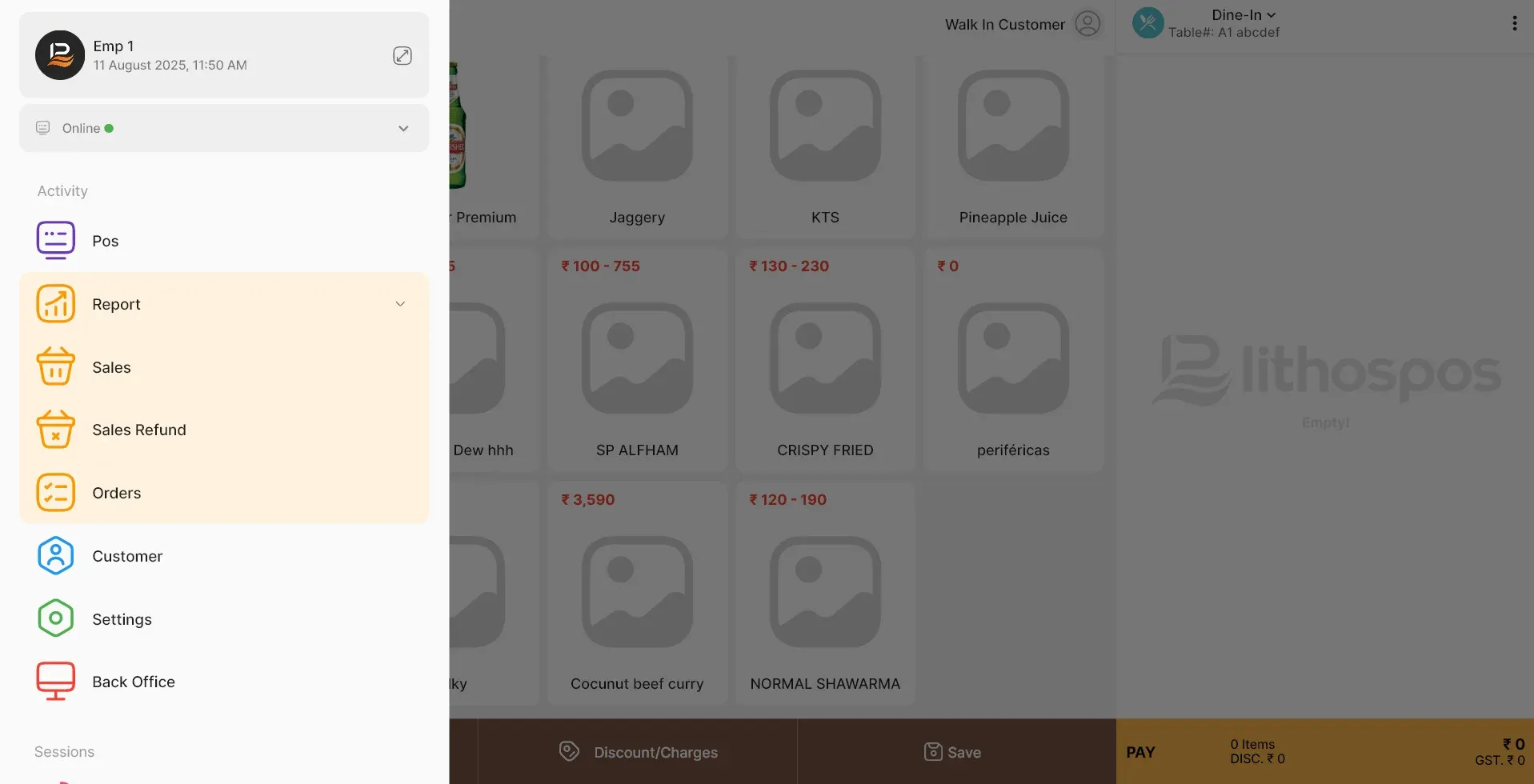
- Ventes – Consultez des rapports de ventes détaillés pour analyser les performances de votre activité.
- Remboursements de ventes – Accédez aux rapports de remboursement pour suivre et gérer efficacement les retours.
- Commandes – Consultez le détail des commandes pour suivre vos transactions.
- À l'ouverture du rapport des ventes, toutes les transactions de vente s'affichent à gauche et le détail de la transaction sélectionnée apparaît à droite. Vous pouvez rechercher une facture de vente par nom de client et numéro de facture, ou filtrer les transactions par période. Pour imprimer une facture, cliquez sur l'icône d'imprimante de la facture.
- Dans la section des factures de vente, en haut, vous trouverez le nom de votre magasin, le numéro de facture, la date, l'heure, l'identifiant du terminal et les informations du caissier.
En dessous figure la liste détaillée des articles vendus lors de la transaction. Le système calcule automatiquement le montant total de la taxe et le montant imposable.
Dans le coin inférieur gauche de l'écran, un récapitulatif du total des ventes et des taxes perçues de la journée vous donne un aperçu rapide de vos performances quotidiennes.
Menu à trois points
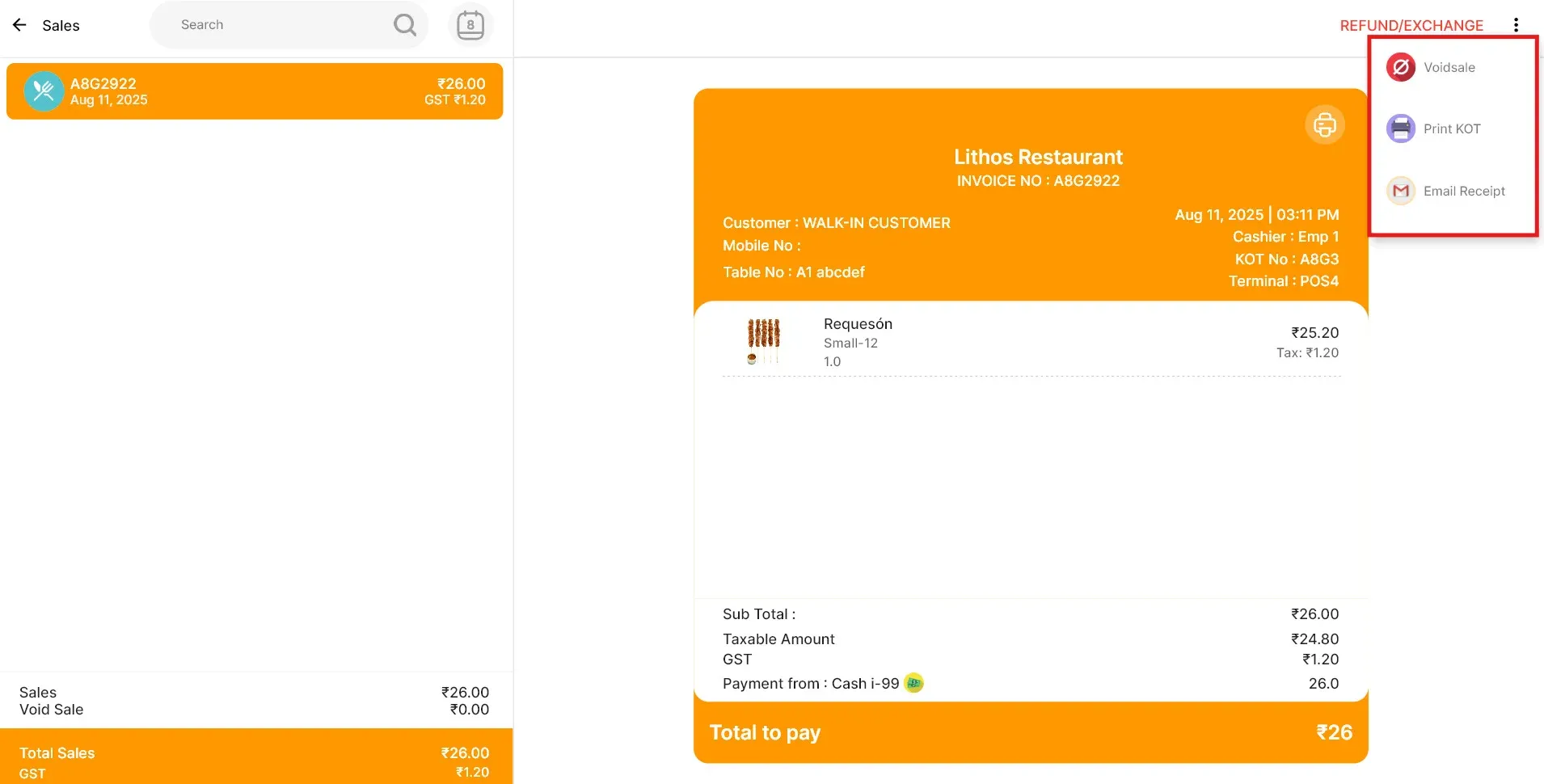
- Annuler la vente : annulez une vente dont la transaction de paiement est enregistrée.
- Imprimer le KOT : imprimez un KOT pour des articles spécifiques directement depuis ce menu.
- Envoyer le ticket par e-mail : envoyez un ticket de caisse directement à l'adresse e-mail du client.
Annuler une vente :
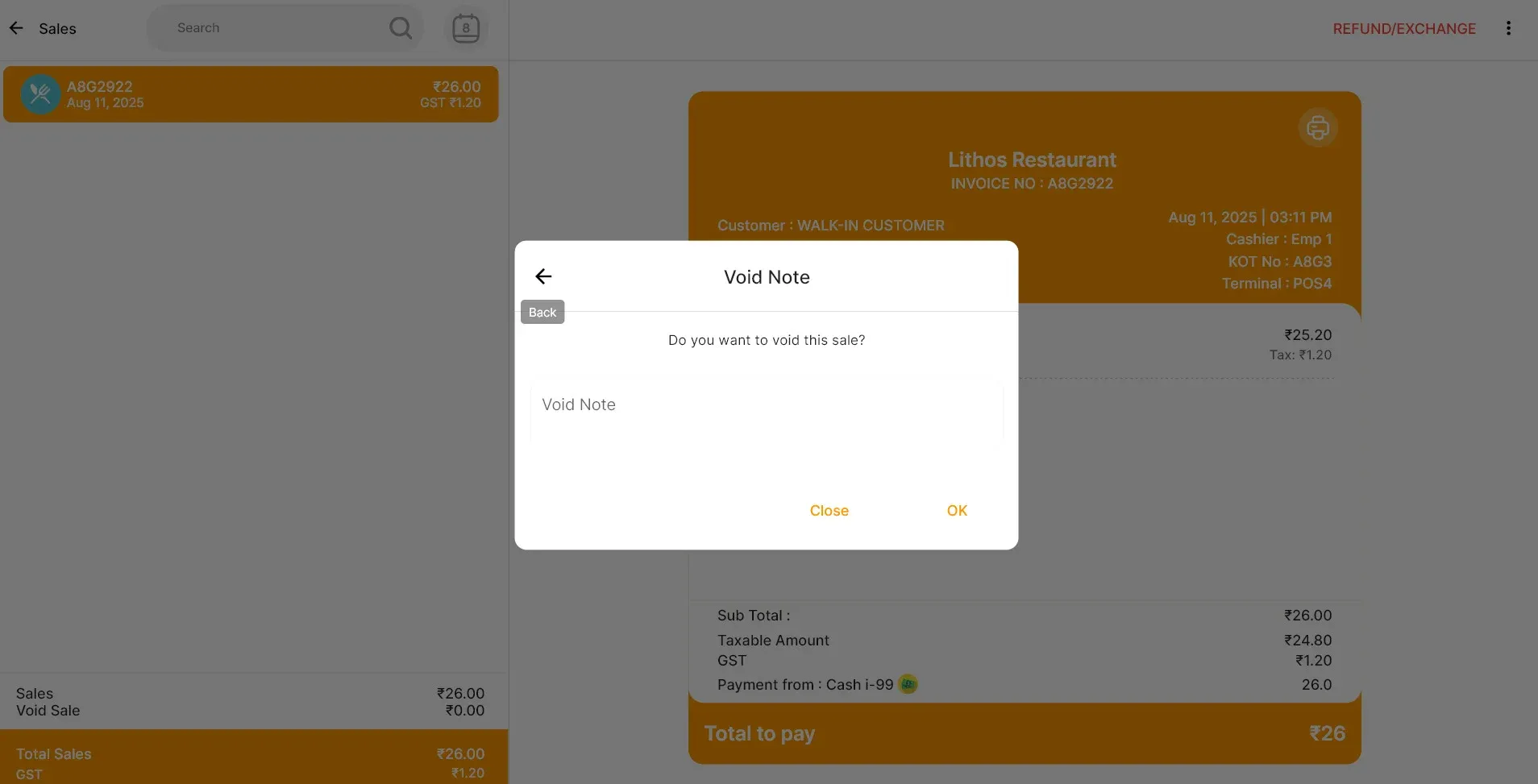
- Si la transaction de paiement est déjà effectuée, vous ne pouvez pas supprimer la vente ; vous pouvez uniquement l'annuler.
- Pour annuler une vente, cliquez sur les trois points en haut à droite, puis sélectionnez Annuler.
- Saisissez une note d'annulation et cliquez sur OK.
- Pour imprimer un ticket d'annulation, cliquez sur Oui ; sinon, cliquez sur Non. La vente est alors annulée.
Remboursement
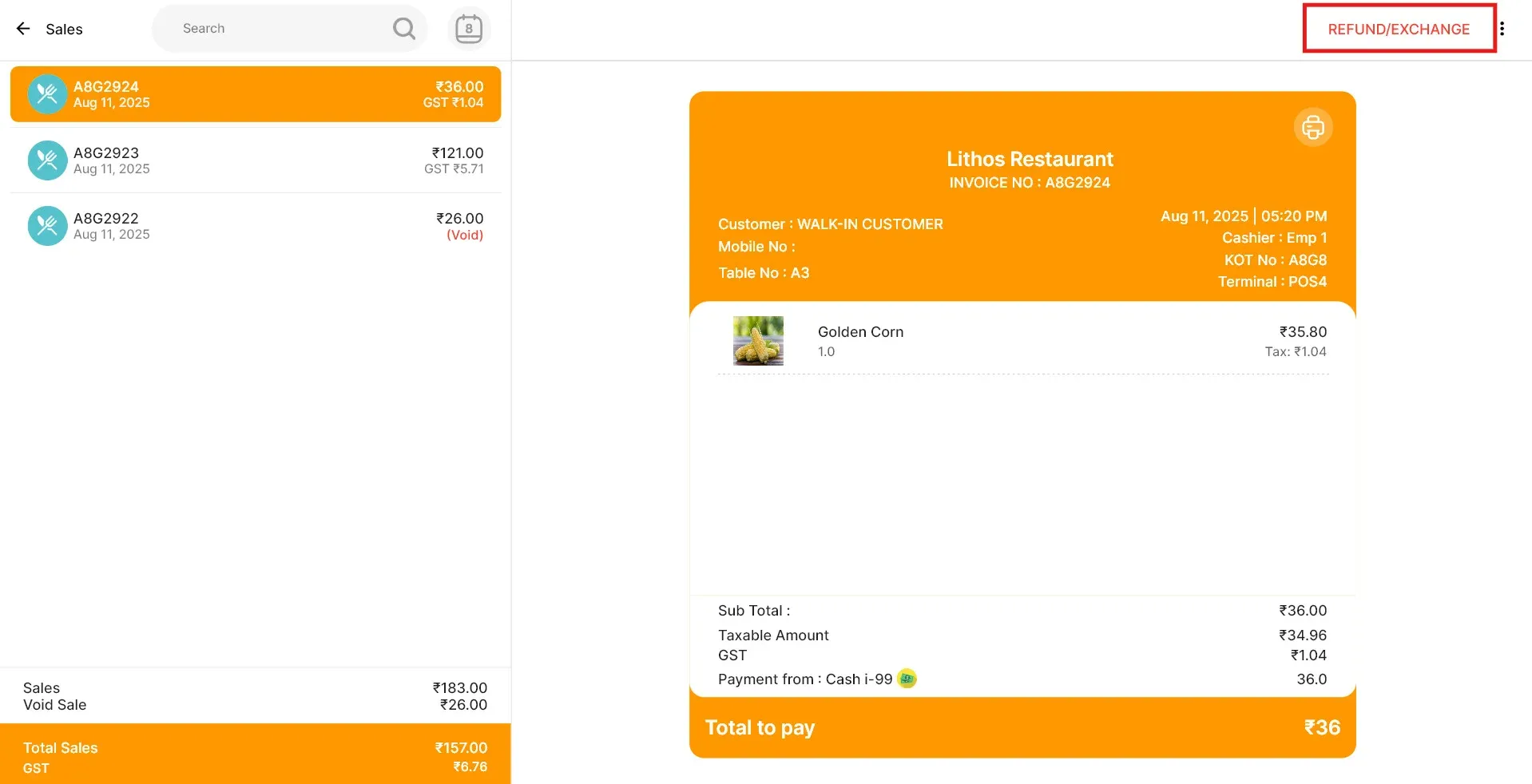
- Pour un retour ou un échange, cliquez sur le bouton Remboursement/Échange. Le système vous redirige vers le panier et affiche la commande concernée.
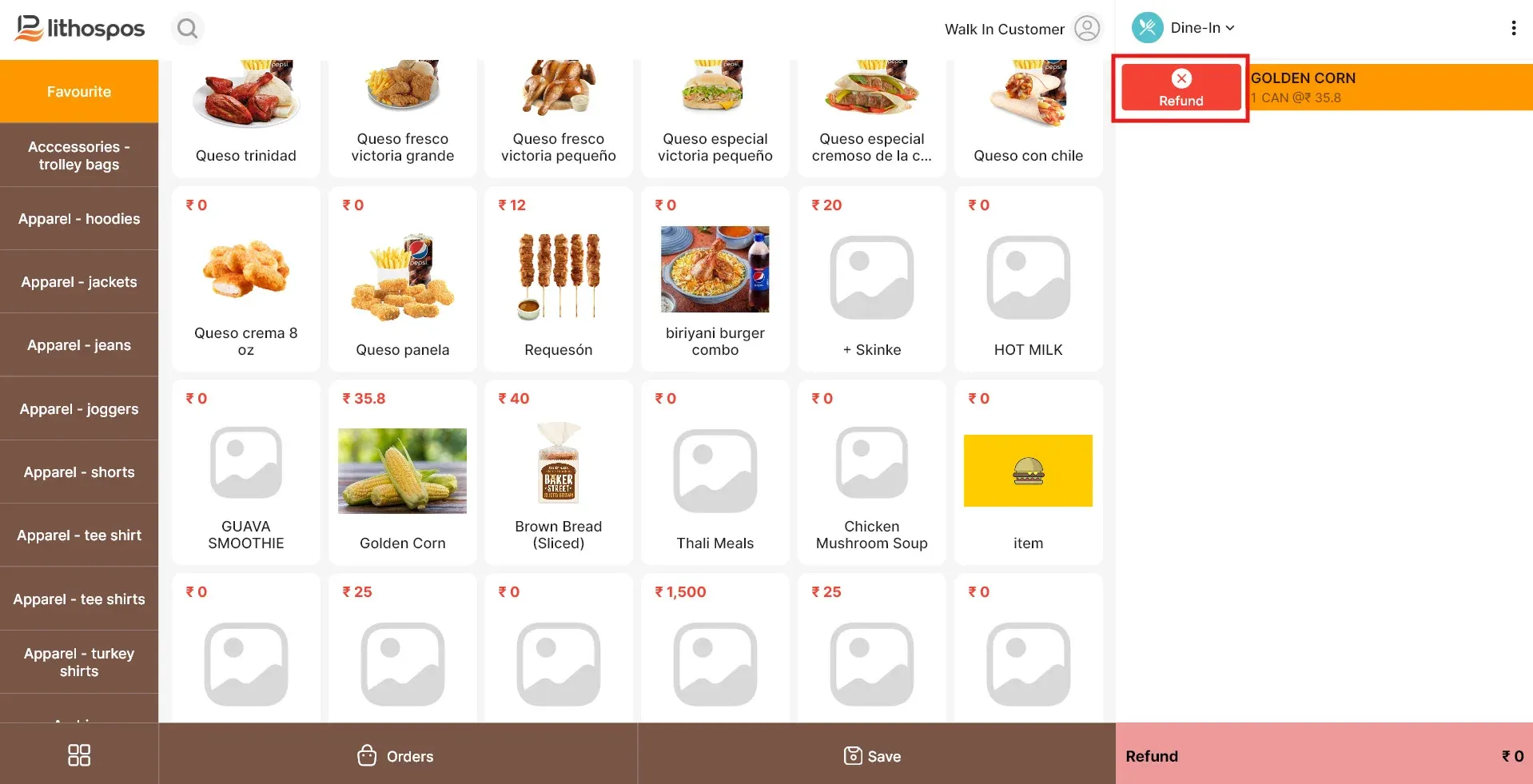
- Faites glisser un article vers la droite pour le sélectionner en vue du remboursement.
- Cliquez sur Rembourser en bas pour accéder à la fenêtre de paiement.
- Sélectionnez le mode de remboursement, puis procédez au paiement du client.
Échange
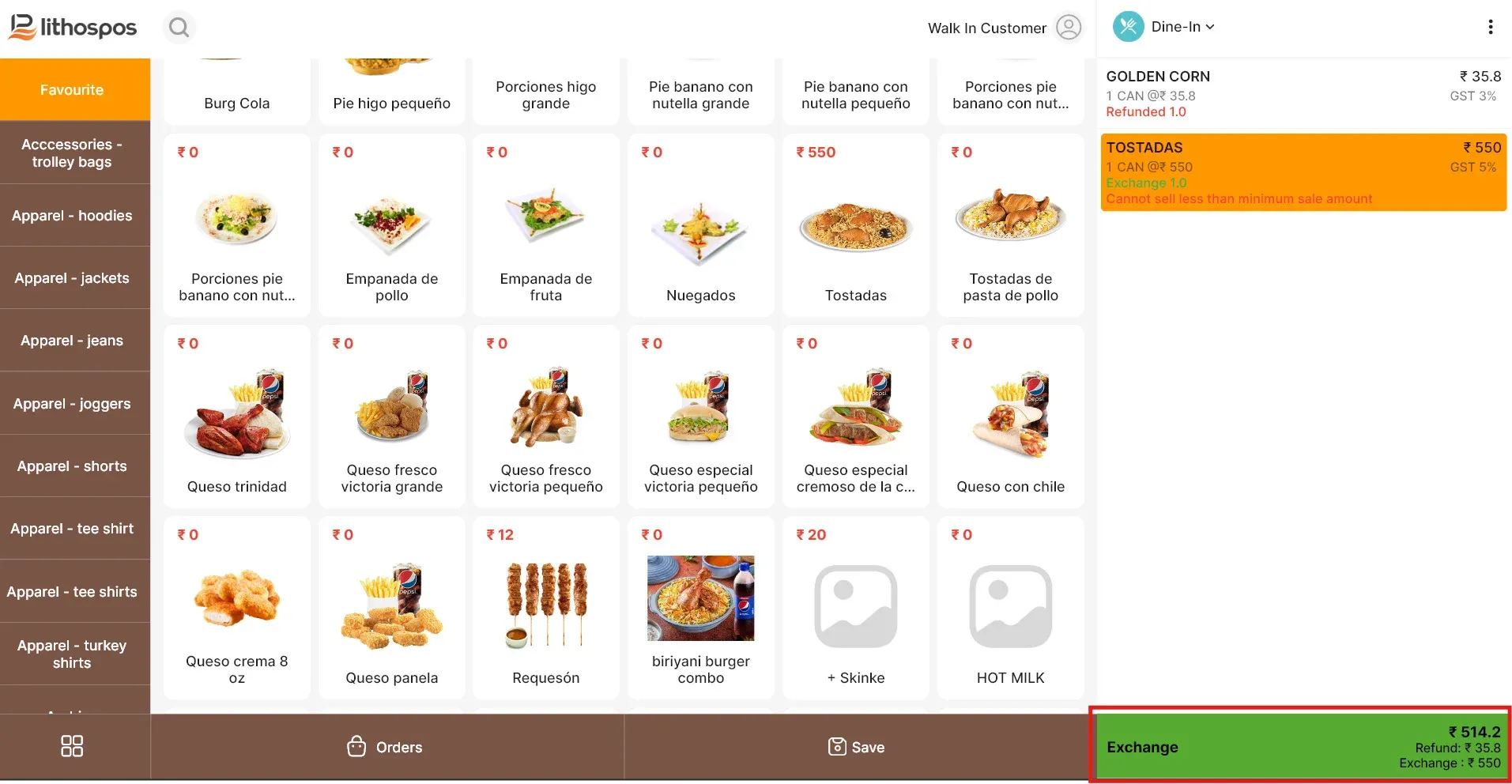
- Pour un retour ou un échange, cliquez sur le bouton Remboursement/Échange. Le système vous redirige vers le panier et affiche la commande concernée.
- Cliquez sur le bouton Remboursement ou Échange en haut de la fenêtre. Vous accédez à l'écran de facturation.
- Faites glisser l'article à échanger vers la droite. Le montant total de l'échange s'affiche dans la section Total en bas.
- Ajoutez ensuite au panier les nouveaux articles à recevoir en échange.
- Une fois tous les articles ajoutés, cliquez sur Rembourser en bas.
- Vous accédez à la fenêtre de paiement.
- Si le total est inférieur au montant des articles retournés, vous pouvez rembourser la différence au client.
Clients
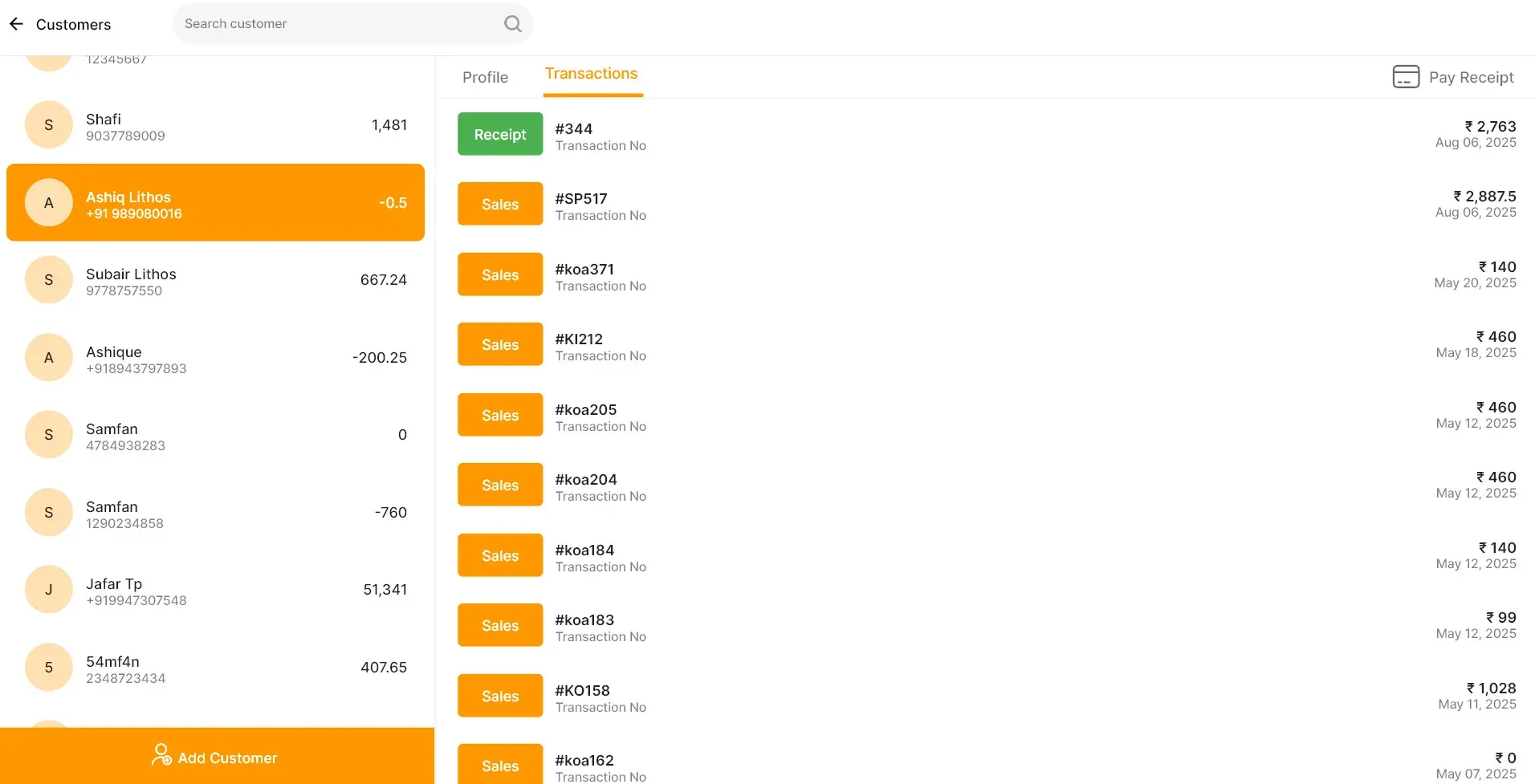
- C'est ici que vous gérez les coordonnées des clients et leur historique de transactions, le tout au même endroit.
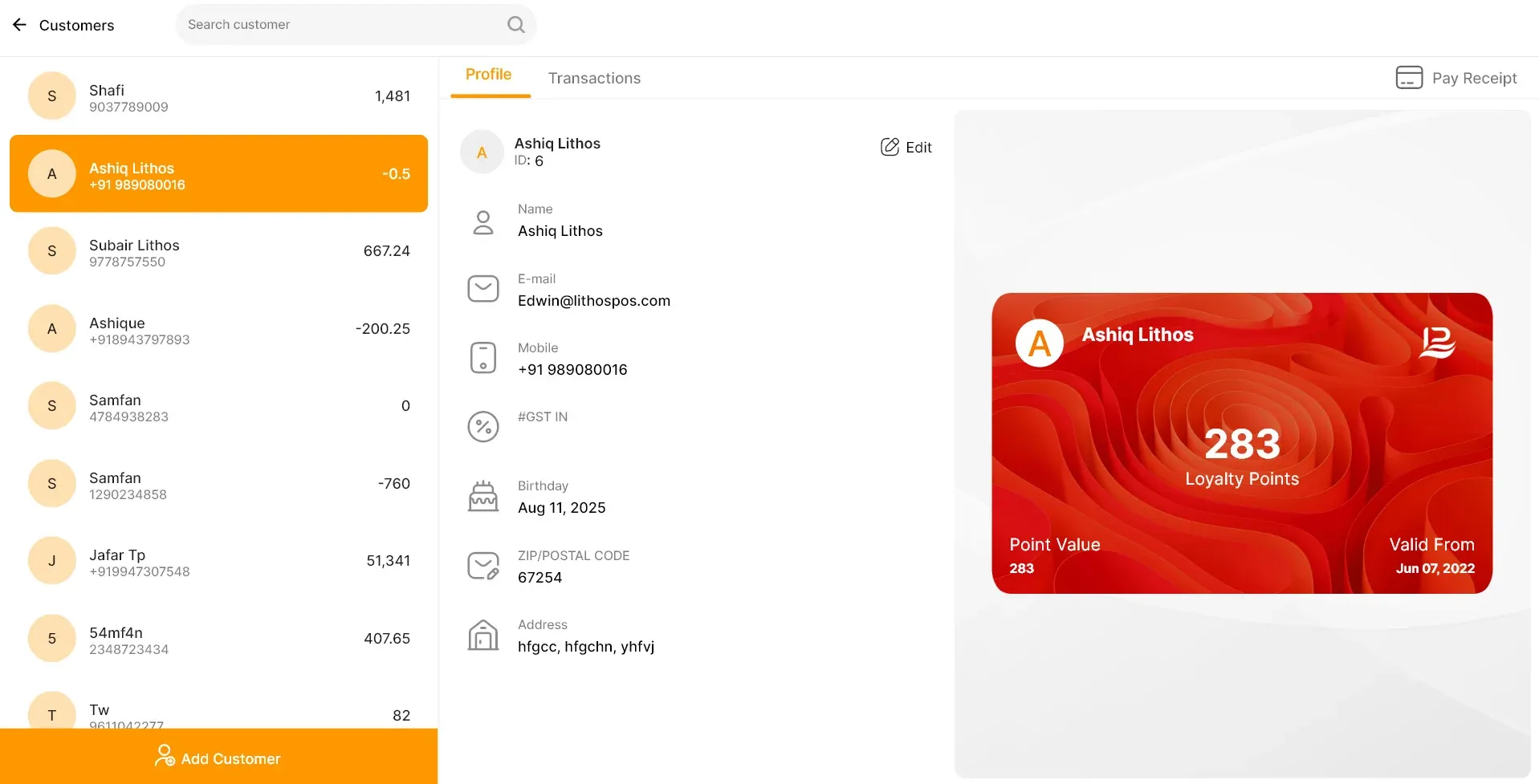
- Si vous choisissez un client existant, ses informations s'affichent automatiquement, y compris le montant qu'il vous doit encore. Vous voyez également son adresse, son numéro de mobile, ses points de fidélité et la valeur de ces points. Pour aller plus loin, vous pouvez consulter son historique de transactions.
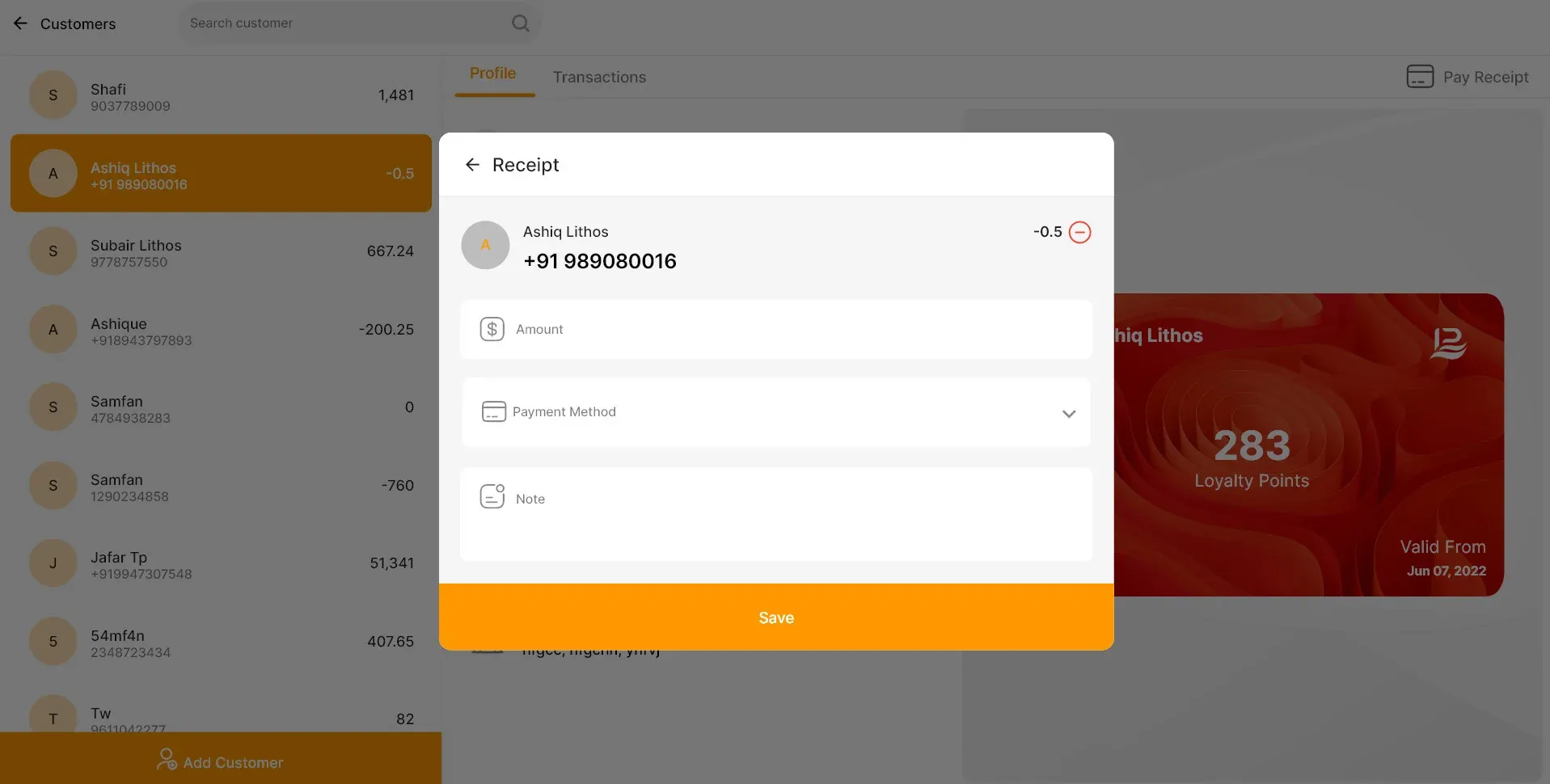
- Régler le solde dû d'un client : si le client a un solde impayé, un bouton « Payer » apparaît dans le coin supérieur droit de l'écran. Cliquez sur ce bouton pour régler ses dettes directement depuis cette interface.
Paramètres du POS
Paramètres généraux
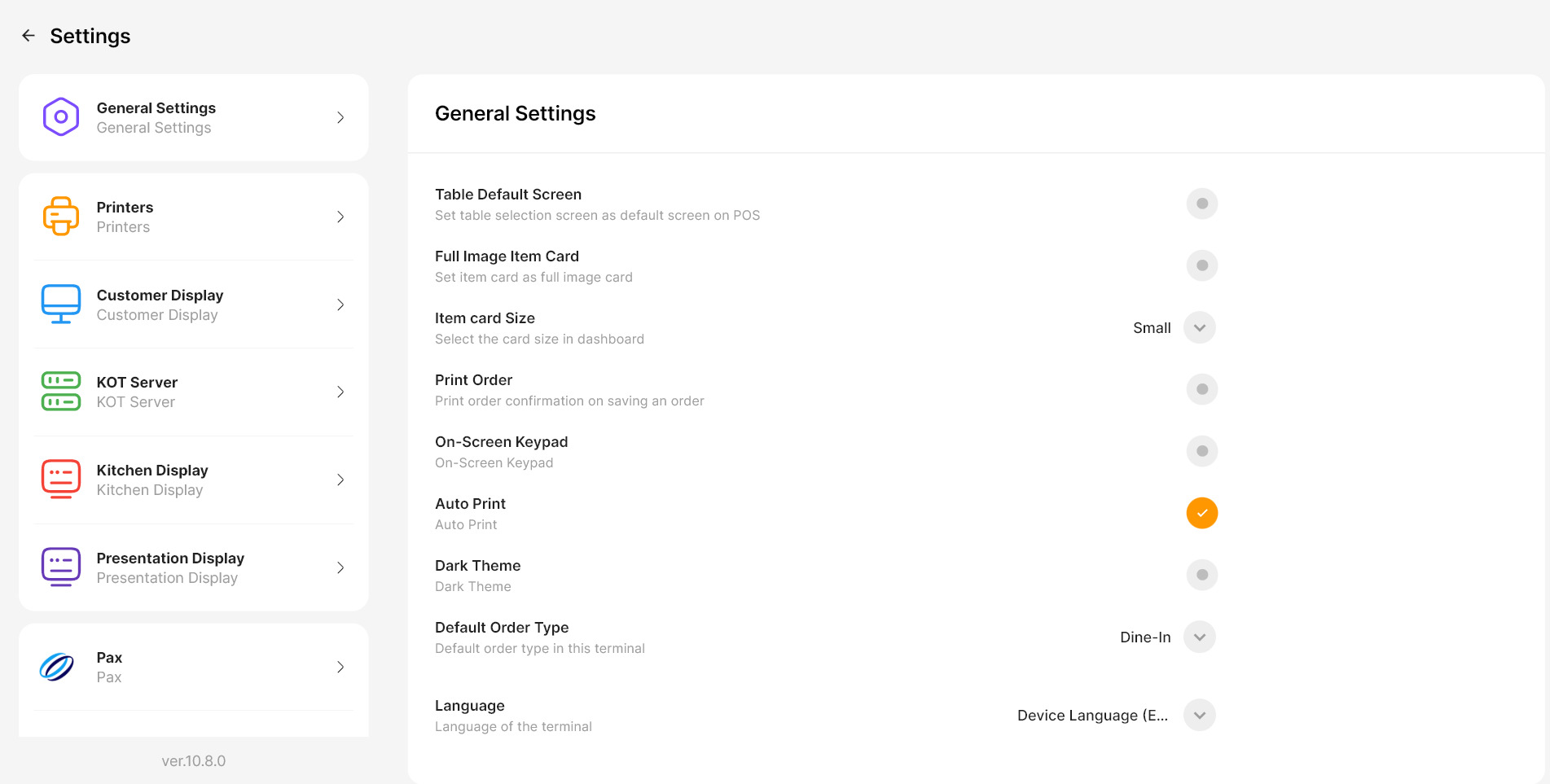
Sur le côté gauche de l'écran, vous trouverez le menu principal des paramètres, organisé selon les catégories suivantes :
Scanner par caméra :
Permet de scanner le code-barres avec la caméra de l'appareil. [Non disponible sous Windows]
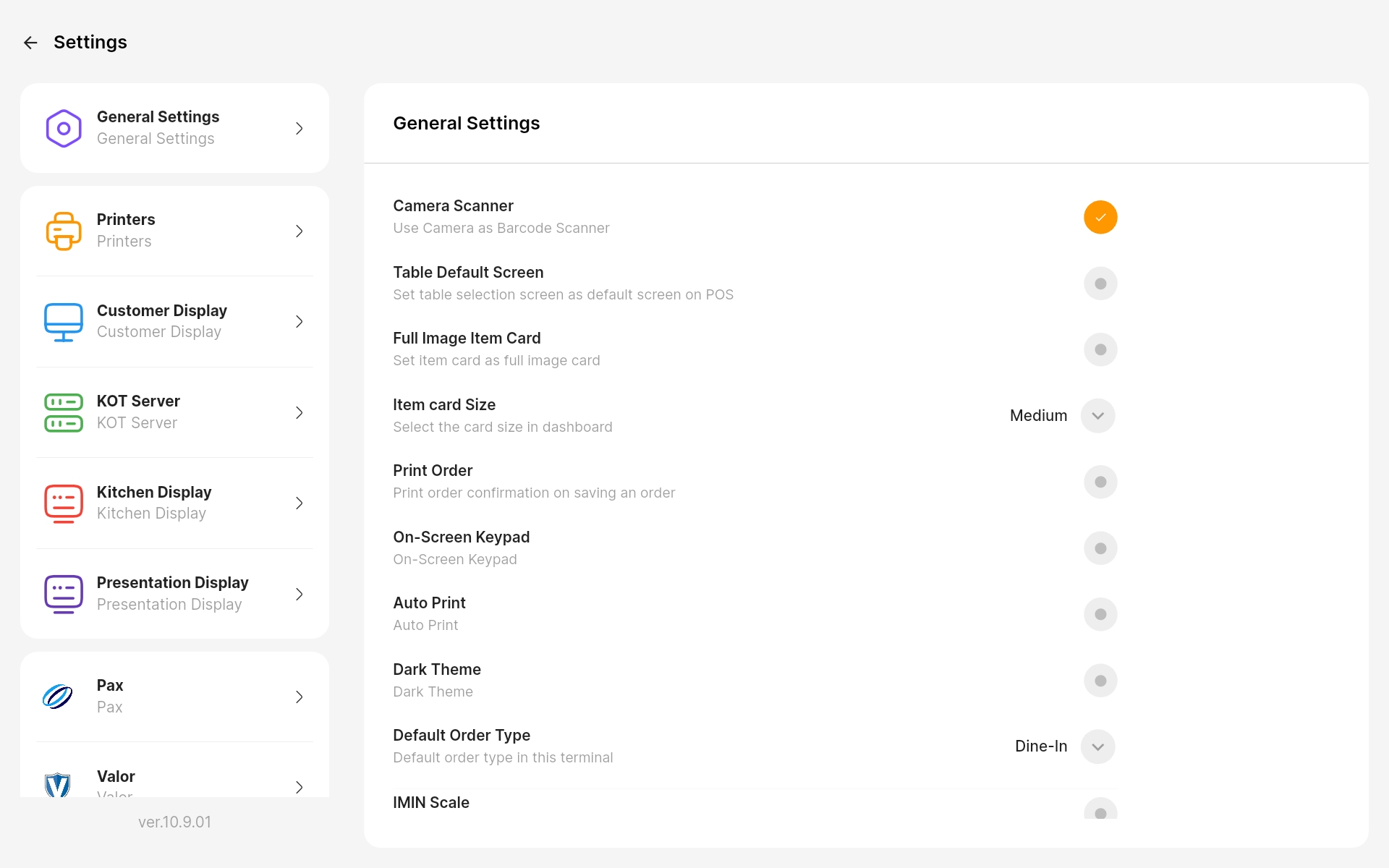
- Taille des cartes d'articles : choisissez la taille d'image des articles (Petite, Moyenne ou Grande) pour contrôler leur affichage.
- Imprimer les commandes : lorsque cette option est activée, une fenêtre contextuelle s'affiche à l'enregistrement d'une commande pour vous demander si vous souhaitez l'imprimer ou non.
- Clavier à l'écran : active le clavier à l'écran sur l'écran de facturation.
- Impression automatique : lorsque cette option est activée, la facture s'imprime automatiquement sur l'imprimante attribuée à la fin d'une transaction de vente. Après l'ajout des articles au panier et la sélection d'un mode de paiement, la facture est imprimée automatiquement.
- Thème sombre : passez à une interface sombre si vous préférez un écran peu lumineux.
- Type de commande par défaut : configurez le type de commande par défaut (par exemple, Sur place ou À emporter) en fonction de votre organisation du service.
- Langue : modifiez la langue de l'appareil selon vos besoins.
- Notification des commandes en ligne : activez des alertes pour avertir le personnel des nouvelles commandes en ligne.
- Séparateur décimal automatique : simplifiez la saisie des espèces : saisir « 5555 » donne automatiquement « 55.55 ».
- Recherche par SKU : activez la recherche par SKU pour retrouver rapidement les articles.
- Écran par défaut des tables : définissez la sélection des tables comme écran par défaut. [Restaurants uniquement]
- Langue secondaire des articles : affichez une langue secondaire pour les descriptions d'articles. [Disponible uniquement pour les comptes dont les paramètres multilingues sont activés]
Paramètres des imprimantes
- Configurez et gérez les imprimantes pour l'impression des commandes et des factures. LithosPOS prend en charge divers types de connexion d'imprimante, notamment Bluetooth, USB et Wi-Fi/réseau. Choisissez le type de connexion en fonction de votre imprimante.
Accéder aux paramètres des imprimantes
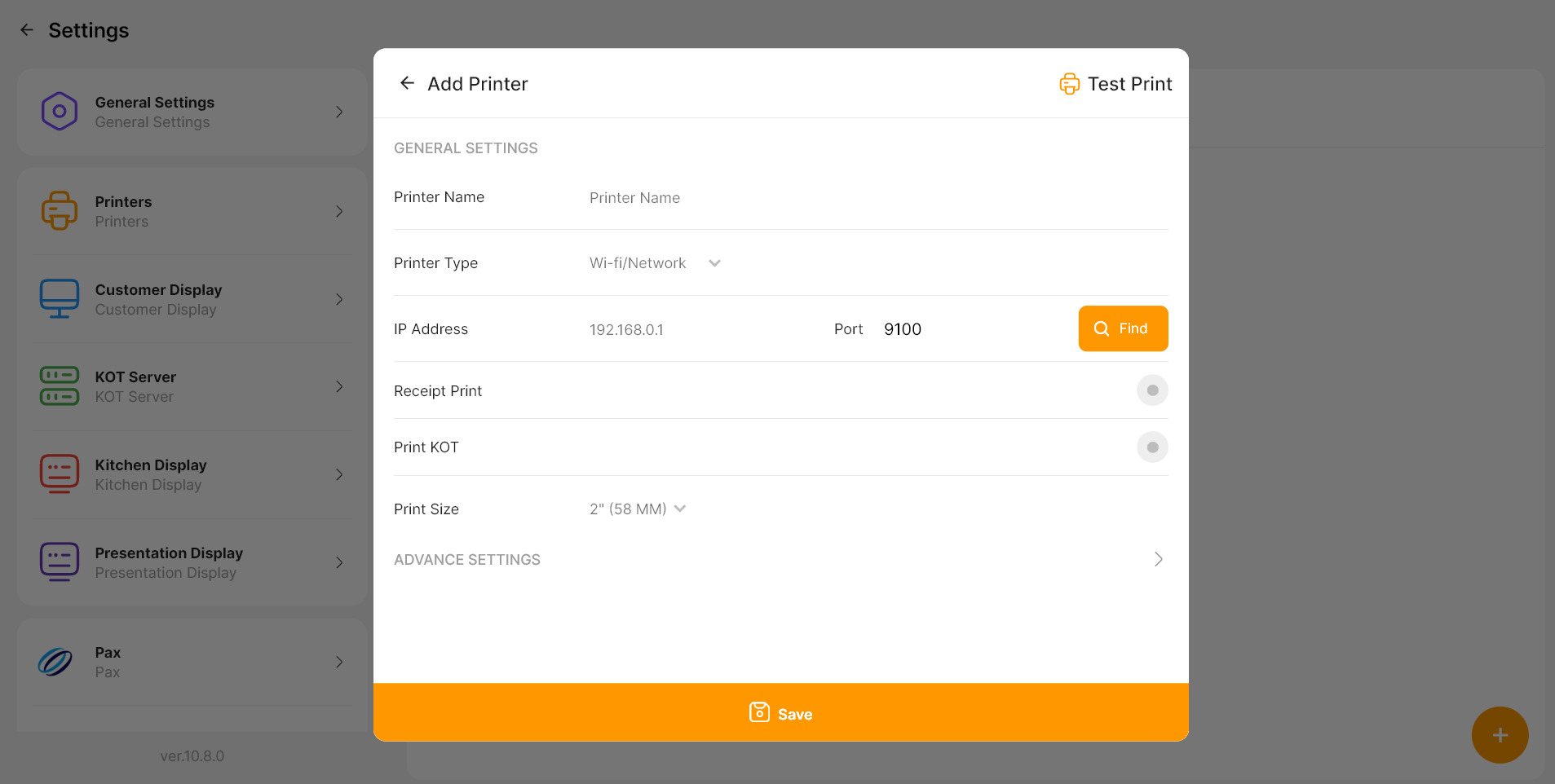
- Dans le menu principal, cliquez sur l'option Imprimantes.
- Un bouton « + » permet d'ajouter une nouvelle imprimante. Cliquez sur le bouton + pour ouvrir une fenêtre contextuelle.
- Dans la fenêtre contextuelle, saisissez les informations nécessaires, comme le nom de l'imprimante, le type d'imprimante et l'adresse IP (pour les imprimantes réseau).
- Selon vos besoins, vous pouvez aussi activer l'impression du ticket de caisse et du KOT (bon de préparation).
- Après avoir saisi les données requises, cliquez sur Test d'impression pour vérifier que l'imprimante fonctionne correctement.
- Une fois le test d'impression réussi, cliquez sur Enregistrer pour finaliser la configuration de l'imprimante.
Configuration de l'affichage client
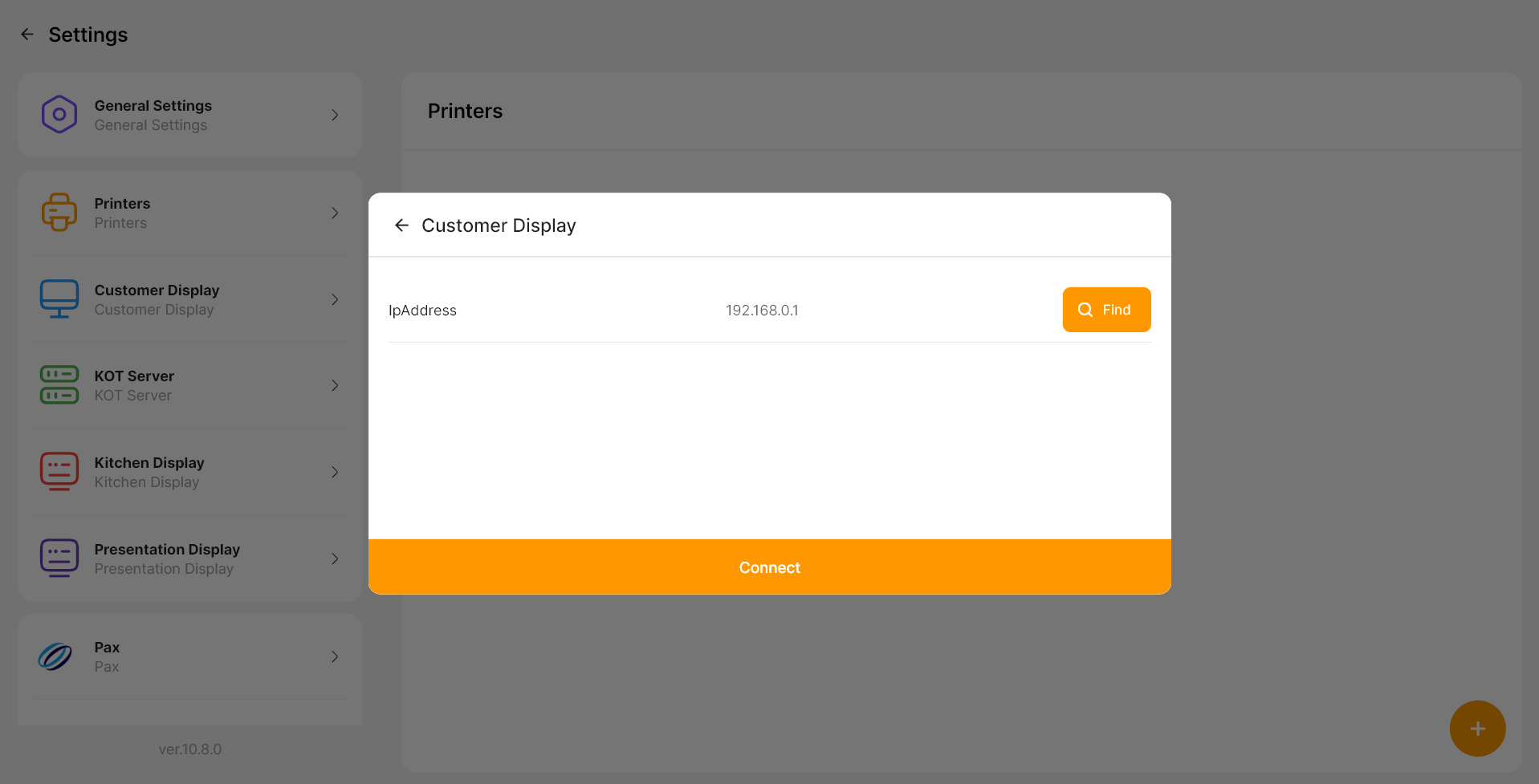
- LithosPOS CDS (écran d'affichage client) présente des bannières, des commandes, des codes QR de paiement et les détails des factures sur un écran secondaire relié au POS. Il affiche également des offres promotionnelles et des bannières, même lorsque le POS est inactif, pour une expérience client attrayante.
- Dans l'application POS, accédez aux paramètres et sélectionnez le menu « Affichage client ».
- Saisissez l'adresse IP de l'application LithosPOS CDS.
- Cliquez ensuite sur « Connecter » pour connecter le CDS au POS.
Serveur KOT
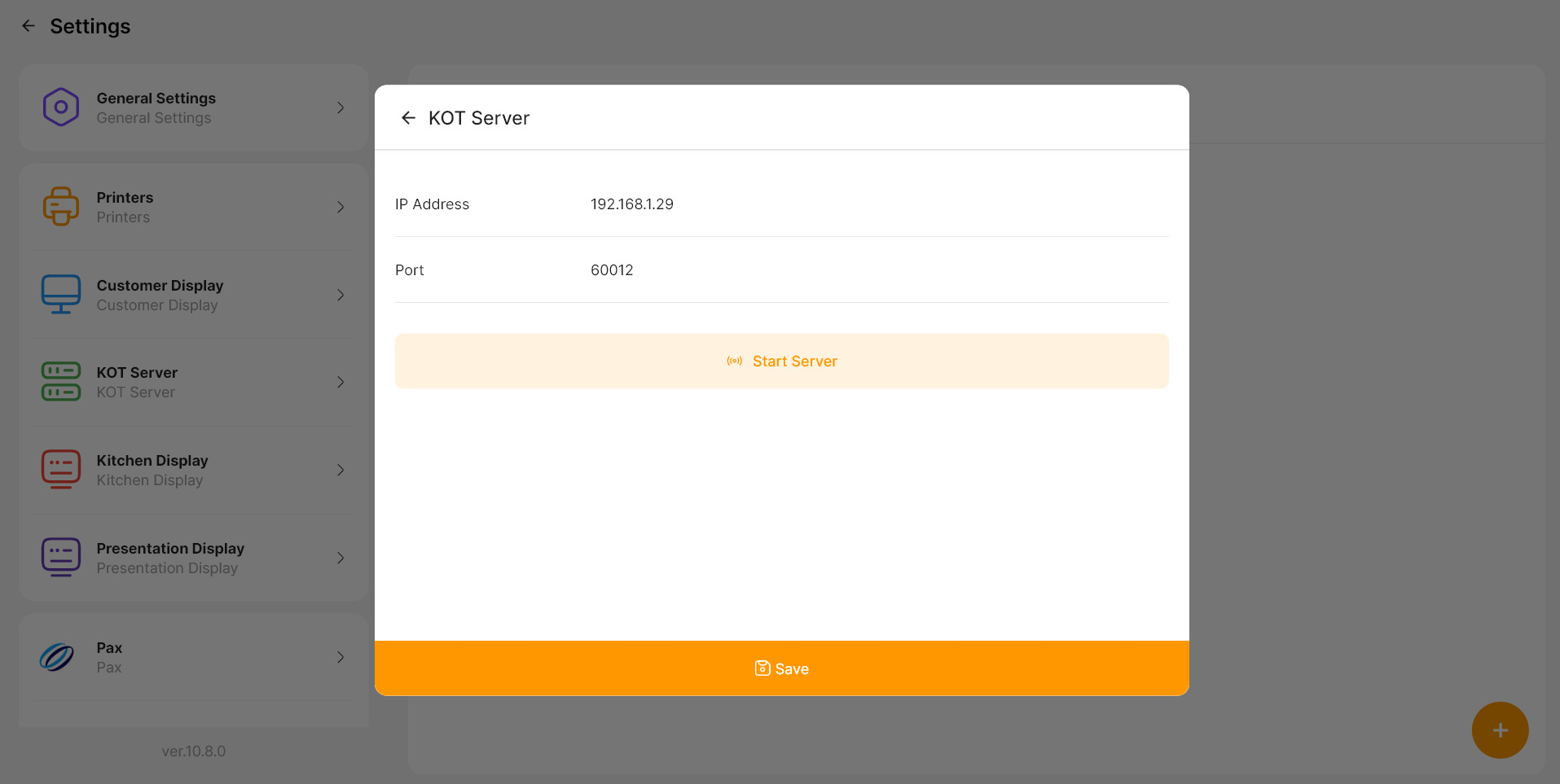
- Le serveur KOT permet de connecter la Waiter App à la LithosPOS App, afin que les serveurs puissent passer des commandes depuis leur smartphone. Ces trois applications puissantes fonctionnent parfaitement ensemble pour fluidifier votre service. Remarque : pour accéder à cette fonctionnalité, vous devez disposer d'un compte restaurant sur lequel la fonctionnalité KOT est activée.
- Dans l'application POS, accédez aux paramètres et sélectionnez le menu « Serveur KOT ».
- Saisissez l'adresse IP du terminal POS et cliquez sur « Démarrer le serveur ».
- Une fois le serveur démarré, saisissez l'adresse IP du POS dans la Waiter App et envoyez une demande de connexion à l'appareil POS.
Configuration de l'affichage cuisine
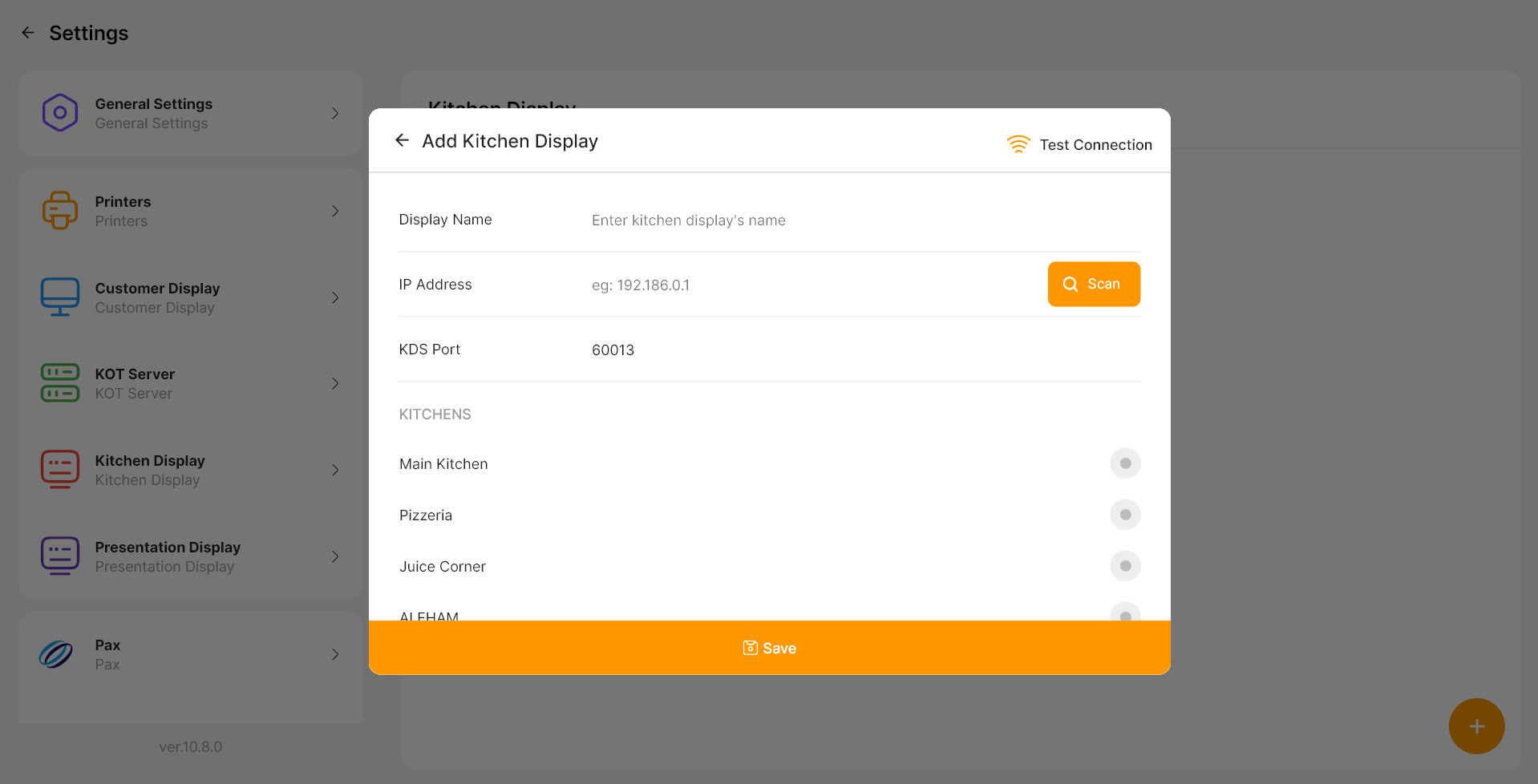
- L'application LithosPOS KDS est parfaitement intégrée au POS. Le KDS (Kitchen Display System) affiche les commandes sur des tablettes ou des téléviseurs Android en cuisine et gère efficacement les commandes entrantes. Remarque : pour accéder à cette fonctionnalité, vous devez disposer d'un compte restaurant Pro.
- Dans l'application POS, accédez aux paramètres et sélectionnez le menu « Affichage cuisine ».
- Cliquez sur le bouton « + » pour ajouter un nouvel affichage cuisine.
- Saisissez un nom d'affichage cuisine unique pour l'identifier facilement.
- Saisissez l'adresse IP affichée dans l'application KDS. Vous pouvez aussi trouver les appareils prêts à être connectés en cliquant sur l'icône de recherche, puis sélectionner celui de votre choix.
- Cliquez sur « TEST » pour établir la connexion entre le KDS et le POS.
- Si plusieurs cuisines sont configurées dans le Back office, elles s'affichent dans ce paramètre.
- Activez les cuisines auxquelles vous souhaitez associer le KDS.
Paramètres du compte
- Paramètres de l'appareil :
Vous pouvez consulter ici le nom du magasin, le nom du terminal et la date d'expiration de la licence.
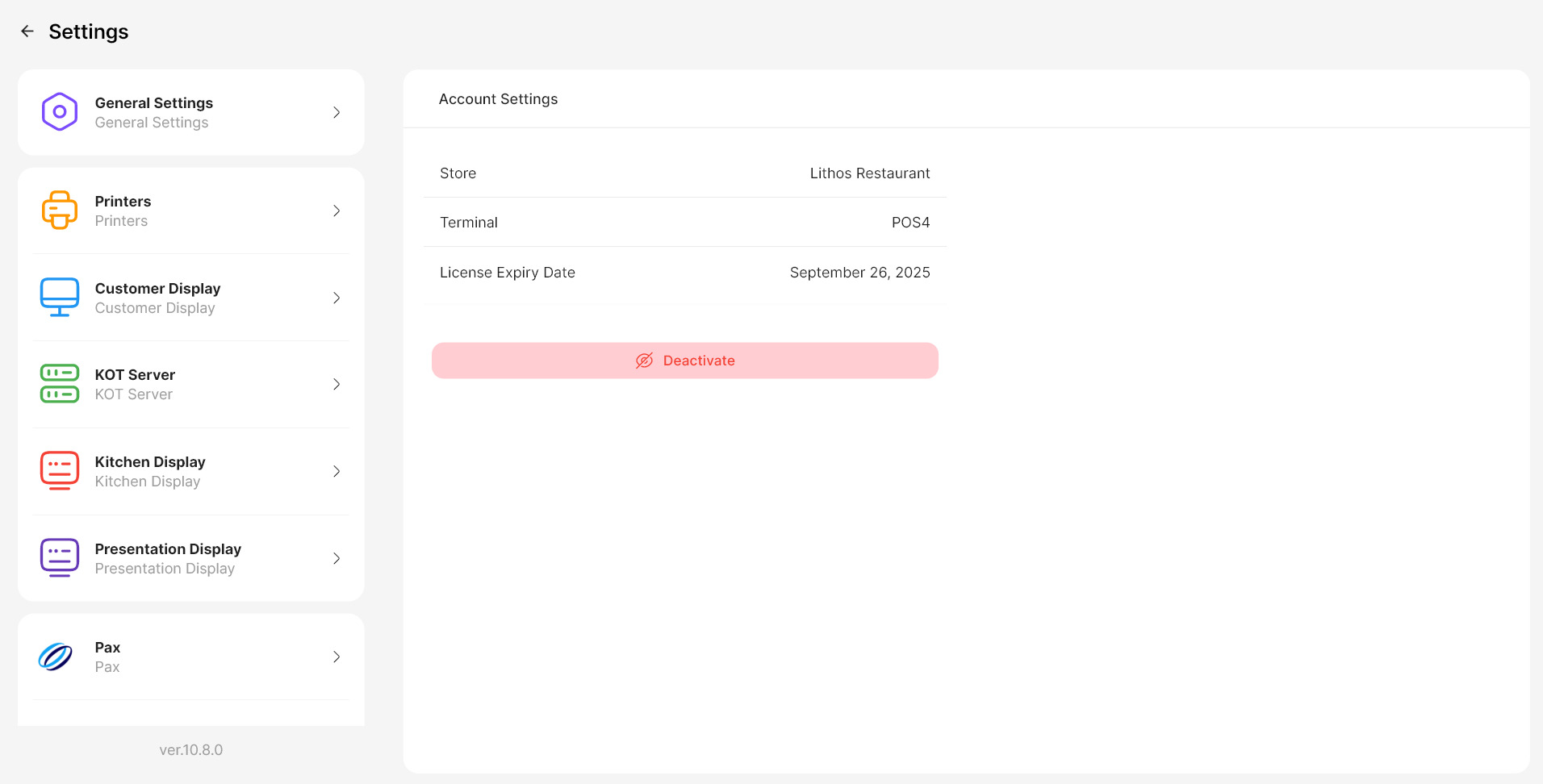
- Désactiver l'appareil : pour désactiver cet appareil, cliquez sur le bouton Désactiver. Au préalable, assurez-vous que toutes les données sont synchronisées afin d'éviter toute perte de données.
- Synchronisation : cliquez sur l'option Synchroniser pour synchroniser toutes les transactions du POS avec votre compte. Les opérations du Back office sont ainsi mises à jour et répercutées dans le système POS.
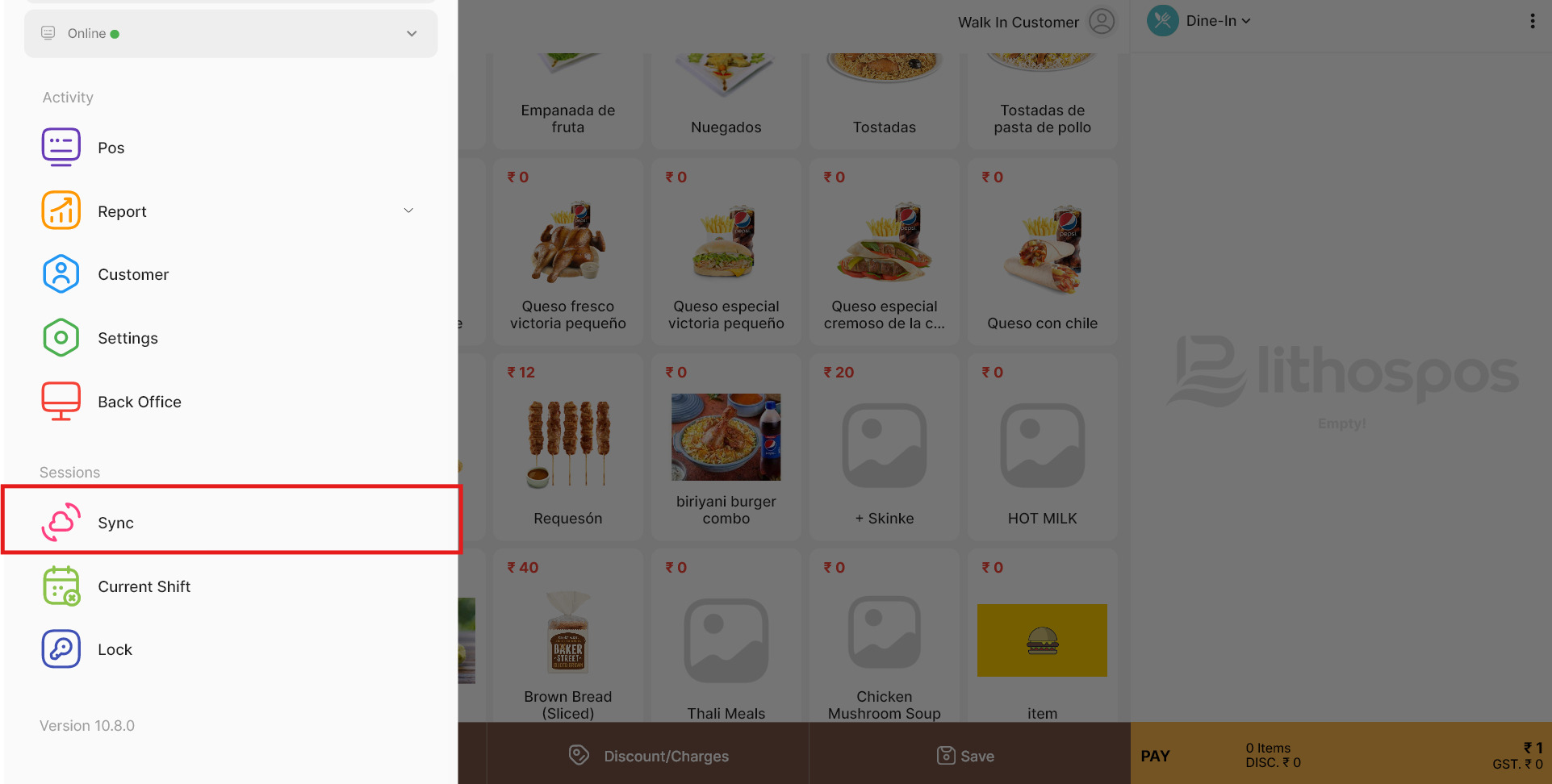
Paramètres du service :
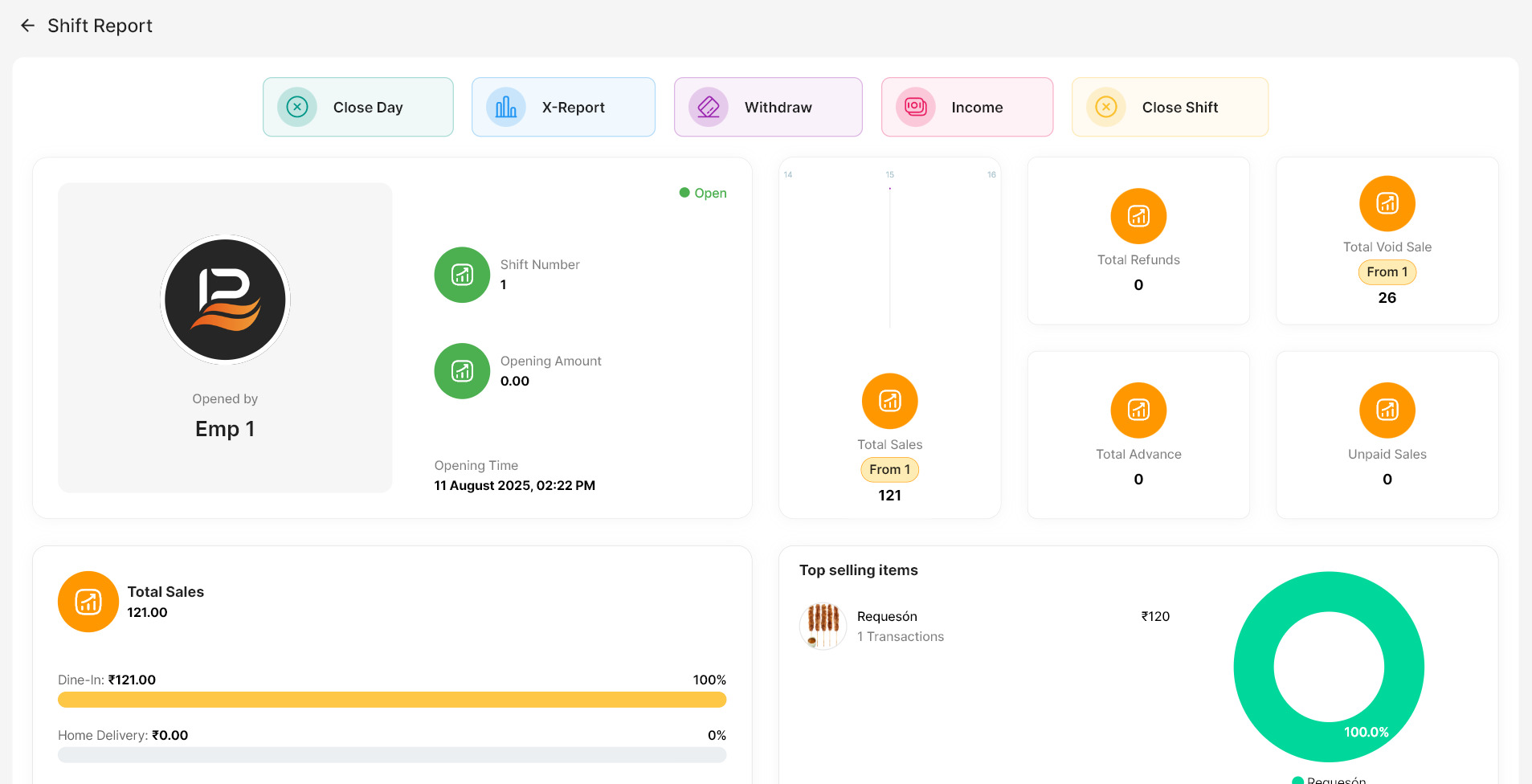
Ce mini tableau de bord vous permet de consulter le total des ventes, les détails du service et des horaires, les ventes par mode de paiement, les articles les plus vendus, les ventes par catégorie, et plus encore.
- Clôture de la journée : pour clôturer la journée (fermer la caisse), cliquez sur le bouton Clôture de la journée. Saisissez le montant de clôture et, si nécessaire, des remarques. Dans la fenêtre de clôture, vous pouvez vérifier le total des ventes, les retours, les remboursements et d'autres détails. Vous pouvez aussi imprimer le rapport si besoin.
- Sortie de caisse : cette option vous permet d'enregistrer toute somme en espèces dépensée ou retirée de votre magasin. Cliquez sur Sortie de caisse, saisissez le montant dépensé, puis ajoutez des remarques si nécessaire.
- Entrée de caisse : cette option vous permet d'enregistrer toute somme en espèces ajoutée à la caisse depuis une source externe. Cliquez sur Entrée de caisse, saisissez le montant ajouté, puis ajoutez des remarques si nécessaire.
- Clôturer le service : cliquez sur Clôturer le service et comptez les espèces présentes dans le tiroir-caisse. Saisissez le montant ici et ajoutez des remarques si nécessaire. Cliquez ensuite sur OK et saisissez votre code PIN pour terminer la clôture du service.
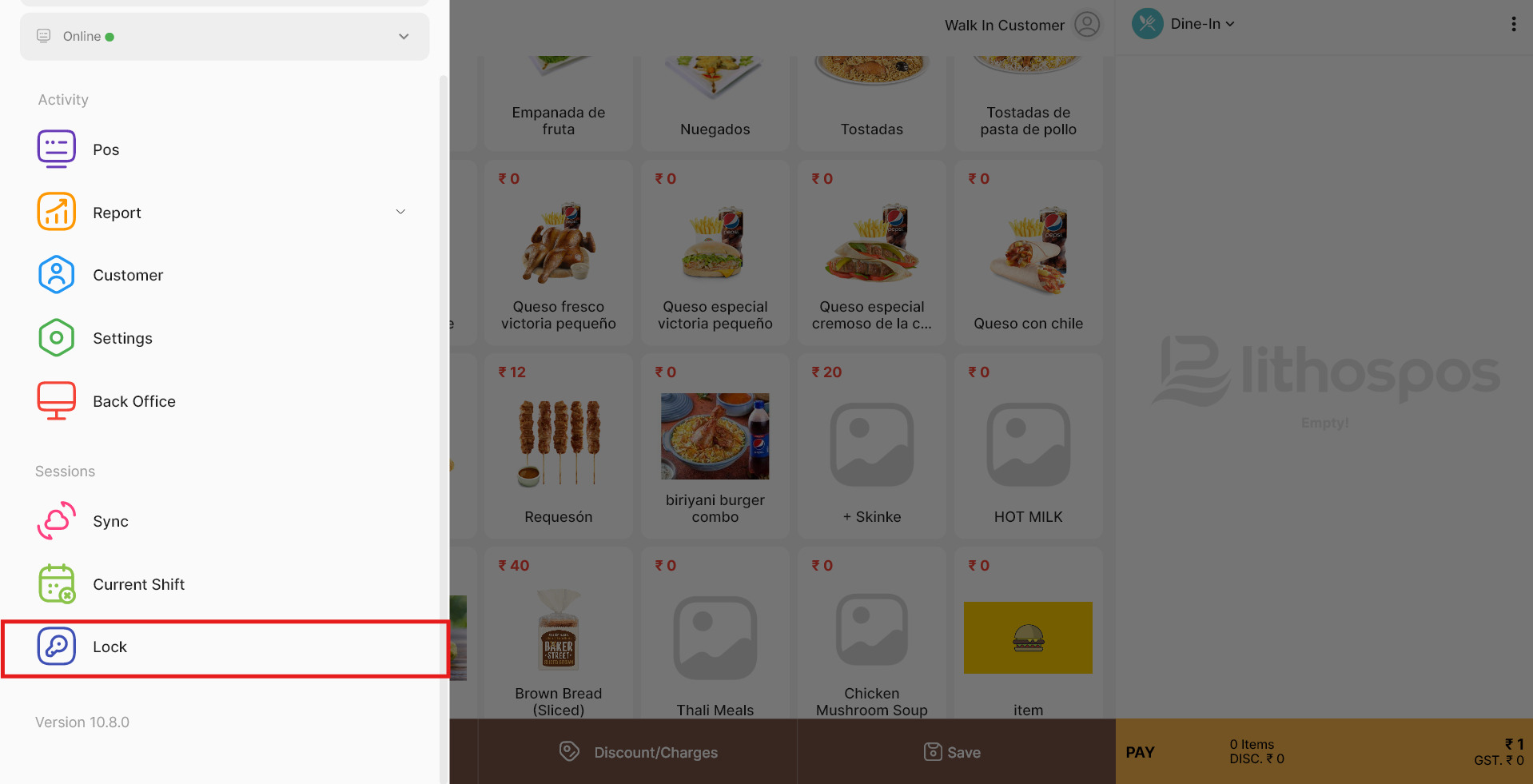
- Verrouiller le POS : cette dernière option du POS vous permet de verrouiller le système lorsqu'il est inactif. Cliquez simplement dessus : le système se ferme et vous invite à saisir un code PIN à 4 chiffres pour vous connecter.
Contactez-nous pour en savoir plus
Pour en savoir plus, n'hésitez pas à prendre rendez-vous avec notre équipe.
Cet article vous a-t-il été utile ?