
Intégration de DoorDash à LithosPOS
Depuis le Back office, connectez un magasin LithosPOS à votre magasin DoorDash : choisissez le magasin, connectez-vous à DoorDash (Business Admin), sélectionnez les menus et votre magasin DoorDash, vérifiez le menu et activez pour recevoir les commandes DoorDash dans LithosPOS.
Connectez un magasin LithosPOS à votre magasin DoorDash pour recevoir les commandes DoorDash directement dans LithosPOS. Votre menu LithosPOS, vos horaires d'ouverture et la disponibilité de vos articles sont synchronisés avec DoorDash.
La configuration se fait en cinq étapes :
Connexion → Choix du magasin → Vérification du menu → Activation → En ligne
Avant de commencer
- Vous devez disposer d'un compte DoorDash avec un accès Business Admin au magasin DoorDash à connecter. Vous n'êtes pas encore sur DoorDash ? Vous pouvez vous inscrire pendant la configuration.
- Créez d'abord dans LithosPOS le menu que vous souhaitez vendre sur DoorDash (voir Création de menu).
- Votre entreprise doit disposer d'un agrégateur avec le type de plateforme DoorDash. Il définit la liste de prix du menu DoorDash et le prestataire auquel les commandes DoorDash sont rattachées. Si vous n'en avez aucun, la configuration affiche un lien vers Paramètres → Agrégateurs (voir Paramètres d'agrégateur pour DoorDash).
- Définissez les Horaires d'ouverture hebdomadaires du magasin dans Commandes en ligne → Paramètres. DoorDash ne peut pas importer de menu sans horaires du magasin (voir Horaires du magasin pour DoorDash).
Installer DoorDash et ajouter une connexion
- Connectez-vous au Back office sur my.lithospos.com.
- Accédez à Intégrations. Si DoorDash ne figure pas encore sous Applications installées, recherchez-le sous Agrégateur, cliquez dessus, puis cliquez sur Installer maintenant.
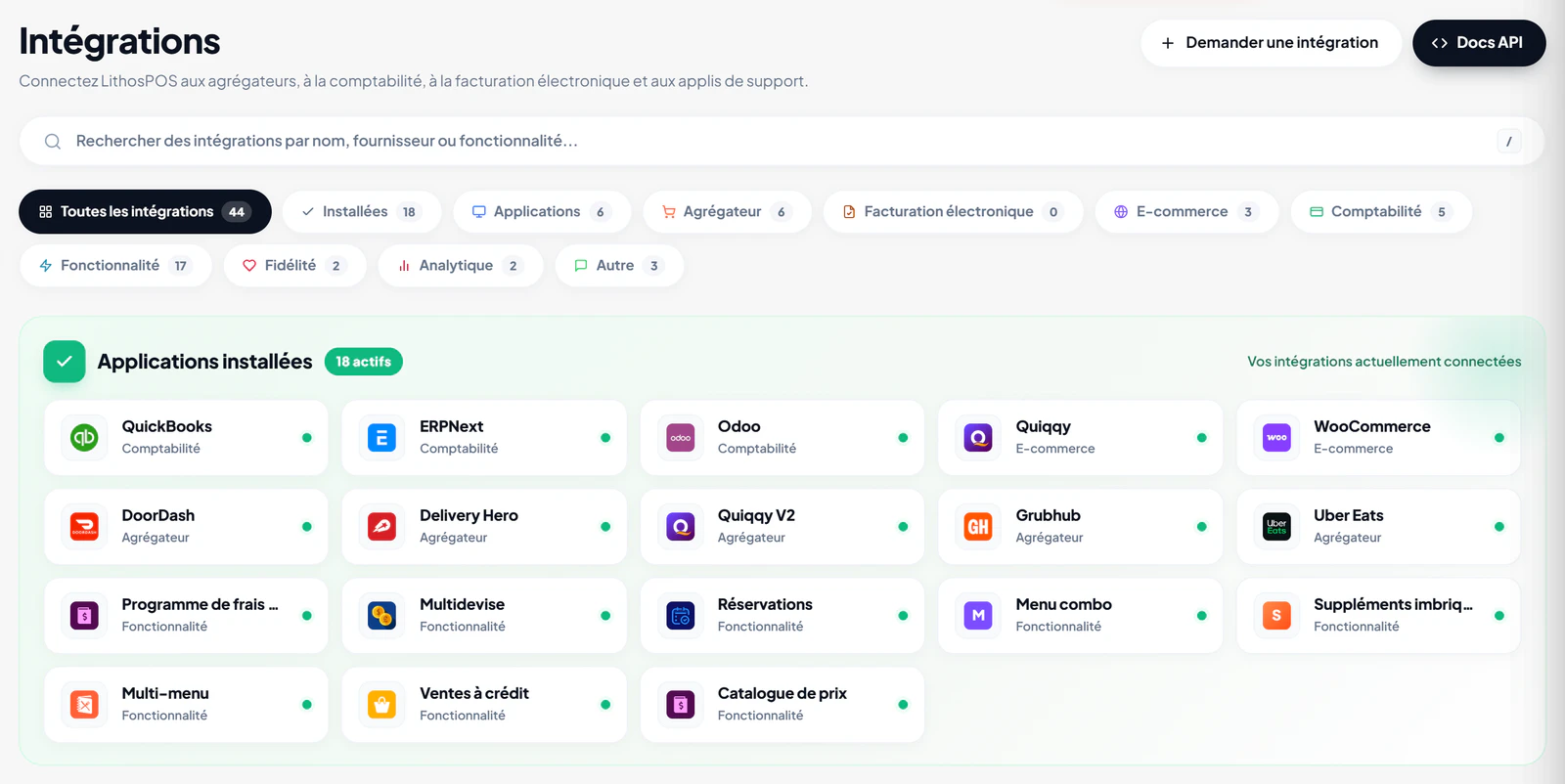
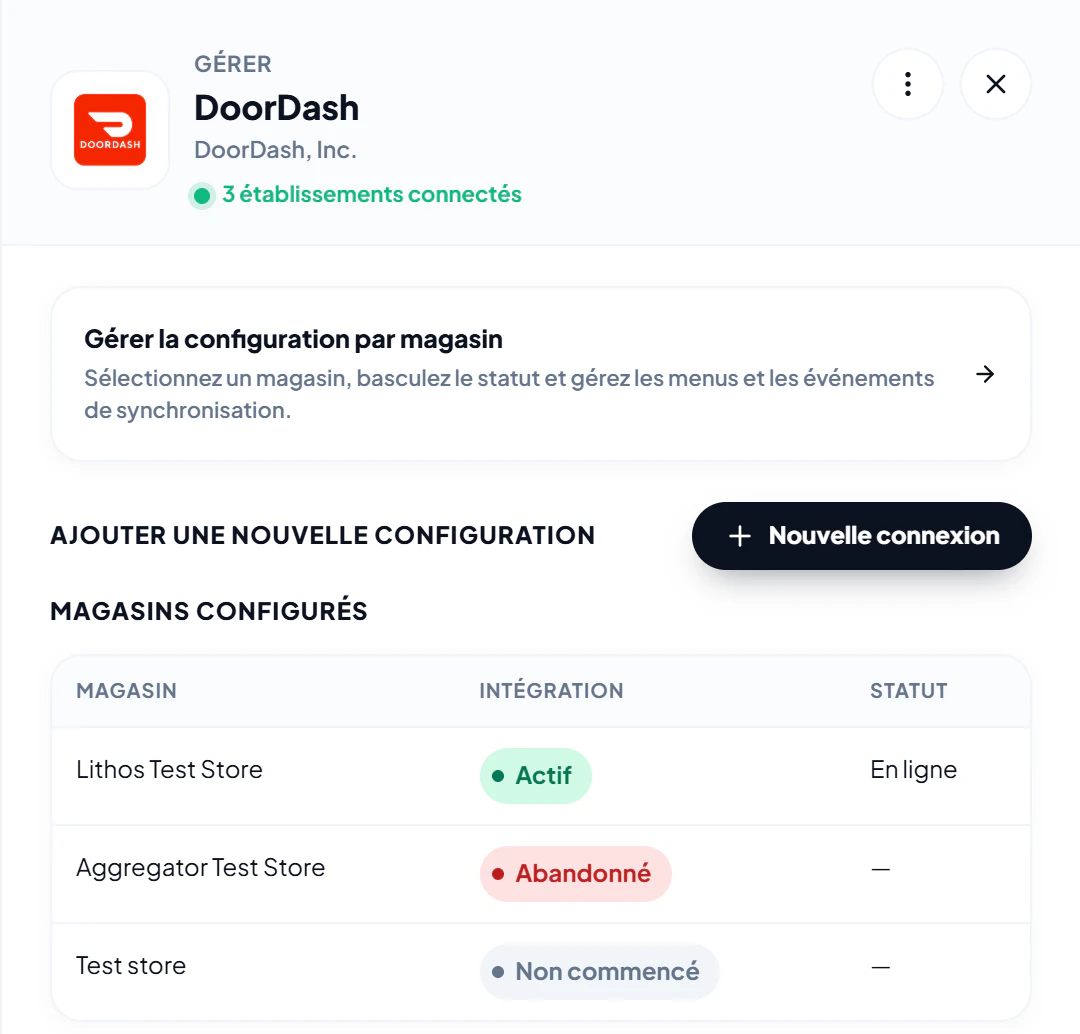
- Cliquez sur la vignette DoorDash. Le panneau DoorDash s'ouvre.
- Cliquez sur + Nouvelle connexion.
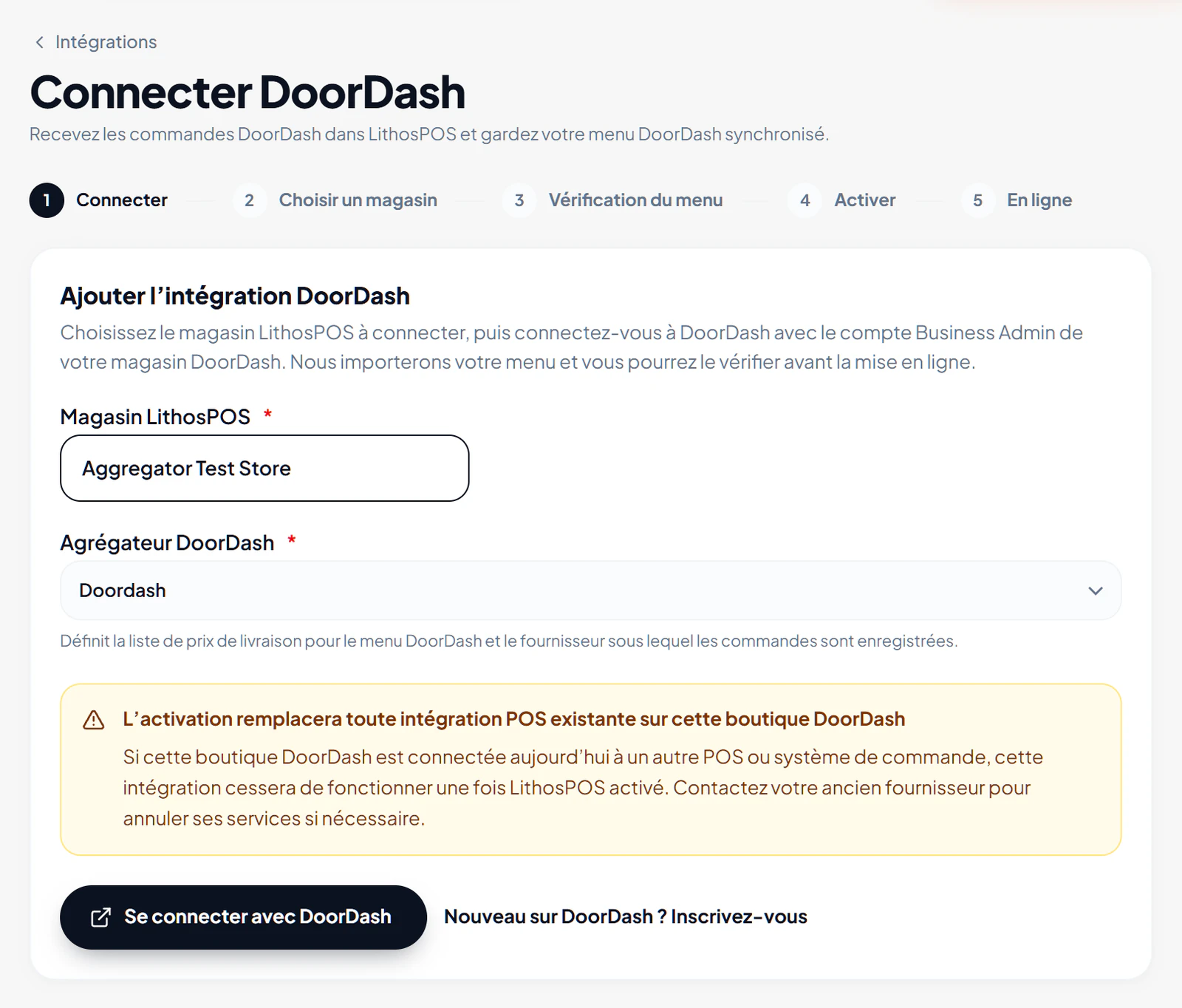
Étape 1 — Connexion
- Sous Magasin LithosPOS, choisissez le magasin à connecter. Les magasins déjà connectés à DoorDash ne sont pas listés.
- Si votre entreprise dispose de plusieurs agrégateurs DoorDash, choisissez-en un sous Agrégateur DoorDash. Si vous n'en avez qu'un, ce champ est masqué et cet agrégateur est utilisé.
- Lisez l'avertissement L'activation remplacera toute intégration POS existante sur ce magasin DoorDash. Si le magasin DoorDash est actuellement connecté à un autre POS ou système de commande, cette intégration cessera de fonctionner dès que vous activerez LithosPOS.
- Cliquez sur Se connecter avec DoorDash.
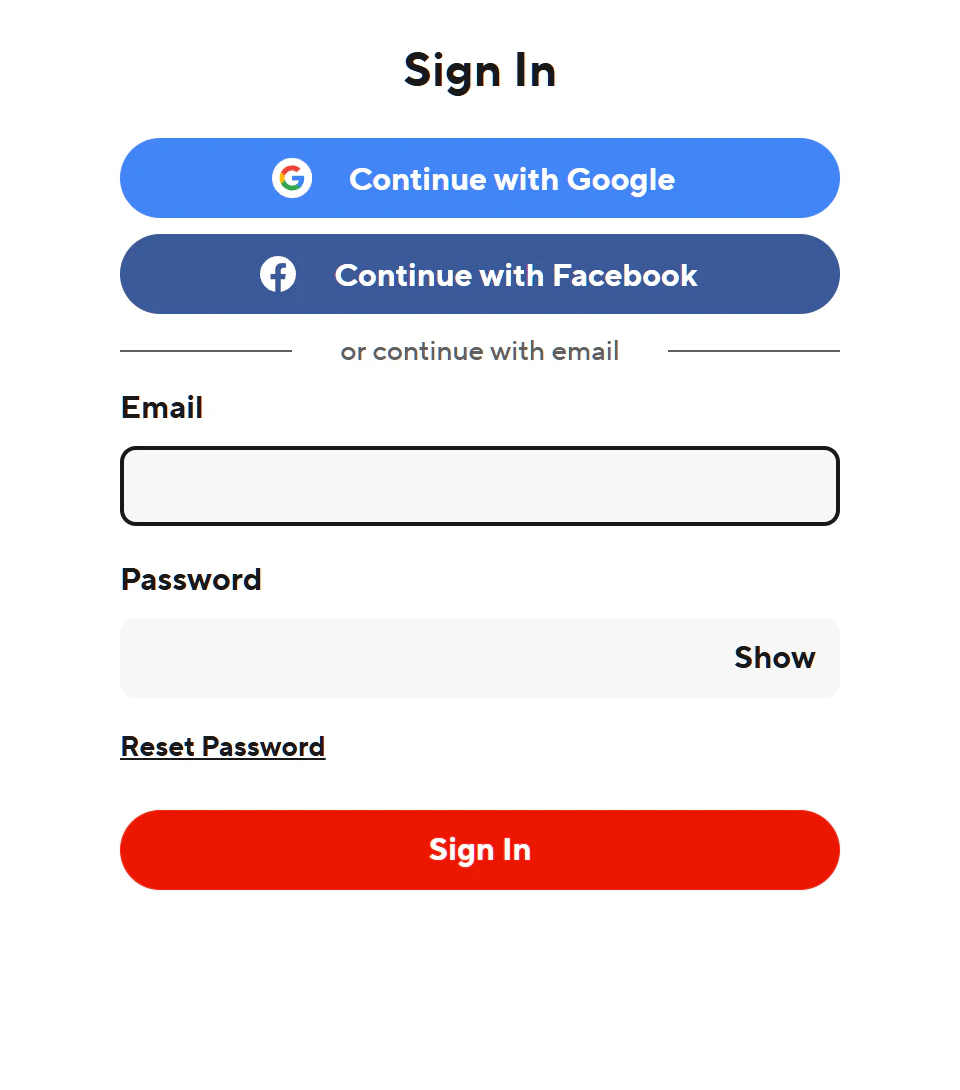
- La page de connexion de DoorDash s'ouvre. Connectez-vous avec le compte DoorDash disposant d'un accès Business Admin à votre magasin DoorDash. DoorDash vous redirige ensuite vers LithosPOS et la page affiche brièvement Finalisation de votre connexion DoorDash....
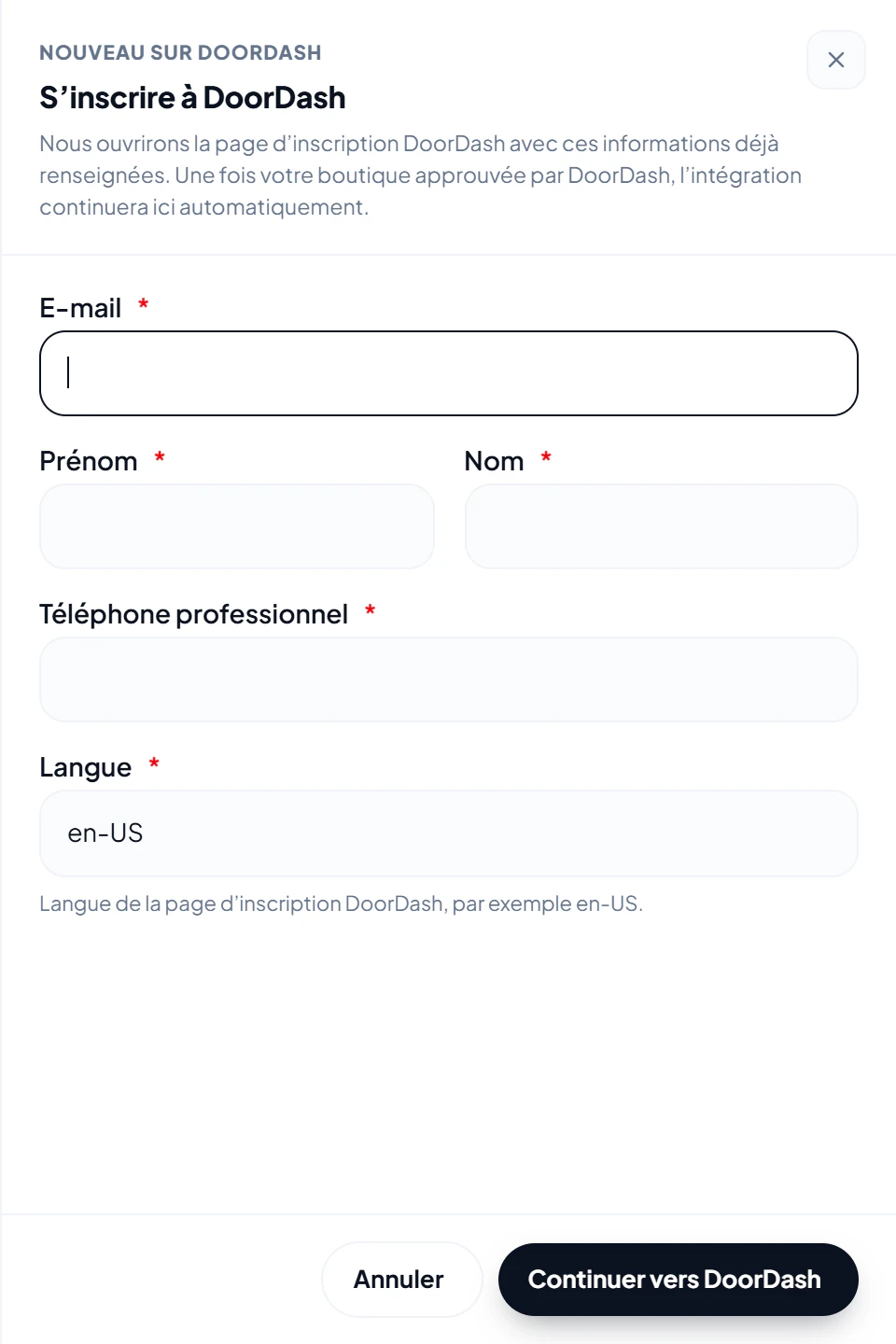
Étape 2 — Choix du magasin
Cette étape comporte deux parties : d'abord les menus, puis votre magasin DoorDash.
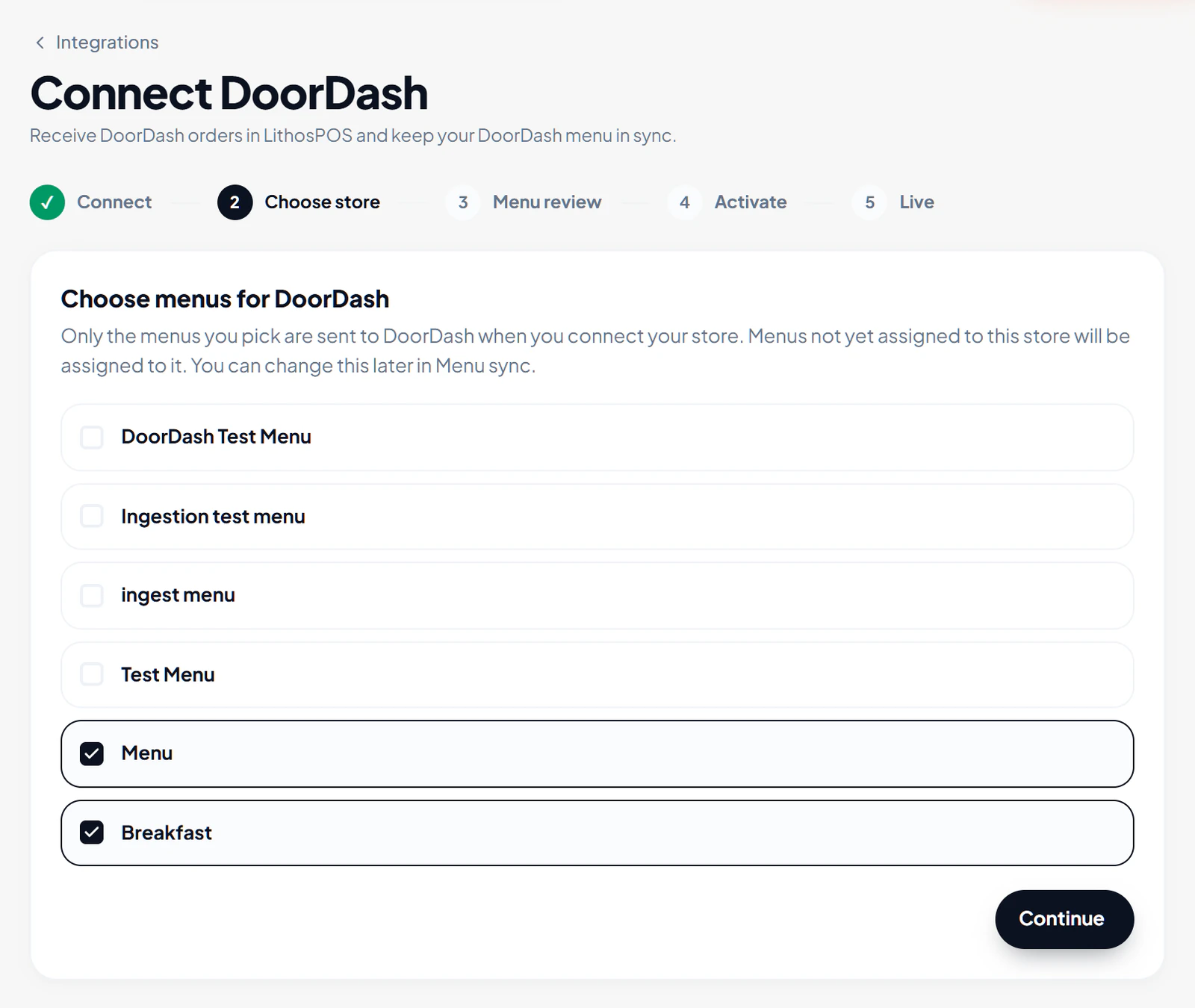
Choisissez les menus pour DoorDash
- Cochez les menus LithosPOS à publier sur DoorDash. Seuls les menus sélectionnés sont envoyés à DoorDash ; vous pourrez les modifier plus tard dans Synchronisation des menus. Les menus qui ne sont pas encore attribués à ce magasin lui sont attribués lorsque vous continuez.
- Cliquez sur Continuer.
Choisissez votre magasin DoorDash
- LithosPOS liste les magasins DoorDash gérés par le compte DoorDash avec lequel vous êtes connecté, chacun avec son nom, son adresse et son ID du magasin DoorDash. Sélectionnez celui qui correspond à votre magasin LithosPOS. Utilisez Charger plus si vous avez de nombreux magasins.
- Cliquez sur Continuer. Utilisez Retour aux menus pour modifier d'abord les menus.
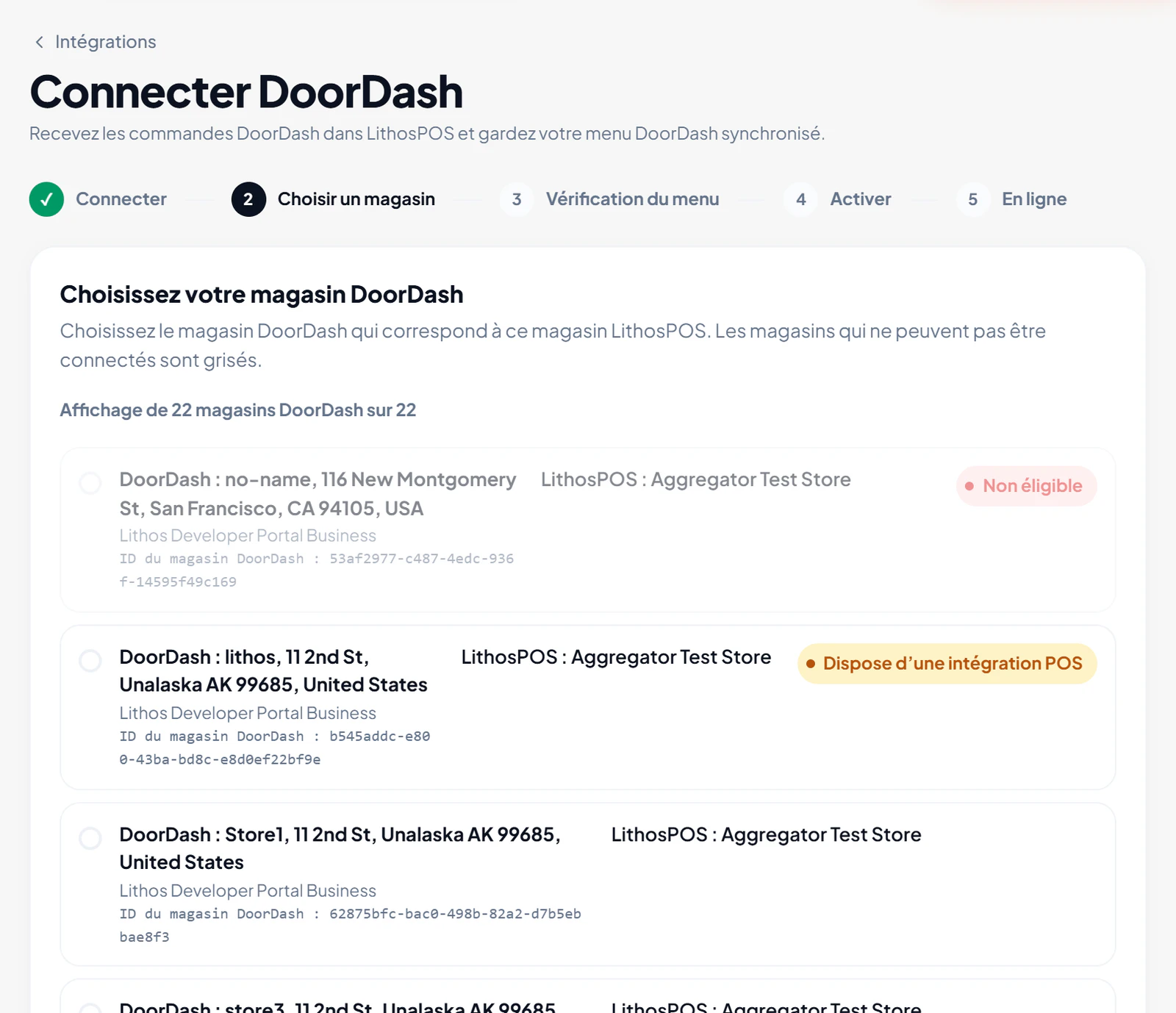
Certains magasins affichent une étiquette :
- Intégration POS existante — un autre POS est connecté à ce magasin DoorDash. La connexion de LithosPOS le remplace après l'activation.
- Connecté au magasin LithosPOS : … — ce magasin DoorDash est déjà associé à un autre de vos magasins LithosPOS.
- Non éligible (grisé) — DoorDash n'autorise pas la connexion de ce magasin et en indique la raison, par exemple : marque virtuelle, livraison assurée par le magasin activée, magasin DoorDash Drive ou magasin déjà intégré ailleurs. Contactez l'assistance DoorDash pour résoudre le problème.
Étape 3 — Vérification du menu
DoorDash confirme la connexion du magasin et importe votre menu. Le message DoorDash importe votre menu s'affiche pendant l'opération et la page se met à jour d'elle-même : vous pouvez quitter la page et revenir plus tard. Si rien ne change pendant longtemps, cliquez sur Vérifier l'état maintenant ou sur Recommencer pour relancer l'intégration.
Si DoorDash ne parvient pas à importer le menu, la page en indique la raison, par exemple des horaires du magasin manquants, un menu sans articles ou des noms de catégories ou d'articles non valides. Corrigez le menu dans LithosPOS (Ouvrir l'éditeur de menu), puis cliquez sur Réessayer le menu.
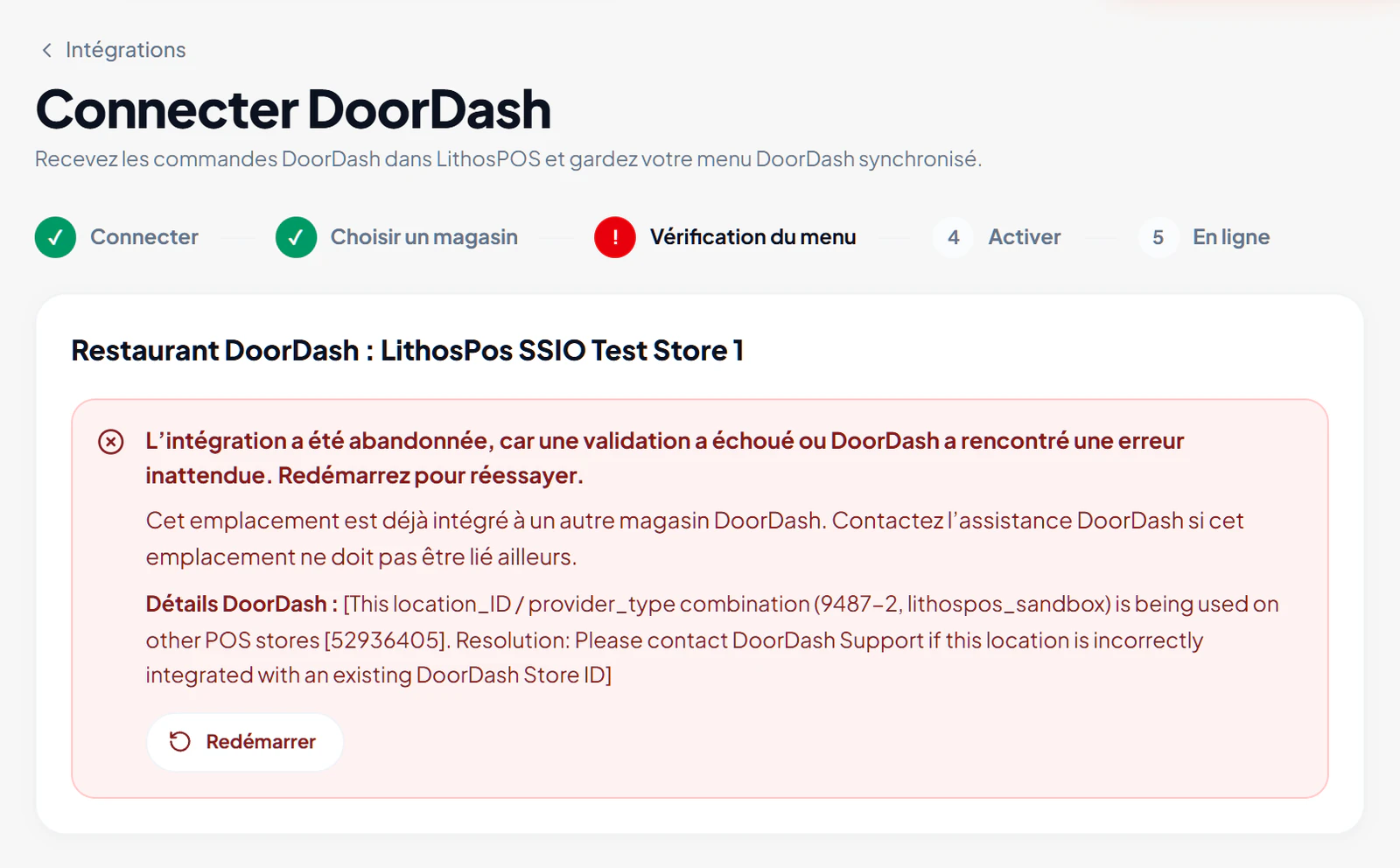
Si une validation échoue du côté de DoorDash, l'intégration est abandonnée et la page affiche la raison et les détails fournis par DoorDash, par exemple un établissement déjà intégré à un autre magasin DoorDash. Corrigez la cause (ou contactez l'assistance DoorDash), puis cliquez sur Recommencer pour réessayer.
Étape 4 — Activation
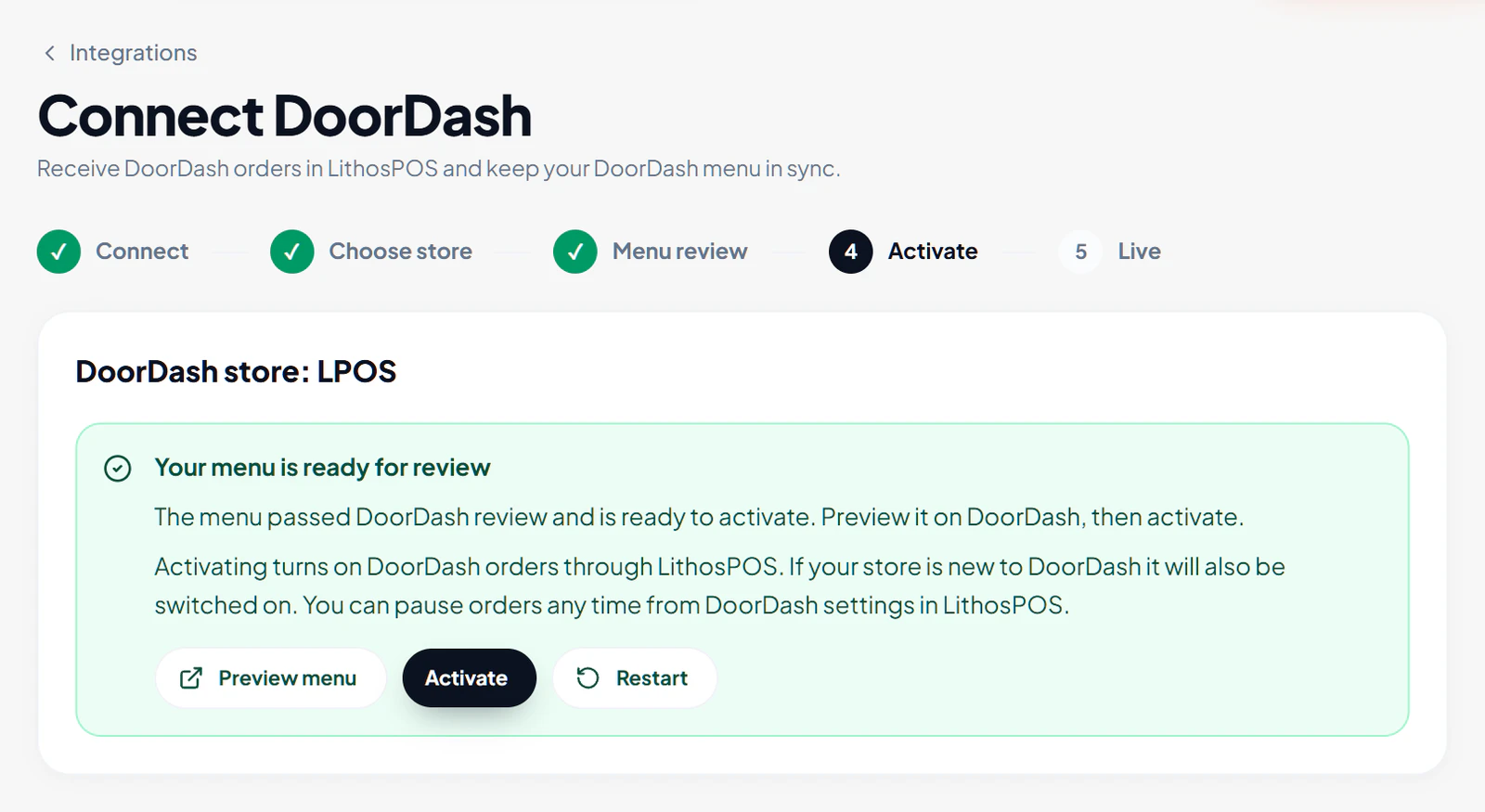
- Lorsque le message Votre menu est prêt à être vérifié s'affiche, cliquez sur Aperçu du menu pour voir comment votre menu apparaît sur DoorDash.
- Cliquez sur Activer.
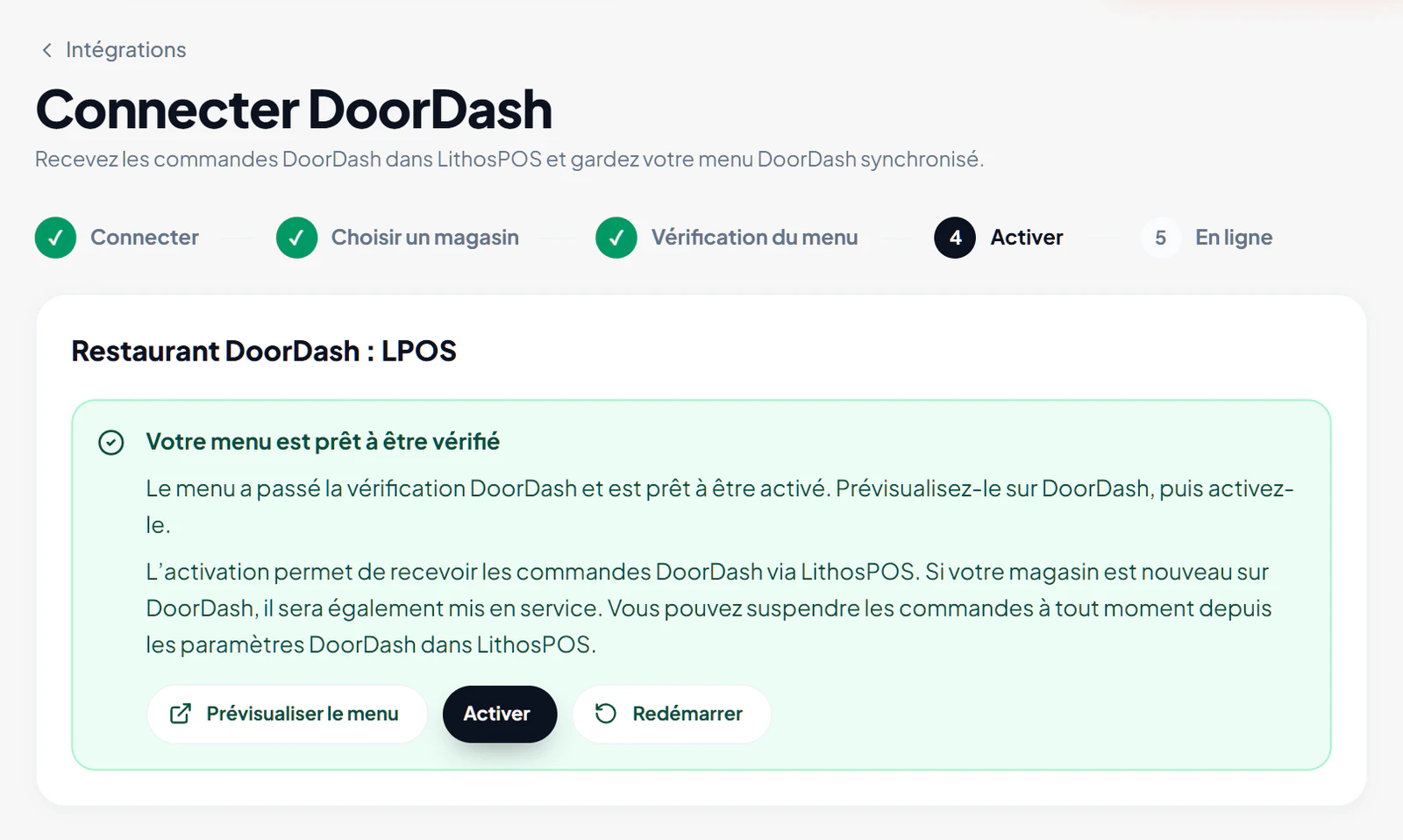
- Dans Activer les commandes DoorDash ?, cliquez à nouveau sur Activer. L'activation permet de recevoir les commandes DoorDash via LithosPOS ; si votre magasin est nouveau sur DoorDash, il est également activé.
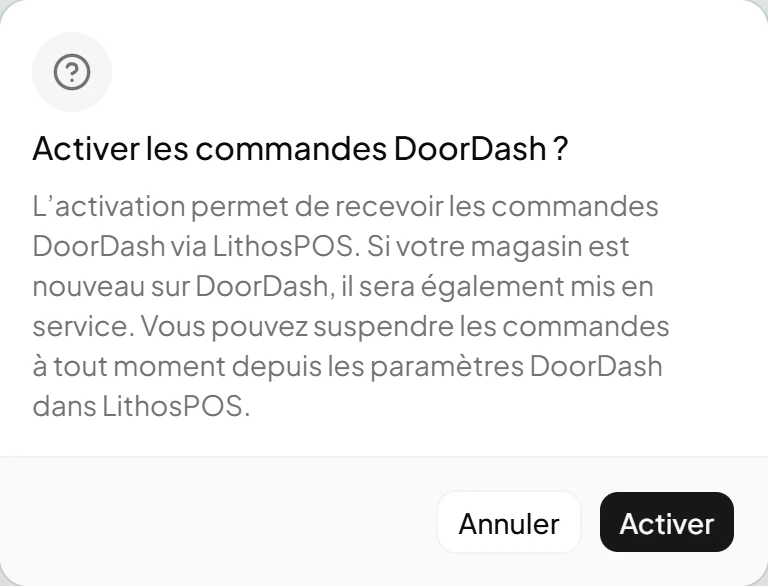
La page affiche « Activation demandée. DoorDash mettra à jour l'état ici d'ici quelques minutes. » et passe automatiquement à l'étape suivante lorsque DoorDash confirme.
Si DoorDash ne parvient pas à activer l'intégration, la page affiche Échec de l'activation avec la raison fournie par DoorDash. Cliquez à nouveau sur Activer ou relancez l'intégration.
Étape 5 — En ligne
Lorsque le message DoorDash est en ligne apparaît, le magasin est connecté et les commandes DoorDash arrivent dans LithosPOS. DoorDash vous envoie également un e-mail une fois le magasin activé. Cliquez sur Terminé.
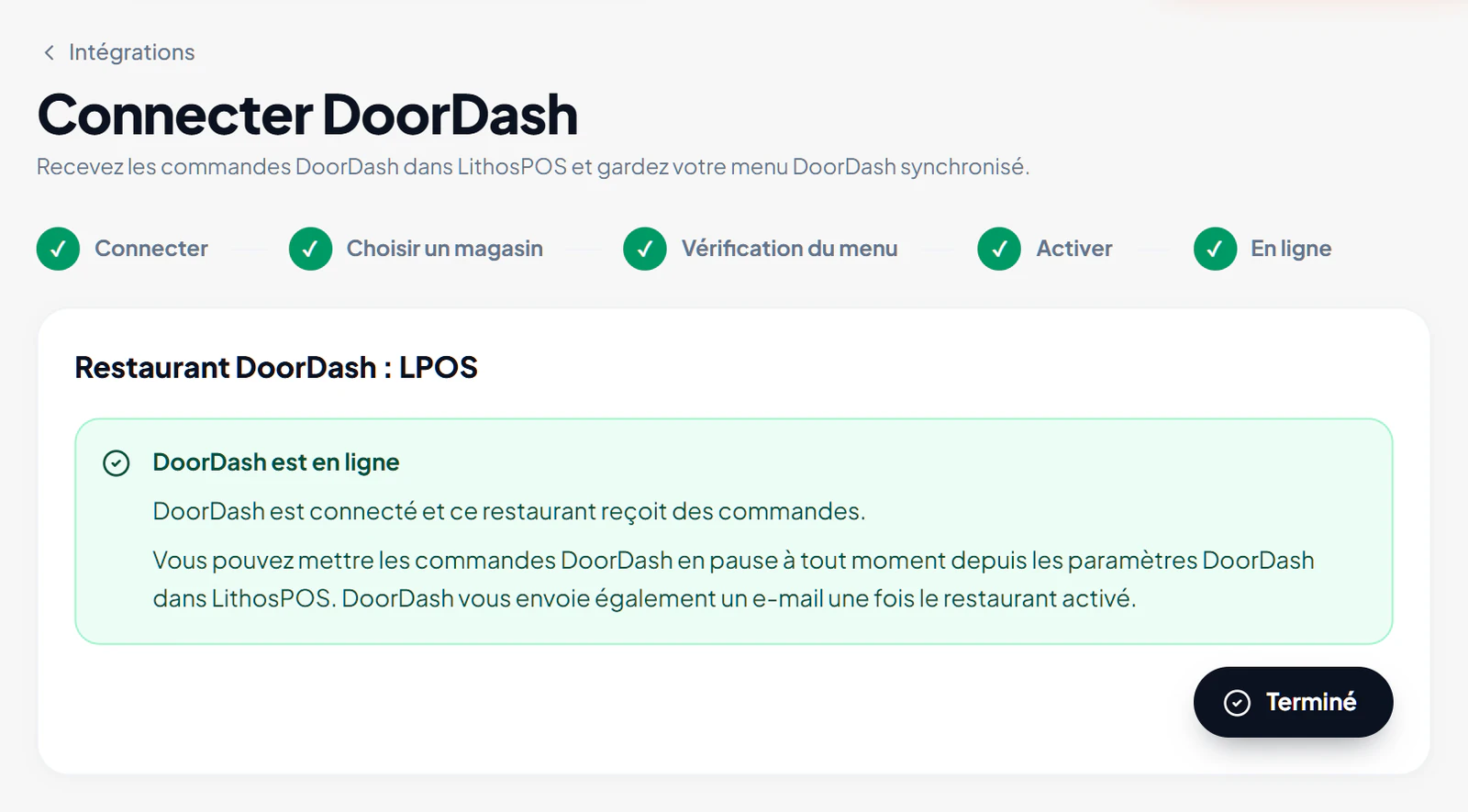
Si le message Votre magasin DoorDash n'est pas encore actif s'affiche, l'intégration est activée, mais DoorDash n'a pas encore mis le magasin en service : les informations bancaires ou la vérification sont peut-être encore en attente. Consultez le DoorDash Merchant Portal.
De retour dans Intégrations → DoorDash, le magasin apparaît sous Magasins configurés avec son état de mise en service (par exemple Importation du menu, Prêt à activer ou En ligne) et indique s'il est Disponible ou Indisponible sur DoorDash.
Reprendre ou relancer la configuration
Vous pouvez quitter la configuration à n'importe quelle étape. Pour la reprendre plus tard, ouvrez Intégrations → DoorDash → Gérer la configuration par magasin, sélectionnez le magasin et cliquez sur Poursuivre la configuration.
Pour recommencer depuis le début, cliquez sur Relancer la mise en service dans la Zone de danger du magasin, puis confirmez avec Relancer. La connexion du magasin à DoorDash et la progression de sa mise en service sont alors effacées, et vous devez vous reconnecter à DoorDash. Consultez Gestion de la disponibilité du magasin.
Étapes suivantes
- Gestion de la disponibilité du magasin : suspendez et réactivez les commandes DoorDash, consultez le journal des événements et déconnectez un magasin.
- Gestion des menus pour DoorDash : modifiez les menus publiés et masquez les articles en rupture de stock sur DoorDash.
- Horaires du magasin pour DoorDash : les horaires d'ouverture utilisés par DoorDash.
- Commandes DoorDash et annulation : gérez les commandes DoorDash dans LithosPOS.
Contactez-nous pour en savoir plus
Pour en savoir plus, n'hésitez pas à prendre rendez-vous avec notre équipe.
Cet article vous a-t-il été utile ?