
Ajustement de stock
Gérez et ajustez les quantités en stock des articles endommagés, perdus ou présentant un écart pour garder des données de stock exactes.
La fonctionnalité Ajustements de stock est essentielle pour gérer vos stocks avec précision, notamment en cas d'articles endommagés, perdus ou présentant un écart. Elle vous permet d'effectuer les ajustements nécessaires afin que vos données de stock correspondent au stock réellement disponible.
Effectuer un ajustement de stock dans LithosPOS

- Connectez-vous au Back office et cliquez sur Gestion des stocks dans le menu latéral.
- Accédez à Ajustements de stock.
- Cliquez sur +Nouvel ajustement de stock pour commencer.
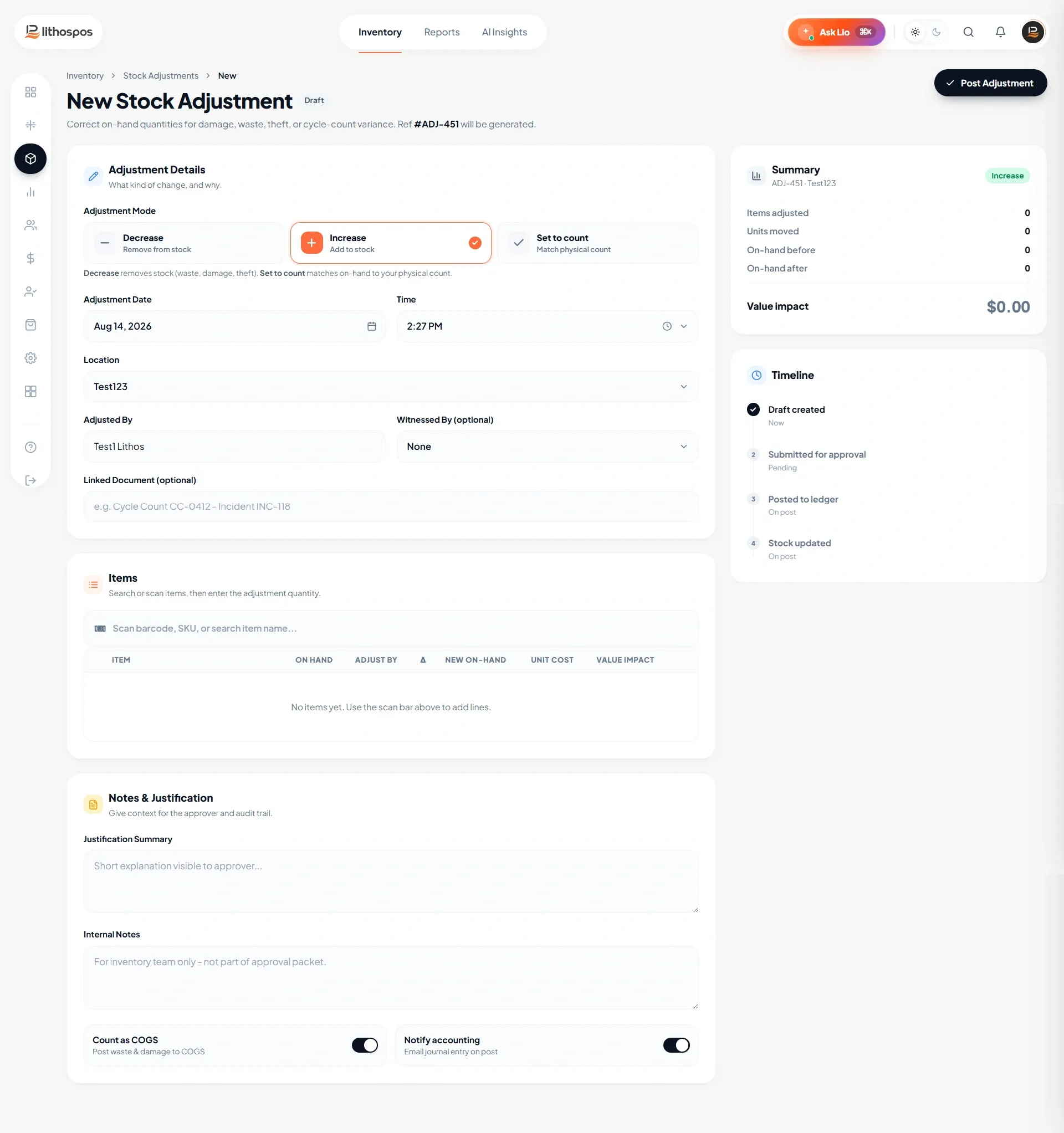
Choisir le type d'ajustement
Choisissez le type d'ajustement dans la liste selon vos besoins :
- Réception d'article :
utilisez cette option pour ajouter des articles à votre stock sans effectuer d'achat. - Inventaire :
corrigez les écarts entre le stock du système et le stock compté physiquement. - Perte :
enregistrez et ajustez le stock des articles perdus. - Dommage :
enregistrez et ajustez le stock des articles endommagés.
Ajoutez une note si nécessaire. Sélectionnez ensuite le magasin.
Recherchez et sélectionnez l'article dont vous souhaitez ajuster le stock. Saisissez la quantité et le coût, puis cliquez sur « Ajouter ».
Vous voyez le nom de l'article, la quantité actuelle et la quantité en moins, c'est-à-dire la quantité déduite. Viennent ensuite la quantité finale et le coût.
Ajoutez ensuite d'autres articles si nécessaire.
Pour ajuster le stock d'un article endommagé, sélectionnez le type d'ajustement « Dommage » et suivez les mêmes étapes que pour « Perte ».
Enfin, cliquez sur « Enregistrer » pour appliquer l'ajustement de stock à vos stocks. En cliquant dessus, vous pouvez consulter le rapport.
Effectuer un inventaire physique
- Cliquez sur Gestion des stocks dans le menu latéral, puis sur Ajustement de stock.
- Cliquez ensuite sur +Nouvel ajustement de stock.
- Dans la colonne Type d'ajustement, sélectionnez l'option Inventaire.
- Choisissez le magasin concerné par l'ajustement.
- Ajoutez des notes si nécessaire.
- Recherchez l'article dont vous souhaitez ajuster le stock, saisissez la quantité comptée et le coût unitaire, puis cliquez sur +Ajouter.
- Le système affiche la quantité attendue (stock prévu), la quantité comptée (stock physiquement disponible), l'écart (différence entre le stock du système et le stock compté), le coût attendu, le coût compté et l'écart de coût.
- Pour supprimer un article ajouté à cette liste, cliquez sur l'icône Supprimer en regard de cet article. Pour modifier le prix ou la quantité d'un article ajouté, cliquez sur l'icône en forme de crayon.
- Ajoutez d'autres articles si nécessaire, puis cliquez sur Enregistrer pour terminer l'ajustement.
Ajuster le stock des articles perdus ou endommagés
- Pour ajuster le stock d'articles perdus, sélectionnez l'option Perte.
- Ajoutez une note si nécessaire et sélectionnez le magasin.
- Recherchez et sélectionnez l'article, saisissez la quantité et le coût, puis cliquez sur Ajouter.
- Le système affiche le nom de l'article, la quantité actuelle, la quantité perdue (quantité déduite), la quantité finale et le coût.
- De même, pour les articles endommagés, sélectionnez l'option Dommage et suivez les mêmes étapes que pour Perte.
- Enfin, cliquez sur Enregistrer pour appliquer l'ajustement de stock à vos stocks.
Consultation et rapports

Après l'enregistrement, cliquez sur l'ajustement pour consulter le rapport.
Contactez-nous pour en savoir plus
Pour en savoir plus, n'hésitez pas à planifier un rendez-vous avec notre équipe.
Cet article vous a-t-il été utile ?